
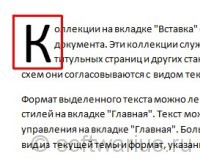
Когда вы погружаетесь в книги, рассказы или романы, вы, вероятно, замечали, что некоторые главы открываются с огромной первой буквы в начале абзаца.
Эта гигантская буква моментально притягивает взгляд, верно?
Возможно, вы также сталкивались с такой "мутантной" буквой в документах формата Ворд
Хотите узнать, как настроить и вставить такую букву в свой собственный документ? Например, вы пишите книгу, рассказ или еще что-нибудь пишите и хотите выделить таким образом первый абзац.
Рад сообщить вам, что в Word это не составит труда. Сейчас я покажу, как интегрировать её в ваш текст.
Запустите документ, в который вы планируете вставить большую первую букву. Установите курсор в любое место первого абзаца.
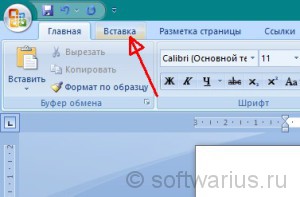
Нажмите на вкладку Вставка, сразу справа от вкладки Главная.
После этого, в правом верхнем углу меню обнаружьте раздел Буквица. Щелкните по нему, и откроется подменю с несколькими опциями. Наиболее распространенный и подходящий вариант — средний, В тексте. После его выбора, первая буква преобразуется в заглавную.
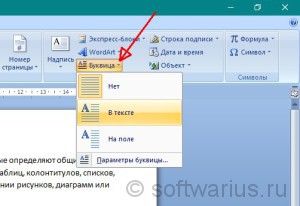
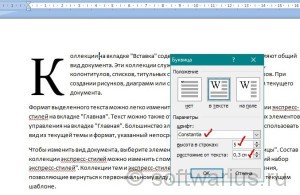
Чтобы придать уникальность вашей букве, стоит обратить внимание на Настройки буквицы
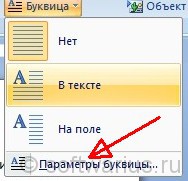
В данном разделе у вас есть возможность настроить размер буквы (высота в строках), задать интервал справа от текста в сантиметрах, а Выбрать уникальный шрифт для Буквицы.

Например, вот что получилось у меня:
Но это еще не все!
Вы можете менять размеры, расстояние до текста и шрифт, не заходя в параметры Буквицы. Для этого кликните по буквице, вокруг нее появится тонкая пунктирная рамка. Кликните курсором на границе этой рамки…
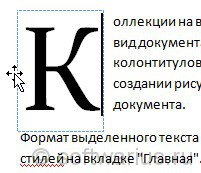
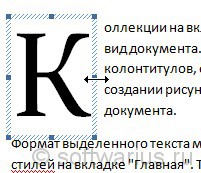
И границы станут более толстыми с точками приложения усилий (квадратики в углах и по сторонам рамки). За эти квадратики можно тянуть Буквицу в разные стороны, меняя расстояния и размеры. А если при активной рамке перейти на вкладку Главная, раздел Шрифт, то можно выбирать разные шрифты для Буквицы.
Понравилась статья? Приходилось ли вам применять буквицу в своих текстах?
Хочу еще почитать:
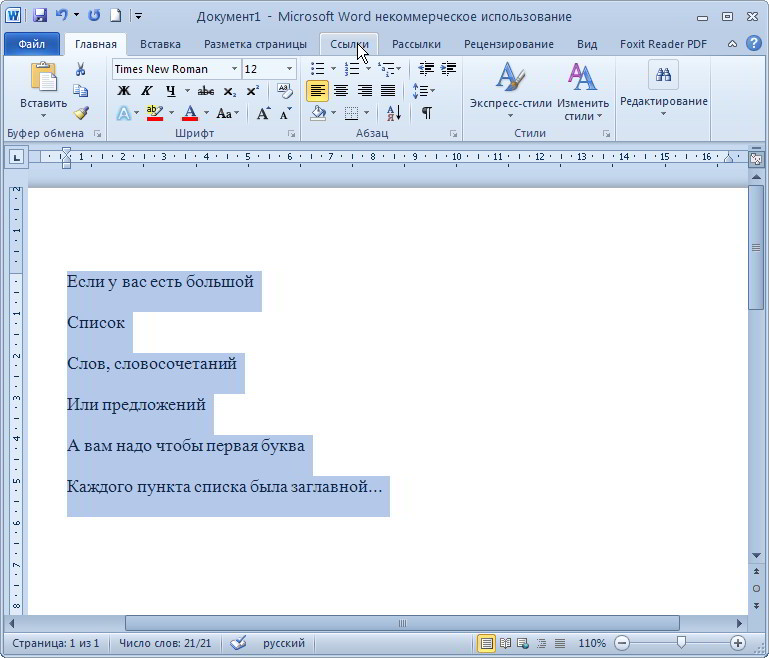
Как сделать первую букву каждого пункта списка заглавной
поможет Microsoft Word с сочетанием клавиш Shift + F3 .
Вставьте текст, выделите его, нажмите и удерживайте клавишу Shift . Пальцем второй руки нажмите клавишу F3 несколько раз для выбора требуемого варианта.
Это сочетание работает и в другой ситуации, когда исходный текст набран только в верхнем или в нижнем регистре — первая буква каждого предложения станет заглавной.
Другие замётки в тему
Специалист — Михаил Апсолямов Занимаюсь продвижением бизнеса в онлайн-пространстве: разработка стратегий, создание веб-сайтов, оптимизация для поисковых систем, контентный маркетинг, управление социальными медиа, а также обслуживание и техническая поддержка проектов. Опыт в сфере — 15 лет. Узнать больше



