
Вопрос оформления подписи под линией — это довольно увлекательная тема. Часто бывает так, что во время создания документа мы оставляем свободное пространство, под которым необходимо указать пояснительные данные (например, ФИО, место для подписи или дату заполнения). При этом такая подпись должна располагаться максимально близко к линии, чтобы избежать перехода на следующую строку документа. В этой статье мы рассмотрим, как оформить такую подпись на конкретном примере, используя MS Office Word 2007.
Для начала создадим любой документ (рис.1).
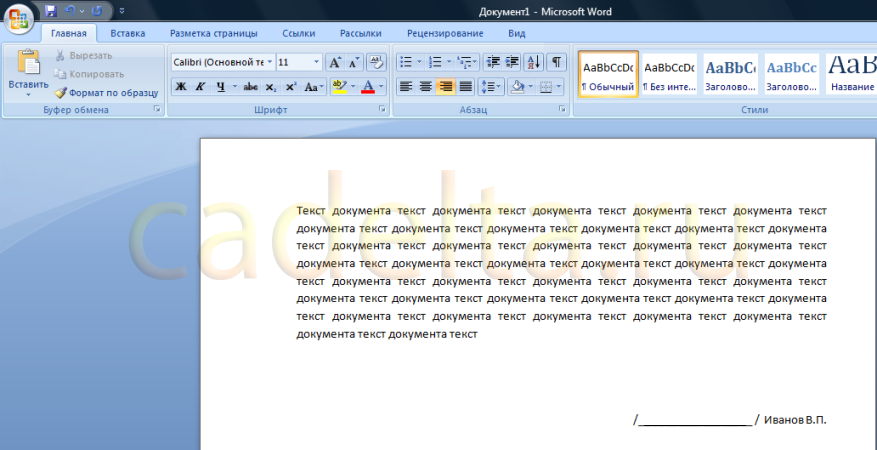
Рис.1 Иллюстрация любого текста
Допустим, нам нужно под чертой сделать примечание «место для подписи».
Сначала вводим исходный текст и перемещаем его ниже линии (см. рис. 2).
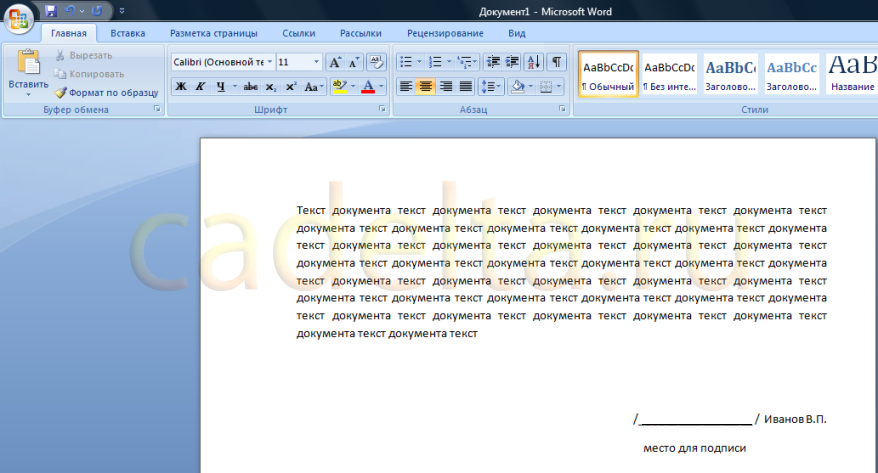
Рис.2 Файл с комментарием
Как видно из рисунка, примечание «место для подписи» находится на нижней строчке с достаточно большим интервалом от черты. Сейчас решим эту проблему. Выделите мышкой черту и примечание (место для подписи), а вверху на панели настроек во вкладке «Абзац» кликните по кнопке «Междустрочный интервал» (рис.3).
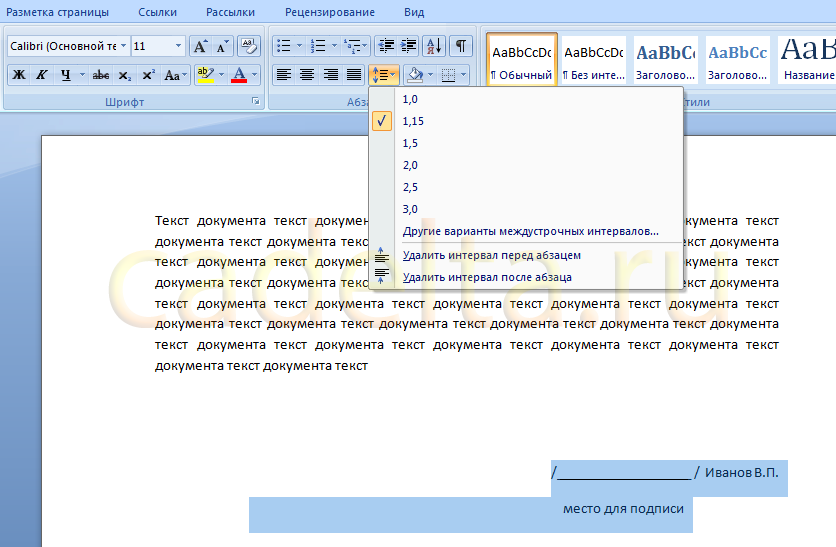
Рис. 3 Опции настройки междустрочного пространства
Нажмите на «Дополнительные параметры междустрочного интервала» (рис.4).
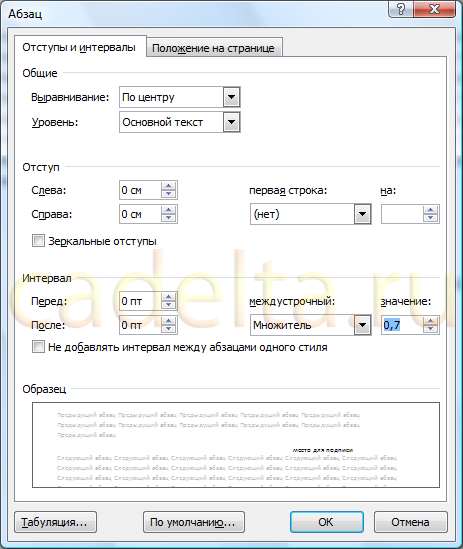
Рис. 4 Определение межстрочного расстояния
Поставьте значение множителя междустрочного интервала «0,7», как показано на рисунке. Нажмите «ОК».
После этого снова вернитесь к документу, опять нажмите кнопку «Междустрочный интервал» и выберите пункты «Удалить интервал перед абзацем» и «Удалить интервал после абзаца» (см.рис.3). Также мы рекомендуем уменьшить размер шрифта примечания (на рис. размер шрифта «11», а мы поставим «9»).
Результат наших действий представлен на рис. 5.
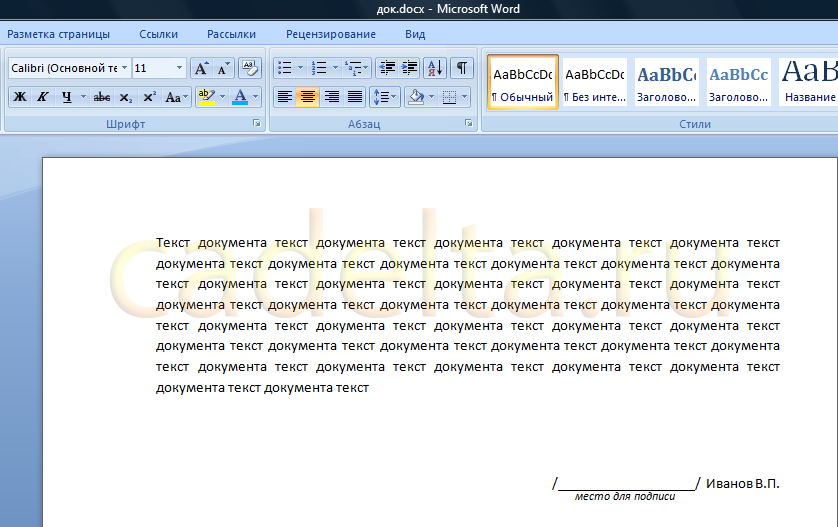
Рис.5 Результат подписи под чертой
В данной статье мы рассмотрели, как в документе MS Office Word 2007 сделать примечание под чертой.
Как сделать текст под линией в Word Online
При создании текстовых документов иногда нужно сделать текст под линией. Как правило, такие требования выдвигаются к официальным документам, например, для оформления подписи с пояснением. Зачастую пользователь просто рисует черту и пишет тест, но не всегда использование такого варианта приводит к желаемому результату. Разберем подробнее в данной статьи, какие существуют способы, чтобы написать под чертой текст.

Как сделать текст под линией изменением интервала
Чтобы нарисовать длинную линию, нужно просто зажать «SHIFT» и нажать кнопку «-» несколько раз. Однако если вы напишите текст под чертой, он будет слишком далеко от нее находиться. Как правило, это не соответствует требованиям. Для изменения интервала между линией и текстом необходимо:

Как сделать текст под линией в Word Online инструментом «Надпись»
Чтобы создать под линией текст, в программе Ворд Онлайн существует простой и удобный инструмент, который называется «Надпись». Для использования данной опции необходимо:

Как написать подстрочный текст в Word Online
При использовании маленького текста под линией вы можете воспользоваться подстрочным написанием текста, который расположен ниже опорной линии. Чтобы написать подстрочный текст воспользуйтесь следующими способами:
В процессе подготовки студенческих или бизнес-документов иногда возникает потребность добавить текст под линией. Обычно для таких примечаний применяется шрифт меньшего размера, чем у основного текста. Реализовать текст под линией достаточно легко, если придерживаться шагов, указанных в этой статье.
Частые вопросы:



