

Когда нужно поставить знак умножения в MS Word, большинство пользователей выбирают не самое правильное решение. Кто-то ставит «*», а кто-то поступает еще более радикально, ставя обычную букву «x». Оба варианта в корне неправильны, хоть и могут «прокатить» в некоторых ситуациях. Если же вы печатаете в Ворде примеры, уравнения, математические формулы, обязательно нужно ставить правильный знак умножения.
Урок: Как в Word вставить формулу и уравнение
Наверное, многие еще со школы помнят, что в различной литературе можно столкнуться с различными обозначениями знака умножения. Это может быть точка, а может быть так называемая буква «x», с разницей лишь в том, что оба эти символа должны находиться посреди строки и уж точно быть меньше основного регистра. В этой статье мы расскажем о том, как поставить в Ворде знак умножить, каждое из его обозначений.
Урок: Как в Word поставить знак степени
Добавление знака умножения в виде точки
Вы, наверное, знаете о том, что в Ворде имеется довольно большой набор неклавиатурных знаков и символов, которые во многих случаях могут оказаться очень полезными. Мы уже писали об особенностях работы с этим разделом программы, и знак умножения в виде точки мы тоже будем искать там.
Урок: Добавление символов и специальных знаков в Word
Вставка знака через меню «Символ»
1. Кликните в том месте документа, где нужно поставить знак умножения в виде точки, и перейдите во вкладку «Вставка».

Примечание: Между цифрой (числом) и знаком умножения должен стоять пробел, также пробел должен стоять и после знака, перед следующий цифрой (числом). Как вариант, можно сразу написать те числа, которые нужно перемножить, и сразу поставить между ними два пробела. Знак умножения будем добавлять непосредственно между этими пробелами.
2. Откройте диалоговое окно «Символ». Для этого в группе «Символы» нажмите кнопку «Символ», а затем выберите пункт «Другие символы».
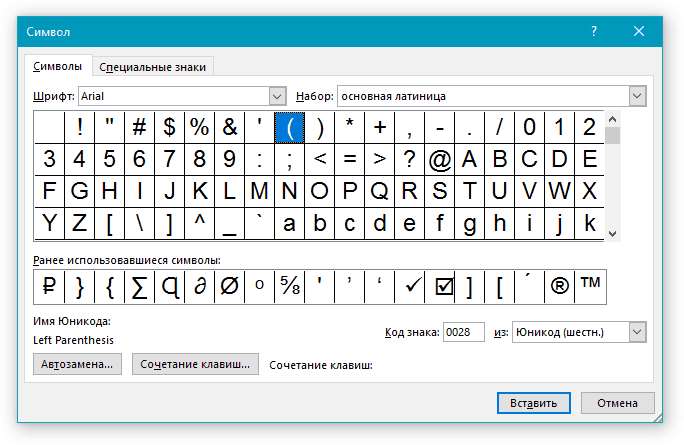
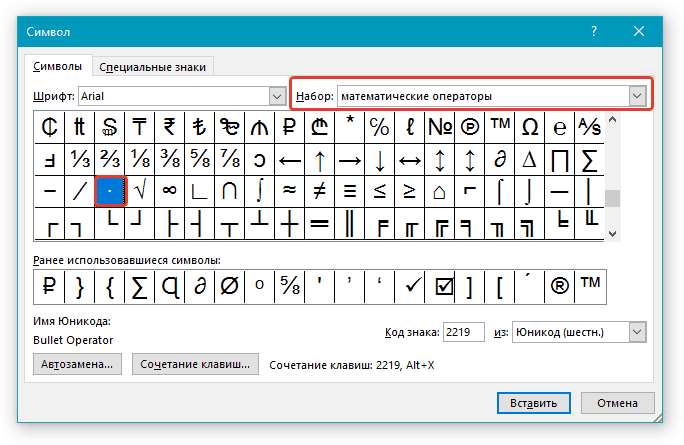
3. В выпадающем меню «Набор» выберите пункт «Математические операторы».
Урок: Как в Ворде поставить знак суммы
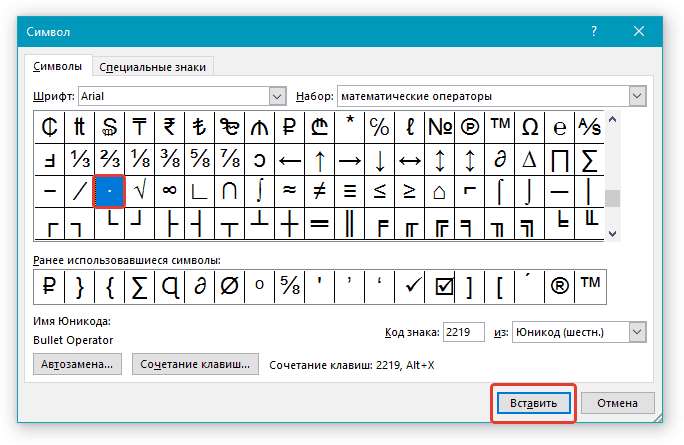
4. В изменившемся списке символов найдите знак умножения в виде точки, кликните по нему и нажмите «Вставить». Закройте окно.
5. Знак умножения в виде точки будет добавлен в указанном вами месте.

Вставка знака с помощью кода
У каждого знака, представленного в окне «Символ», есть свой код. Собственно, именно в этом диалоговом окне и можно подсмотреть, какой код имеет знак умножения в виде точки. Там же вы сможете увидеть комбинацию клавиш, которая поможет преобразовать введенный код в знак.

Урок: Горячие клавиши в Word
1. Установите указатель курсора в том месте, где должен находиться знак умножения в виде точки.
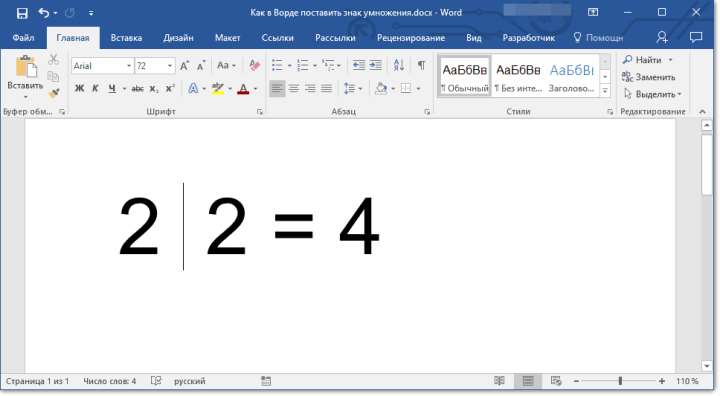
2. Введите код «2219» без кавычек. Делать это нужно на цифровом блоке клавиатуры (расположен справа), предварительно убедившись в том, что режим NumLock активен.

3. Нажмите «ALT+X».
4. Введенные вами цифры будут заменены на знак умножения в виде точки.

Добавление знака умножения в виде буквы «x»
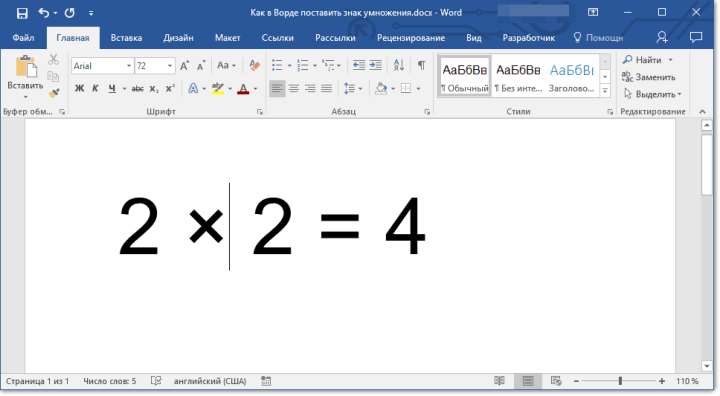
Ситуация с добавлением знака умножения, представленного в виде некоего крестика или, что более близко, уменьшенной буквы «x», несколько сложнее. В окне «Символ» в наборе «Математические операторы», как и в других наборах, вы его не найдете. И все же, добавить этот знак можно с помощью специального кода и еще одной клавиши.
Урок: Как в Ворде поставить знак диаметра
1. Установите курсор в том месте, где должен находиться знак умножения в виде крестика. Переключитесь в английскую раскладку.
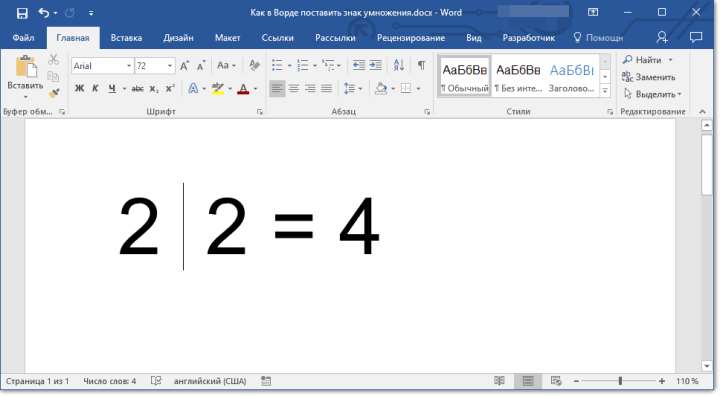
2. Зажмите клавишу «ALT» и введите на цифровом блоке клавиатуры (справа) код «0215» без кавычек.
Примечание: Пока вы держите клавишу «ALT» и вводите цифры, они не отображаются в строке — так и должно быть.
3. Отпустите клавишу «ALT», на этом месте появится знак умножения в виде буквы «x», расположенный посреди строчки, как мы с вами привыкли это видеть в книгах.
Вот, собственно, и все, из этой небольшой статьи вы узнали, как в Word поставить знак умножения, будь то точка или диагональный крестик (буква «x»). Осваивайте новые возможности Ворд и используйте в полной мере потенциал этой программы.
Как поставить знак умножения в Word
Когда возникает необходимость вставить как-либо специальный символ, большинство пользователей сталкиваются с трудностями. Такая же ситуация и со знаком умножения. Вместо него чаще всего используют астериск (звездочка) или букву «х», но эти варианты не очень правильные.
В данной статье мы расскажем, как поставить знак умножения в Word. Материал будет актуален для всех современных версий Word, включая Word 2007, 2010, 2013, 2016, 2019, 2021.
Как вставить знак умножения в Word
Знак умножение в виде точки
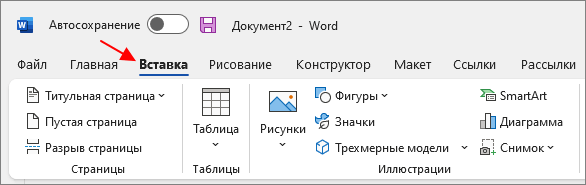
Для того чтобы поставить знак умножения в виде точки в текстовом редакторе Word нужно использовать таблицу символов. Для этого перейдите на вкладку « Вставка », нажмите на кнопку « Символ » и выберите « Другие символы ».
Пример символа, если нужно скопировать: 2 ∙ 2 .
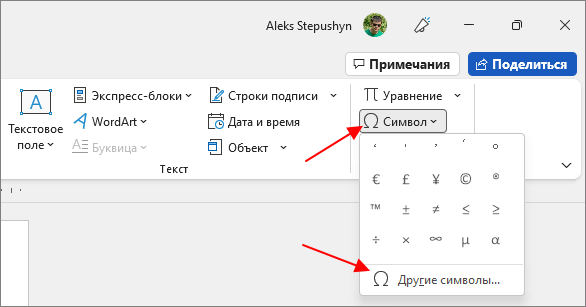
После этого откроется таблица символов. Здесь нужно открыть выпадающее меню « Набор » и выбрать « Математические символы ».
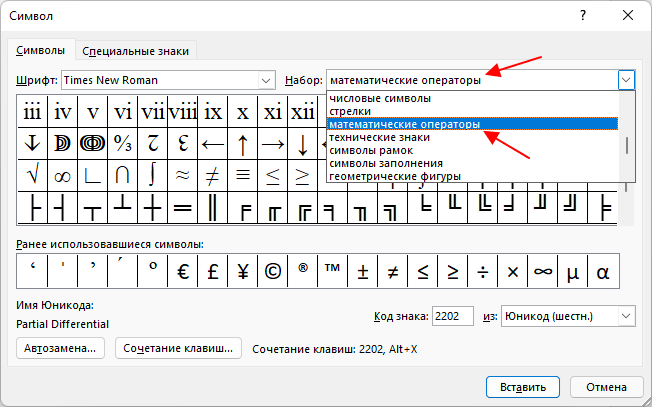
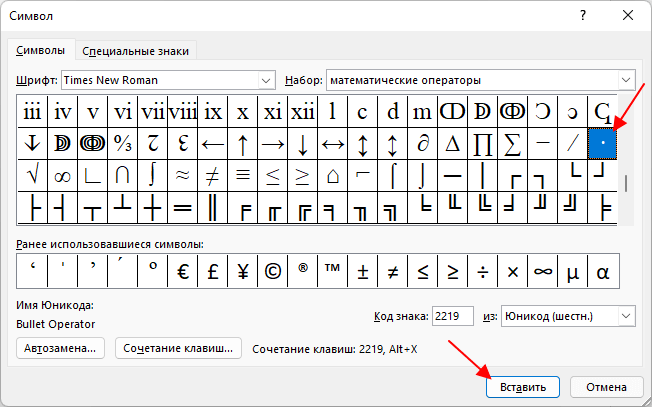
В результате откроется список математических символов. Здесь нужно найти знак точка, выделить его мышкой и нажать на кнопку « Вставить ». Таким образом вы вставите точку в то место документа, где был установлен курсор.
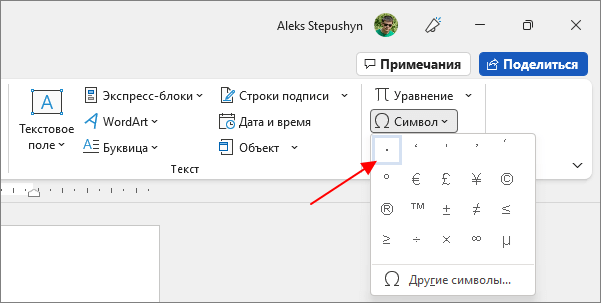
В дальнейшем точку можно будет вставлять с помощью списка последних символов, который появляется при нажатии на кнопку « Символ ».
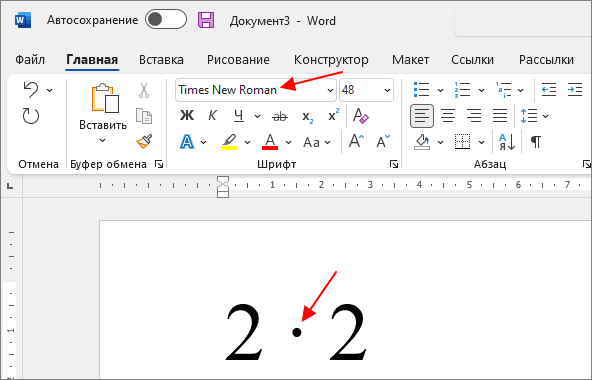
Нужно отметить, что внешний вид знака умножения будет зависеть от выбранного шрифта. Например, при использовании шрифта Times New Roman точка будет круглой.
А в случае использования шрифта Arial – квадратной.
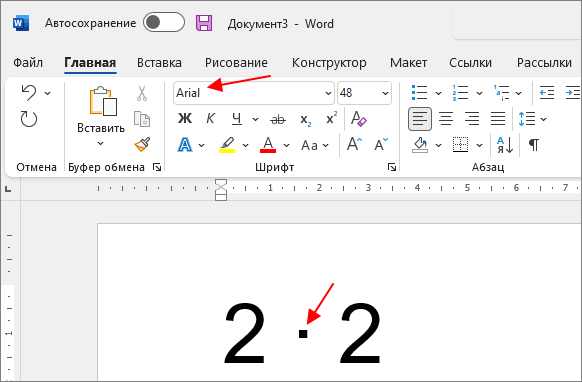
Чтобы изменить внешний вид точки, просто выделите ее и поменяйте шрифт на подходящий.
Знак умножения в виде креста
Знак умножение в виде креста вставляется аналогичным способом. Для этого нужно перейти на вкладку « Вставка », нажать на кнопку « Символ » и выбрать « Другие символы ».
После открытия таблицы символов нужно открыть выпадающее меню « Набор » и выбрать « Дополнительная латиница-1 ». Здесь нужно пролистать список вниз и найти знак умножения в виде крестика. Выделите его мышкой и нажмите на кнопку « Вставить ».
Пример, если нужно скопировать: 2 × 2 .
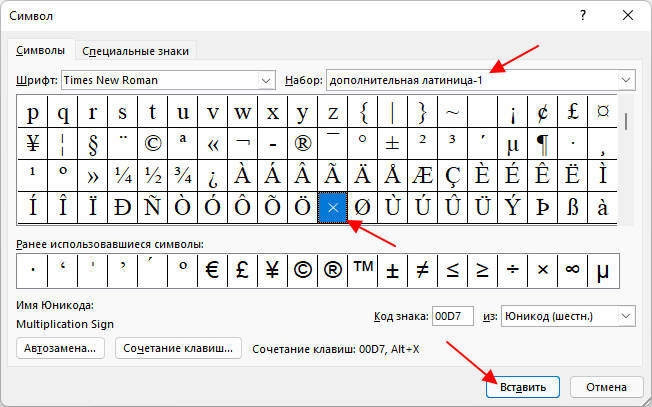
Таким образом знак крестик будет вставлен в документ Word.
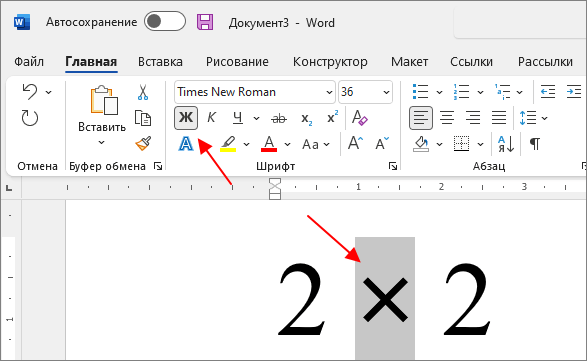
Если он выглядит слишком тонким, то его можно выделить жирным или изменить шрифт.
Комбинации клавиш для вставки знака умножения
Также знак умножения можно вставить в документ Word при помощи комбинации клавиш. Для этого нужно написать код символа и нажать комбинацию клавиш Alt-X .
Например, для вставки знака умножения в виде точки нужно:
- Установить курсор в месте, где должен быть знак умножения;
- Написать код « 2219 » для вставки точки или « 00D7 » для вставки креста;
- Нажать Alt-X.
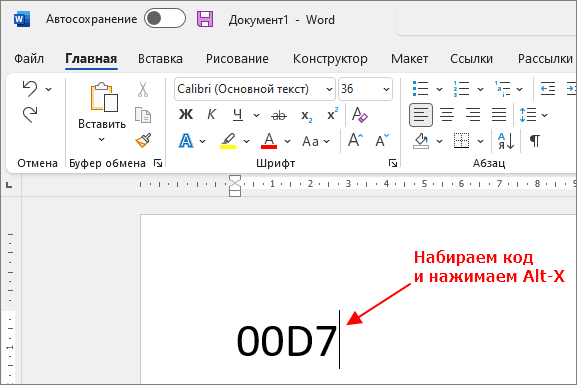
После нажатия Alt-X написанный код превратится в знак умножения.
- Как написать корень на клавиатуре
- Как набрать знак рубля на клавиатуре
- Как поставить «собаку» на клавиатуре ноутбука или компьютера
- Как поставить знак градуса на клавиатуре
- Как поставить ударение над буквой на клавиатуре



