
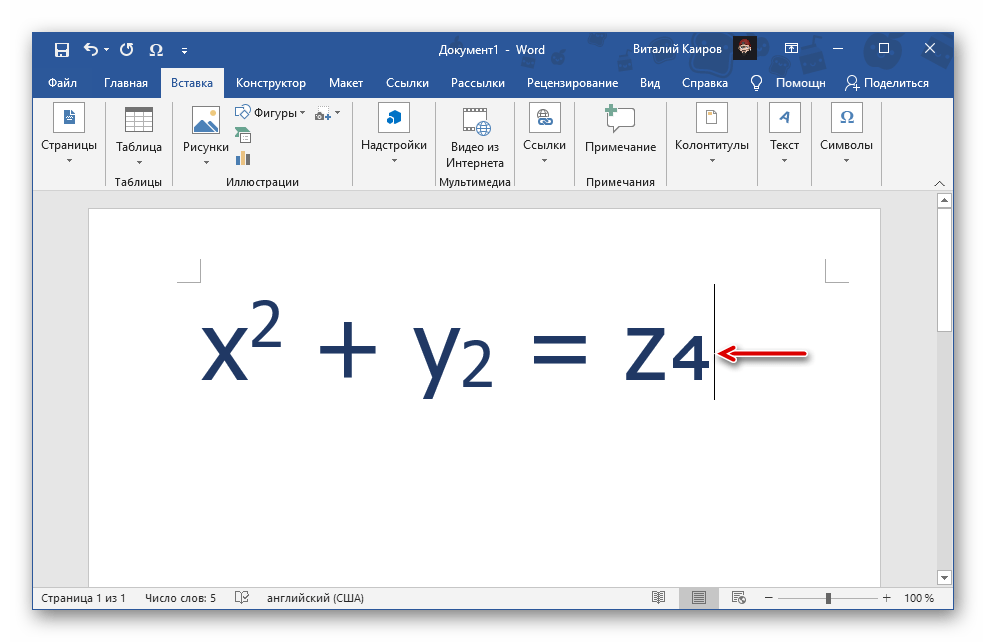
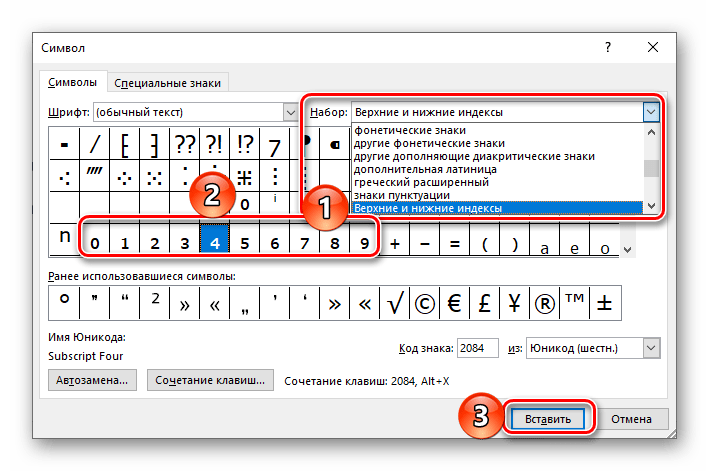
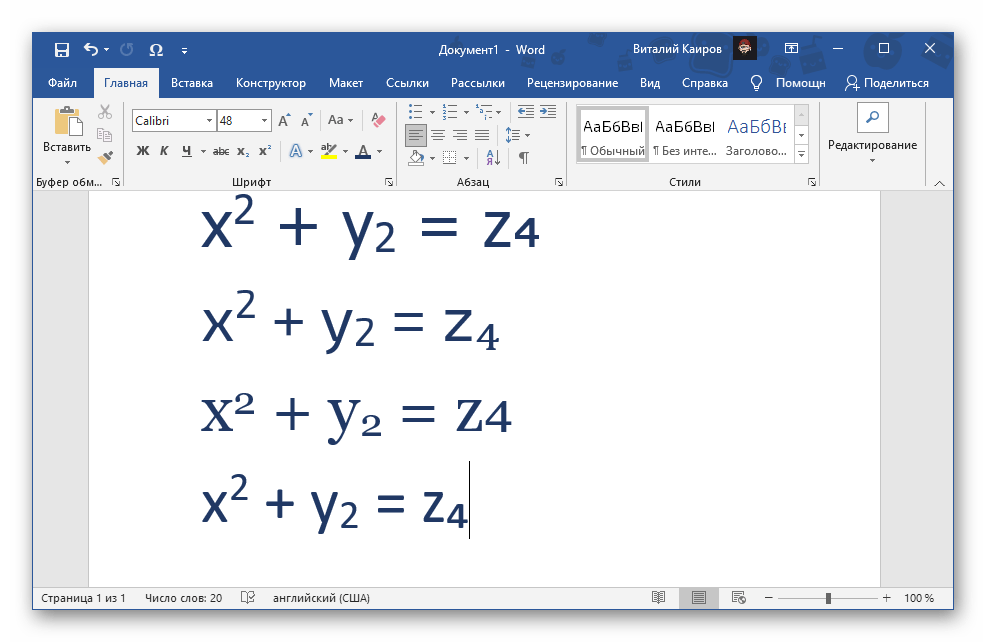
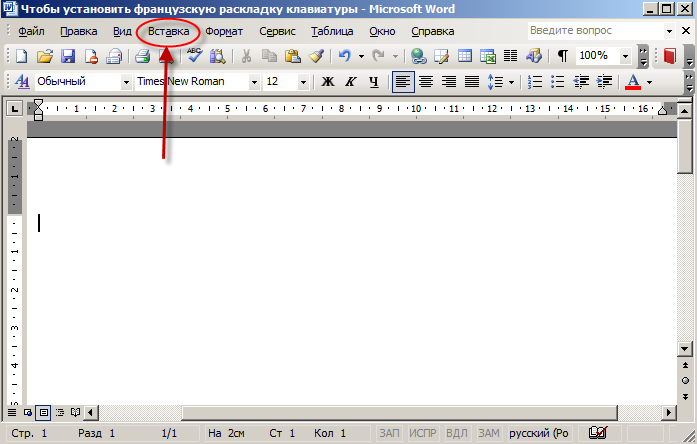
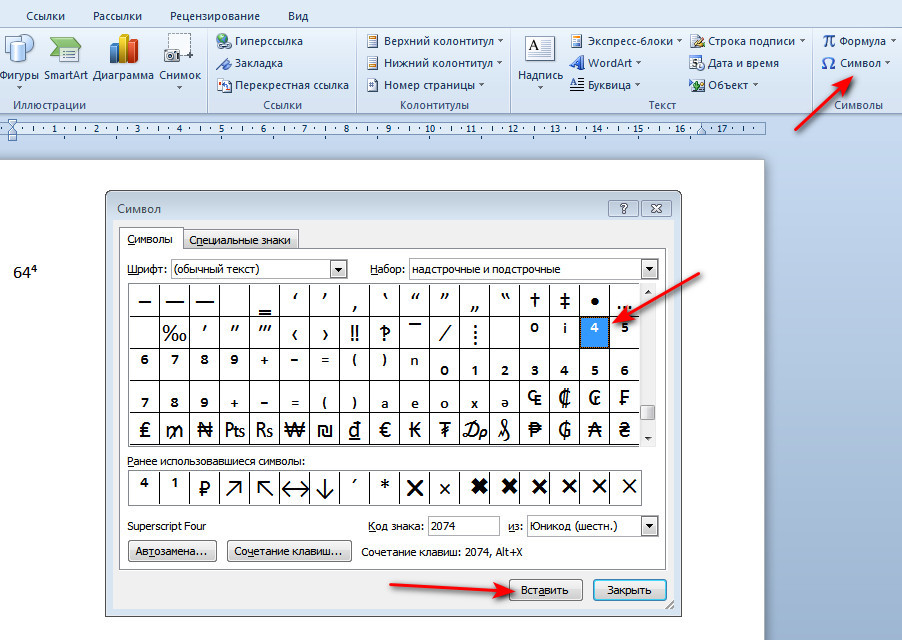
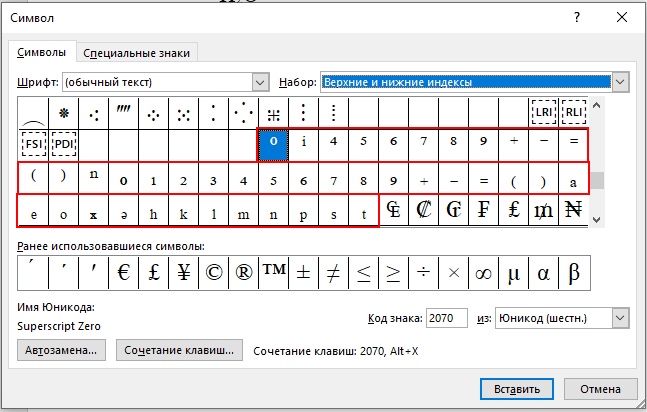
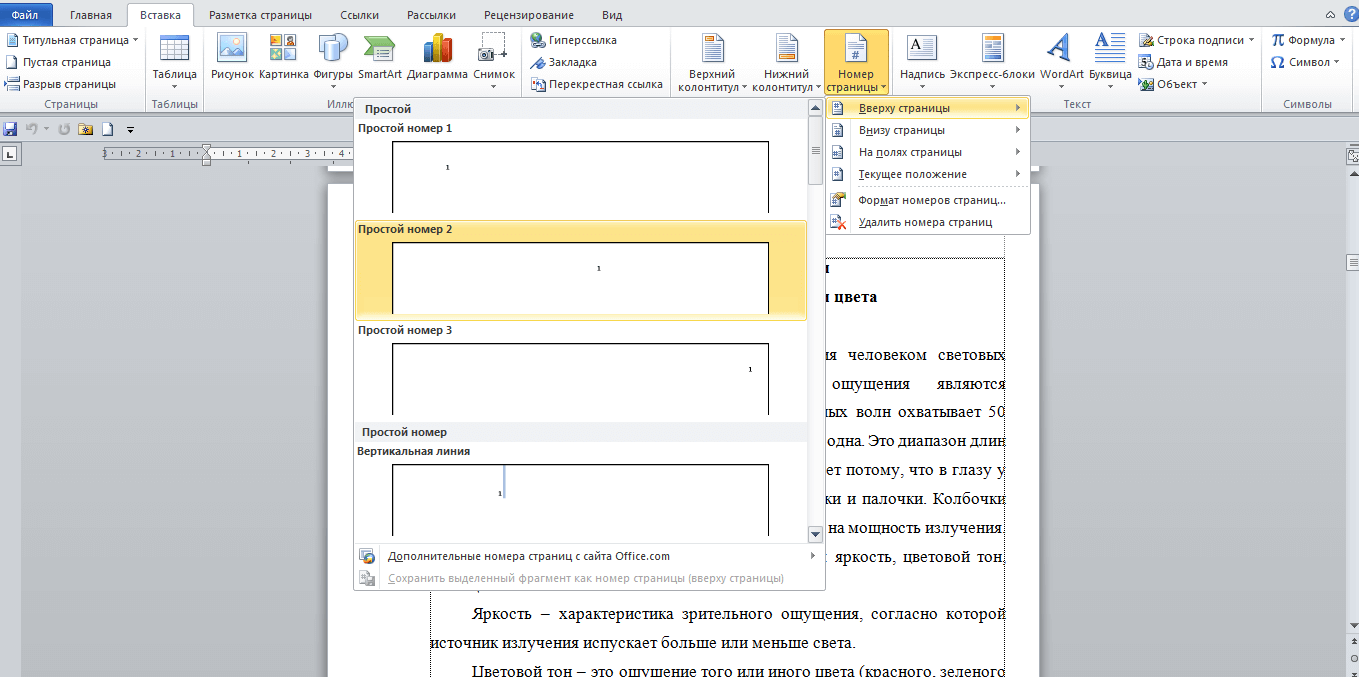
Перейдите на вкладку Вставка и выберите опцию Символ. В разделе Символ в выпадающем меню Шрифт установите (обычный текст), если этот вариант еще не активирован. Далее в меню Символ в выпадающем списке Набор выберите надстрочные и подстрочные символы. Затем выберите нужный символ в поле Символ, нажмите кнопку Вставить, а затем кнопку Закрыть.
Как в Word разместить цифру над буквой?
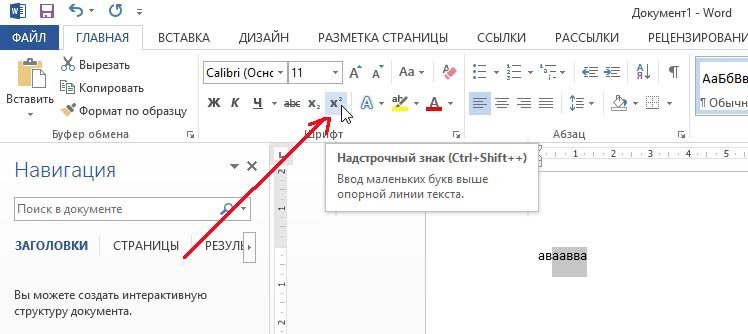
Использование надстрочного или подстрочного форматирования с сочетанием клавиш. Выделите нужный текст или цифру. Для активации надстрочного форматирования нажмите клавиши CTRL+SHIFT+ЗНАК ПЛЮС (+).
Как сделать маленькие цифры сверху в Экселе?
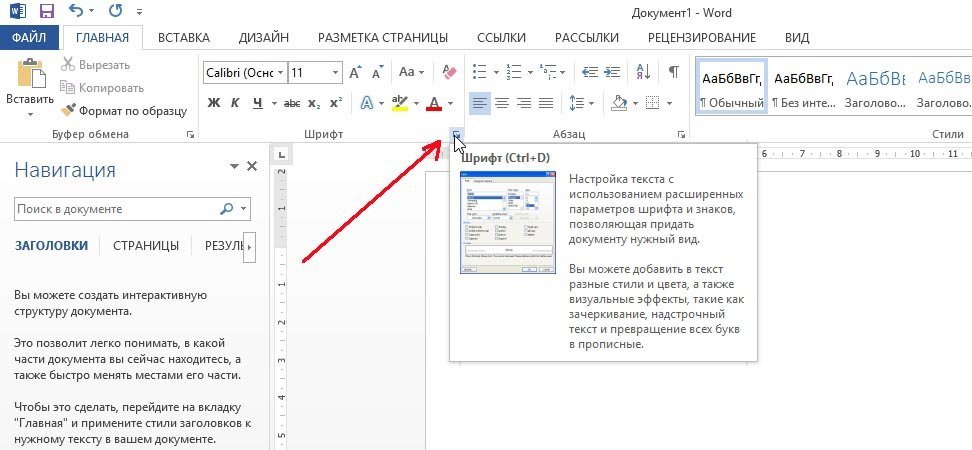
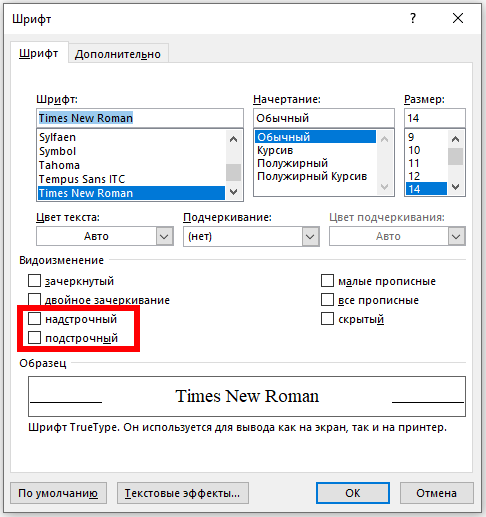
Выделите буквы или диапазон ячеек, которые необходимо отформатировать. Используйте сочетание клавиш CTRL+1. В разделе Эффекты отметьте поля Надстрочный или Подстрочный индекс и нажмите кнопку ОК.
Как ввести число в нижнем регистре?
Чтобы преобразовать все буквы в нижний регистр, выберите Изменить>Расширенные>Нижний регистр или используйте комбинацию клавиш CTRL+U.
Как сделать подстрочный символ?
- Выделите текст, который вы хотите преобразовать в подстрочный шрифт.
- Нажмите правой кнопкой мыши на выделенный текст и выберите «Форматировать текст».
- В появившемся окне выберите вкладку «Шрифт».
- Отметьте опцию «Подстрочный» и нажмите «ОК». Текст будет изменен на подстрочный шрифт.



Как печатать по-французски | Французский язык изучение изображения






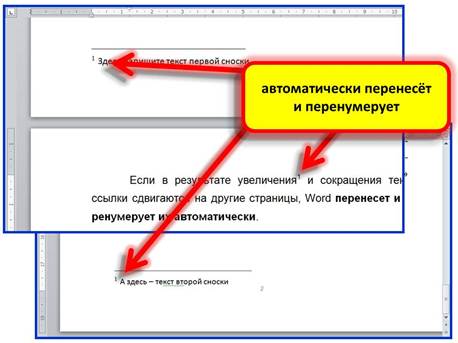
Как в ворде поставить степень? Надстрочные и подстрочные знаки, верхний


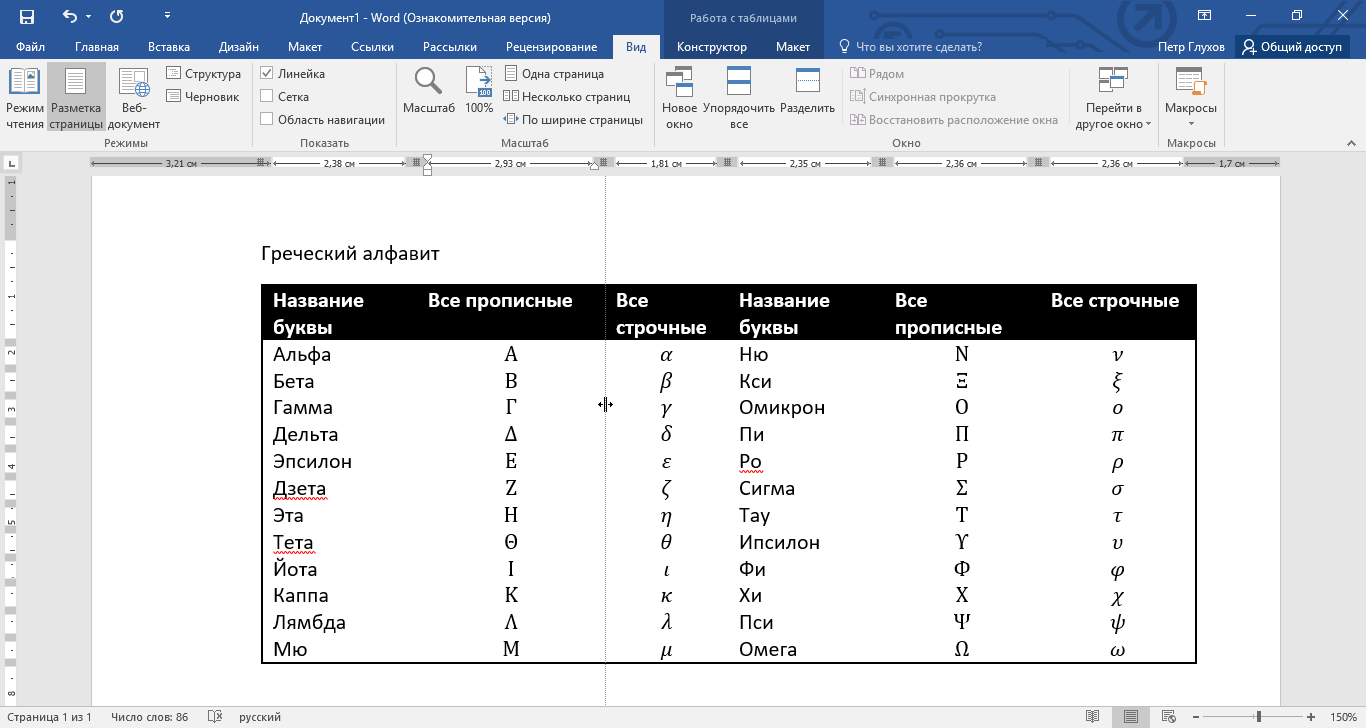

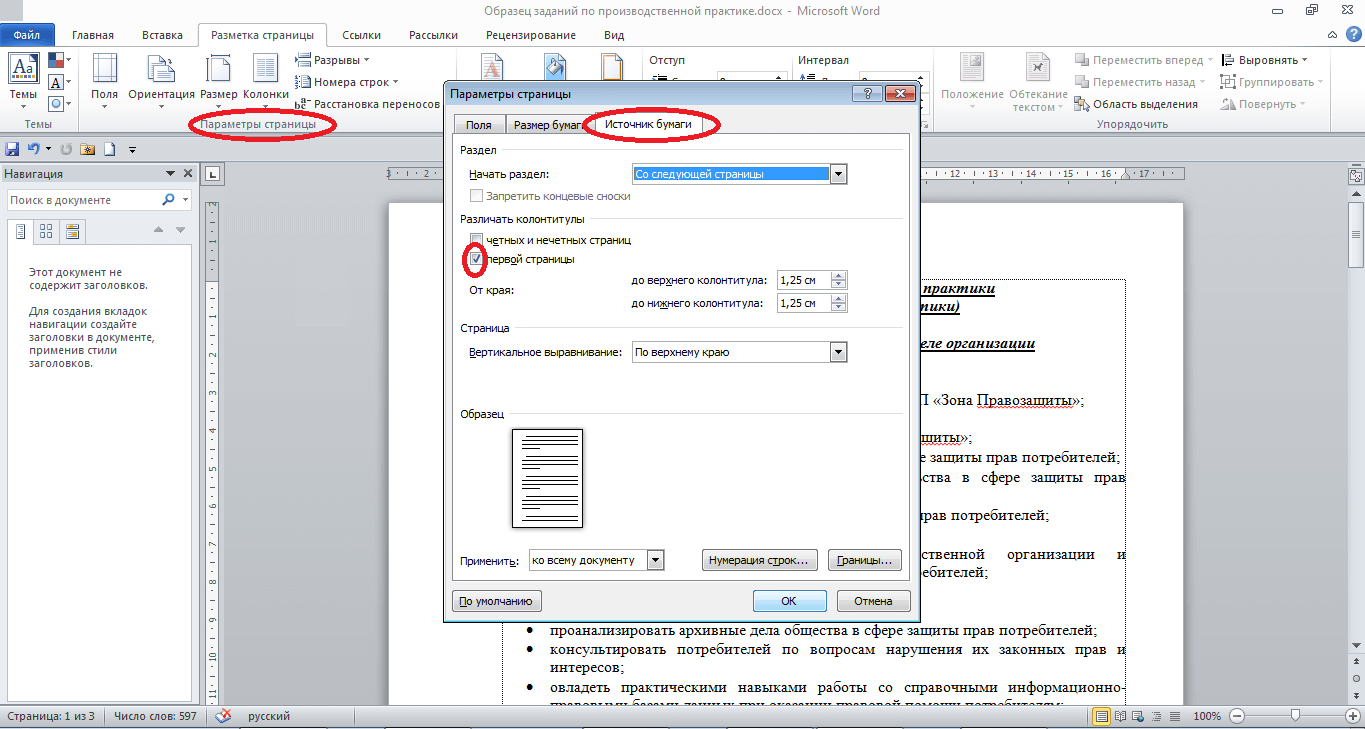
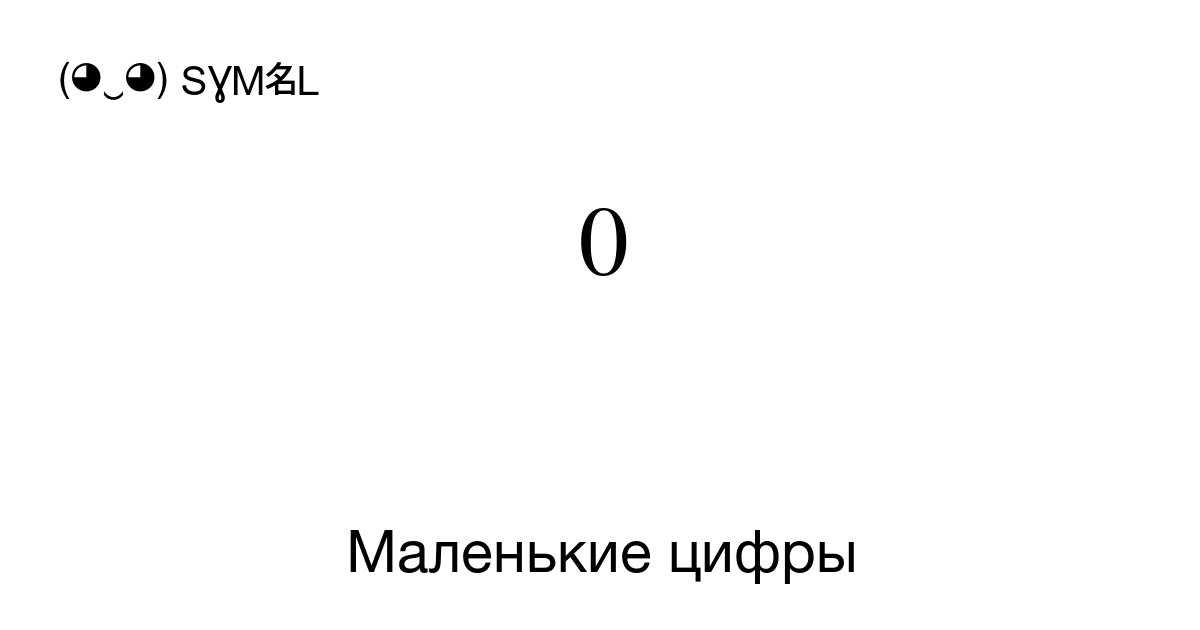
Маленькие цифры ⁰ ¹ ² ✂ Копировать и вставить фотки



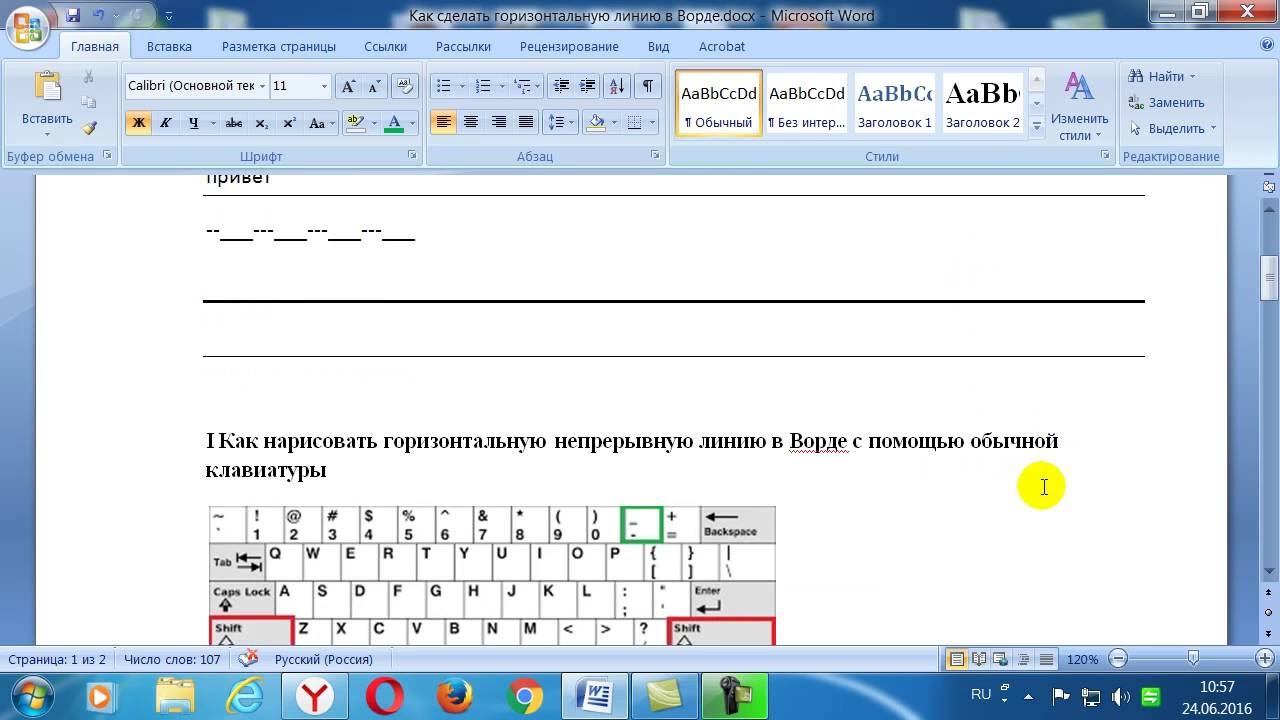

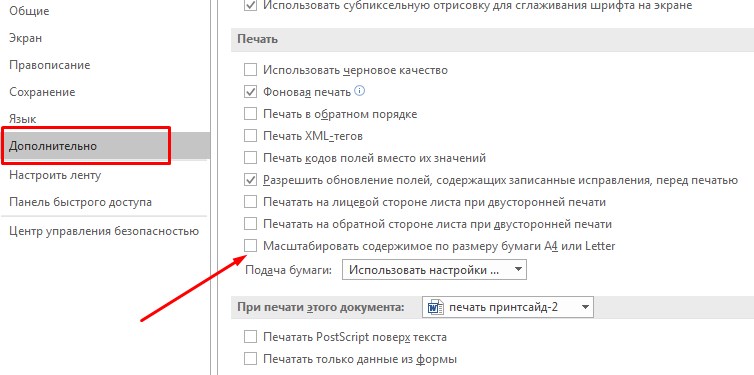
Как поставить степень в Word? фотоизображения
как . написать метр квадратный в Word
существует два метода ввода надстрочных знаков для квадратов, кубов или других степеней в Word.
Просмотры: 156831
Алексей Дробышев
Привет, гики и компьютерные энтузиасты! Я Алекс, программист и фанат всего, что связано с ОС и софтом.Здесь вы найдете всё: от обзоров последних версий Windows, MacOS и Linux до крутых малоизвестных программ, которые сделают вашу цифровую жизнь проще. Расскажу, как выжать максимум из вашей ОС, поделюсь секретными фишками и лайфхаками для популярных программ.
Как в ворде сделать маленькую цифру внизу
Использование любых материалов сайта допускается строго с указанием прямой ссылки на источник, упоминанием названия сайта, имени автора и неизменности исходного текста и иллюстраций.
| Общество с ограниченной ответственностью «Планета Эксел», ИНН 7735603520, ОГРН 1147746834949 | Индивидуальный предприниматель Павлов Николай Владимирович, ИНН 633015842586, ОГРНИП 310633031600071 |
Как добавлять степень в Microsoft Word
В создании этой статьи участвовала наша опытная команда редакторов и исследователей, которые проверили ее на точность и полноту.
Команда контент-менеджеров wikiHow тщательно следит за работой редакторов, чтобы гарантировать соответствие каждой статьи нашим высоким стандартам качества.
Количество просмотров этой статьи: 36 443.
Степень может обозначаться приподнятыми над строкой формулы цифрами или переменными (в виде буквенных обозначений), которые указывают, в какую именно степень следует возвести соответствующее число. Другими словами, степень показывает, сколько раз число, к которому она относится (основание степени), следует умножить само на себя. Например, пять в третьей степени говорит нам о том, что необходимо перемножить три пятерки: 5 x 5 x 5 = 125. В Microsoft Word ввести степень числа можно одним из нескольких доступных способов: в виде символа, форматированием текста через диалоговое окно «Шрифт» или с помощью встроенного редактора формул. Ниже можно ознакомиться со всеми упомянутыми способами.
С помощью символов


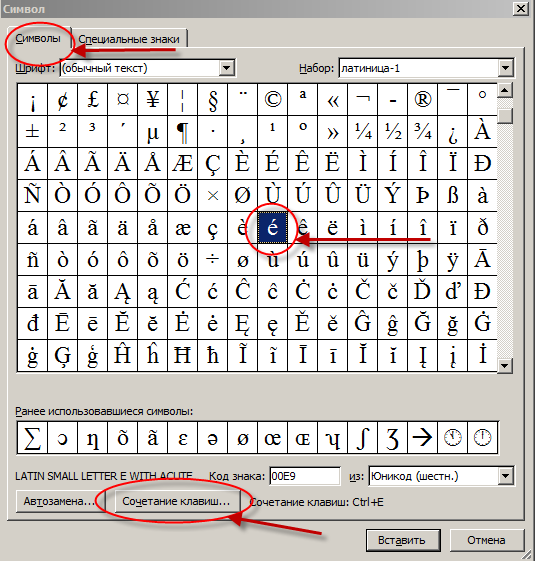
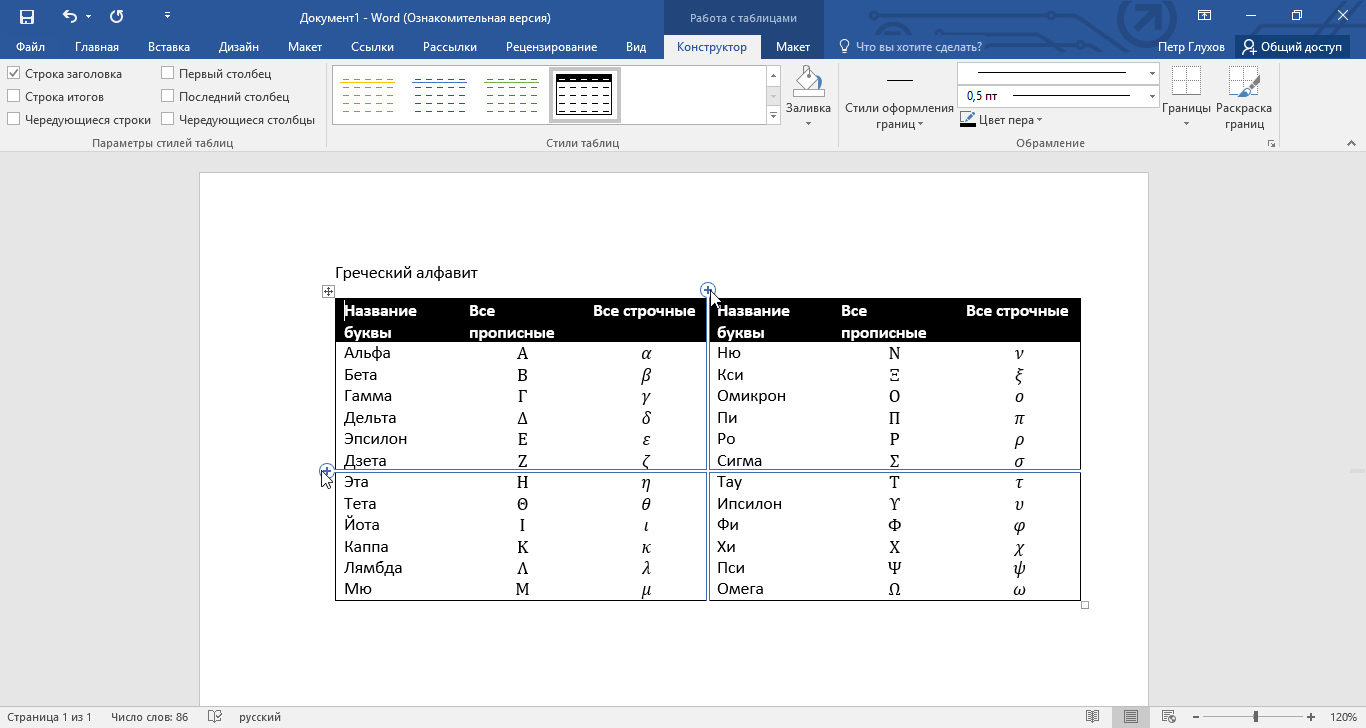
Выберите ту степень, которую вы хотите ввести. Для этого можно воспользоваться полосой прокрутки справа от поля с различными символами либо выбрать из раскрывающегося списка у поля «Набор» один из следующих вариантов: «Дополнительная латиница-1» (или просто «Латиница-1») либо «Верхние и нижние индексы». Так у вас появится возможность выбрать числовую степень от «1» до «9» или буквенную степень «n», отражающую собой переменную. Кликните по нужному вам символу, чтобы его выбрать.

Как в экселе поставить верхний и нижний индекс?
Поставить верхний или нижний индекс в программе эксель довольно простая задача, давайте рассмотрим её на простейшем примере.
Необходимо в ячейке «А1» написать сочетание букв m i , а ячейке «В1» написать другое сочетание букв nj. Для этого сначала в ячейке «А1» напишем две маленькие буквы mi, а в ячейке «В1» nj.

Теперь в ячейке «А1» необходимо выделить лишь вторую букву «i», затем кликнуть правой кнопкой мыши, чтобы на экране появилась компактная таблица, где необходимо выбрать пункт «Формат ячеек».

На экране появится вкладка «Шрифт», в которой посередине есть раздел «Видоизменение», поставим галочку напротив строчки «надстрочный». После нажимайте на кнопку «ОК».

В результате на экране уже будет отображаться сочетание букв m i .

Теперь в ячейке «В1» выделим только букву «j», после также отправимся в меню «Формат ячеек», но в это раз в разделе «Видоизменение», поставим галочку напротив строки «подстрочный», после закрываем меню через кнопку «Ок».

В итоге мы сделали в программе эксель верхний и нижний индекс, как вы убедились, данная операция очень простая и не требует много времени.
Комбинации клавиш для символов в Автокаде
Автокад символы
Промилле Alt + 0137 = ‰
Градус Alt + 0176 = °
Диаметр Alt + 0216 = Ø (на анг. раскладке)
Плюс-минус Alt + 0177 = ±
Для получения вертикальной черты используйте комбинацию Alt + 124 =
Открытая кавычка Alt + 0171 = «
Закрытая кавычка Alt + 0187 = »
Больше либо равно U+2265
Меньше либо равно U+2264
Двойка в нижнем индексе U+2082
В квадрате U+00B2 или на английской раскладке Alt + 0178 = ²
В кубе U+00B3 или на английской раскладке Alt + 0179 = ³
Многоточие (троеточие) Alt + 0133 = …
Длинное тире Alt + 0151 = —
Текст в верхнем|нижнем индексе в АutoCAD
Чтобы добавить текст в верхнем или нижнем индексе в Автокаде, откройте диалоговое окно многострочного текста и выполните следующие действия:
1. Вставляем символ ^ (Shift+6 на анг.) после нужного текста для верхнего индекса, и перед текстом для нижнего.
2. Выделяем текст вместе с галочкой, что то вроде этого для верхнего индекса пример ^ или ^ пример для нижнего.

3. Нажимаем кнопку дробный
Дробь в Автокаде
Если необходимо записать дробь с горизонтальной чертой, то пишем скажем 56/123 или формулу, выделяем и так же нажимаем кнопку дробный.
Все легко и просто, а то порой чего только не увидишь, и текст в 2 строчки с линиями, и подчеркнутые тексты или %0.
Интересно. Как выровнять объект в пару кликов можете прочитать здесь.



