
Колонтитулы – важный элемент оформления документов в Microsoft Word, позволяющий добавить информацию, такую как номера страниц, название документа или автора. Иногда они могут исчезнуть или отключиться по ошибке. Но не беспокойтесь – их можно легко вернуть.
Далее в статье мы расскажем о двух основных способах восстановления колонтитулов в ворде: с использованием меню «Вставка» и с помощью контекстного меню. Мы также рассмотрим полезные советы и подсказки, которые помогут вам настроить колонтитулы в соответствии с вашими потребностями.
Почему исчезли колонтитулы в ворде?
Колонтитулы в Microsoft Word — это текст, который располагается в верхней или нижней части каждой страницы документа. Они могут содержать информацию о дате, авторе, названии документа или любой другой текст, который вы хотите добавить. Очень часто пользователи могут столкнуться с проблемой, когда колонтитулы вдруг исчезают, и они не могут понять причину этого. Давайте рассмотрим несколько возможных причин, по которым это может происходить.
1. Неправильные настройки страницы
Одна из самых распространенных причин исчезновения колонтитулов — неправильные настройки страницы. Возможно, вы случайно удалили колонтитулы или изменили их настройки. Чтобы вернуть их, вам нужно проверить настройки страницы.
2. Проблемы с шаблоном документа
Еще одна возможноя причина — проблемы с шаблоном документа. Если ваш документ основан на шаблоне, который не содержит колонтитулы, то они не будут отображаться. Чтобы исправить это, вам нужно выбрать другой шаблон или добавить колонтитулы в текущий шаблон.
3. Неактивные колонтитулы
Иногда колонтитулы могут не отображаться, потому что они являются неактивными. Это может произойти, когда у вас есть разделы в документе, и каждый раздел имеет свои собственные настройки колонтитулов. Возможно, вы находитесь в разделе без колонтитулов, поэтому они не отображаются. Чтобы вернуть колонтитулы, вам нужно перейти в раздел, в котором они активны.
4. Проблемы с программным обеспечением
Наконец, исчезновение колонтитулов может быть вызвано проблемами с самим программным обеспечением Microsoft Word. Возможно, у вас установлена устаревшая версия программы или есть ошибки в программном коде. В таком случае, вам может потребоваться обновить программное обеспечение или обратиться в службу поддержки для решения проблемы.
Выводящиеся колонтитулы являются важной частью форматирования документа и могут содержать полезную информацию. Если у вас возникли проблемы с колонтитулами в Microsoft Word, важно определить причину их исчезновения, чтобы вернуть их обратно и продолжить работу с документом.
Проверьте настройки документа
Когда колонтитулы в документе Word исчезают или не отображаются должным образом, первым шагом в решении проблемы является проверка настроек документа. Данные настройки позволяют управлять отображением и расположением колонтитулов в документе.
Описание проблемы
Проблема с отображением колонтитулов может проявляться различными способами. Например, колонтитулы могут полностью отсутствовать на страницах документа или быть видны только на одной странице, но скрыты на других. Или при попытке редактирования колонтитулов, они могут быть недоступными или блокированными.
Проверка настроек документа
Чтобы проверить настройки документа в Word, выполните следующие действия:
- Откройте вкладку «Вид» в верхнем меню программы Word.
- Убедитесь, что включен параметр «Колонтитулы».
- Выберите «Колонтитулы» и «Редактировать структуру» для настройки отображения и расположения колонтитулов.
- Проверьте наличие колонтитулов на каждой странице документа. Если колонтитулы отсутствуют, вы можете добавить их, выбрав соответствующий параметр в меню «Вставка» и внести необходимые изменения.
Недоступные или заблокированные колонтитулы
Если колонтитулы оказываются недоступными для редактирования или заблокированными, возможно, в документе установлены ограничения на редактирование или они были защищены паролем. В таком случае, вам придется снять защиту документа, чтобы получить доступ к колонтитулам.
Для снятия ограничений на редактирование или защиты пароля выполните следующие действия:
- Откройте вкладку «Рецензирование» в верхнем меню Word.
- Нажмите на «Защитить документ» и выберите соответствующую опцию для снятия ограничений или ввода пароля.
- Подтвердите действие и сохраните изменения в документе.
Проверка и изменение настроек документа может помочь восстановить отображение и функциональность колонтитулов в Word. Однако, если проблема не решается, возможно, потребуется более глубокое исследование, включая проверку наличия ошибок в программе Word или установку обновлений.

Включите отображение колонтитулов
Колонтитулы – это текст, который отображается на верхней или нижней части каждой страницы документа. Они могут содержать информацию о названии документа, авторе, номере страницы и других дополнительных данных. Если вы хотите вернуть колонтитулы в программе Microsoft Word, мы подготовили для вас простую инструкцию.
Шаг 1: Откройте документ в программе Word
В первую очередь, откройте документ, в котором вы хотите включить отображение колонтитулов. Для этого запустите программу Microsoft Word и выберите нужный документ из списка «Недавние документы» или откройте его через «Файл» -> «Открыть».
Шаг 2: Выберите вкладку «Вставка»
После открытия документа, выберите вкладку «Вставка» в верхней части экрана. В этой вкладке находятся различные инструменты и функции для создания и редактирования содержимого документа.
Шаг 3: Найдите секцию «Колонтитулы»
Во вкладке «Вставка» найдите секцию «Колонтитулы». Она находится справа от центральной панели инструментов в верхней части экрана. Когда вы нажимаете на эту секцию, появляется выпадающее меню с различными параметрами колонтитулов.
Шаг 4: Выберите тип колонтитула
В выпадающем меню с параметрами колонтитулов выберите тип колонтитула, который вам необходим. Например, если вы хотите добавить нижний колонтитул, нажмите на соответствующую опцию в выпадающем меню.
Шаг 5: Редактируйте колонтитул
После выбора типа колонтитула, Microsoft Word автоматически переведет вас в режим редактирования колонтитулов. В этом режиме вы можете добавить нужный текст, номер страницы, логотип и другие элементы колонтитула. Для редактирования колонтитула воспользуйтесь инструментами форматирования и текстовыми полями вверху экрана.
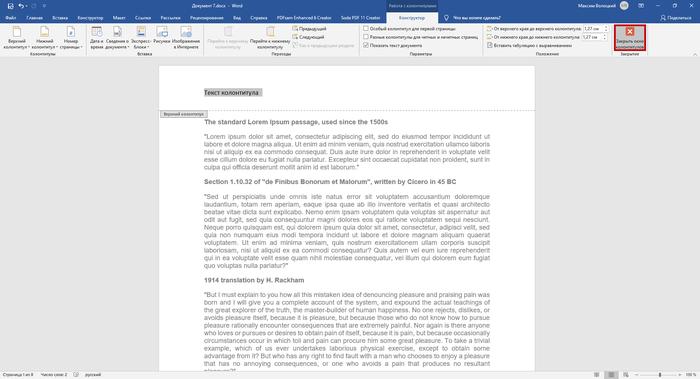
Шаг 6: Завершите редактирование и просмотрите результат
Когда вы закончите редактирование колонтитула, нажмите на кнопку «Закрыть заголовок и нижний колонтитул» в верхней панели инструментов, чтобы вернуться в обычный режим редактирования документа. После этого вы сможете просмотреть результат – колонтитулы будут отображаться на каждой странице вашего документа.
Теперь вы знаете, как включить отображение колонтитулов в программе Microsoft Word. Используйте эту функцию для добавления дополнительной информации на каждой странице вашего документа.
Проверьте наличие шаблонов колонтитулов
Шаблоны колонтитулов представляют собой готовые макеты, которые содержат информацию, которую вы хотите разместить в колонтитулах документа. Они могут содержать текст, номера страниц, дату и другую информацию.
Чтобы проверить наличие шаблонов колонтитулов в программе Microsoft Word, вам необходимо выполнить следующие действия:
- Откройте документ, в котором вы хотите проверить наличие шаблонов колонтитулов.
- Перейдите во вкладку «Вставка» в верхней панели меню.
- На панели инструментов выберите «Колонтитулы».
- В выпадающем меню выберите желаемый шаблон колонтитула, например, «Стандартный».
Если вам доступны шаблоны колонтитулов, вы увидите предварительный просмотр выбранного шаблона в документе. Если нет доступных шаблонов, вы можете создать свой собственный шаблон колонтитула.
Чтобы изменить или настроить шаблон колонтитула, вы можете щелкнуть правой кнопкой мыши на предварительном просмотре шаблона и выбрать «Изменить шаблон». Это позволит вам добавить или изменить текст, номера страниц, дату и другую информацию в колонтитуле.
Обратите внимание, что шаблоны колонтитулов могут отличаться в зависимости от версии программы Microsoft Word и используемого вами языка. Если вы не находите нужного шаблона в разделе «Колонтитулы», попробуйте найти другие варианты или создать собственный шаблон.

Как создать свои собственные колонтитулы
Колонтитулы — это информация, которая отображается на каждой странице документа и может включать номера страниц, заголовки, даты, авторство и другую полезную информацию. Они помогают организовать документ и сделать его более профессиональным. Если вы хотите создать свои собственные колонтитулы в программе Microsoft Word, следуйте этим простым шагам.
Шаг 1: Откройте вкладку «Вставка»
В начале откройте программу Microsoft Word и перейдите на вкладку «Вставка» в верхней части экрана. Здесь вы найдете различные инструменты, которые помогут вам создать и настроить колонтитулы.
Шаг 2: Выберите «Колонтитулы»
На вкладке «Вставка» найдите раздел «Колонтитулы» и нажмите на кнопку «Колонтитулы» в этом разделе. Появится выпадающее меню с различными предустановленными вариантами колонтитулов.
Шаг 3: Выберите тип колонтитула
В выпадающем меню выберите тип колонтитула, который вам нужен. Варианты включают колонтитулы, содержащие номера страниц, название раздела, дату и другую информацию. Вы также можете выбрать пункт «Пользовательский колонтитул», если хотите создать собственный дизайн.
Шаг 4: Настройка колонтитула
После выбора типа колонтитула вы попадете в режим редактирования, где сможете настроить его по своему вкусу. Вы можете добавить текст, изображения, таблицы или другие объекты, их расположение и стиль. Для настройки колонтитула используйте инструменты форматирования текста и разметки страницы, которые доступны на вкладке «Дизайн», «Вставка» и «Макет страницы».
Шаг 5: Переключение между колонтитулами
Когда вы настроите первый колонтитул, вам может потребоваться настроить колонтитулы для других разделов документа. Чтобы переключиться между колонтитулами, просто дважды щелкните на заголовке раздела или выберите нужный раздел в выпадающем меню «Колонтитулы». Таким образом, вы сможете создать и настроить разные колонтитулы для разных частей своего документа.
Создание своих собственных колонтитулов в Microsoft Word может быть полезным для оформления и организации ваших документов. Следуя простым шагам, вы сможете создать уникальные и профессиональные колонтитулы, которые отразят стиль и содержание вашего документа.

Шаги по созданию колонтитулов
Колонтитулы – это текст или графические элементы, которые располагаются вверху или внизу каждой страницы документа. Они могут содержать различную информацию, такую как название документа, номера страниц, дату и авторство. Ворд предоставляет возможность легко создавать и настраивать колонтитулы в своих документах. Вам понадобятся следующие шаги, чтобы добавить колонтитулы в ваш документ в Ворде.
Шаг 1: Откройте вкладку «Вставка»
Первым шагом является открытие вкладки «Вставка» в верхней части экрана Ворда. В этой вкладке вы найдете различные инструменты для добавления элементов в ваш документ, включая колонтитулы.
Шаг 2: Выберите тип колонтитула
После открытия вкладки «Вставка» вы должны найти и выбрать панель «Колонтитулы». Эта панель содержит различные типы колонтитулов, которые вы можете добавить в свой документ. Например, вы можете выбрать колонтитул с названием документа и номерами страниц, или только номера страниц, или добавить свой собственный пользовательский колонтитул.
Шаг 3: Настройте колонтитул
После выбора типа колонтитула вы можете настроить его в соответствии с вашими потребностями. Например, вы можете изменить шрифт и размер текста, добавить изображения или логотипы, переместить элементы внутри колонтитула и многое другое. Ваша возможность настроить колонтитул зависит от версии Ворда, которую вы используете.
Шаг 4: Примените колонтитул к документу
После настройки колонтитула вы можете применить его к документу. Для этого вы должны выбрать опцию «Применить ко всем» или «Применить к этой странице» в зависимости от того, на какие страницы вы хотите добавить колонтитулы. Вы также можете просмотреть, как будет выглядеть ваш колонтитул, используя функцию предварительного просмотра.
Следуя этим шагам, вы сможете легко создать и настроить колонтитулы в Ворде. Не стесняйтесь экспериментировать с различными вариантами и настройками, чтобы создать наиболее подходящие колонтитулы для ваших документов.

Как отредактировать колонтитулы
Колонтитулы — это разделы, которые отображаются на верхнем или нижнем краю каждой страницы документа. Они часто содержат информацию, такую как название документа, номер страницы, автор и дату. В программе Microsoft Word есть различные инструменты, которые позволяют легко настраивать и редактировать колонтитулы в документе. В этой статье мы расскажем вам, как это сделать.
1. Открыть режим редактирования колонтитулов
Для начала необходимо открыть режим редактирования колонтитулов. Для этого выделите любой текст в основном текстовом поле документа, затем перейдите на вкладку «Вставка» в верхнем меню и выберите опцию «Колонтитул» из раздела «Заголовки». В появившемся списке выберите нужный вам тип колонтитула, например, «Верхний колонтитул» или «Нижний колонтитул».
2. Редактирование текста колонтитулов
Когда вы находитесь в режиме редактирования колонтитулов, вы можете редактировать текст, добавлять или удалять элементы и форматировать его. Для этого нажмите на соответствующую область колонтитула и начните вводить или редактировать текст. Вы также можете использовать инструменты форматирования, такие как шрифт, размер текста и выравнивание, чтобы придать колонтитулу нужный вид.
3. Добавление автоматических полей
В колонтитулы можно добавлять автоматические поля, которые будут обновляться автоматически при изменении содержимого документа. Например, вы можете добавить поле «Номер страницы», чтобы отображать текущий номер страницы на каждой странице документа. Для добавления автоматического поля выберите соответствующий инструмент из раздела «Поля» на вкладке «Вставка».
4. Закрытие режима редактирования колонтитулов
После того как вы закончили редактирование колонтитула, вы можете закрыть режим редактирования, чтобы вернуться к основному тексту документа. Для этого просто нажмите на кнопку «Закрыть колонтитул» в верхнем меню или дважды щелкните на области основного текста документа.
Теперь вы знаете, как отредактировать колонтитулы в программе Microsoft Word. Используйте эти инструкции, чтобы настроить колонтитулы в своем документе и сделать его более профессиональным и организованным.
Изменение текста и форматирование колонтитулов
Колонтитулы — это текст или графические элементы, которые появляются на верхней или нижней части каждой страницы в документе. Они могут содержать информацию, такую как название документа, дату, номер страницы и другую полезную информацию.
Чтобы изменить текст и форматирование колонтитулов в Microsoft Word, вам понадобится навигационная панель «Разметка страницы».
Изменение текста колонтитулов
Чтобы изменить текст в колонтитуле, выполните следующие действия:
- Откройте документ в Microsoft Word.
- Перейдите на вкладку «Вставка» в верхнем меню.
- Щелкните на кнопке «Колонтитулы» в группе «Заголовок и нижний колонтитул».
- Выберите опцию «Редактировать верхний колонтитул» или «Редактировать нижний колонтитул», в зависимости от того, какой колонтитул вы хотите изменить.
- Кликните внутри области колонтитула и начинайте вводить или изменять текст.
- После завершения редактирования нажмите Esc на клавиатуре или щелкните где-нибудь вне области колонтитула, чтобы закрыть режим редактирования.
Форматирование колонтитулов
Чтобы изменить форматирование колонтитулов, включая шрифт, размер, цвет и выравнивание текста, выполните следующие действия:
- Откройте документ в Microsoft Word.
- Перейдите на вкладку «Вставка» в верхнем меню.
- Щелкните на кнопке «Колонтитулы» в группе «Заголовок и нижний колонтитул».
- Выберите опцию «Редактировать верхний колонтитул» или «Редактировать нижний колонтитул», в зависимости от того, какой колонтитул вы хотите изменить.
- Выделите текст в колонтитуле, который вы хотите отформатировать.
- Измените шрифт, размер, цвет и выравнивание текста, используя доступные инструменты форматирования в верхнем меню.
- После завершения форматирования нажмите Esc на клавиатуре или щелкните где-нибудь вне области колонтитула, чтобы закрыть режим редактирования.
Теперь вы знаете, как изменять текст и форматирование колонтитулов в Microsoft Word. Удачи в создании профессиональных и красивых документов!



