
Если вы работаете в программе Microsoft Word и вдруг обнаружили, что лента с инструментами переместилась вниз экрана, вам нужно знать, что это можно легко исправить. В этой статье мы рассмотрим несколько простых способов вернуть ленту в ворде сверху и поговорим о дополнительных настройках, чтобы помочь вам максимально удобно работать в программе.
В следующих разделах мы рассмотрим: как включить ленту на верхней панели, как настроить отображение ленты, как изменить расположение ленты и как настроить отображение команд на ленте. Если вы хотите узнать, как вернуть ленту в ворде сверху и сделать работу в программе еще удобнее, читайте дальше.

Зачем нужна лента в Ворде сверху?
Лента в Ворде является ключевым инструментом для работы с текстом и форматирования документов. Она представляет собой горизонтальную панель инструментов, расположенную в верхней части окна программы.
1. Удобство и быстрый доступ к функциям
Лента в Ворде предлагает пользователю интуитивно понятные и удобные инструменты. Они группируются по разделам, что делает поиск нужной функции быстрым и простым. Каждый раздел включает в себя несколько вкладок, содержащих команды и инструменты, релевантные для данного раздела.
2. Максимальное использование пространства
Одной из особенностей ленты в Ворде является то, что она занимает верхнюю часть окна программы, что позволяет максимально использовать доступное рабочее пространство. Пользователь может легко перемещаться между разделами и вкладками, не прерывая свою работу.
3. Контекстуальная информация и подсказки
Лента в Ворде также предоставляет контекстуальную информацию и подсказки. Например, если пользователь выделяет текст, в ленте появляются инструменты для форматирования выбранного текста. Это позволяет оперативно применять необходимые настройки без необходимости искать их в меню.
4. Быстрый поиск функций
Еще одним преимуществом ленты в Ворде является возможность быстрого поиска нужной функции. Вместо поиска в различных меню и подменю, пользователь может просто ввести ключевое слово или фразу в поле поиска, расположенное над лентой. Программа предоставит соответствующие результаты, связанные с поисковым запросом.
В целом, лента в Ворде сверху облегчает работу с текстом и предоставляет быстрый доступ к функциям форматирования и редактирования документов. Она упрощает выполнение задач и повышает продуктивность пользователя, делая работу в программе более комфортной и эффективной.
Как переместить панель задач вниз экрана
Удобство использования
Использование ленты инструментов в Microsoft Word может значительно упростить и ускорить процесс работы. В этом разделе мы рассмотрим несколько основных преимуществ использования ленты вверху окна программы.
1. Быстрый доступ к командам
Главное преимущество ленты в верхней части окна Word заключается в том, что она предоставляет быстрый доступ ко всем необходимым командам и функциям. Лента разделена на несколько вкладок, каждая из которых содержит группы команд, объединенных по своей функциональности.
Например, на вкладке «Главная» вы можете найти все основные команды для форматирования текста, включая шрифт, выравнивание, отступы и многое другое. Вкладка «Вставка» содержит команды для добавления таблиц, изображений, гиперссылок и других объектов.
2. Контекстное форматирование
Еще одно важное преимущество ленты в верхней части окна Word — это возможность контекстного форматирования. Когда вы выделяете определенный элемент, например, абзац или таблицу, лента автоматически переключается на вкладку с соответствующими командами для форматирования выбранного элемента.
Например, если вы выделяете таблицу, на ленте появляется вкладка «Рисунки», содержащая команды для форматирования и манипулирования таблицей, такие как добавление или удаление строк и столбцов, изменение стилей и т. д.
3. Персонализация и настраиваемые вкладки
Лента вверху окна Word также предоставляет возможность для персонализации и настройки. Вы можете добавлять или удалять команды и группы команд на вкладках, а также создавать свои собственные вкладки с выбранными командами.
Например, если вы часто используете определенную команду, которая доступна только на одной из вкладок, вы можете добавить эту команду на любую другую вкладку, чтобы она была всегда под рукой.
Использование ленты в верхней части окна Word позволяет значительно повысить удобство работы с программой. Быстрый доступ к командам, контекстное форматирование и возможность персонализации и настройки делают работу с Word более эффективной и удобной.

Оптимизация рабочего процесса
Оптимизация рабочего процесса — это процесс улучшения способов выполнения работы с целью повышения эффективности и производительности. В современном мире, где время является ценным ресурсом, оптимизация рабочего процесса становится все более важной задачей для организаций и отдельных сотрудников.
Существует много способов оптимизации рабочего процесса, которые могут быть применены в различных сферах деятельности. Ниже представлены некоторые из них:
Планирование и приоритизация задач
Составление плана работы на день или неделю может помочь структурировать свои задачи и упорядочить их выполнение. Приоритизация задач позволяет сначала сделать наиболее важные дела и избежать запаздывания.
Автоматизация рутинных задач
Многие задачи в повседневной работе могут быть автоматизированы с использованием специальных программ и инструментов. Например, автоматическая обработка и анализ данных может сэкономить значительное количество времени и усилий.
Делегирование и децентрализация
Вместо того, чтобы пытаться справиться со всеми задачами самостоятельно, стоит рассмотреть возможность делегирования отдельных задач команде или другим сотрудникам. Это позволяет распределить нагрузку и сосредоточиться на более важных и стратегических задачах.
Использование эффективных инструментов и технологий
Выбор правильных инструментов и технологий может значительно повысить производительность и качество работы. Например, использование специального программного обеспечения для управления проектами или совместной работы позволяет более эффективно организовать и контролировать рабочий процесс.
Непрерывное обучение и саморазвитие
Стремление к постоянному обучению и саморазвитию является важным компонентом оптимизации рабочего процесса. Приобретение новых знаний и навыков позволяет справляться с изменяющимися требованиями и вызовами, а также улучшать методы выполнения работы.
Регулярный отдых и баланс работы и личной жизни
Забота о собственном физическом и эмоциональном благополучии также играет важную роль в оптимизации рабочего процесса. Регулярные перерывы и отдых помогают восстановить энергию и поддерживать высокую работоспособность.
Оптимизация рабочего процесса не только повышает производительность, но также может снизить уровень стресса и улучшить качество работы. Поэтому, применение этих методов и стратегий в повседневной деятельности поможет достичь лучших результатов в работе.

Где исчезла лента в Ворде?
При обновлении Microsoft Office до более новой версии, пользователи могут столкнуться с изменениями в интерфейсе программы Word. Одной из таких изменений может быть исчезновение ленты инструментов, которая обычно находится вверху окна программы.
Лента инструментов в Word представляет собой горизонтальную панель, содержащую различные вкладки и команды для работы с текстом и форматирования документа. Она облегчает доступ к различным функциям программы, таким как изменение шрифта, выравнивание текста, создание таблиц и многое другое.
Однако, иногда лента может исчезнуть или скрыться. Вот несколько возможных причин и решений для восстановления ленты в Word:
1. Проверьте настройки отображения ленты
В новых версиях Word появилась функция «Лента быстрого доступа» (Quick Access Toolbar), которая позволяет настроить отображение ленты. Возможно, лента была перемещена или скрыта. Чтобы вернуть ленту, выполните следующие действия:
- Щелкните правой кнопкой мыши на панели инструментов над лентой (где обычно находятся кнопки «Отменить», «Повторить» и т.д.)
- В контекстном меню выберите опцию «Лента быстрого доступа» и убедитесь, что «Отображать ленту» выбрана.
2. Воспользуйтесь сочетанием клавиш
Если лента инструментов все еще не отображается после проверки настроек, попробуйте восстановить ее с помощью сочетания клавиш Ctrl+F1.
3. Используйте команду «Настроить ленту»
В некоторых случаях, возможно, что лента инструментов была полностью отключена. Чтобы включить ее обратно, выполните следующие действия:
- Кликните правой кнопкой мыши на пустой области панели инструментов вверху окна Word.
- В контекстном меню выберите опцию «Настроить ленту».
- В появившемся окне «Параметры Word» поставьте галочку напротив «Лента» в разделе «Основные параметры».
- Нажмите «OK», чтобы сохранить изменения.
Исчезновение ленты инструментов в Microsoft Word может быть вызвано разными причинами, но с помощью указанных выше методов можно вернуть ее обратно и продолжить эффективную работу над документами.
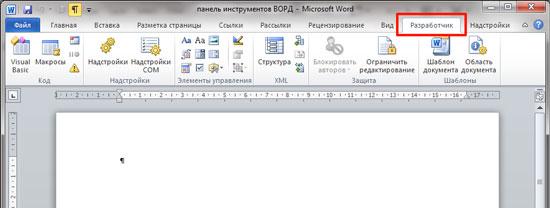
Обновление программы
Обновление программы – это процесс установки последней версии программного обеспечения, который включает в себя исправление ошибок, улучшение функциональности и добавление новых возможностей. Обычно разработчики программ выпускают регулярные обновления, чтобы удовлетворить потребности пользователей и улучшить работу программы.
Почему важно обновлять программу?
Обновление программы имеет несколько причин:
- Исправление ошибок: Обновление программы позволяет разработчикам исправить ошибки, которые могут приводить к сбоям программы или неправильной работе. Это помогает обеспечить стабильность и надежность программы.
- Улучшение функциональности: Разработчики могут добавлять новые функции и возможности в обновлениях программы. Это может включать новые инструменты, оптимизацию работы программы или добавление поддержки новых форматов файлов.
- Безопасность: Обновление программы может содержать исправления уязвимостей безопасности, которые могут быть использованы злоумышленниками для взлома программы или компьютера пользователя. Поэтому важно регулярно обновлять программы, чтобы защититься от возможных угроз.
Как обновить программу?
Обновление программы зависит от самой программы и ее разработчика. Обычно обновление можно выполнить следующими способами:
- Автоматическое обновление: Многие программы имеют функцию автоматического обновления, которая позволяет программе самостоятельно загрузить и установить последнюю версию. Это может происходить автоматически при запуске программы или по расписанию.
- Ручное обновление: Если автоматическое обновление отключено или не работает, пользователь может вручную проверить наличие обновлений и установить их. Обычно это делается в настройках программы или через специальный раздел «Обновления» в программе.
- Загрузка с официального сайта: Если автоматическое или ручное обновление недоступно, пользователь может загрузить последнюю версию программы с официального сайта разработчика и установить ее вручную.
Регулярность обновлений
Частота выпуска обновлений зависит от программы и ее разработчика. Некоторые программы получают регулярные обновления каждые несколько недель или месяцев, в то время как другие могут получать обновления реже, например, раз в год.
Важно следить за новыми обновлениями программы, чтобы быть в курсе последних изменений и функций. Регулярное обновление программы поможет оптимизировать ее работу, предотвратить возможные проблемы и обеспечить безопасность пользователей.

Как вернуть ленту в Ворде сверху?
Microsoft Word — это один из самых популярных текстовых редакторов, который широко используется для создания и форматирования документов различных типов.
Пользователи Word обычно привыкли видеть ленту инструментов в верхней части окна программы. Однако, в некоторых случаях лента может исчезнуть или быть перемещена в другое место, что может вызвать затруднения и неудобства в работе с программой.
Чтобы вернуть ленту в Ворде сверху, вам необходимо выполнить следующие шаги:
Шаг 1: Проверьте настройки ленты
Перед тем, как предпринимать какие-либо действия, убедитесь, что настройки ленты в Ворде правильно установлены. Для этого выполните следующие действия:
- Откройте Microsoft Word на своем компьютере.
- Щелкните правой кнопкой мыши в любом месте на пустой области ленты инструментов.
- Убедитесь, что флажок «Лента инструментов» выбран.
Шаг 2: Восстановите ленту
Если лента все еще отсутствует или перемещена, следуйте инструкциям ниже, чтобы вернуть ее в исходное положение:
| Версия Word | Действие |
|---|---|
| Word 2013 и более новые версии | Щелкните на вкладке «Вид» и убедитесь, что флажок «Лента инструментов» выбран. |
| Word 2010 | Щелкните правой кнопкой мыши на ленте инструментов и выберите «Минимизировать ленту». Затем щелкните правой кнопкой мыши на пустой области ленты и выберите «Закрепить ленту». |
| Word 2007 | Щелкните правой кнопкой мыши на ленте инструментов и выберите «Показать ленту». |
После выполнения указанных действий лента инструментов должна вернуться в верхнюю часть окна Word. Если это не произошло, возможно, нужно будет обратиться за помощью к специалисту по компьютерам или обратиться к документации программы.
Восстановление ленты в Ворде сверху — это простой процесс, который может быть выполнен за несколько шагов. Соблюдая указанные выше инструкции, вы сможете вернуть ленту в верхнюю часть окна программы и продолжить работу без проблем.

Настройки программы
Когда вы работаете с программой, вам может понадобиться настроить ее параметры, чтобы она соответствовала вашим предпочтениям и потребностям. Настройки программы позволяют вам изменить различные аспекты ее работы.
Окно настроек
В большинстве программ для работы с текстом, таких как Microsoft Word, настройки доступны через окно с настройками. Чтобы открыть это окно, обычно нужно выбрать опцию «Настройки» или «Параметры» в меню программы. Затем откроется окно с различными вкладками или панелями настроек, где вы можете изменять параметры программы.
Различные настройки
- Язык интерфейса: Вы можете выбрать язык, на котором будет отображаться интерфейс программы.
- Тема оформления: Выберите тему оформления, чтобы изменить цвета и стиль программы.
- Шрифты и размеры: Вы можете настроить шрифты и их размеры, используемые программой для отображения текста.
- Сохранение и автосохранение: Здесь вы можете настроить параметры сохранения файлов и автоматического сохранения ваших документов.
- Панели инструментов и ленты: Если вы хотите изменить расположение и вид панелей инструментов или ленты, вы можете настроить их здесь.
Применение настроек
После внесения изменений в настройки программы обычно необходимо нажать кнопку «Применить» или «ОК», чтобы сохранить новые параметры. Некоторые настройки могут требовать перезапуска программы для того, чтобы они вступили в силу.
Настройки программы помогают вам настроить программу под свои потребности и предпочтения. Они позволяют вам работать с программой так, как вам удобно и эффективно.
В ворде пропала панель инструментов как вернуть
Обновление программы
Обновление программы – это процесс добавления новых функций, исправления ошибок и улучшения работы программного обеспечения. Почему важно обновлять программу? Вот несколько причин, почему обновления являются неотъемлемой частью работы с программным обеспечением:
- Исправление ошибок: Обновления помогают исправить ошибки, которые могут возникать в программе. Это позволяет снизить вероятность сбоев и проблем в работе программы, что способствует более стабильной и надежной работе.
- Улучшение функциональности: Обновления могут добавлять новые функции и возможности к программе. Это позволяет расширить функциональность программы, что может улучшить ее использование и повысить эффективность работы.
- Безопасность: Обновления могут содержать исправления уязвимостей, которые могут быть использованы злоумышленниками для атаки на компьютер или украсть личные данные. Регулярное обновление программы помогает защитить компьютер и данные от вредоносных действий.
Как происходит обновление программы? Обновление программы может быть выполнено различными способами:
- Автоматические обновления: Некоторые программы имеют функцию автоматического обновления, которая позволяет скачивать и устанавливать обновления без необходимости вмешательства пользователя. Это удобно, так как не требуется скачивать и устанавливать обновления вручную.
- Ручные обновления: В других случаях, пользователю может потребоваться самостоятельно скачать и установить обновления для программы. Это может потребоваться, когда автоматическое обновление отключено или когда требуется дополнительное подтверждение для установки обновлений.
Как узнать, что программе требуется обновление? Обычно, программы уведомляют пользователя о наличии новых обновлений. Это может быть всплывающее окно, сообщение в программе или оповещение на рабочем столе компьютера. Однако, если вы хотите проверить наличие обновлений вручную, обычно это можно сделать в меню программы в разделе «Помощь» или «Настройки».
Всегда стоит обновлять программу, поскольку это позволяет улучшить работу программного обеспечения, исправить ошибки и обеспечить безопасность данных. Регулярное обновление поможет вам получить наилучший опыт работы с программой и быть уверенным в ее надежности и безопасности.



