

Линейка – один из самых удобных инструментов в текстовых редакторах Word. С ее помощью можно четко форматировать документ, соблюдая все необходимые отступы и выравнивания для текста и графических элементов страницы. Например, с помощью линейки можно задать отступы от краев листа, отступы в начале нового абзаца, а также расстояния между линиями в таблице.
К сожалению, в последних версиях Word линейка по умолчанию отключена и для того, чтобы она появилась ее нужно включать в настройках. В этой короткой заметке мы расскажем о том, как включить линейку в Word 2003, 2007, 2010, 2013, 2016 и 2019.
Как включить линейку в Word 2007, 2010, 2013 и 2016
Начиная с Word 2007 линейку можно включить несколькими способами. Например, вы можете просто нажать на кнопку линейки, которая находится в правом верхнем углу открытого документа.

Если вы используете последнюю версию редактора Word, то данная кнопка у вас отсутствует. В этом случае для включения линейки нужно перейти на вкладке «Вид» и установить галочку напротив пункта «Линейка».

Включение линейки через вкладку «Вид» должно работать во всех современных версиях Word, начиная с Word 2007 и заканчивая Word 2019.
Как включить линейку в Word 2003
В редакторе Word 2003 отсутствует указанная выше вкладка «Вид». Здесь линейка включается с помощью выпадающего меню. Для этого откройте меню «Вид» и выберите пункт «Линейка». После этого рядом с документом Word появится линейка.

Для того чтобы отключить линейку в Word 2003 еще раз откройте меню «Вид» и снимите галочку напротив пункта «Линейка».
Линейка не отображается в Word
В некоторых случаях с отображением линейки в Word могут возникать некоторые проблемы. Ниже мы опишем несколько самых частых случаев.
Режим «Разметка страницы»
По умолчанию, в Word используется режим «Разметка страницы», в этом режеме отображается линейка, а Все остальные элементы интерфейса программы. При переключении в другие режимы отображения страницы (например, в режим «Чтение» или «Веб-документ») часть элементов интерфейса может скрываться и вместе с ними исчезает и «Линейка».

Для решения этой проблемы достаточно перейти на вкладку «Вид» и активировать режим «Разметка страницы».
Вертикальная линейка в настройках
Если горизонтальная линейка присутствует, а вертикальная — нет, то возможно она просто отключена в настройках. Для решения этой проблемы нужно открыть меню «Файл» и перейти «Параметры».

Здесь в разделе «Дополнительно», в блоке «Отображение» будет доступна опция «Показывать вертикальную линейку в режиме разметки». После ее включения линейка должна появится.

В случае Word 2003 нужно открыть меню «Сервис», перейти в «Параметры» и открыть вкладку «Вид».

Здесь в блоке «Параметры режиме разметки и веб-документа» нужно включить опцию «Вертикальная линейка (режим разметки)».
Отображение полей
Еще одна возможноя причина проблем с отображением линейка — это опция показа полей. Если она отключена, то и линейка отображаться не будет. Для решения этой проблемы нужно открыть меню «Файл — Параметры», перейти в раздел «Отображение» и включить там опцию «Показывать поля между страницами в режиме разметки».

В случае Word 2003 нужно открыть меню «Сервис — Параметры», перейти на вкладку «Вид» и активировать там опцию «Поля между страницами (режим разметки)», которая находится в блоке «Параметры режиме разметки и веб-документа».

После этого проблема с отображением линейки в Word должна быть решена.
Как сделать линейку в ворде. Линейка в ворде
Как добавить линейку в MS Word на экран

MS Office
На чтение 4 мин
Линейка – это удобный программный инструмент, с помощью которого можно оценить размеры текста, таблицы или рисунка в документе. Она по умолчанию выключена в Word, поэтому многие пользователи не могут сразу ее найти. В этой статье рассмотрим, как включить линейку в Ворде, несколькими способами, а также узнаем, как ей правильно пользоваться.
Как включить линейку в Word 2007 – 2019
Несмотря на большое количество выпусков Microsoft Office, линейка в Word практически не изменила своего положения и по-прежнему присутствует в двух вариантах – в верхней части документа горизонтальная, и в левой боковой вертикальная. Поэтому сам алгоритм включения линейки в Ворде для всех офисных версий остается практически одинаковым.
Способ 1: Через вкладку «Вид»
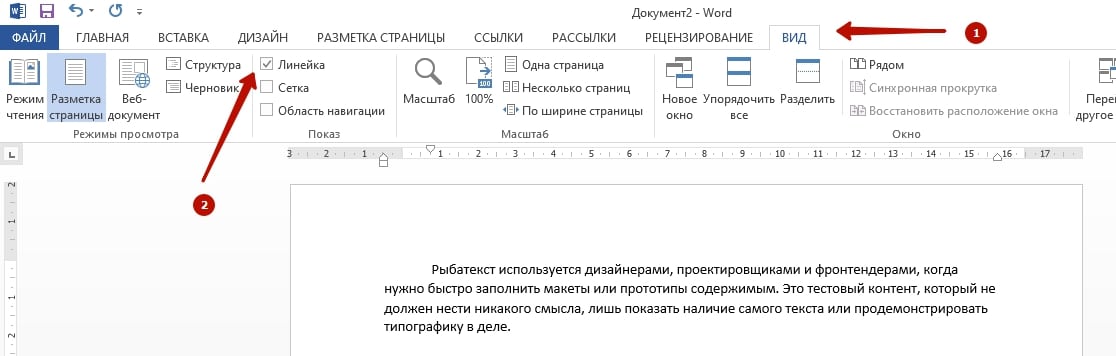
Это самый простой способ. Нужно найти вкладку « Вид » в верхней панели инструментов, нажать на нее и поставить в появившемся меню галочку в чекбоксе « Линейка ». Если у вас стоит 365 версия Word, линейка будет находиться во вкладке с названием «Отображение».
Способ 2: Через кнопку «Линейка»
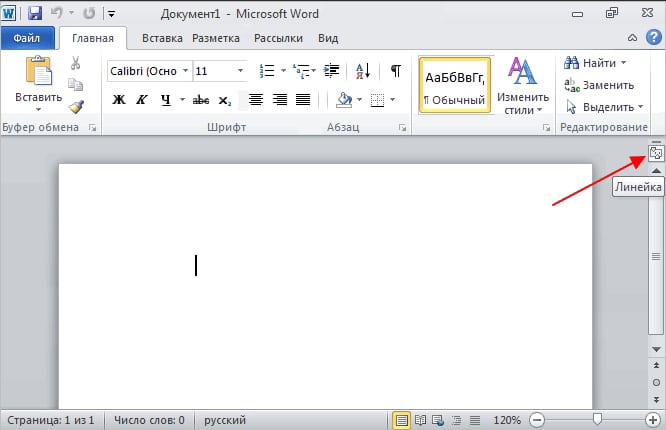
Такой вариант доступен пользователям Word 2010 первых редакций – указанная кнопка находится с правой боковой стороны, над вертикальной полосой прокрутки. Если навести на нее курсором, название высветится. Чтобы разлиновать страницу, останется кликнуть.
Способ 3: С помощью горячих клавиш
Этот метод менее известен, но работает во всех редакциях Word, хотя комбинации клавиш могут отличаться. Кнопка «Alt» сохраняется в любом случае, а затем возникают различия:
- Alt + О, И – для MS Word 2016.
- Alt + О, К – для MS Word 2010.
Прочитать ещё статью: Как обрезать картинку в Ворде – рабочие способы

Сначала нужно зажать «Alt» и дальше последовательно нажать буквы в любой раскладке клавиатуры. Вспомнить о том, какие именно символы используются, можно, посмотрев на верхнюю панель инструментов после зажатия «Alt»: буквы отображаются рядом с самими инструментами. Знание того, как включить линейку горячими клавишами, очень полезно.
Способ 4: Режим «Разметка страницы»
Бывает, что с помощью вышеизложенных способов запускается только линейка сверху, а вертикальная так и не становится видимой. В таких случаях требуется включить разметку страницу в Ворд, и затем выполнить несколько шагов (обязательно в указанном порядке):
- Открыть вкладку «Файл», там найти и кликнуть «Параметры», «Дополнительно».
- Прокрутить открывшееся меню до раздела «Экран» (не в боковом меню, а именно в самом окне).
- Поставить отсутствующую галочку на чекбоксе «Показывать вертикальную».
- Нажать «ОК», чтобы обновленные настройки сохранились и применились.
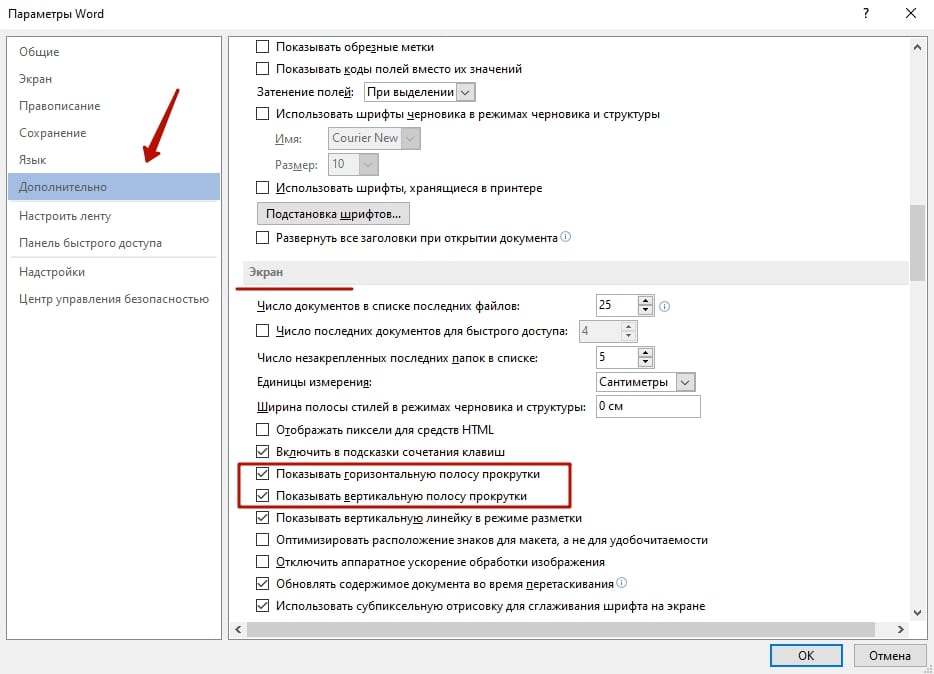
После этого вертикальная линейка должна сразу появиться в документе, но если этого не произошло, можно перезагрузить Ворд, то есть, выйти из редактора и снова его запустить.
Как отобразить точный размер линейки в см?

По умолчанию в редакторе Ворд в качестве единиц измерения включены сантиметры, но в некоторых случаях настройки оказываются сбитыми и тогда работа с документами может затрудняться. Вернуть сантиметры (или наоборот установить другие единицы) можно при помощи такой последовательности: вкладка «Файл» – «Параметры» – «Дополнительно». В открывшемся окне требуется прокрутить до пункта «Единицы измерения» и выставить их.
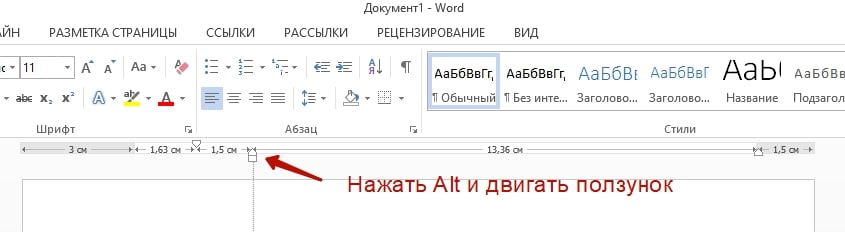
А увидеть точные размеры в сантиметрах можно, если перемещать маркеры по шкале с зажатой кнопкой «Alt». Этот же способ работает и в отношении вертикального варианта.
Как пользоваться линейкой MS Word?

Если правильно настроить линейку, которая пропала, пользоваться текстовым редактором станет более удобно. Так, можно увидеть, что линейка двухцветная – белая и серая. Серая часть шкалы показывает границы полей в документе – их можно менять курсором мыши. Для этого нужно навести его на границу цветовых шкал, зажать левую кнопку и потянуть появившуюся двойную стрелку в нужном направлении. Поля увеличатся или уменьшатся.
Прочитать ещё статью: Как сделать красную строку или абзацный отступ в MS Word
Нижние маркеры по краям размеченной шкалы определяют положение границ текста, то есть отступы от полей. Верхний маркер задает отступ первой строки абзаца – «красную строку». Но чтобы эти изменения применились к тексту, его требуется сначала выделить.



