
После выполнения операции копирования и вставки в Microsoft Excel рядом с назначением вставки отображается кнопка Параметры вставки. В этой пошаговой статье объясняется, как заставить кнопку Параметры вставки исчезнуть и как предотвратить появление параметров.
Как сделать так, чтобы кнопка "Параметры вставки" исчезла
Кнопка Параметры вставки отображается до выполнения одного из следующих действий:
- Вы выполняете действие, которое можно отменить. Это действие отличается от действий, перечисленных в списке Параметры вставки.
Примечание. Действие, которое можно отменить, — это действие, которое добавляется в стек отмены. При нажатии кнопки Отменить отображается список действий, которые можно отменить.
В некоторых ситуациях можно также нажать клавишу ESC, чтобы кнопка Параметры вставки исчезла.
Эти условия также применяются к параметрам автозаполнения и параметрам вставки, отображаемым в Excel.
Как предотвратить появление параметров
Чтобы предотвратить появление параметров вставки, параметров автозаполнения и параметров вставки, выполните следующие действия в соответствии с используемой версией Excel.
Microsoft Office Excel 2007
- Нажмите кнопку Microsoft Office и выберите Пункт Параметры Excel.
- Нажмите кнопку Дополнительно.
- В разделе Вырезать, скопировать и вставить используйте одну или обе из следующих процедур: >
- Чтобы отключить параметры вставки и параметры автозаполнения, снимите флажок Показать параметры вставки проверка.
- Чтобы отключить параметры вставки, снимите флажок Показать параметры вставки проверка.
- Нажмите кнопку OK.
Microsoft Office Excel 2003 и более ранние версии Excel
- В меню Сервис щелкните пункт Параметры.
- Перейдите на вкладку Изменение.
- Используйте одну или обе из следующих процедур: >
- Чтобы отключить параметры вставки и параметры автозаполнения, снимите флажок Показать параметры вставки проверка.
- Чтобы отключить параметры вставки, снимите флажок Показать параметры вставки проверка.
Как восстановить параметры вставки в ворде
В Office Word по умолчанию отображается значок параметра вставки при вставке текста или изображений в документ. Следуйте этому руководству, чтобы узнать, как показать или скрыть значок параметра вставки по своему усмотрению.
Рекомендуемые инструменты повышения производительности для Word
Kutools for Word: Интеграция ИИ , более 100 расширенных функций экономят 50 % времени обработки документов. Бесплатная загрузка
Office Tab: вводит вкладки, подобные браузеру, в Word (и других инструментах Office), упрощая навигацию по нескольким документам. Бесплатная загрузка
Показать или скрыть значок параметра вставки в Word
Шаг 1: нажмите Файл вкладка> Возможности.
Шаг 2: нажмите Фильтр вкладку и прокрутите указатель мыши вниз до Вырезать, скопировать и вставить группа.
Шаг 3: проверьте Показывать кнопки параметров вставки при вставке содержимого и нажмите OK для отображения значка параметра вставки в документе.

Вы можете увидеть результат, как показано ниже:
 |
 |
Вкладка Office: предоставляет интерфейсы с вкладками в Word, Excel, PowerPoint.
Улучшите свой рабочий процесс прямо сейчас. Узнайте больше о вкладке «Офис» Бесплатная загрузка
Статьи по теме:
- Показать или скрыть знаки абзаца в Word
- Быстрое отображение или скрытие всего скрытого текста в Word
- Показать или скрыть заполнители изображений в Word
- Показать или скрыть пробелы в Word
Лучшие инструменты для офисной работы
Kutools for Word — Повысьте свой опыт работы со словом с помощью Over 100 Замечательные особенности!
Легкая очистка: Убрать Дополнительные места / Разрывы разделов / Текстовые поля / Гиперссылки / Дополнительные инструменты для снятия см. Удалить группа.
➕ Креативные вставки: Вставлять Разделители тысяч / Флажки / радио кнопки / QR код / Штрих-код / Несколько изображений / Узнайте больше в Вставить группа.

Хотите попробовать эти функции? Загрузите Kutools for Word прямо сейчас!
Бесплатная загрузка Купить Узнайте больше о Kutools для Word
Лучшие инструменты для офисной работы
3 способа вставки текста в Word без форматирования
Часто нам нужно что-то скопировать с веб-страниц или других программ. По умолчанию Word вставляет тексты в исходном формате. Однако иногда вам может понадобиться отбросить все элементы форматирования и нетекстовые элементы, такие как изображения или гиперссылки, чтобы текст приобрел характеристики стиля абзаца, в который он вставлен. Чтобы удалить форматирование из текста, вы должны обратиться к следующим 3 способам в этой статье.
Способ 1: используйте опцию «Сохранить только текст»
- Нажмите «Ctrl + C», чтобы скопировать нужный вам стилизованный контент с веб-страниц.
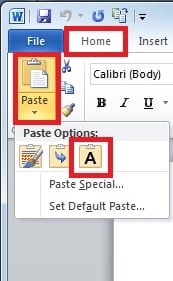
- Перейдите в документ Word. На «Главной» странице нажмите стрелку раскрывающегося списка «Вставить» и выберите кнопку «Сохранить только текст». Таким образом, мы отбросим все форматирование текста в Word.
Способ 2: вставить как неформатированный текст Unicode
В этом разделе мы предоставим альтернативный метод удаления форматирования из текста.
- Нажмите «Ctrl + C», чтобы скопировать отформатированные тексты с веб-сайтов.
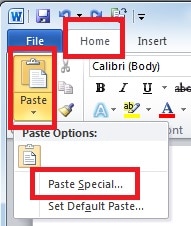
- Перейдите к документу Word. В меню «Главная» щелкните стрелку раскрывающегося списка «Вставить», а затем выберите «Специальная вставка».
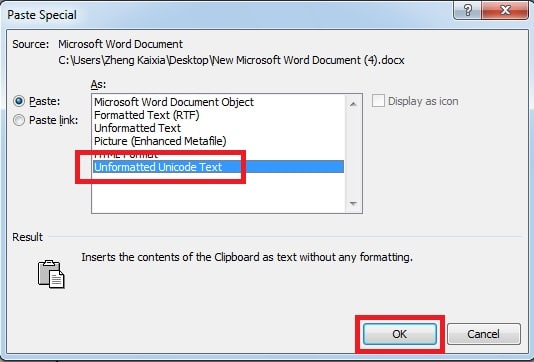
- В следующем всплывающем окне выберите «Неформатированный текст Unicode» и нажмите «ОК».
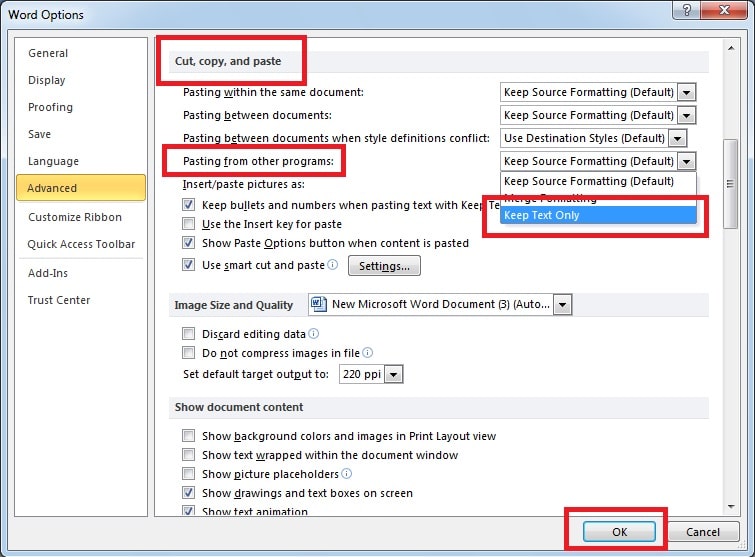
Способ 3: всегда вставлять без форматирования, изменяя параметры по умолчанию
Если вам нужно часто копировать тексты с веб-страниц, конечно, вы можете щелкать эту опцию каждый раз, когда вставляете тексты в Word. Однако это хлопотно и требует много времени. Вместо этого вы можете настроить Word для установки собственной вставки по умолчанию, чтобы Word автоматически использовал этот параметр вставки. Таким образом, вам не нужно указывать, какой параметр вставки использовать каждый раз, когда вы вставляете текст. Просто используя «Ctrl + C» и «Ctrl + V», вы также можете вставлять неформатированный текст с веб-сайтов.
- На странице «Главная» щелкните стрелку раскрывающегося списка «Вставить» и выберите «Установить вставку по умолчанию».
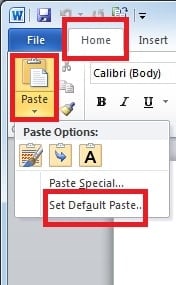
- Появится диалоговое окно, теперь прокрутите вниз, чтобы найти «Вырезать, скопировать и вставить». В выпадающем списке «Вставка из других программ» выбираем «Сохранить только текст» и нажимаем «ОК».
Остерегайтесь искажений слов
Слово является одним из мost широко используемый инструмент из-за его различных применений. Однако жаль, что текстовые файлы уязвимы для искажений и повреждений. Но не волнуйтесь, есть решения для этого. Рекомендуется знать о сторонних решениях для ремонтное слово, которые лучше подходят для быстрого восстановления Word с более высокой скоростью восстановления.



