
Программа Microsoft Word является одним из самых популярных текстовых редакторов и широко используется по всему миру. Однако, иногда пользователи сталкиваются с проблемой, когда после некоторых действий экран программы может изменять свой размер и становиться неправильным. В этой статье мы расскажем, как вернуть нормальный размер экрана в программе Ворд.
Первым шагом для восстановления нормального размера экрана является проверка наличия запущенных окон Word. Иногда пользователи могут открыть несколько окон программы и забыть о них. Это может привести к изменению размера экрана. Чтобы закрыть все открытые окна, вы можете использовать команду «Закрыть все окна» в меню «Вид». Это позволит вам закрыть все окна и вернуться к нормальному размеру экрана.
Если после закрытия всех окон размер экрана все еще неправильный, попробуйте использовать команду «Максимизировать» из меню «Окно». Эта команда позволяет увеличить размер окна программы Ворд до максимального размера экрана. Если окно было уменьшено или перемещено, эта команда позволит вам вернуть его к нормальному размеру и позиции на экране.
Если ни одно из перечисленных выше действий не помогло восстановить нормальный размер экрана, можно попробовать перезапустить программу Ворд. Некоторые временные ошибки или неправильные настройки могут быть устранены при перезапуске программы. Для этого закройте программу и откройте ее заново. Если это не помогает, проверьте наличие обновлений и установите их, если они доступны.
Наконец, если все остальные методы не работают, возможно восстановление нормального размера экрана программы Ворд потребует изменения настроек реестра. Однако, перед внесением изменений в реестр, рекомендуется создать его резервную копию. Это поможет избежать потенциальных проблем и восстановить систему в случае возникновения нежелательных последствий.
Следуя этим простым указаниям, вы сможете вернуть нормальный размер экрана в программе Ворд и продолжить работу с текстом без неудобств.
Как изменить размер экрана в программе Ворд
В программе Microsoft Word можно легко изменить размер экрана для более удобного просмотра и редактирования документов. Вот несколько способов, как это сделать:
- Использование значка масштабирования в правом нижнем углу окна программы Word. Перетягивайте данный значок мышью, чтобы изменить размер окна до желаемого.
- Использование команды «Размер окна» в меню «Вид». Выберите вкладку «Вид» в верхней панели инструментов программы Word, затем нажмите на команду «Размер окна» и выберите одну из опций: «Увеличить», «Уменьшить» или «Восстановить».
- Использование сочетания клавиш. Нажмите одновременно клавиши «Ctrl» и «+» на клавиатуре, чтобы увеличить размер экрана, или «Ctrl» и «-» для его уменьшения.
- Использование команды «Масштаб» в меню «Вид». Выберите вкладку «Вид» в верхней панели инструментов программы Word, затем нажмите на команду «Масштаб» и выберите одну из предустановленных вариантов масштабирования.
Воспользуйтесь любым из указанных способов, чтобы изменить размер экрана в программе Word и наслаждайтесь более комфортным использованием этого приложения.
Сбросить настройки экрана в программе Ворд
Если вы столкнулись с неправильным размером экрана в программе Ворд, есть несколько способов вернуть все в норму.
1. Использование команды «Сбросить макет окна»
Первым шагом вам необходимо найти меню «Вид» в верхней панели программы Ворд. Затем выберите команду «Сбросить макет окна». Это позволит вернуть все окна и панели в программе Ворд к оригинальной компоновке, что может помочь исправить размер экрана.
2. Использование комбинации клавиш
Если первый способ не сработал, вы можете попробовать использовать комбинацию клавиш Ctrl + Shift + F10 для сброса настроек экрана в программе Ворд. Эта команда перезагрузит интерфейс программы, и, вероятнее всего, вернет размер экрана в норму.
3. Перезапуск программы
Если ни один из вышеперечисленных способов не помог, попробуйте полностью перезапустить программу Ворд. Закройте все открытые окна и перезапустите Ворд. После перезапуска программа должна вернуться к настройкам по умолчанию, включая размер экрана.
Если ни один из этих способов не помог, возможно, проблема не связана с настройками экрана в программе Ворд, и вам потребуется обратиться за помощью к специалистам или посмотреть другие варианты решения проблемы.
Как увеличить размер экрана в программе Ворд
При работе с программой Microsoft Word некоторым пользователям может потребоваться увеличить размер экрана для улучшения читабельности текста или просмотра документа на большом мониторе. В этой статье мы расскажем о нескольких способах увеличения размера экрана в программе Ворд.
1. Использование команды «Масштаб страницы»:
— Откройте документ в программе Ворд.
— На панели инструментов выберите вкладку «Вид».
— В разделе «Масштаб» выберите желаемый размер (например, 150%).
2. Изменение размера стандартного шрифта:
— Откройте документ в программе Ворд.
— На панели инструментов выберите вкладку «Шрифт».
— Установите желаемый размер шрифта (например, 14 пт).
3. Изменение разрешения экрана:
— Нажмите правой кнопкой мыши на рабочем столе и выберите пункт «Параметры дисплея».
— Во вкладке «Экран» отрегулируйте разрешение до более высокого значения. Отметим, что более высокое разрешение может привести к уменьшению размера всех элементов на экране, включая окно Ворд.
4. Использование сочетаний клавиш:
— Для увеличения масштаба экрана в программе Ворд можно использовать комбинацию клавиш «Ctrl» и «+».
— Для уменьшения масштаба используйте комбинацию клавиш «Ctrl» и «-«.
Попробуйте эти способы и выберите тот, который наиболее удобен и эффективен для вас. Увеличение размера экрана в программе Ворд может значительно улучшить работу с документами и облегчить чтение текста.
Изменение разрешения экрана в программе Ворд
Разрешение экрана в программе Ворд можно изменить, чтобы сделать текст и элементы на экране более удобочитаемыми. Вот несколько способов, как это сделать:
1. Изменение масштаба:
Вы можете изменить масштаб отображения текста и элементов на экране, чтобы сделать их больше или меньше. Для этого зайдите во вкладку «Вид» на панели инструментов и выберите опцию «Мастабировать». В появившемся меню вы сможете выбрать нужный масштаб или ввести свое значение.
2. Изменение размера шрифта:
Если текст на экране слишком маленький или слишком большой, вы можете изменить размер шрифта. Выделите нужный текст и зайдите во вкладку «Главная». На панели инструментов найдите пиктограмму с размером шрифта и выберите нужный размер из выпадающего списка.
3. Изменение разрешения экрана:
Если проблема с размером текста возникает не только в программе Ворд, но и на всем экране компьютера, вам может понадобиться изменить разрешение экрана. Щелкните правой кнопкой мыши на свободной области рабочего стола и выберите опцию «Разрешение экрана». В появившемся окне вы сможете выбрать другое разрешение экрана и проверить, как оно влияет на отображение текста в Ворде.
Не стесняйтесь экспериментировать с различными настройками, чтобы найти оптимальное разрешение экрана и размер текста для вашего удобства.
Как уменьшить размер экрана в программе Ворд
Если вам нужно уменьшить размер экрана в программе Ворд, следуйте приведенной ниже инструкции:
- Откройте программу Ворд.
- Щелкните на вкладку «Вид» в верхнем меню.
- В разделе «Масштаб» выберите нужный вам размер экрана или введите свое значение в поле.
- Для проверки изменений закройте текущий документ и откройте новый.
Кроме того, вы можете использовать сочетания клавиш для быстрого изменения размера экрана в программе Ворд:
- Для увеличения размера экрана нажмите клавиши «Ctrl» и «+» одновременно.
- Для уменьшения размера экрана нажмите клавиши «Ctrl» и «-» одновременно.
Эти инструкции должны помочь вам уменьшить размер экрана в программе Ворд и настроить его подходящим образом для ваших потребностей.
Как настроить размер экрана по умолчанию в программе Ворд
При работе с программой Microsoft Word, возможно, вам понадобится изменить размер экрана, чтобы увеличить или уменьшить отображаемую информацию. В данной статье мы расскажем, как настроить размер экрана по умолчанию в программе Ворд.
Шаг 1: Запустите программу Ворд и откройте новый документ или выберите уже существующий документ, который вы хотите отредактировать.
Шаг 2: В верхнем левом углу программы Ворд, щелкните по меню «Вид».
Шаг 3: В раскрывающемся меню выберите пункт «Размер экрана».
Шаг 4: Появится список доступных размеров экрана. Выберите нужный вам размер или выберите пункт «По ширине страницы», чтобы автоматически подстроить размер экрана под ширину документа.
Шаг 5: После выбора размера экрана, он будет применен к текущему документу и станет размером по умолчанию для всех новых документов.
Теперь вы знаете, как настроить размер экрана по умолчанию в программе Ворд. Эта функция позволит вам настроить оптимальный размер экрана, чтобы удобно работать с документами.
Как исправить открытие Ворда на весь экран
Хотите работать в Microsoft Word без отвлекающих элементов на экране? Рабочая область программы Word может быть настроена таким образом, чтобы отображаться на весь экран, обеспечивая максимальную концентрацию на процессе создания документов. В этой статье мы расскажем вам, как легко установить режим отображения Word в полноэкранном режиме. Простые шаги и настройки помогут вам сделать вашу работу более продуктивной и комфортной. Не упустите возможность оптимизировать свой рабочий процесс с помощью этих советов!
Как исправить открытие Ворда на весь экран
Вы столкнулись с проблемой открытия программы Microsoft Word на весь экран? Не беспокойтесь, эту проблему можно легко исправить, следуя простым инструкциям.
1. Закрыть все окна программы Word.
2. Откройте программу Word и перейдите во вкладку Вид.
3. Нажмите на кнопку Максимизировать в правом верхнем углу окна программы.
4. Перетащите курсор мыши к верхнему краю экрана, чтобы появилась возможность закрепления окна программы на весь экран.
5. Когда появится предложение закрепить окно на весь экран, кликните по кнопке Закрепить.
Теперь программа Word будет открываться на весь экран по умолчанию. Не забудьте сохранить изменения, чтобы они сохранились после перезапуска программы.
Следуя этим простым шагам, вы сможете легко исправить проблему открытия Ворда на весь экран и наслаждаться комфортным использованием программы.
Почему работа в полноэкранном режиме может принести неудобства?
Работа в полноэкранном режиме может стать неудобной из-за того, что окно программы занимает весь экран, что может затруднить доступ к другим приложениям или окнам. В полноэкранном режиме теряется возможность быстро переключаться между различными окнами и приложениями, что может замедлить процесс работы и вызвать дополнительные задержки. Кроме того, работа в полноэкранном режиме может сделать сложнее мультитаскинг, когда необходимо одновременно работать с несколькими приложениями или окнами.
Использование полноэкранного режима также может снизить удобство работы с многозадачностью, когда нужно быстро перемещаться между различными задачами или окнами. В полноэкранном режиме может быть сложнее контролировать расположение и размер окон, что может привести к необходимости постоянного изменения параметров отображения.
В итоге, работа в полноэкранном режиме может вызвать дополнительные неудобства, связанные с ограничением пространства экрана, затруднением доступа к другим окнам и приложениям, а также затруднением выполнения многозадачных операций. Возможно, стоит пересмотреть способ работы с программами и использовать полноэкранный режим только в случаях, когда это действительно необходимо, чтобы избежать лишних трудностей и улучшить эффективность работы.
Некорректные настройки программы
- Откройте программу Microsoft Word.
- Перейдите в меню Вид.
- Выберите пункт Окно или Размер окна.
- Убедитесь, что установлено значение Нормальный или Максимизированное окно.
- Попробуйте закрыть и снова открыть программу для проверки изменений.
Как вернуть Ворд в обычный режим
Для того чтобы вернуть Ворд в обычный режим, следует выполнить несколько простых шагов. Если при открытии Ворда он автоматически открывается на весь экран, вам необходимо провести следующие действия:
1. Найдите иконку программы Microsoft Word на панели задач или на рабочем столе.
2. Наведите курсор мыши на эту иконку и кликните правой кнопкой мыши.
3. В контекстном меню, которое появится, выберите пункт Свойства.
4. В открывшемся окне Свойства найдите вкладку Ярлык.
5. В поле Запуск найдите выпадающий список Размер окна и выберите пункт Обычное окно.
6. После этого нажмите кнопку Применить и ОК, чтобы сохранить изменения.
Теперь, при следующем запуске программы Microsoft Word, она будет открываться в обычном режиме, а не на весь экран. Пользуйтесь программой удобно, не отвлекаясь на лишние настройки!
Как исправить открытие Ворда на весь экран через настройки программы
Если Microsoft Word открывается на весь экран и вам хо телось бы изменить эту настройку, следуйте инструкциям ниже:
1. Откройте Microsoft Word.
2. Найдите и нажмите на вкладку Вид в верхнем меню.
3. В разделе Окно снимите галочку с опции Открыть весь документ на весь экран.
Теперь, когда вы открываете новый документ в Word, он не будет автоматически открываться на весь экран. Вы сможете свободно изменять размер окна программы по своему усмотрению.
Использование горячих клавиш для возврата к обычному режиму
Если у вас открытый документ в Microsoft Word на весь экран и вы хотите вернуться к обычному режиму просмотра, можно воспользоваться горячими клавишами. Вот несколько полезных комбинаций:
1. **Alt + F11** — этот сочетание клавиш закроет окно на весь экран и вернет вас к обычному режиму.
2. **Esc** — нажатие клавиши Esc также может закрыть режим на весь экран и вернуть вас к обычному размеру окна.
3. **Ctrl + F1** — при нажатии этой комбинации клавиш панель инструментов Word может появиться или скрыться, что также может помочь с регулировкой размера окна.
Используя эти горячие клавиши, вы сможете быстро переключаться между режимами просмотра документов в Microsoft Word без необходимости использовать мышь.
Полезные советы по работе с Вордом в окне
Полезные советы:
- Используйте горячие клавиши: для быстрого выполнения различных действий в Ворде используйте сочетания клавиш. Например, Ctrl + S для сохранения документа.
- Настройте панели инструментов: настройте панели инструментов так, чтобы в них были только нужные вам инструменты, это ускорит работу.
- Используйте стили и шаблоны: для быстрого оформления документов используйте стили и шаблоны, это сэкономит вам много времени.
- Создавайте закладки: для быстрого перемещения по документу создавайте закладки на нужных страницах.
- Используйте разделители окон: если вам нужно работать с несколькими документами одновременно, используйте разделители окон для удобного переключения между ними.
Word стал на весь экран
Между прочим, и сам не сразу обнаружил. Команде Вид — Во весь экран из офиса XP/2003, очень удобной для презентационного показа, прямого аналога в офисе 2007/2010 нет — ведь кнопка Вид — Режим чтения покажет всю страницу по высоте. А правильно сделать полноэкранный режим можно так:

Полноэкранный просмотр по ширине текста в Word 2007
Ну или лучше шагом 2 во вкладке «Вид» нажать «Масштаб» и затем «По ширине текста».
В Word 2016 всё проще — есть кнопка для скрытия ленты и меню:

скрытие ленты и меню в Word 2016
Можно Выключить флажок Вид — Показать — Линейка, если она мешает в полноэкранном режиме.
Расширяем страницу в документе Microsoft Word

Расширить страницу в Ворде можно с помощью специального ползунка, который предназначен для масштабирования. Этот способ самый простой и эффективный. Чтобы воспользоваться инструментом, достаточно нажать левой кнопкой мыши на фиксатор и, не отпуская ее, переместить его вправо. Аналогичным способом можно уменьшить страницу, если двигать ползунок влево.

При нажатии на иконку в виде плюса справа масштаб страницы увеличится на 10% после каждого клика.
Способ 2: Верхняя рабочая панель
Рабочая панель сверху в текстовом редакторе предусматривает большое количество инструментов Ворда. На вкладке «Вид» доступны функции, которые позволяют настроить интерфейс программы. Чтобы расширить страницу, действуйте следующим образом:
- В открытом документе нажмите на вкладку «Вид» в верхней панели. Раздел «Масштаб» предусматривает расширенные настройки отображения размера страницы. Для увеличения нажмите на кнопку «По ширине страницы». В этом случае лист будет занимать все окно интерфейса редактора Ворд.



Чтобы вернуться к изначальному значению масштаба страницы, щелкните по кнопке с надписью «100%».
Способ 3: Горячая клавиша
Существует способ, позволяющий расширить страницу в Ворде без интерфейса программы. Чтобы воспользоваться функцией масштабирования, зажмите клавишу «Ctrl» и одновременно прокручивайте колесо мышки вверх.
Возможно увеличить масштаб без использования мышки на ноутбуках: для этого предусмотрен тачпад. Необходимо прикоснуться к нему двумя пальцами, затем разжать их, чтобы лист растянулся на весь экран. Для уменьшения пальцы нужно сжимать друг к другу.
Мы рады, что смогли помочь Вам в решении проблемы. Опишите, что у вас не получилось. Наши специалисты постараются ответить максимально быстро.
Работа с листами в Microsoft Word
Microsoft Word предлагает множество функций, которые помогают работать с листами, включая возможность задавать им желаемый вид. Это актуально для любых файлов – от договора и реферата до научной статьи и художественной книги. Зная все нюансы, можно правильно и красиво оформлять различные документы.

Как добавить пустой лист
При редактировании документа иногда возникает необходимость дополнительно добавить одну или несколько страниц. Также это важно, если нужно распечатать файл, состоящий только из пустых и при этом пронумерованных страниц, чтобы в дальнейшем наложить на них данные из другого приложения для новой печати.
Следует выполнить следующие шаги:
- Установить курсор в любом месте, где должен появиться новый лист.
- Перейти во вкладку «Вставка» и добавить пустую страницу, нажав на соответствующую кнопку (находится на панели инструментов слева).

- Проделать процедуру необходимое количество раз.
Если требуется расширить свободное пространство, можно добавить разрыв (опция расположена там же). Суть заключается в том, что разрыв перемещает текст под курсором на следующий лист (когда текст отсутствует, просто добавляется пустая страница).
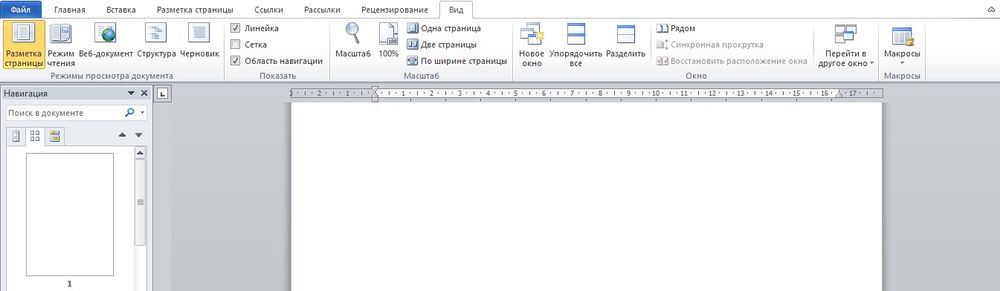
Когда форматируется сложный документ и нужно быстро находить пустые листы, разрывы и другие элементы, рекомендуется активировать опцию «Область навигации» во вкладке «Вид» и выбрать просмотр страниц.
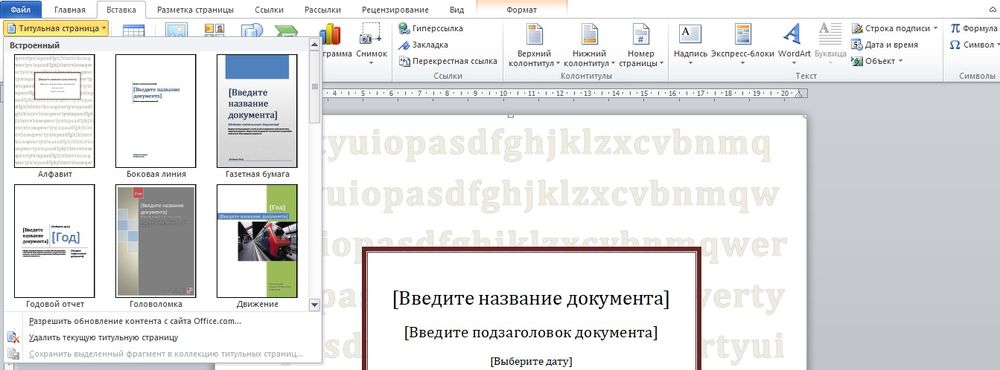
Таким же образом добавляется и удаляется титульный лист в начало документа (курсив может быть установлен даже в самом конце).
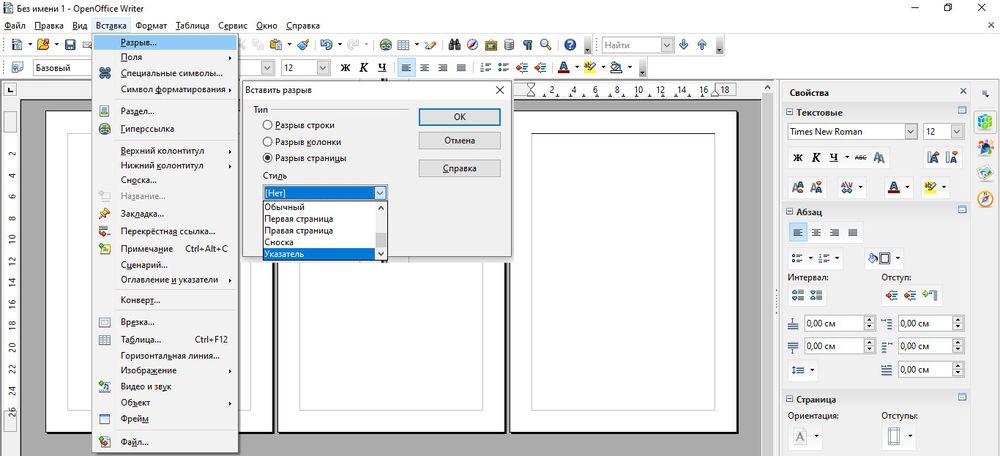
В OpenOffice пустой лист добавляется через меню «Вставка» – «Разрывы»:
- В открывшемся окне кликнуть по пункту «Разрыв страницы».
- Установить обычный стиль.
Как добавить клетку
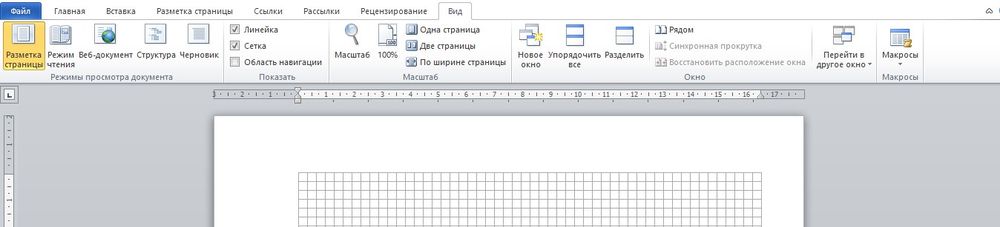
Для удобства форматирования, если нужно что-то нарисовать или выровнять некоторые элементы относительно друг друга, можно включить отображение клетки на листе:
- Перейти на вкладку «Вид».
- Найти опцию «Сетка» (в разделе «Показать») и поставить галочку в данном пункте.
- Клетка появится во всех открытых документах (и даже при открытии нового файла).
Особенно хорошо работать с клеткой в крупном масштабе (от 250%).
Сетка не будет отображаться при печати.
Как сделать альбомный лист
По умолчанию у всех страниц в Ворде установлена книжная ориентация. Обычно менять ее приходится только в случаях, когда рисунок или таблица больше, чем ширина листа. Для этого:
- Перейти во вкладку «Разметка…».
- В разделе параметров изменить ориентацию на альбомную.

- Настройка автоматически применится ко всему документу.
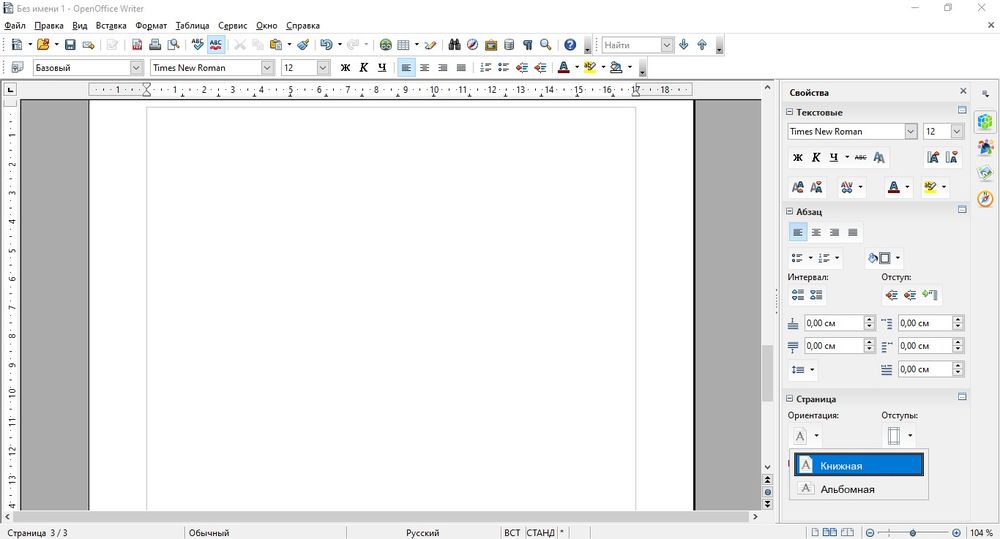
В OpenOffice ориентация меняется в свойствах – меню расположено на панели инструментов справа.
Как сделать только один лист альбомным
Это важно для рефератов, курсовых и других работ. Чтобы поменять ориентацию нескольких листов, а остальные оставить в книжном виде, следует:
- Установить курсор на странице, который нужно перевернуть.
- Зайти во вкладку «Разметка…».
- Открыть выпадающее меню опции «Разрывов».
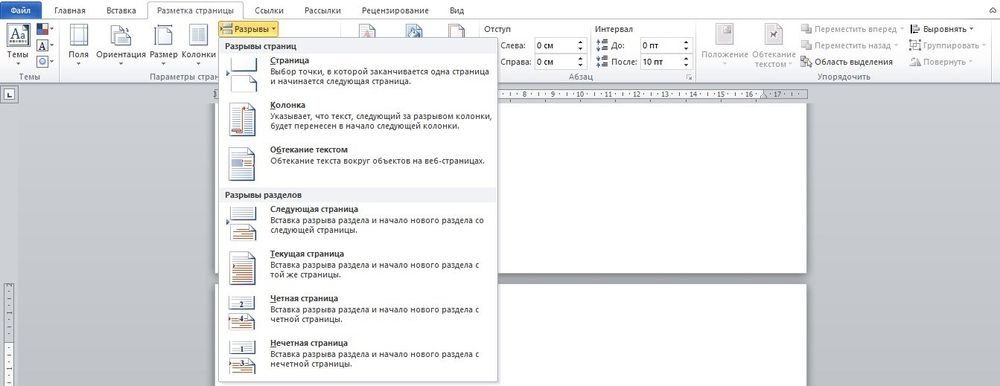
- Выбрать из списка пункт «Следующая…».
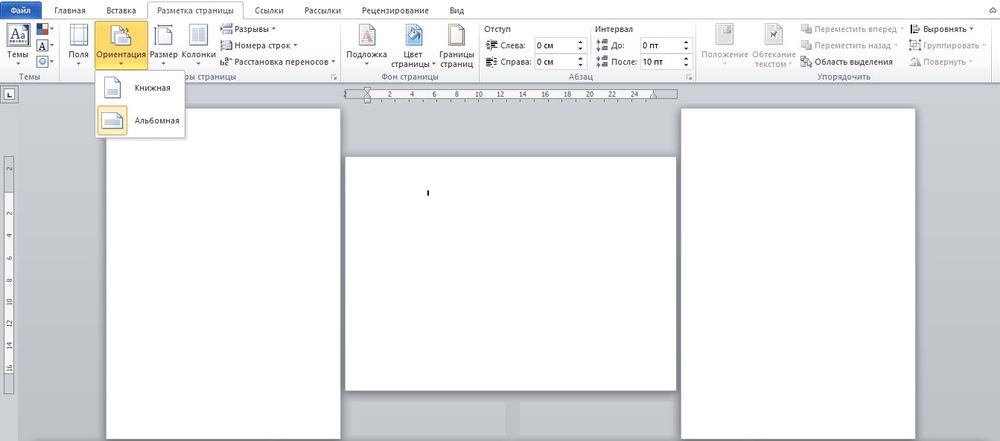
- В этой же вкладке открыть «Ориентацию» и поменять книжную на альбомную.
Эти же действия нужно проделать для каждого листа, ориентацию которого следует изменить.
- Выделить страницу (или несколько) нажатием левой кнопкой мышки.
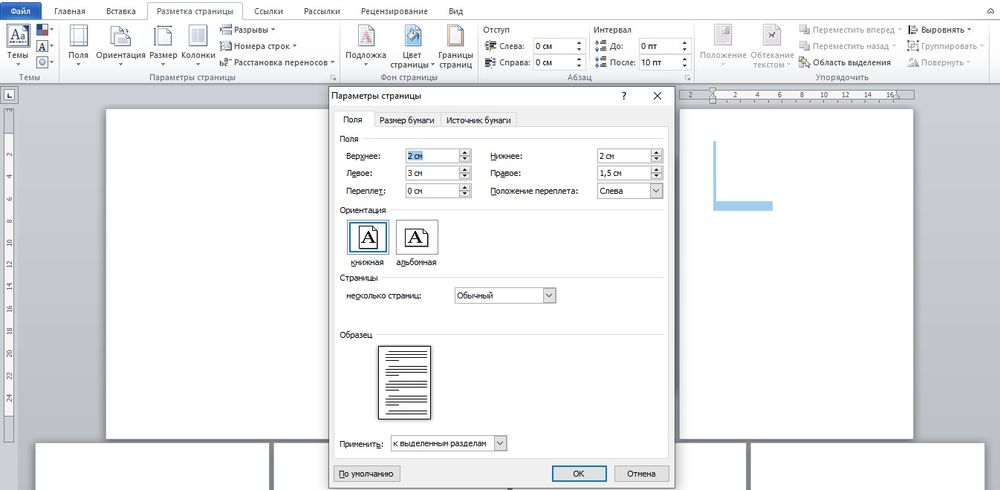
- Вызвать параметры, кликнув по значку в правом нижнем углу.
- Откроется новое окно, где следует поменять ориентацию на альбомную и применить изменение к выделенному разделу.
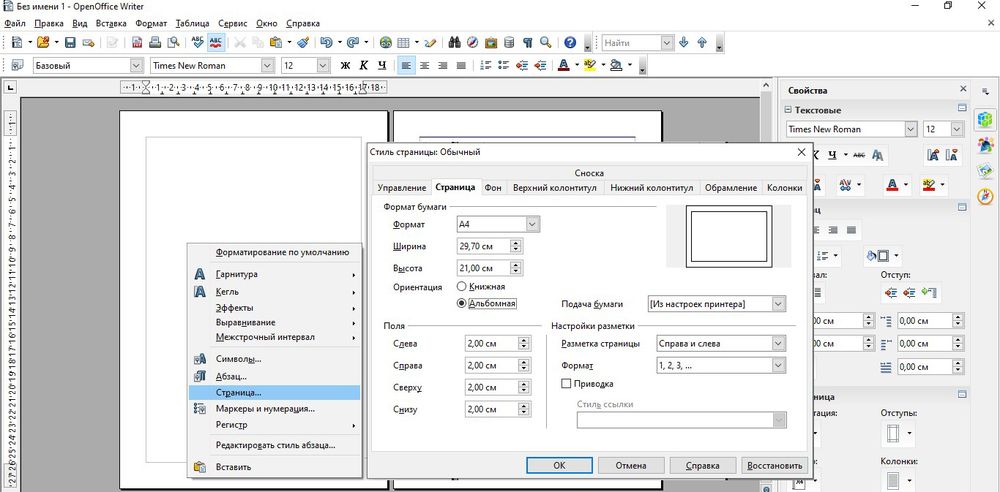
В OpenOffice ориентация меняется очень просто:
- Кликнуть по странице правой кнопкой мышки.
- В выпадающем меню выбрать пункт «Страница».
- В одноименной вкладке поменять ориентацию на альбомную.
- Нажать «Ок».
Проблемы с листами
Время от времени у пользователей могут возникать те или иные проблемы.
Лист в Ворде сместился влево
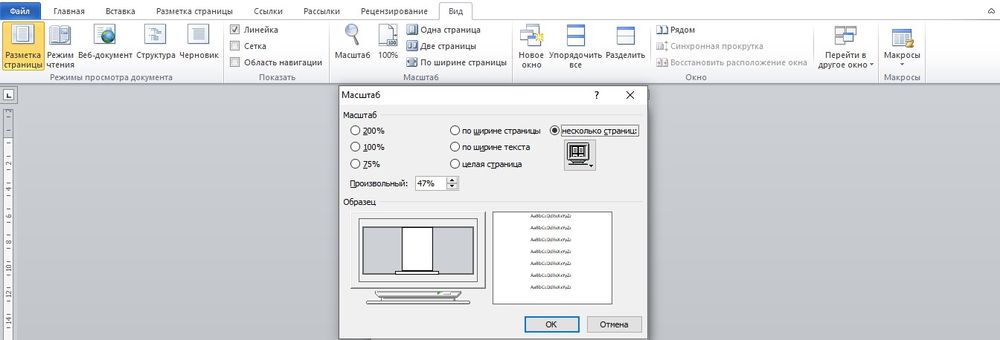
Если такие методы, как увеличение размера до 220% и выбор книжной ориентации, не помогают, стоит попробовать следующее:
- Открыть новое окно.
- Перейти на вкладку «Вид».
- Нажать на кнопку «Одна страница».
- Настроить масштаб, кликнув по одноименной опции.
- Установить 100%.
Лист в Ворде стал в клеточку: как убрать
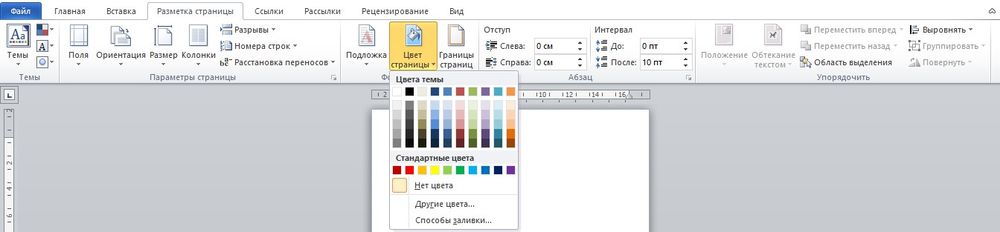
При открытии текстового файла страница может быть расчерчена в мелкую клетку, а текст идет уже поверх нее, но при этом не выходит за границы полей.
За внешний вид страницы отвечает вкладка «Вид». Достаточно перейти туда, и в пункте «Сетка» снять галочку.

Если в пункте «Сетка» нет галочки, и клетка выходит за границы полей, возможно, в качестве фона выбрана соответствующая заливка узором. Необходимо на вкладке «Разметка…» в разделе «Фон…» открыть «Цвет…» и выбрать вариант «Нет цвета».
Лист в Ворде не удаляется (последний пустой)
Убрать последний лист можно, выполнив такое действие:
- Перейти на пустой лист, используя комбинацию клавиш Ctrl+End.
- Выделить мышкой начало и нажать «Backspace» (возможно, несколько раз».
- Зажать комбинацию Ctrl+Shift+8, чтобы отобразить символы абзаца.

- Выделить левой кнопкой мышки знак.
- Кликнуть по выделенному элементу правой кнопкой мышки. В размере шрифта вписать «01» и нажать «Enter».

- Если страница не исчезнет автоматически, выделить ее и удалить стандартным способом. С помощью Ctrl+Shift+8 скрыть символы абзаца.
Лист в Ворде на весь экран: как убрать
Если изменение масштаба не помогает решить проблему и на верхней панели нет крестика для закрытия полноэкранного режима, значит, необходимо перейти во вкладку «Вид» и посмотреть, какой режим просмотра документа включен. Нажать на кнопку «Разметка…».
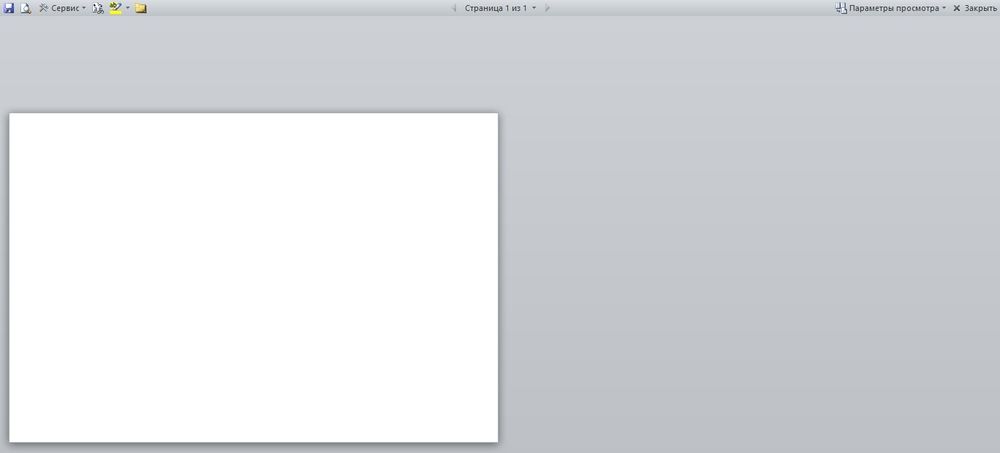

Можно проверить режим просмотра на нижней панели Ворда и там же переключить на другой (крайний левый значок).
- На главную
- Категории
- Для чайников
- Работа с листами в Microsoft Word
Microsoft Word предлагает множество функций, которые помогают работать с листами, включая возможность задавать им желаемый вид. Это актуально для любых файлов – от договора и реферата до научной статьи и художественной книги.
63
Microsoft Word предлагает множество функций, которые помогают работать с листами, включая возможность задавать им желаемый вид. Это актуально для любых файлов – от договора и реферата до научной статьи и художественной книги. Зная все нюансы, можно правильно и красиво оформлять различные документы.
Как добавить пустой лист
При редактировании документа иногда возникает необходимость дополнительно добавить одну или несколько страниц. Также это важно, если нужно распечатать файл, состоящий только из пустых и при этом пронумерованных страниц, чтобы в дальнейшем наложить на них данные из другого приложения для новой печати.
Следует выполнить следующие шаги:
- Установить курсор в любом месте, где должен появиться новый лист.
- Перейти во вкладку «Вставка» и добавить пустую страницу, нажав на соответствующую кнопку (находится на панели инструментов слева).
- Проделать процедуру необходимое количество раз.
Если требуется расширить свободное пространство, можно добавить разрыв (опция расположена там же). Суть заключается в том, что разрыв перемещает текст под курсором на следующий лист (когда текст отсутствует, просто добавляется пустая страница).
Когда форматируется сложный документ и нужно быстро находить пустые листы, разрывы и другие элементы, рекомендуется активировать опцию «Область навигации» во вкладке «Вид» и выбрать просмотр страниц.
Таким же образом добавляется и удаляется титульный лист в начало документа (курсив может быть установлен даже в самом конце).
В OpenOffice пустой лист добавляется через меню «Вставка» – «Разрывы»:
- В открывшемся окне кликнуть по пункту «Разрыв страницы».
- Установить обычный стиль.
Как добавить клетку
Для удобства форматирования, если нужно что-то нарисовать или выровнять некоторые элементы относительно друг друга, можно включить отображение клетки на листе:
- Перейти на вкладку «Вид».
- Найти опцию «Сетка» (в разделе «Показать») и поставить галочку в данном пункте.
- Клетка появится во всех открытых документах (и даже при открытии нового файла).
Особенно хорошо работать с клеткой в крупном масштабе (от 250%).
Сетка не будет отображаться при печати.
Как сделать альбомный лист
По умолчанию у всех страниц в Ворде установлена книжная ориентация. Обычно менять ее приходится только в случаях, когда рисунок или таблица больше, чем ширина листа. Для этого:
- Перейти во вкладку «Разметка…».
- В разделе параметров изменить ориентацию на альбомную.
- Настройка автоматически применится ко всему документу.
В OpenOffice ориентация меняется в свойствах – меню расположено на панели инструментов справа.
Как сделать только один лист альбомным
Это важно для рефератов, курсовых и других работ. Чтобы поменять ориентацию нескольких листов, а остальные оставить в книжном виде, следует:
- Установить курсор на странице, который нужно перевернуть.
- Зайти во вкладку «Разметка…».
- Открыть выпадающее меню опции «Разрывов».
- Выбрать из списка пункт «Следующая…».
- В этой же вкладке открыть «Ориентацию» и поменять книжную на альбомную.
Эти же действия нужно проделать для каждого листа, ориентацию которого следует изменить.
- Выделить страницу (или несколько) нажатием левой кнопкой мышки.
- Вызвать параметры, кликнув по значку в правом нижнем углу.
- Откроется новое окно, где следует поменять ориентацию на альбомную и применить изменение к выделенному разделу.
В OpenOffice ориентация меняется очень просто:
- Кликнуть по странице правой кнопкой мышки.
- В выпадающем меню выбрать пункт «Страница».
- В одноименной вкладке поменять ориентацию на альбомную.
- Нажать «Ок».
Проблемы с листами
Время от времени у пользователей могут возникать те или иные проблемы.
Лист в Ворде сместился влево
Если такие методы, как увеличение размера до 220% и выбор книжной ориентации, не помогают, стоит попробовать следующее:
- Открыть новое окно.
- Перейти на вкладку «Вид».
- Нажать на кнопку «Одна страница».
- Настроить масштаб, кликнув по одноименной опции.
- Установить 100%.
Лист в Ворде стал в клеточку: как убрать
При открытии текстового файла страница может быть расчерчена в мелкую клетку, а текст идет уже поверх нее, но при этом не выходит за границы полей.
За внешний вид страницы отвечает вкладка «Вид». Достаточно перейти туда, и в пункте «Сетка» снять галочку.
Если в пункте «Сетка» нет галочки, и клетка выходит за границы полей, возможно, в качестве фона выбрана соответствующая заливка узором. Необходимо на вкладке «Разметка…» в разделе «Фон…» открыть «Цвет…» и выбрать вариант «Нет цвета».
Лист в Ворде не удаляется (последний пустой)
Убрать последний лист можно, выполнив такое действие:
- Перейти на пустой лист, используя комбинацию клавиш Ctrl+End.
- Выделить мышкой начало и нажать «Backspace» (возможно, несколько раз».
- Зажать комбинацию Ctrl+Shift+8, чтобы отобразить символы абзаца.
- Выделить левой кнопкой мышки знак.
- Кликнуть по выделенному элементу правой кнопкой мышки. В размере шрифта вписать «01» и нажать «Enter».
- Если страница не исчезнет автоматически, выделить ее и удалить стандартным способом. С помощью Ctrl+Shift+8 скрыть символы абзаца.
Лист в Ворде на весь экран: как убрать
Если изменение масштаба не помогает решить проблему и на верхней панели нет крестика для закрытия полноэкранного режима, значит, необходимо перейти во вкладку «Вид» и посмотреть, какой режим просмотра документа включен. Нажать на кнопку «Разметка…».
Можно проверить режим просмотра на нижней панели Ворда и там же переключить на другой (крайний левый значок).


Ваш покорный слуга — компьютерщик широкого профиля: системный администратор, вебмастер, интернет-маркетолог и много чего кто. Вместе с Вами, если Вы конечно не против, разовьем из обычного блога крутой технический комплекс.
Ряд пользователей сообщили, что всякий раз, когда они открывают документ Microsoft Word, он открывается в небольшом окне. Эта проблема, по-видимому, затрагивает все версии Microsoft Word, поэтому это указывает на то, что проблема является локальной.
Не забудьте внести в белый список наш сайт. Это уведомление не исчезнет, пока вы не сделаете это. Вы ненавидите рекламу, мы ее получаем. Мы делаем так же. К сожалению, это единственный способ для нас, чтобы продолжать предоставлять звездный контент и руководства о том, как решить ваши самые большие технические проблемы.
Вы можете поддержать нашу команду из 30 человек, чтобы они продолжали выполнять свою работу, занеся в белый список наш сайт. Мы размещаем только несколько рекламных объявлений на странице, не препятствуя вашему доступу к контенту.
Вот что сказал один пользователь об этой проблеме в Microsoft Answer:
Я только что получил компьютер с Windows 7 и Office 2010 (Стандарт). Всякий раз, когда я открываю документ Word, окно составляет около трети от полноэкранного размера. Я должен либо щелкнуть в верхнем правом углу, либо набрать alt-spacebar-x. Поскольку мне никогда не захочется работать в крошечном тесном окне, мне придется делать это каждый раз, когда я открываю документ, без цели. Есть ли что-то, что я могу сделать, чтобы сбросить Word, чтобы он открывал полный окно по умолчанию? Спасибо
По этим причинам мы рассмотрим быстрый способ исправить эту досадную ошибку. Читай дальше, чтобы узнать больше.
1. Измените настройки из окна свойств
- Нажмите кнопку поиска Cortana -> введите Word -> щелкните правой кнопкой мыши -> выберите пункт Открыть местоположение файла.

- Откроется папка, в которой установлено ваше Microsoft Word.
- Щелкните правой кнопкой мыши значок Microsoft Word -> выберите Свойства.
- На вкладке « Ярлык » -> щелкните раскрывающееся меню рядом с «Выполнить» -> выберите « Развернуто» -> нажмите « ОК».

- Проверьте, решает ли это вашу проблему. Если это не так, пожалуйста, следуйте следующему методу.
Нужно найти автосохраненные документы Word? Получить ваши потерянные файлы с помощью этого трюка!
2. Разверните окно до закрытия Word

- Откройте ваш документ Word в обычном режиме.
- Перетащите края документа Word до нужного размера (или разверните его, нажав кнопку « Развернуть»).
- Закройте документ.
- При повторном открытии документа он должен был запомнить размер окна до закрытия.
- Если это не решит вашу проблему, пожалуйста, следуйте следующему методу.
3. Используйте клавишу Ctrl на клавиатуре


- Откройте документ Microsoft Word.
- Измените размер окна до нужного размера, перетаскивая края окна или нажав кнопку « Развернуть» (см. Способ 2, шаг 2).
- Нажмите и удерживайте клавишу Ctrl на клавиатуре -> закройте документ Word, нажав кнопку X в правом верхнем углу экрана.
- Снова откройте документ Microsoft Word, чтобы увидеть, решена ли проблема.
Мы рассмотрели лучшие способы решения проблемы, вызванной открытием Microsoft Word в небольшом окне, независимо от того, какие настройки вы применили к нему перед закрытием документа.
Пожалуйста, не стесняйтесь сообщить нам, если какой-либо из этих методов помог вам решить вашу проблему, используя раздел комментариев ниже.
ЧИТАЙТЕ ТАКЖЕ:
- Эта ошибка Microsoft Word может обойти защиту от вредоносных программ
- Как удалить слова из словаря Microsoft для проверки орфографии
- Как открыть папку автосохранения Word в Windows 10



