
Как установить шрифт Times New Roman в Word — подробная инструкция в пяти шагах
Times New Roman — один из самых популярных шрифтов, который широко используется в офисном программном обеспечении. Этот красивый и удобочитаемый шрифт является стандартным для Microsoft Word, но иногда пользователи могут столкнуться с ситуацией, когда он отсутствует в их списке шрифтов.
Если вы ищете способ установить шрифт Times New Roman в своем Word документе, в этой статье мы подробно рассмотрим пошаговую инструкцию. Следуя этим простым шагам, вы сможете легко настроить свои документы с использованием популярного шрифта Times New Roman.
Чтобы установить Times New Roman в Word, вы можете выполнить несколько простых действий. Вот пошаговая инструкция:
Подбор и загрузка Times New Roman
Шаг 1: Откройте программу «Word» и выберите вкладку «Шрифт» на панели инструментов.
Шаг 2: В открывшемся окне «Шрифт» выберите вкладку «Тип» и пролистайте список шрифтов вниз, пока не обнаружите «Times New Roman».
Шаг 3: Если шрифт не отображается в списке, нажмите на кнопку «Получить новые шрифты» внизу окна.
Шаг 4: На открывшейся странице Microsoft Store введите «Times New Roman» в поле поиска и нажмите клавишу «Enter». Вы должны увидеть результаты поиска, включающие этот шрифт.
Шаг 5: Найдите «Times New Roman» в списке и нажмите на него, чтобы открыть его страницу с подробной информацией.
Шаг 6: На странице с информацией нажмите на кнопку «Получить», чтобы начать загрузку и установку шрифта на ваш компьютер.
Шаг 7: После завершения загрузки и установки шрифта «Times New Roman» перейдите обратно в программу «Word». Теперь вы сможете выбрать этот шрифт из списка доступных шрифтов в окне «Шрифт».
Примечание: Если вы уже установили «Times New Roman» на свой компьютер, вам не потребуется выполнять шаги 3-6. Просто найдите этот шрифт в списке и выберите его в Word.
Поисковые системы и специализированные сайты
Специализированные сайты также являются важной частью нашей интернет-жизни. Они предлагают уникальную информацию, продукты и услуги, специализированные для определенных областей или интересов. Например, существуют специализированные сайты для покупки авиабилетов, бронирования отелей, заказа еды и многих других услуг.
Использование поисковых систем и специализированных сайтов требует умения правильно формулировать запросы и уточнять критерии поиска. Чем более точные и конкретные запросы мы задаем, тем более релевантные результаты мы получаем. Кроме того, стоит учитывать качество и надежность источников информации, характеристики товаров и услуг, а также отзывы других пользователей.
Поэтому, при использ
овании поисковых систем и специализированных сайтов, важно быть внимательными и аккуратными. Активно изучайте результаты поиска, проверяйте информацию и читайте отзывы пользователей. Таким образом вы сможете максимально эффективно использовать ресурсы интернета и получать нужную информацию, товары и услуги.
Скачивание бесплатных шрифтов
Хорошая новость для всех, кто хочет скачать дополнительные шрифты для использования в программе Microsoft Word! В Интернете существует множество ресурсов, где можно найти и скачать бесплатные шрифты подходящие по вашим предпочтениям.
Одним из популярных источников бесплатных шрифтов является веб-сайт Google Fonts. Этот ресурс предлагает огромный выбор красивых и разнообразных шрифтов, которые можно использовать как в Microsoft Word, так и в других программах.
Чтобы скачать шрифт с веб-сайта Google Fonts, перейдите на их официальный сайт и введите имя или тип шрифта, который вам нужен. Затем выберите интересующий вас шрифт из представленного списка и нажмите на кнопку «Выбрать».
На следующей странице вы сможете увидеть различные варианты выбранного шрифта, а также настройки, позволяющие настроить его под ваши нужды. Выберите нужные настройки и нажмите на кнопку «Скачать».
После этого файл с выбранным шрифтом будет скачан на ваш компьютер. Распакуйте его архив с помощью программы для архивации, если это необходимо.
Теперь, чтобы установить скачанный шрифт в Microsoft Word, откройте программу и выберите вкладку «Шрифт» в верхнем меню. Затем нажмите на кнопку «Шрифты…» и в открывшемся окне нажмите на кнопку «Просмотреть» или «Установить новый шрифт».
В новом окне найдите файл скачанного шрифта на вашем компьютере и выберите его. После этого нажмите на кнопку «ОК» и шрифт будет установлен в Microsoft Word.
Теперь вы можете использовать новый шрифт в своих документах. Просто выберите его из списка шрифтов в программе и он будет применен к выделенному тексту или всему документу.
Таким образом, скачивание бесплатных шрифтов из Интернета и установка их в Microsoft Word — это простой и доступный способ изменить внешний вид ваших документов и сделать их более уникальными и привлекательными.
Установка Times New Roman в Word
| Шаг 1: | Откройте Microsoft Word и выберите вкладку «Домой» в верхнем меню. |
| Шаг 2: | Нажмите на раскрывающуюся стрелку рядом с названием шрифта в разделе «Шрифт». |
| Шаг 3: | В появившемся списке выберите «Дополнительные шрифты…». |
| Шаг 4: | Найдите шрифт Times New Roman в списке доступных шрифтов и отметьте его галочкой. |
| Шаг 5: | Нажмите на кнопку «OK» для сохранения изменений и закрытия окна «Дополнительные шрифты». |
| Шаг 6: | Теперь вы можете использовать шрифт Times New Roman в своих документах, выбрав его из списка доступных шрифтов. |
Пользуйтесь инструкцией для установки Times New Roman в Word и наслаждайтесь использованием этого стильного и универсального шрифта для ваших текстовых документов!
Открытие программы Word
Чтобы начать установку Times New Roman в программе Word, вам нужно сначала открыть саму программу. Вот пошаговая инструкция:
Шаг 1: Найдите ярлык программы Word на рабочем столе или в меню «Пуск» и щелкните по нему. Если у вас нет ярлыка на рабочем столе или в меню «Пуск», вы можете найти программу в списке установленных программ.
Шаг 2: Когда программа открывается, вы увидите пустой документ. Здесь вы можете начать писать текст или выполнять другие действия.
Теперь, когда программа Word открыта, вы готовы приступить к установке Times New Roman шрифта и настроить его в программе.
Выбор пункта «Шрифт» в меню
Чтобы изменить шрифт в Microsoft Word и установить Times New Roman, вам понадобится выбрать соответствующий пункт в меню программы. Ниже приведена пошаговая инструкция, как это сделать:
- Откройте документ в Microsoft Word.
- Наведите курсор на вкладку «Разметка страницы» в верхней части экрана.
- В открывшемся меню выберите пункт «Шрифт».
- Появится диалоговое окно «Шрифт».
- В списке шрифтов найдите «Times New Roman» и выберите его.
- Нажмите кнопку «ОК».
После выполнения этих шагов шрифт в вашем документе будет изменен на Times New Roman. Вы также можете применить изменения ко всему документу или только к выделенному тексту, в зависимости от ваших потребностей.
Устанавливаем новые шрифты в MS Word
В последних версиях текстового редактора Microsoft Word имеется довольно большой набор встроенных шрифтов. Большинство из них, как и полагается, состоят из букв, но в некоторых вместо букв используются различные символы и знаки, что тоже весьма удобно и необходимо во многих ситуациях.
И все же, сколько бы в MS Word не было встроенных шрифтов, активным пользователям программы стандартного набора всегда будет мало, особенно, если хочется чего-то действительно необычного. Неудивительно, что на просторах интернета можно найти множество шрифтов для этого текстового редактора, созданных сторонними разработчиками. Именно поэтому в данной статье мы расскажем о том, как добавить шрифт в Ворд.
Скачивайте шрифты, как и любое другое ПО, только с проверенных сайтов, так как во многих из них вполне могут содержаться вирусы и прочий вредоносный софт. Не забывайте о собственной безопасности и сохранности личных данных, не качайте шрифты, представленные в установочных файлах EXE, так как на самом деле распространяются они в архивах, внутри которых содержатся файлы форматов OTF или TTF, поддерживаемых ОС Windows.
Вот список безопасных ресурсов, с которых можно скачивать шрифты для MS Word и других совместимых программ:
Отметим, что все вышеперечисленные сайты крайне удобно реализованы и каждый из шрифтов там представлен наглядно и понятно. То есть, вы смотрите на картинку превью, решаете, нравиться ли вам этот шрифт и нужен ли он вам вообще, и только после этого качаете. Итак, приступим.

Установка нового шрифта в систему
- Выберите на одном из предложенных нами сайтов (либо на другом, которому полностью доверяете) подходящий шрифт и скачайте его.
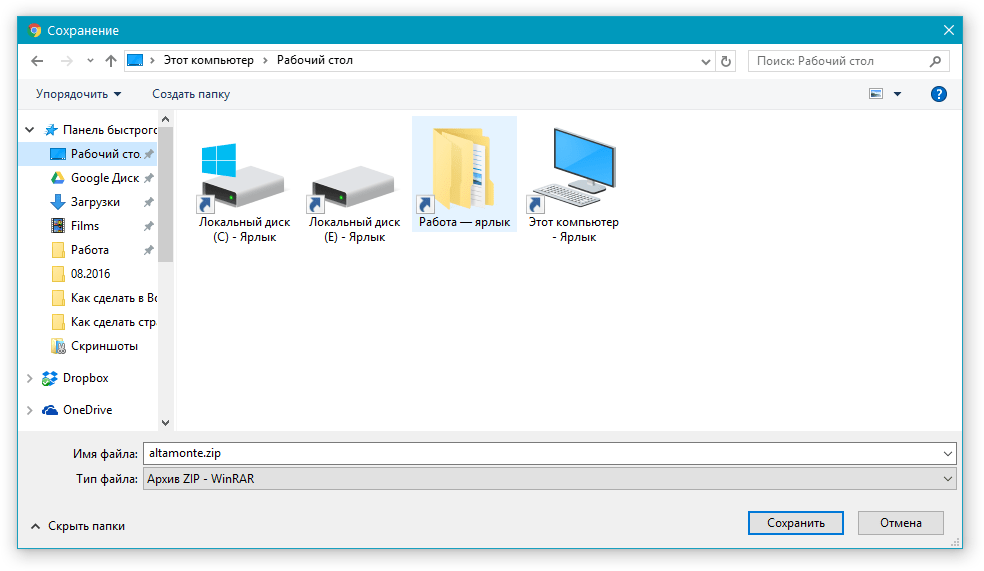
- Перейдите в папку, в которую вы скачали архив (или просто файл) со шрифтом (шрифтами). В нашем случае это рабочий стол.
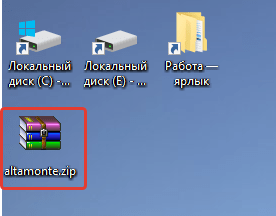
- Откройте архив и извлеките его содержимое в любую удобную папку. Если вы скачали шрифты, не запакованные в архив, просто переместите их туда, откуда вам будет удобно к ним добраться. Не закрывайте эту папку.
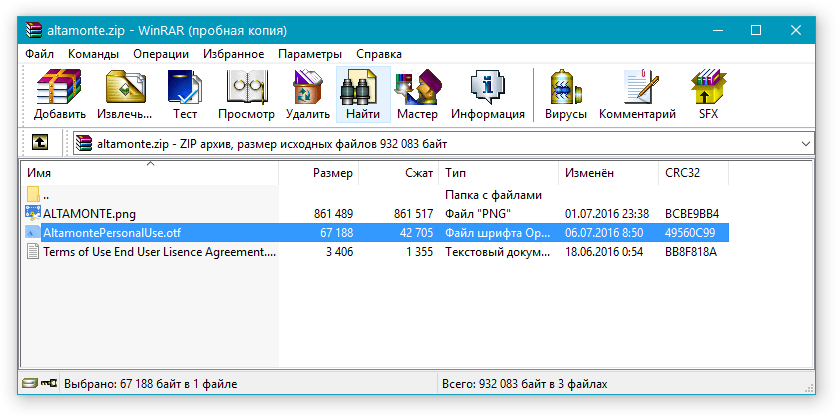
Примечание: В архиве со шрифтами помимо файла OTF или TTF могут также содержаться и файлы другого формата, к примеру, изображение и текстовый документ, как в нашем примере. Извлекать эти файлы отнюдь не обязательно.
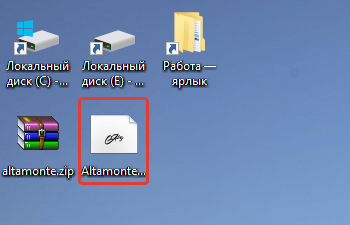
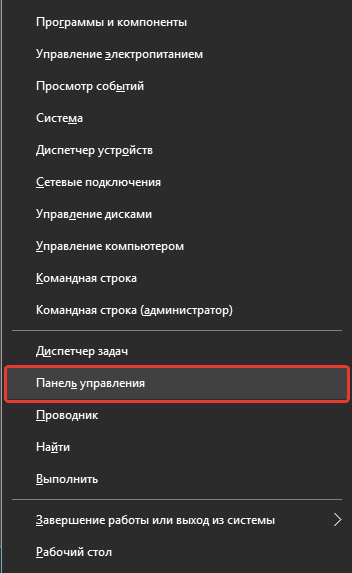
- Откройте “Панель управления”. В Windows 8 — 10 сделать это можно с помощью клавиш Win+X, где в появившемся списке нужно выбрать “Панель управления”. Вместо клавиш также можно использовать клик правой кнопкой мышки по значку меню “Пуск”.
 В Windows XP — 7 этот раздел находится в меню “Пуск” — “Панель управления”.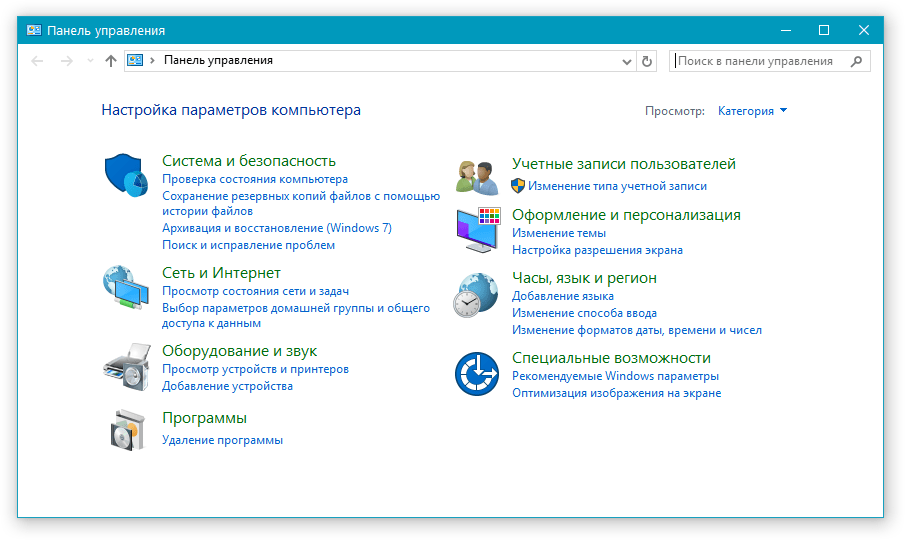
- Если “Панель управления” находится в режиме просмотра “Категории”, как на нашем примере, переключитесь на режим отображения мелких значков — так вы сможете быстрее найти необходимый пункт.
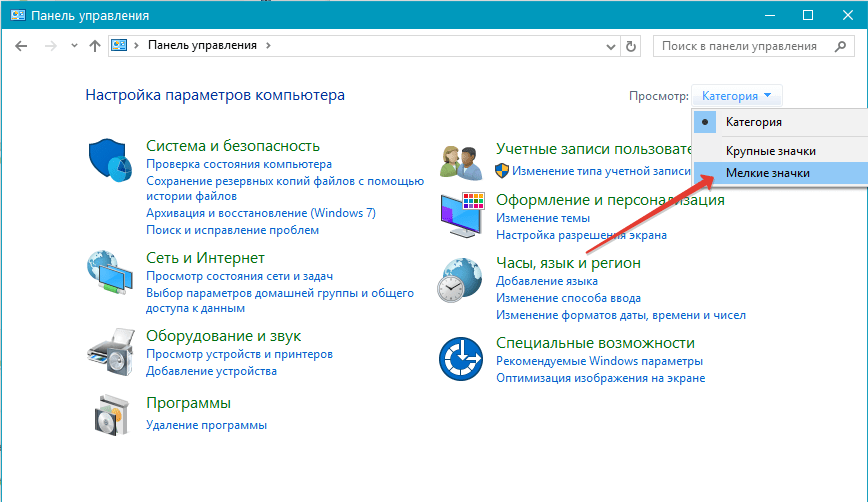
- Найдите там пункт “Шрифты” (скорее всего, он будет одним из последних), и нажмите на него.
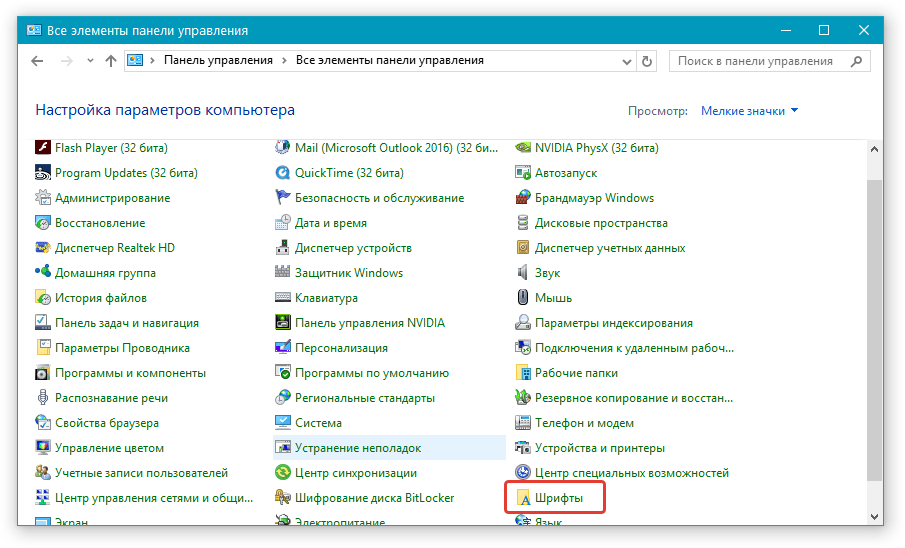
- Откроется папка со шрифтами, установленными в ОС Windows. Поместите в нее файл шрифта (шрифтов), ранее скачанный и извлеченный из архива.
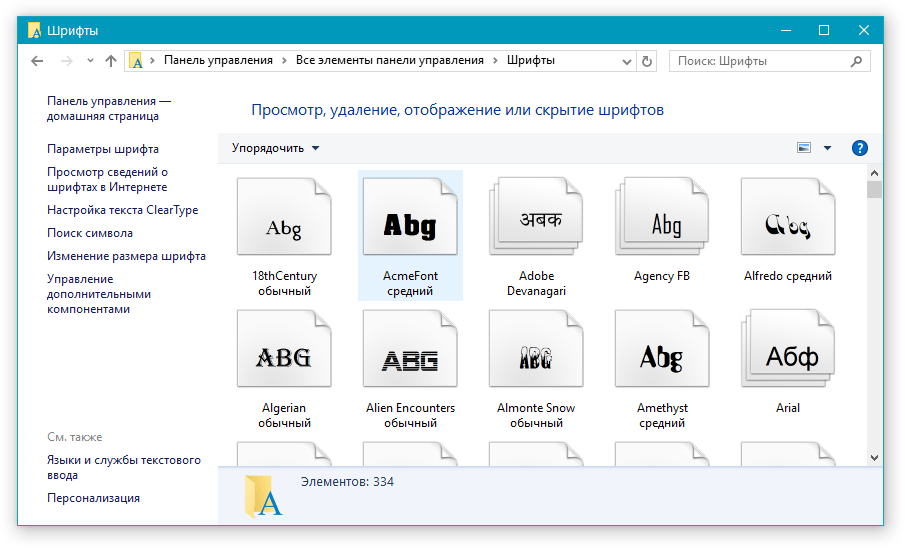
Совет: Вы можете просто перетащить его (их) мышкой из папки в папку или использовать команды Ctrl+C (копировать) или Ctrl+X (вырезать), а затем Ctrl+V (вставить).
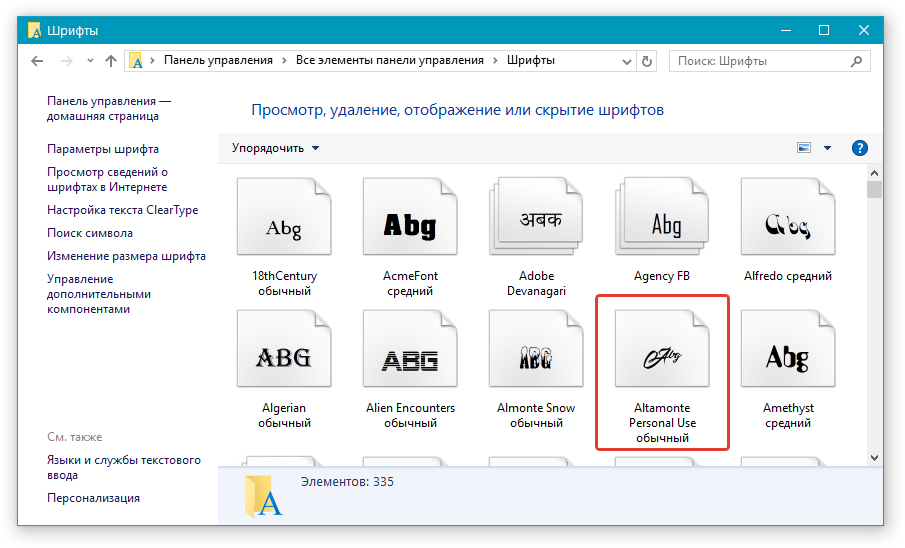
Примечание: Некоторые шрифты могут состоять из нескольких файлов (например, обычный, курсив и полужирный). В таком случае необходимо помещать в папку со шрифтами все эти файлы.
На данном этапе мы добавили новый шрифт в систему, теперь же нам необходимо добавить его и непосредственно в Ворд. О том, как это сделать, читайте ниже.
Установка нового шрифта в Word
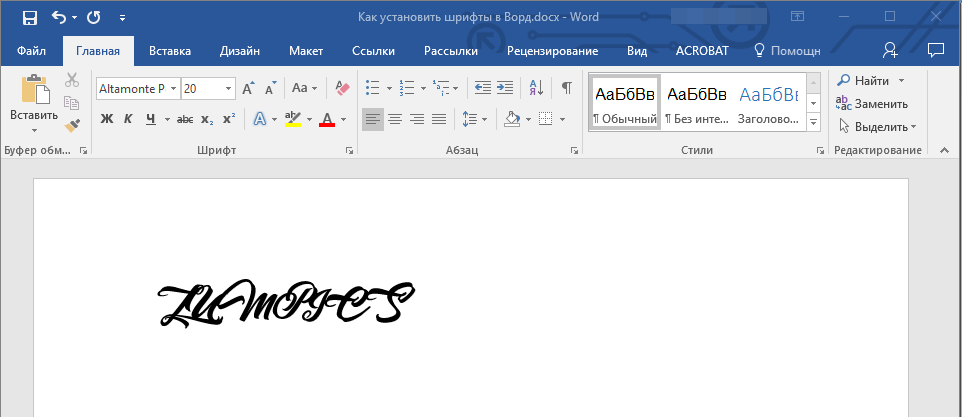
- Запустите Ворд и найдите новый шрифт в списке со стандартными, встроенными в программу.
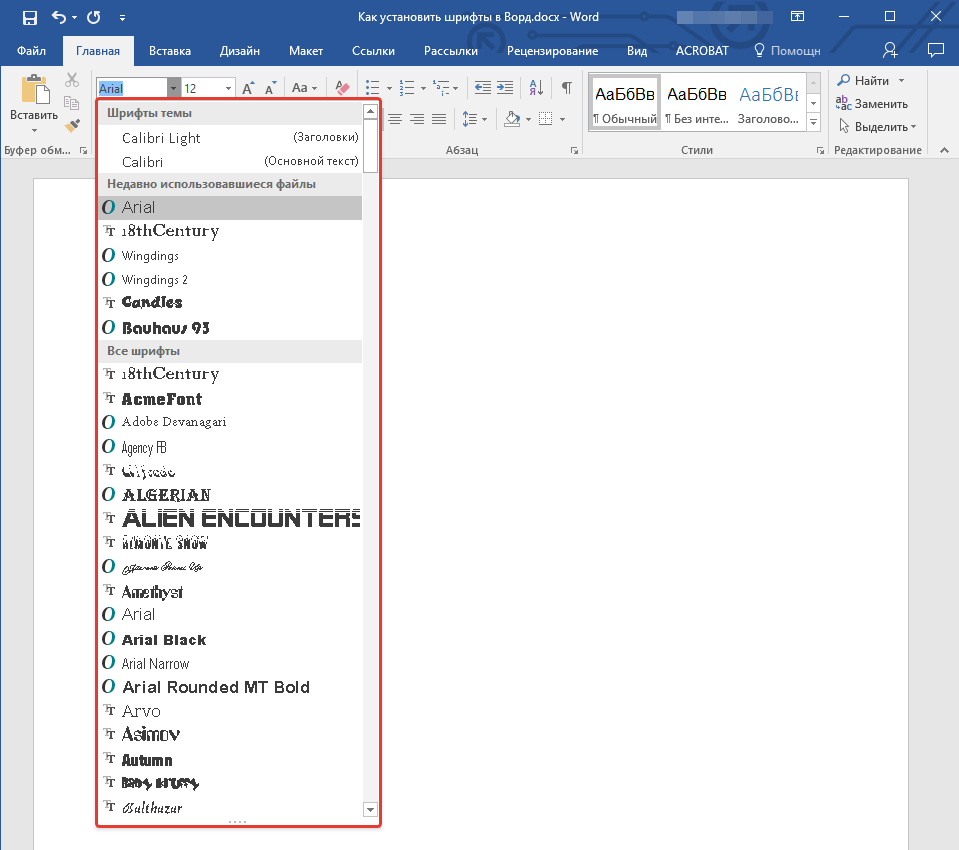
- Зачастую, отыскать новый шрифт в списке не так просто, как может показаться: во-первых, их там и без того довольно много, во-вторых, его название, хоть и написано собственным шрифтом, но довольно мелкое.
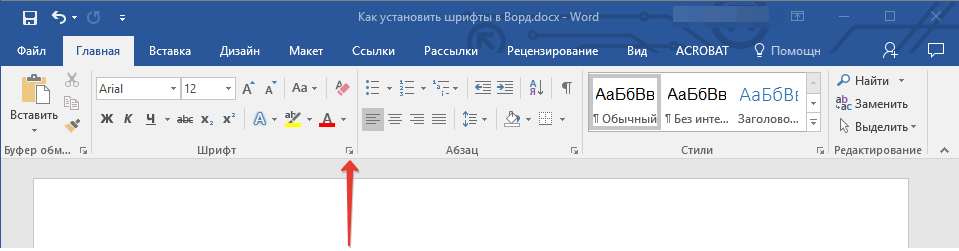 Чтобы быстро отыскать новый шрифт в MS Word и приступить к его использованию в наборе текста, откройте диалоговое окно группы “Шрифт”, нажав на небольшую стрелочку, расположенную в правом нижнем углу этой группы.
 - В списке “Шрифт” найдите название нового, установленного вами шрифта (в нашем случае это Altamonte Personal Use) и выберите его.
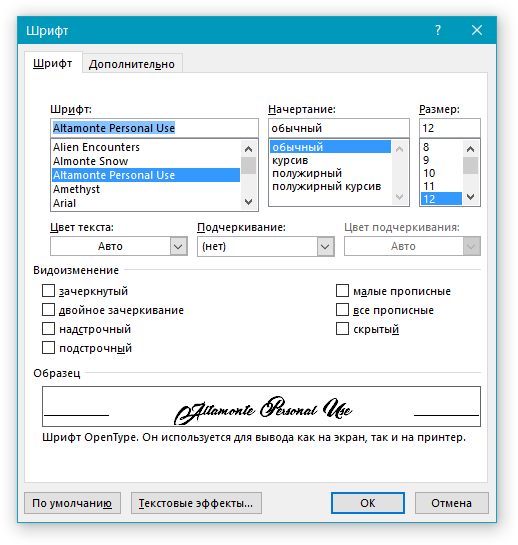
Совет: В окне “Образец” вы можете видеть то, как выглядит шрифт. Это поможет быстрее его найти, если вы не запомнили название шрифта, но запомнили его визуально.
Внедрение шрифта в документ
После того, как вы установите новый шрифт на свой компьютер, использовать его вы сможете только у себя. То есть, если вы отправите текстовый документ, написанный новым шрифтом другому человеку, у которого этот шрифт не установлен в системе, а значит, и не интегрирован в Ворд, то у него он отображаться не будет.
Если вы хотите, чтобы новый шрифт был доступен не только на вашем ПК (ну и на принтере, точнее, уже на распечатанном листе бумаги), но и на других компьютерах, другим пользователям, его необходимо внедрить в текстовый документ. О том, как это сделать, читайте ниже.
Примечание: Внедрение шрифта в документ приведет к увеличению объема документа MS Word.
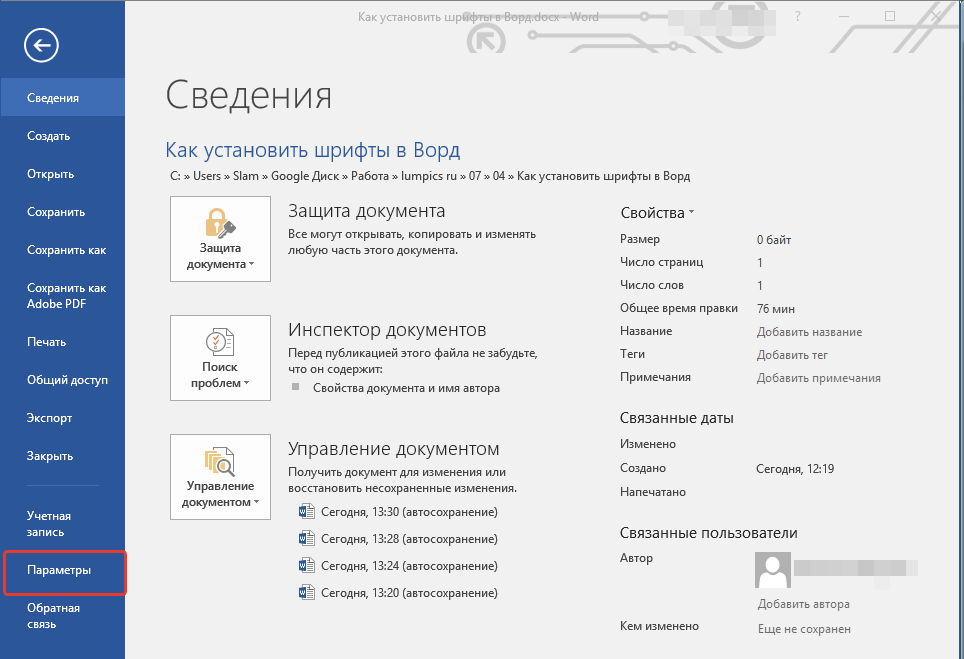
- В вордовском документе перейдите во вкладку “Параметры”, открыть которую можно через меню “Файл” (Word 2010 — 2016) или кнопку “MS Word” (2003 — 2007).
- В диалоговом окне “Параметры”, которое перед вами откроется, перейдите к разделу “Сохранение”.
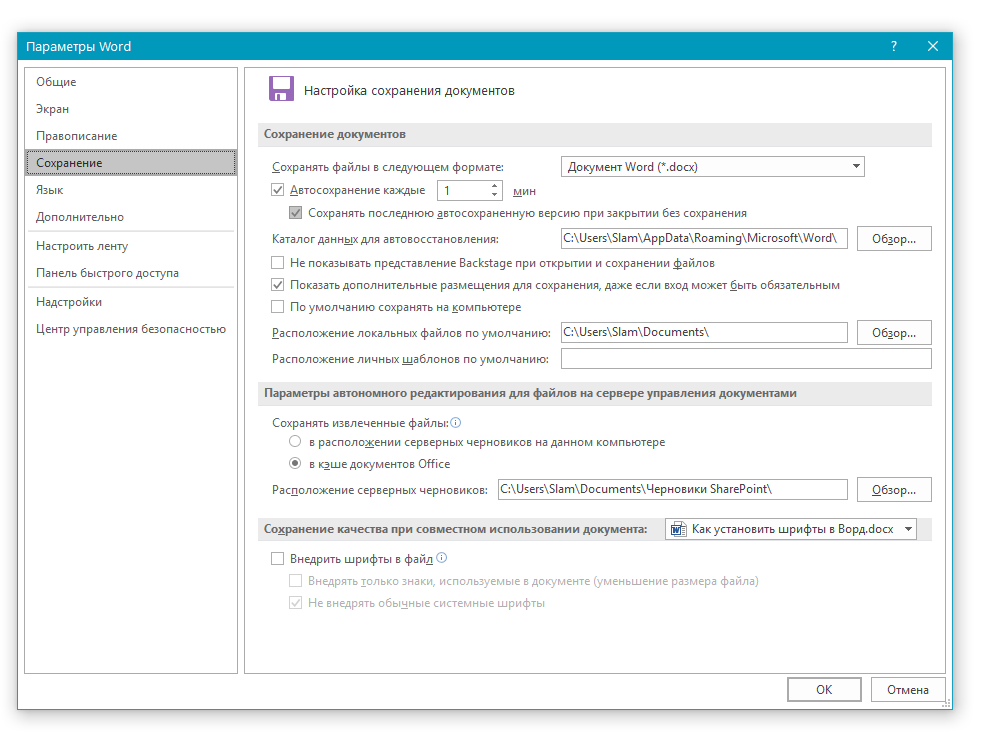
- Установите галочку напротив пункта “Внедрить шрифты в файл”.
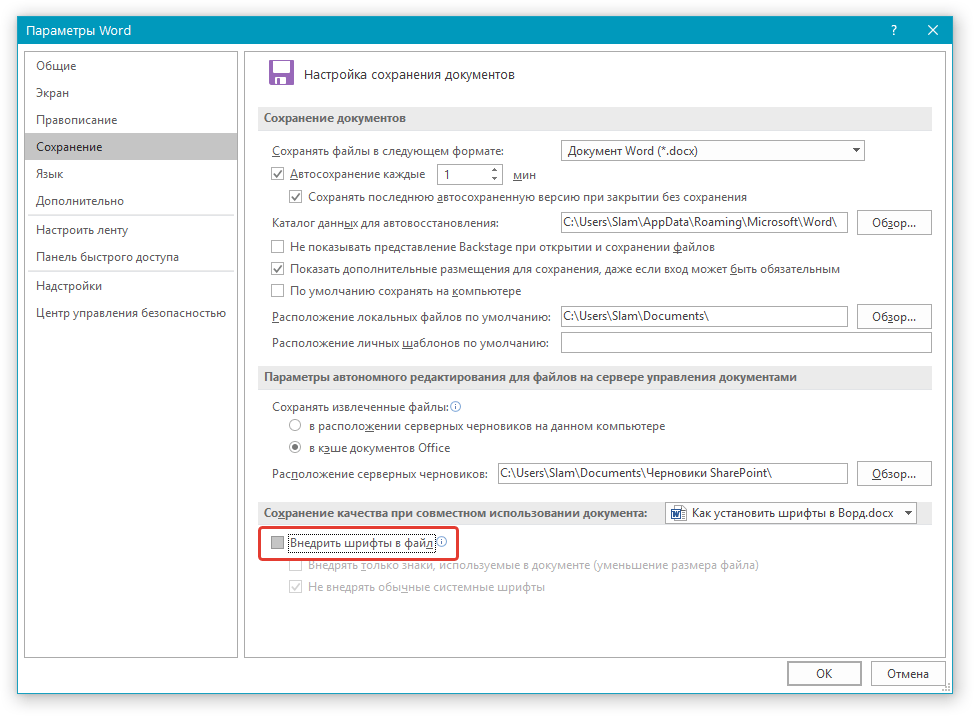
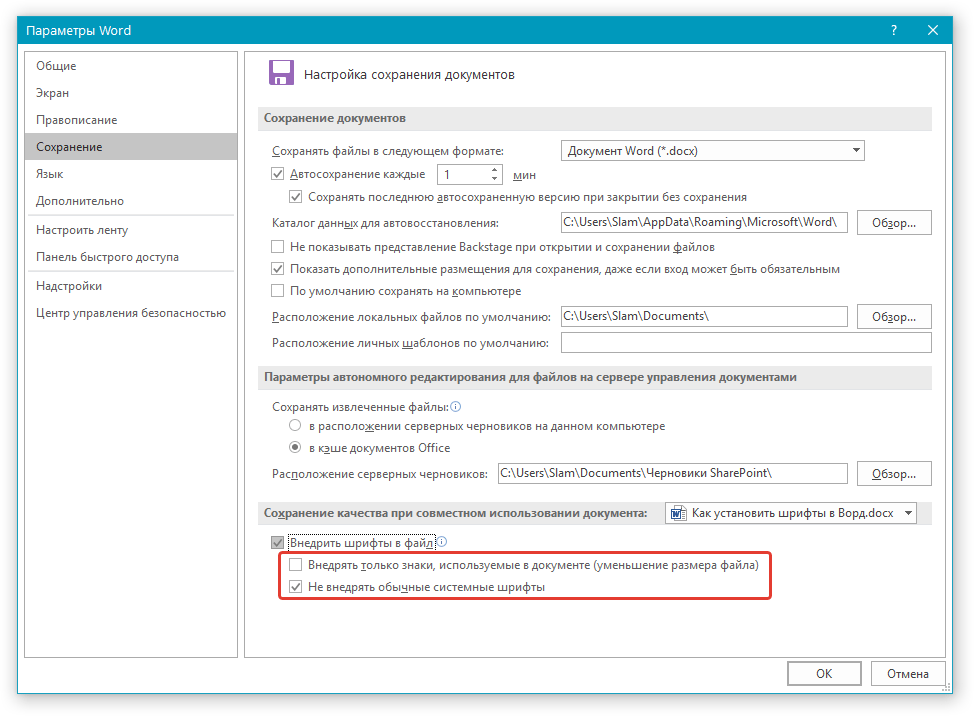
- Выберите, хотите ли вы внедрить только знаки, которые используются в текущем документе (это уменьшит объем файла), хотите ли вы исключить внедрение системных шрифтов (по сути, оно и не нужно).
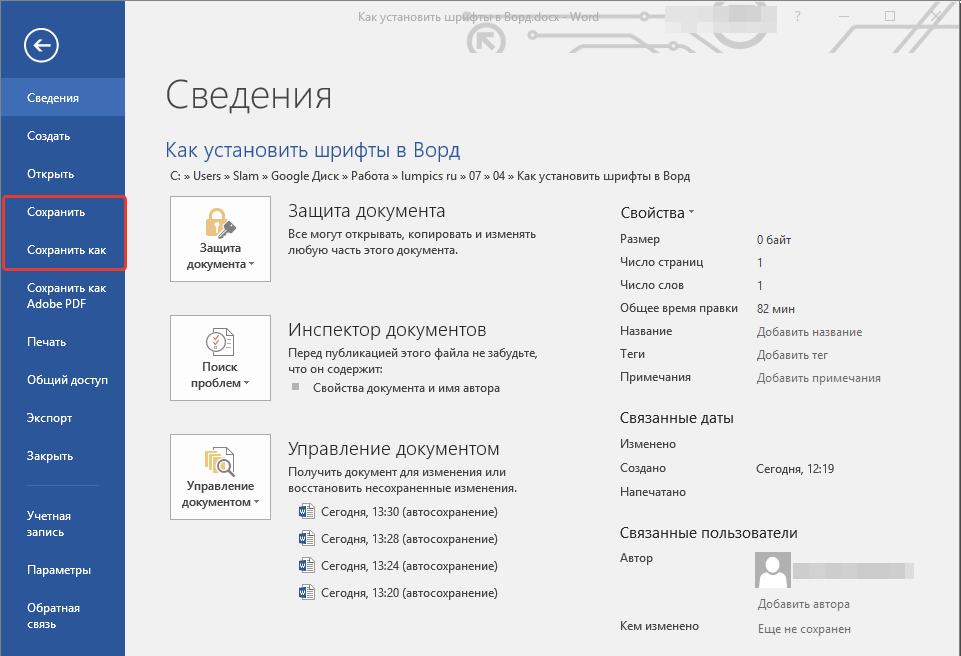
- Сохраните текстовый документ. Теперь вы можете поделиться им с другими пользователями, ведь новый, добавленный вами шрифт будет отображаться и на их компьютере.
Собственно, на этом можно и закончить, ведь теперь вы знаете о том, как установить шрифты в Ворд, предварительно инсталлировав их в ОС Windows. Желаем вам успехов в освоении новых функций и безграничных возможностей программы Microsoft Word.



