
Как переместить таблицу Word на предыдущую страницу
Как часто возникала ситуация, когда вы хотели бы переместить таблицу в документе Word на предыдущую страницу, но не знали, как это сделать? Возможно, вам нужно сделать место для нового содержимого, а таблица оказалась на неподходящем месте. Не беспокойтесь! В Word есть простой способ переместить таблицу на предыдущую страницу без необходимости копирования и вставки.
Следуя нескольким простым шагам, вы сможете легко и быстро переместить таблицу туда, где вам удобно. Давайте разберемся в этом вместе!
Как переместить таблицу Word на предыдущую страницу
1. Откройте документ Word, в котором находится таблица, которую вы хотите переместить.
2. Найдите таблицу, которую нужно переместить на предыдущую страницу.
3. Выделите всю таблицу, кликнув на верхнюю левую ячейку и зажав левую кнопку мыши, чтобы выделить все ячейки.
4. Нажмите правой кнопкой мыши на выделенной таблице и выберите пункт Копировать.
5. Перейдите к началу предыдущей страницы, куда вы хотите переместить таблицу.
6. Нажмите правой кнопкой мыши на пустом месте документа и выберите пункт Вставить.
7. Таблица будет вставлена на предыдущую страницу.
8. Проверьте, что таблица находится на нужной странице и отформатируйте ее при необходимости.
9. Сохраните изменения в документе Word.
Теперь вы знаете, как переместить таблицу Word на предыдущую страницу с помощью функции Копировать и Вставить. Пользуйтесь этим методом уверенно и эффективно!
Изменение размеров таблицы
Иногда возникает необходимость изменить размеры таблицы в документе Word, чтобы она лучше вписывалась в макет или соответствовала определенным требованиям. Для этого можно воспользоваться различными возможностями программы.
Одним из способов изменить размеры таблицы является изменение ширины и высоты ее строк и столбцов. Для этого нужно выделить нужные строки или столбцы, затем щелкнуть правой кнопкой мыши на выделенной области и выбрать пункт Ширина столбца или Высота строки в контекстном меню. Затем можно указать необходимую ширину или высоту в соответствующем диалоговом окне.
Еще одним способом изменить размеры таблицы является использование функции Разметка страницы. Для этого нужно выбрать вкладку Макет страницы в меню Word, затем нажать на кнопку Разметка страницы и выбрать пункт Разделение таблицы. Затем можно изменить размеры таблицы путем перетаскивания границ.
Изменение размеров таблицы в документе Word поможет вам лучше оформить документ и сделать его более удобным для чтения. Не бойтесь экспериментировать с размерами таблицы, чтобы добиться наилучшего визуального эффекта.
Разделение таблицы на части
Для разделения таблицы на части, вам потребуется создать новую строку в таблице. Для этого следуйте простым инструкциям:
| Ячейка 1 | Ячейка 2 | Ячейка 3 |
| Ячейка 4 | Ячейка 5 | Ячейка 6 |
Чтобы разделить таблицу на части, просто добавьте новую строку, используя тег
Следуйте этим простым шагам, чтобы легко разделить вашу таблицу на части и улучшить организацию информации.
Добавление пустых строк для перемещения таблицы на предыдущую страницу
Чтобы переместить таблицу на предыдущую страницу в документе Word, можно воспользоваться приемом добавления пустых строк перед таблицей. Добавление пустых строк поможет сдвинуть таблицу на предыдущую страницу без изменения содержимого таблицы.
Для этого необходимо выполнить следующие шаги:
1. Выделите место перед таблицей, куда вы хотите переместить таблицу.
2. Вставьте пустые строки перед таблицей, нажав клавишу Enter несколько раз.
3. После вставки пустых строк таблица автоматически сдвинется на предыдущую страницу, если на текущей странице не хватает места для отображения таблицы полностью.
Добавление пустых строк перед таблицей – простой и эффективный способ переместить таблицу на предыдущую страницу без необходимости изменения форматирования таблицы или содержимого документа. Попробуйте этот прием, чтобы легко и быстро перемещать таблицы в вашем документе Word.
Как переместить таблицу Word на предыдущую страницу
1. Выделите таблицу в документе Word.
2. Нажмите правую кнопку мыши на выделенной таблице.
3. В появившемся меню выберите опцию Свойства таблицы.
4. Во вкладке Таблица найдите раздел Размещение и выберите опцию На отдельной странице.
5. Нажмите ОК, чтобы закрыть окно свойств таблицы.
6. Таблица будет перемещена на следующую страницу.
Этот способ позволяет переместить таблицу на отдельную страницу без использования стилей или тегов HTML.
Использование разделителя страниц
Для более точного контроля над размещением объектов на странице в Word можно использовать разделители страниц. Разделитель страниц позволяет создать явное разделение между содержимым на странице, что упрощает управление макетом документа.
Чтобы вставить разделитель страниц в документ Word, необходимо перейти на нужное место, выбрать вкладку Вставка, затем Страницы и выбрать Разделитель страниц. Это добавит разделитель страничного размещения в документ.
- Разделитель страниц полезен для разделения различных частей документа, таких как заголовки, главы или приложения.
- Он также помогает управлять расположением таблиц, изображений и других объектов на странице.
- Использование разделителя страниц делает документ более профессиональным и аккуратным.
Итог: Разделитель страниц в Word является полезным инструментом для управления макетом документа и размещения объектов на странице. Его использование способствует улучшению внешнего вида и организации документа, делая его более профессиональным и удобным для чтения.
Как скопировать таблицу в Ворде на другой лист без изменений
Как скопировать таблицу в Ворде на другой лист без изменений, советы.

Вероятно вы хотите узнать как стабильно зарабатывать в Интернете от 500 рублей в день? Скачайте мою бесплатную книгу =>> «Как гарантированно зарабатывать от 500 рублей в день»
Я не раз уже писал, что Ворд — это одна из моих любимых программ. Многочисленные возможности, большой набор инструментов, функциональность, симпатичный дизайн, удобный интерфейс — всё мне нравится. Кажется, что лучше ничего придумать невозможно.
Я написал на своём блоге достаточно много статей, посвящённых программе Word. И сегодня продолжу серию уроков. Мы разберём интересную задачку, когда требуется перенести таблицу, вместе со всем её содержимым, на другой лист.
При этом, чтобы ничего не поменялось и не пропало. То есть, сделать перенос таблицы в другое место, без всяких изменений содержания. По моему, очень интересная тема.
Как скопировать таблицу в Ворде на другой лист без изменений
Скопировать и переместить таблицу в Word можно двумя способами, я опишу оба.
Копирование
Первый способ предполагает именно копирование таблицы и последующей вставки её на новое место. Если вы просто скопируете и вставите, то исходная таблица останется на прежнем месте и у вас станет две таблицы вместо одной. А если вы нажмёне на «вырезать», то таблица скопируется в буфер обмена и пропадёт со страницы.
А при выполнении команды — вставить, она появится на новом месте. Итак, давайте рассмотрим подробную инструкцию в картинках.
- Откройте в программе Ворд необходимый документ.
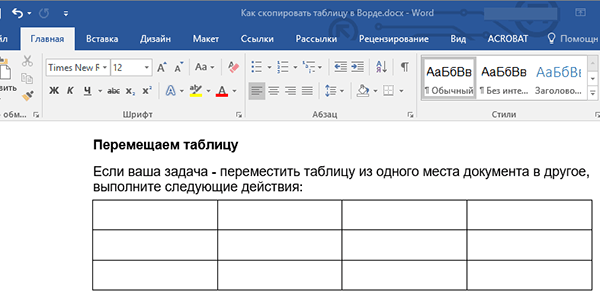
- Подведите указатель мышки к таблице, до появления значка перемещения таблицы. Как видно на скриншоте, появился крестик, который можно ухватить мышкой и перемещать таблицу.
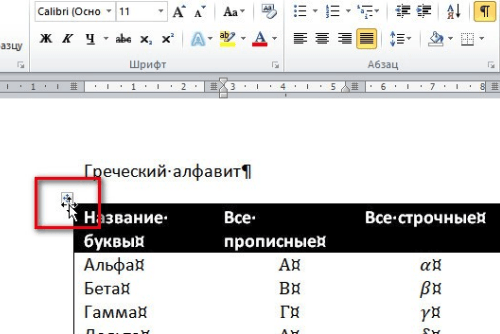
- Сделайте клик по маркеру перемещения, чтобы выделить таблицу. Правой мышкой — копировать. Можно использовать клавиши Ctrl+C для копирования или Ctrl+Х — вырезать.

- Шмякните мышкой по тому месту, куда нужно вставить таблицу и зажмите клавиши Ctrl+V. Кроме того, вставить можно через щелчок правой кнопкой или зайдя на вкладку — вставить. В любом случае, таблица установится на нужную страничку. Если она немножко не на месте, то потянув за маркер перемещения можно таблицу поднять или опустить ниже. То есть, вы можете передвигать таблицу в любом направлении.
Перемещение
Вот мы постепенно подошли ко второму способу перемещения таблицы на другую страницу. Если нужно просто переместить таблицу, вместе со всем содержимым на другую страницу, то можно просто перетянуть её за маркер перемещения. Это даже удобнее, чем копировать и вставлять.
Таблица перемещается вместе со всем содержимым, как единое, закреплённое друг с другом целое.
Итог
В принципе, это всё, что требуется, чтобы скопировать таблицу в Ворде на другой лист без изменений. Ничего сложного в этих действиях нет. Честно говоря, описание данных шагов занимает больше времени, чем само действие. Желаю вам удачи, и не забудьте подписаться на обновления блога, чтобы быть в курсе выхода новых статей.
- Как вести группу ВКонтакте для заработка в Интернете.
- Как создать интернет-магазин ВКонтакте для старта бизнеса в сети.
- Заработать в одноклассниках деньги на классах, играх, рекламе.
- Как раскрутить группу в Одноклассниках самостоятельно бесплатно.
- Кто такой модератор группы в социальных сетях.
- Заработок на Фейсбук (Facebook).
P.S. Прикладываю скриншот моих заработков в партнёрских программах. Более того, напоминаю, что так зарабатывать может каждый, даже новичок! Главное — правильно это делать, а значит, научиться у тех, кто уже зарабатывает, то есть, у профессионалов Интернет бизнеса.
Заберите список проверенных, особенно актуальных, Партнёрских Программ 2018 года, которые платят деньги!
Скачайте чек-лист и ценные бонусы бесплатно =>> «Лучшие партнёрки 2018 года»
Все про работу с excel, word, access, powerpoint

Находка для тех, чьи девушки и супруги работают в сфере услуг: маникюр, брови, ресницы и так далее. Вы же наверняка задумывались, как помочь своей половинке зарабатывать больше? Но что делать, если во всех этих маркетингах и процедурах не разбираешься от слова «совсем»? Мы нашли выход — это сервис VisitTime Чат-бот для мастеров и специалистов, который упрощает ведение записей: — Сам записывает клиентов и напоминает им о визите — Персонализирует скидки, чаевые, кешбек и предоплаты — Увеличивает доходимость и помогает больше зарабатывать А еще там первый месяц бесплатно, поэтому лучшее, что вы можете сделать сейчас — установить или показать его своей принцессе Всё интуитивно понятно и просто, достаточно нажать на этот текст и запустить чат-бота
Как сделать перенос таблицы в word?
Перенос части большой таблицы на следующую страницу документа в приложении Word Office осуществляется автоматически. Можно также сделать перенос шапки этой таблицы, чтобы было удобно понимать ее содержимое.
При изучении данных больших таблиц часто приходится на полях делать карандашом пометки с названиями каждого столбца. Конечно, это неудобно, особенно если таблица располагается более чем на двух листах бумаги. Как было бы хорошо, если не только на первом, но и на каждом последующем листе бумаги поместить ее шапку, думается каждому в этот момент.
Требования по оформлению переноса таблиц
Если многие знают, как сделать повтор строки таблицы в редакторе Excel, то о том, что подобное можно сделать в текстовом Ворде большинство пользователей и не подозревают. Между тем, требования по оформлению документов часто обязывают помещать шапку на каждом листе работы с продолжением таблицы, что заставляет изрядно помучиться над этим вопросом.
Требования по размещению таблицы на нескольких страницах в разных учреждениях могут незначительно различаться:
- Во-первых, как сказано выше, на каждом листе, отличном от первого, повторяется первая строка таблицы, т.е. ее шапка;
- Во-вторых, во второй строке таблицы указывается нумерация столбцов арабскими цифрами, а на остальных страницах повторяется только эта строка. При этом выше этой строки (выше таблицы) требуется написать: «Продолжение таблицы …».
Автоматический перенос первой строки
В приложении Word 2007 и более поздних версиях можно автоматизировать перенос первой строки (первый, рассмотренный случай). Для этого нужно поставить курсор в шапку таблицы и, открыв окно «Свойства таблицы», вкладка «строка» отметить пункт так, как на рисунке.
Настройка повторяемости заголовка таблицы
То же можно сделать, перейдя во вкладку макет, где открыв строку «Данные», кликнуть по «Повторить строки заголовков». При этом не нужно забывать устанавливать курсор в ячейке первой строки. Повторить строки заголовка
После таких манипуляций таблица, какой бы громоздкой она не была, будет иметь строку заголовка на каждой странице. Удобство чтения такого документа будет обеспечено.
Первая строка одна на каждой странице
Если же требуется, как во втором случае, повторять на следующих страницах вторую строку с нумерацией столбцов, то перенос придется осуществлять вручную.
Оформление переноса таблицы вручную
Если мы попробуем повторять любую строчку таблицы (не первую) на новых страницах, простой вставкой строки в месте раздела страниц, то может произойти следующее (конечно, это не обязательно): новая пустая строчка, вместо того, чтобы расположиться на новой странице переместится на предыдущую.
Чтобы этого не происходило нужно разделить таблицу на отдельные части. Выполняется это одновременным нажатием клавиш Ctrl+Enter, при курсоре, установленном в строку, которую намереваемся перенести. Вторая часть таблицы переместится на новую страницу, перейдя на которую нажатием кнопки Enter, можно вписать «Продолжение…», вставить дополнительную строку и пронумеровать ее ячейки.
Перенос таблицы вручную
Здесь нужно заметить, что такую операцию лучше делать по окончании составления документа, так как при добавлении какого-либо элемента выше таблицы граница ее раздела может быть сдвинута, выглядеть такой документ будет нехорошо. По этой же причине, начинать делить таблицы, описанным способом нужно с самой первой таблицы.
Таким образом, редактор Word позволяет, как и Excel повторять шапку таблицы на всех страницах автоматически. Однако приложение не дает возможности делать это с любыми, отличными от первой строками, поэтому здесь лучше действовать в ручном режиме.

После добавления таблицы в MS Word нередко возникает необходимость ее переместить. Сделать это несложно, но у малоопытных пользователей могут возникнуть определенные затруднения. Именно о том, как перенести таблицу в Ворде в любое место страницы или документа мы и расскажем в данной статье.
Урок: Как в Word сделать таблицу
1. Наведите указатель курсора на таблицу, в левом верхнем углу появится такой значок . Это знак привязки таблицы, аналогичный «якорю» и у графических объектов.

Урок: Как в Ворде поставить якорь
2. Нажмите на этот знак левой кнопкой мышки и переместите таблицу в нужном направлении.
3. Переместив таблицу в нужное место страницы или документа, отпустите левую кнопку мышки.

Перемещение таблицы в другие совместимые программы
Таблицу, созданную в Microsoft Word, при необходимости всегда можно переместить и в любую другую совместимую программу. Это может быть программа для создания презентаций, к примеру, PowerPoint, или любой другой софт, поддерживающий работу с таблицами.

Урок: Как переместить таблицу Ворд в PowerPoint
Для перемещения таблицы в другую программу, ее нужно скопировать или вырезать из документа Word, а затем вставить в окно другой программы. Более детальную информацию касательно того, как это сделать, вы можете найти в нашей статье.
Урок: Копирование таблиц в Ворде
Помимо перемещения таблиц из MS Word, вы также можете скопировать и вставить в текстовый редактор таблицу из другой совместимой программы. Более того, вы даже можете скопировать и вставить таблицу с любого сайта на безграничных просторах интернета.

Урок: Как в Ворд скопировать таблицу с сайта
Если при вставке или перемещении таблицы форма или размер изменится, вы всегда можете ее выровнять. При необходимости, обратитесь к нашей инструкции.

Урок: Выравнивание таблицы с данными в MS Word
На этом все, теперь вы знаете, как перенести таблицу в Ворде на любую страницу документа, в новый документ, а В любую другую совместимую программу.
Мы рады, что смогли помочь Вам в решении проблемы.
Задайте свой вопрос в комментариях, подробно расписав суть проблемы. Наши специалисты постараются ответить максимально быстро.
Помогла ли вам эта статья?
Представим себе такую ситуацию. Ваш документ содержит достаточно большую таблицу, которая по длине не умещается на одной странице. В результате, на следующую страницу переносятся некоторые строки таблицы. Текст в таких строках разбивается и выглядит примерно так, как на рисунке ниже:


Читать такую таблицу на экране не очень удобно. Еще хуже, если это бумажная копия документа. Пользователю приходится возвращаться на предыдущую страницу, чтобы прочитать начало предложения в строке.
Чтобы предотвратить разрыв и перенос текста на следующую страницу для этой строки или для таблицы в целом, поместите курсор ввода в нужную ячейку или выделите таблицу целиком, а затем нажмите правую кнопку мыши, чтобы вызвать контекстное меню. В контекстном меню выберите команду Свойства таблицы. Откроется диалоговое окно, в котором нужно перейти на вкладку Строка. Снимите флажок с параметра Разрешить перенос строк на следующую страницу.
Разрыв строк и текста будет предотвращен.



