
Если таблица в Microsoft Word выходит за пределы листа, есть несколько способов решить эту проблему.
Первый вариант — изменить ориентацию страницы с вертикальной на горизонтальную. Это поможет таблице поместиться на листе.
Второй способ — изменить масштаб таблицы, чтобы она вошла в границы страницы. Для этого нужно выделить таблицу и воспользоваться опцией "Масштабирование" в разделе "Разметка страницы".
Еще одним способом является разбиение таблицы на несколько частей и расположение их на нескольких страницах. Для этого нужно выделить часть таблицы, затем в меню "Разметка страницы" выбрать "Разрыв страницы".
Необходимо также удостовериться в правильности настройки отступов, чтобы избежать выхода таблицы за границы доступной печатной зоны. В случае, если отступы малые, имеет смысл увеличить их величину.
Если перечисленные выше способы не помогают, можно рассмотреть вариант разделения таблицы на несколько фрагментов и размещения их на различных страницах. Если ни один из методов не приносит эффекта, стоит попробовать воспользоваться другим текстовым редактором.
Текст выходит за границы Ворда. Что делать? Как исправить? Пошаговый алгоритм
Таблица в Word превышает границы страницы
Простое руководство по созданию таблицы в Excel / Уроки Excel для новичков
Как поступить, если таблица в Word сместилась
Границы таблицы и поля страницы
Как соединить таблицу в WORD
Как выровнять таблицу, если она выходит за край страницы WORD
Как запретить перенос части строки таблицы на следующую страницу в Microsoft Word 2013
Текст Word выходит за край страницы
2 простых приема для работы с таблицами Word, выходящими за пределы страницы
Таблицы в Word чрезвычайно популярны почти во всех отраслях и у всех пользователей Word. Однако для этих длинных и больших таблиц в Word вы можете столкнуться с некоторыми проблемами при их создании. Чтобы ваша таблица выглядела лучше отформатированной, вы можете сделать так, чтобы строки заголовков вашей таблицы отображались на каждой странице. А также, чтобы избежать неудобных разрывов страниц, которые иногда могут нарушить строки вашей таблицы, вы можете просто указать, как именно Word должен делить таблицы на разрывы страниц. Чтобы ваша таблица выглядела именно так, как вы хотите, здесь мы предложим вам несколько хитростей.
Предотвращение разрыва одной строки таблицы на страницах
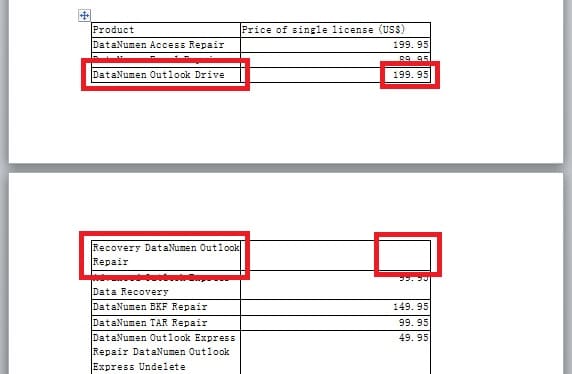
Когда вы работаете с очень длинной и большой таблицей, выходящей за пределы одной страницы, она обязательно будет разделена разрывами страниц. В настройках по умолчанию, если в большой строке таблицы появляется разрыв страницы, Word автоматически разделит эту строку на две страницы следующим образом:
Однако вы можете внести некоторые коррективы в таблицу, чтобы убедиться, что информация в большой строке таблицы не будет разделена. В этом разделе мы расскажем вам, как это сделать.

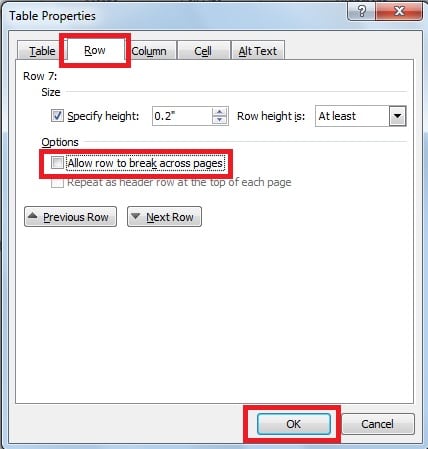
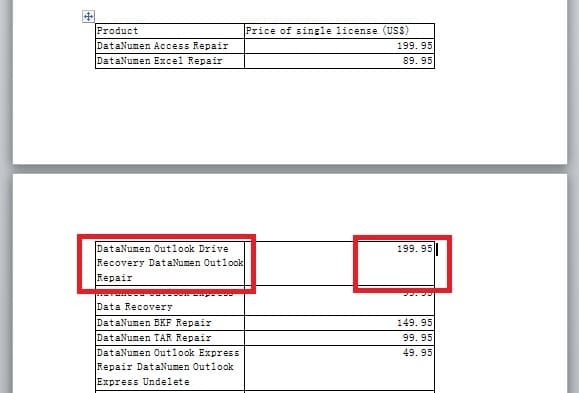
Отображение заголовков для таблицы, выходящей за пределы страницы
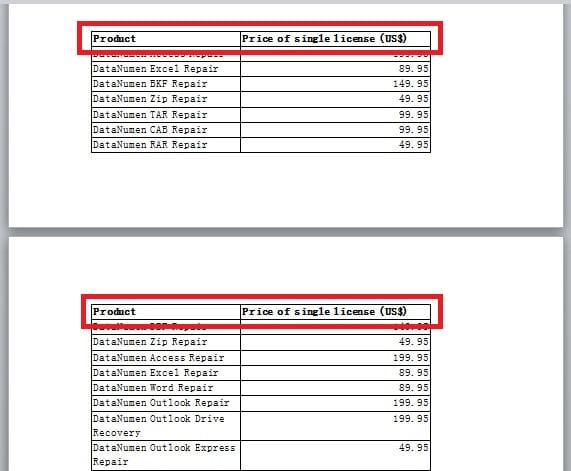
Если таблица в вашем документе выходит за пределы страницы или занимает несколько страниц, вы можете захотеть отобразить строку заголовка таблицы в верхней части каждой страницы следующим образом:
В качестве альтернативы можно использовать следующий подход.
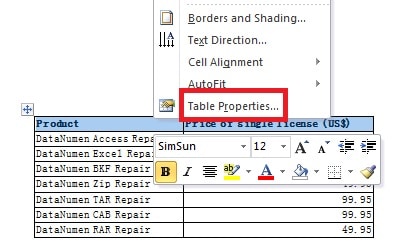
- Щелчком выберите заголовки таблицы и щелкните по ней правой кнопкой мыши. Затем выберите «Свойства таблицы» в списке.
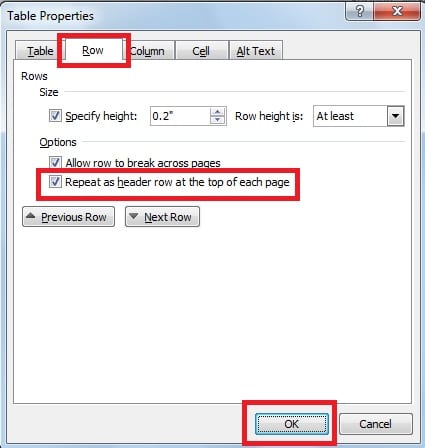
- В следующем диалоговом окне переключитесь на страницу «Строка», а затем установите флажок «Повторять как строку заголовка вверху каждой страницы». Наконец, нажмите «ОК». Таким образом, вы сможете повторять заголовки таблиц на каждой странице, где отображается таблица.
Держите поблизости специализированные инструменты для ремонта
Подводя итог, мы можем предпринять некоторые шаги, чтобы справиться с неудобными большими таблицами, занимающими несколько страниц. Кроме того, простота использования и гибкое форматирование также делают Word идеальным инструментом для обработки информации. Тем не менее, Word иногда может быть поврежден и поврежден. Одним из возможных способов решения проблемы является, конечно же, использование встроенного инструмента восстановления в Word. Кроме того, вы также можете держать под рукой отличный инструмент восстановления Word, чтобы ремонтное слово, который рекомендуется для быстрого восстановления сильно поврежденных файлов Word.
Таблица выходит за край листа — как исправить
Таблицы в Word можно создать с нуля или вставить из другой программы, например, скопировать в веб браузере с сайта или из другой программы.
Если таблица широкая, то она может выйти за край листа, пример этого показан на картинке ниже.

При печати на странице будет обрезанная таблица. Более того, может возникнуть ошибка, что текст выходит за пределы области печати.
Эта статья поможет исправить вам сразу все эти проблемы!
1. Автоматическая подгонка размера таблицы под ширину листа
Выделите таблицу, для этого наведите на неё курсор и когда появится крестик в квадрате, кликните по нему.
Теперь кликните правой кнопкой мыши над таблицей и в контекстном меню выберите «Автоподбор» и выберите одну из опций «Автоподбор по содержимому» или «Автоподбор по ширине окна» — для широкой таблицы результат очень похож.
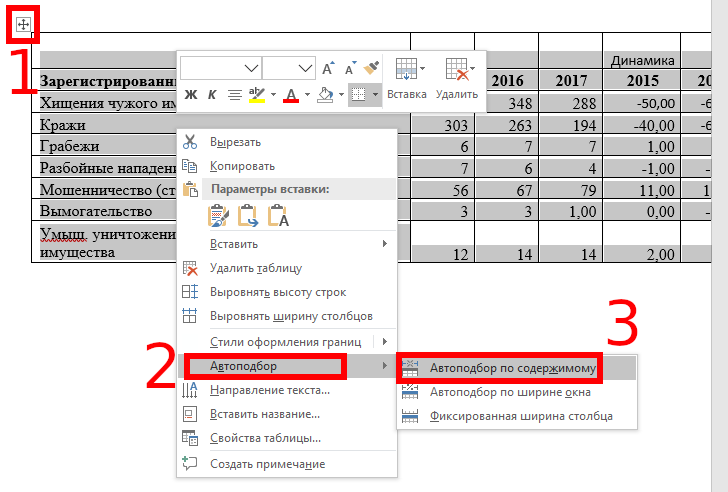
В результате таблица полностью поместится на лист.

2. Ручное изменение ширины столбцов
Вы можете вручную изменить ширину таблицы до любого нужного вам размера. Для этого наведите курсор на таблицу, после чего в правой части появится белый квадратик, который означает нижний правый край таблицы.
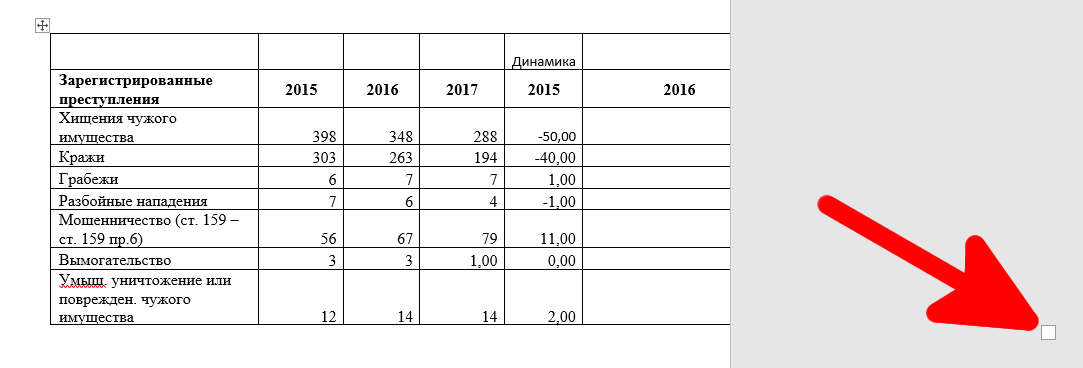
Удерживайте его и перетягивайте, пока размеры таблицы не станут оптимальными.
3. Измените ориентацию страницы
Если самой главной (или единственной) частью документа является таблица, то вы можете изменить ориентацию с вертикальной на горизонтальную. Как результат:
Чтобы поменять ориентацию страницы, перейдите во вкладку «Макет» и нажмите кнопку «Ориентация». Выберите «Альбомная».

Как результат — таблица отлично вписывается в горизонтальную страницу.



