

Время от времени некоторые из вас могут сталкиваться с проблемой неправильного отображения значка Word на рабочем столе, например, ниже:
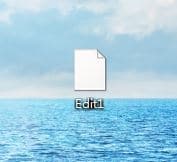
Тем не менее, вы понятия не имеете, что вы сделали, чтобы попасть в такую ситуацию. Иногда вы можете открыть эти файлы, но вы просто не чувствуете себя хорошо. Итак, здесь мы должны сообщить вам о причинах, а также о решениях проблемы в среде Windows 7.
Способ 1: подключиться к нужной программе
Первой причиной может быть то, что файл не может подключиться к программе Word. Вот шаги для вас, чтобы исправить это.
- Во-первых, щелкните правой кнопкой мыши файл.
- Затем выберите «Открыть с помощью» в меню списка. Теперь вы должны увидеть, есть ли «Microsoft Word» в меню расширения.
- Если вы его не видите, вам следует нажать «Выбрать программу по умолчанию».

- И вот вы открыли диалоговое окно «Открыть с помощью». Выберите «Microsoft Word» в «Рекомендуемых программах». Если вы не можете найти его, вы можете нажать кнопку «Обзор» в правом нижнем углу, чтобы найти программу Word вручную.
- Затем не забудьте установить флажок «Всегда использовать выбранную программу для открытия файлов такого типа».
- И, наконец, нажмите «ОК».

Способ 2: обновить значки Windows
Второй причиной может быть ошибка в значках Windows. Поэтому вы можете попробовать обновить их, следуя инструкциям.
- Для начала нажмите «Starт ».
- Затем нажмите «Панель управления».

- Далее нажмите «Внешний вид».
- И продолжайте нажимать «Показать».
- Теперь выберите «Средний-125%».
- Далее нажмите кнопку «Применить».

- Вы получите предупреждающее сообщение. Нажмите «Выйти сейчас» в диалоговом окне «Microsoft Windows».

- Теперь снова войдите в свой компьютер, и вы обнаружите, что все снова в порядке. Теперь вы просто повторяете первые 4 шага.
- Тогда на этот раз выберите «Меньше-100%».
- И нажмите «Применить», чтобы вернуть размер значка по умолчанию.
Способ 3: восстановить Microsoft Office
Если два вышеуказанных метода не помогли решить вашу головную боль, возможно, что-то не так с Microsoft Office. Так что вы могли бы также сtarт ремонтировать его.

- Сначала нажмите «Windows + R», чтобы открыть окно «Выполнить».
- Затем введите «regedit» в текстовое поле «Открыть».
- И нажмите «ОК».
- Теперь вы откроете «Редактор реестра». Затем для пользователей Word 2007 и 2010 вы должны найти следующие ключи и удалить их:
А для пользователей Word 2003 следует найти и удалить следующие ключи:
Примечание. Прежде чем удалять эти ключи, вы можете сначала сделать резервную копию. Просто щелкните по ним правой кнопкой мыши, затем выберите «Экспорт» и найдите место для сохранения.
- Закройте «Редактор реестра», когда закончите предыдущий шаг. Затем нажмите «Сtarт ».
- Далее по-прежнему нажимаем «Панель управления».
- Затем нажмите «Программы».
- Далее перейдите в «Программы и компоненты».
- Теперь вы находитесь на странице «Удаление или изменение программы». Найдите версию Microsoft Office, которую вы используете, и щелкните ее правой кнопкой мыши.
- Затем выберите «Изменить».

- Теперь в появившемся диалоговом окне просто выберите «Восстановить».
- Затем нажмите «Продолжить», чтобы дождаться завершения процесса настройки.


Убедитесь, что ваш файл все еще работает
Подводя итог, вы выбрали 3 способа решения проблемы со значком. Хотя мы упоминали, что вы можете открывать некоторые файлы с неизвестным значком, вам не может постоянно везти. Правда в том, что когда ваш значок Word отображается ненормально, ваш файл тоже в большой опасности. Таким образом, это время, когда вам понадобится поврежденный инструмент восстановления Word
Когда пропали иконки документов Microsoft Office
Продолжаем постигать тонкости внутреннего устройства операционных систем семейства Windows.
Иногда после установки Microsoft Office в Windows, начиная с версии Vista, могут пропасть иконки (значки) файлов. Подобную неприятность можно устроить себе и самостоятельно. В том числе и со значками других программ. Выглядит это следующим образом:

Как видите, здесь у нас пропали значки файлов MS Office и Adobe Acrobat (Adobe Reader). При это сами приложения успешно работают.
Интернет пестрит советами по чистке кэша иконок, однако нам требуется совсем не то. Причина кроется в том, что в современных ОС Windows иконки лежат не в самом исполняемом файле приложения, а в специальной папке %WINDIR%Installer (где %WINDIR% — каталог, в котором установлена Windows).
Таким образом, чаще всего значки файлов лежат по адресу C:WindowsInstaller.
Стоит добавить, что папка эта скрыта, поэтому нам нужно включить в настройках системы отображение скрытых файлов и папок. Делается это в Панели управления через Параметры папок.

На вкладке Вид снимаем галочку возле пункта «Скрывать защищенные системные файлы» и отмечаем пункт «Показывать скрытые файлы, папки и диски».
Теперь будьте осторожны, дабы не удалить лишнего!
Итак, содержимое этой папки выглядит примерно так:

Именно в эти каталоги Windows складывает необходимые ей файлы при установке программ. Удалять их я крайне не рекомендую.
Скорее всего, раз у нас не отображаются значки некоторых файлов, то нужный нам каталог отсутствует. Попробуем понять о каком каталоге идет речь в случае с Microsoft Office.
Для этого откроем редактор реестра.


Теперь мы знаем, что искать дальше. Параметр Word.Document.8 лежит по тому же адресу HKEY_CLASSES_ROOT. Находим его там и смотрим, что лежит в DefaultIcon.

Как видите, значение явно указывает нам на папку Installer. Папка с длинным именем в фигурных скобках и есть искомый каталог. Если он у вас отсутствует, то его можно перенести с любого компьютера с той же версий Microsoft Office. Каталог для Office 2010 я сразу выложу здесь. Имя каталога зависит от версии Office. Например, для MS Office 2010 оно может быть:
В любом случае, подкорректируйте название каталога в соответствии с параметром реестра.
После перезагрузки иконки файлов должны вернуться. Аналогичным путём можно вернуть значки файлов любых других приложений: смотрим нужное расширение файла в реестре → находим нужный параметр → смотрим, в каком каталоге должны лежать значки.



