
Одновременный просмотр двух частей документа в Word для Mac
Примечание: Эта статья выполнила свою задачу, и в скором времени ее использование будет прекращено. Чтобы избежать появления ошибок «Страница не найдена», мы удаляем известные нам ссылки. Если вы создали ссылки на эту страницу, удалите их, и вместе мы обеспечим согласованность данных в Интернете.
Окно Word можно разделить на две области, чтобы одновременно просматривать две разные части документа. Это полезно, если вы хотите копировать и вставлять текст и рисунки в длинный или сложный документ или ссылаться на одну часть документа во время работы в другом.
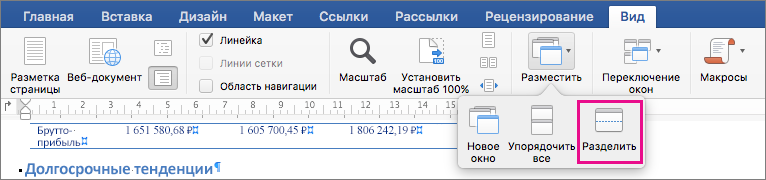
- На вкладке Вид щелкните Упорядочить и выберите Разделить.
![Выберите команду]() Если окно Word достаточно широкое, пункт Разделить будет отображаться прямо на вкладке Вид.
Если окно Word достаточно широкое, пункт Разделить будет отображаться прямо на вкладке Вид. - Чтобы изменить относительные размеры областей, наведите указатель мыши на разделительную линию. Когда появится маркер разделения, перетащите линию в новое место.
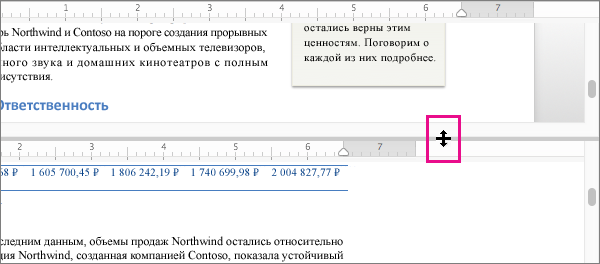
Примечание: Чтобы удалить разделение в окне, перетащите разделительную линию к его верхнему или нижнему краю.
Совет: В разделенном окне можно одновременно просматривать не только различные части документа, но и два макета, например режим разметки и режим структуры. Создав разделение, щелкните в области, которую нужно изменить, а затем выберите другой макет на вкладке Вид.
- В меню Вид щелкните Черновик, Веб-документ, Структура или Режим разметки.
- Наведите указатель на разделитель в верхней части вертикальной полосы прокрутки и подождите, пока он не примет вид . Разделитель Если вертикальная полоса прокрутки не отображается
- В меню Word выберите пункт Параметры.
- В разделе Средства разработки и проверки правописания выберите пункт Вид.
- В разделе Окно установите флажок Вертикальная полоса прокрутки.
Совет: Чтобы вернуться в режим одного окна, дважды щелкните разделитель.
Примечание: Эта страница переведена автоматически, поэтому ее текст может содержать неточности и грамматические ошибки. Для нас важно, чтобы эта статья была вам полезна. Была ли информация полезной? Для удобства также приводим ссылку на оригинал (на английском языке).
Как разделить страницы в ворде на 2 части? вертикальной линией
1.Вставь таблицу из двух столбцов. Правой кнопкой мыши в таблице — границы и заливка — образец — оставь отображение разделительной линии. 2.Разметка страницы — колонки. Сделай себе две колонки, линию вставить из фигур (вставка-фигуры).
Остальные ответы
Ваш браузер устарел
Мы постоянно добавляем новый функционал в основной интерфейс проекта. К сожалению, старые браузеры не в состоянии качественно работать с современными программными продуктами. Для корректной работы используйте последние версии браузеров Chrome, Mozilla Firefox, Opera, Microsoft Edge или установите браузер Atom.
Как «разрезать» документ Word

При работе с текстом иногда удобно писать заключительную часть, посматривая на вступление.
В Worde это делается в два клика.
Есть два способа.

- В главном меню кликаете на пункт «Вид».
- На ленте выбираете иконку «Разделить»
Второй (более простой)
Мышкой тяните ползунок и делите окно в нужной пропорции. Ползунок находится вверху вертикальной полосы прокрутки (смотрите скриншот).
Когда окно разбито на две части, то можно видеть на экране сразу и начало текста, и заключение.
Чтобы выбрать нужные участки текста используйте полосы вертикальной прокрутки. Их теперь две. Работают они независимо друг от друга.
Можете даже масштаб задать разный, например, на скриншоте в верхней части масштаб 70%, а в нижней 100%.

Будьте внимательны! Текст вводится в то место, где стоит курсор. Чтобы переместить курсор из одной части в другую, кликните мышкой в нужной.
Чтобы изменить пропорции разбиения, просто подведите курсор мышки к полосе, нажмите, и, удерживая, перемещайте либо вверх, либо вниз.
Для выключения режима разбивки окна:
- либо дважды быстро кликните на полосе разбиения
- либо в главном меню кликаете на «Вид», затем на ленте на «Снять разделение».
Как «разрезать» документ Word
Константин! Много лет я читаю Ваши статьи и пользуюсь Вашими советами, благодаря которым я смело могу называть себя «уверенным пользователем ПК».
Спасибо Вам большое!
- Татьяна
- сентября 2016, 10:13
Комментарии к этой заметке больше не принимаются.
- Заметки блога
- Как выполнить замену текста в нескольких документах Word
- Учимся набирать текст на компьютере
- Как сделать гиперссылку в MS Word
- Автосохранение в Word для забывчивых пользователей
- Хитрости работы со списками в Word
- 3 способа конвертировать PDF в Word
- Литература по Word для начинающих
- Как в Word преобразовать таблицу в текст и обратно
- Как строить диаграммы и графики в Microsoft Word
- Как перенести страничку сайта в Word
- Перемещение текста в Word по одной кнопке
- Как перевести текст на другой язык в Word’е
- Как сделать число прописью в Word
- Генератор русских панграмм
- Как сохранить документ Только для чтения
- Как разделить Word на 2 части
- Как уменьшить размер файла Word
- Ещё заметки по теме
Как в ворде разделить страницу на 2 части по вертикали
Для отключения данного рекламного блока вам необходимо зарегистрироваться или войти с учетной записью социальной сети.
Сообщения: 1 Благодарности: 0
Если вам требуется вставить текст внутри таблицы (между определенными строками таблицы) или разделить таблицу на две части, то поместите курсор ввода в ту строку, которая должна быть у вас в начале второй таблицы, и нажмите сочетание клавиш: «CTRL+SHIFT+ENTER»
Таблица разделится на две части, между которыми можно ввести обычный текст.
Word 2003: меню «Таблица»→«Разбить»
Word 2007: группа вкладок «Работа с таблицами»→«Макет», кнопка «Разбить». Группа вкладок появляется только тогда, когда курсор находится в таблице
Сообщения: 20011 Благодарности: 3116
Vazgon, если делить как книгу http://sesia5.ru/blok/4/417.htm http://on-line-teaching.com/word/lsn019.html Да много чего. Вы конкретно скажите, что вам нужно. ЗЫ Vazgon, прикрепите или на файлообменник ваш файл с таблицей под разбивку
——- Хочу ли я — Могу ли я — Говно ли я — Магнолия
Последний раз редактировалось yurfed, 09-02-2012 в 12:57 .
Как разделить страницу на 2 части в Ворде 2007, 2010, 2013 и 2016

Иногда при работе с текстом в редакторе Word возникает необходимость разделить страницу на 2 или больше частей. Например, такое разделение необходимо при создании брошюры.
В этом материале мы рассмотрим сразу два способа как это можно реализовать. Материал будет актуален для всех современных версий Word, включая Word 2007, 2010, 2013 и 2016.
Разделение страницы с помощью колонок
Самым простым и одновременно правильным способом разделение страницы на две части является разделение с помощью колонок. Если у вас Word 2007, 2010, 2013 или 2016, то это делается это с помощью кнопки «Колонки», которая находится на вкладке «Разметка страницы». Нажмите на эту кнопку и в открывшемся меню выберите вариант «Две». В результате ваш документ Word будет разделен на 2 равные части, каждую из которых можно заполнить текстом, картинками или другим контентом.

Также можно выбрать вариант «Слева» или «Справа». В этом случае вы также разделите страницу на две части, только в этом случае одна из частей будет немного больше.

При желании, разделение страницы на части можно настроить вручную. Для этого нажмите на кнопку «Колонки» и выберите «Другие колонки».

В результате откроется окно «Колонки» в котором можно будет настроить количество колонок, их размеры и промежутки между ними.

В Word 2003 также можно разделить страницу на 2 части. Для этого необходимо открыть меню «Формат» и выбрать «Колонки». В результате перед вами появится окно «Колонки» с точно такими же настройками, как на скриншоте выше.
Разделение страницы с помощью таблицы
Таблица – ещё один способ разделения страницы на 2 части. Данный способ немного сложнее, но при этом он позволяет разделять отдельные страницы, а не весь документ Word целиком. Для того чтобы воспользоваться этим способом перейдите на вкладку «Вставка», нажмите на кнопку «Таблица» и создайте таблицу размером 2 на 1.

Для того чтобы разделение страницы выглядело боле естественно, таблицу необходимо сделать не видимой. Для этого выделите всю таблицу с помощью мышки и перейдите в раздел «Работа с таблицами – Конструктор». Здесь необходимо открыть меню «Границы» и выбрать вариант «Нет границы».

В результате вы получите невидимую таблицу, которая будет разделять вашу страницу на 2 части.
Разделение окна Word на 2 части
В заключении расскажем о функции, которая позволяет разделять окно программы Word на две части. Обратите внимание, в данном случае разделяется интерфейс программы, а не сама страница. Для того чтобы воспользоваться данной функцией перейдите на вкладку «Вид» и нажмите на кнопку «Разделить».

В результате посередине окна Word появится линия, которая будет разделять интерфейс на две части. При этом документ, который открыт в Word, будет отображаться как в верхней части окна, так и в нижней. Такое разделение интерфейса удобно при работе с некоторыми типами документов, например, с документами в которых присутствуют большие таблицы.



