
«Подарочный сертификат» от нашего Учебного Центра – отличный способ порадовать своих близких! Вы можете оплатить обучение и предоставить своим родным возможность пройти любой из доступных курсов.
«Сертификат на повторное обучение» позволяет пройти курсы повторно в нашем Учебном Центре со скидкой 1000 рублей!
Главная » Разное » Как в Word разделить страницу на две части вертикально
Как в word разделить страницу на 2 части по вертикали
Как в Word разделить страницу
Страницу с готовым текстом удобнее разбивать на столбцы с помощью специальной команды «Колонки». Если вы используете Word 2003, найдите эту команду в меню «Формат». В диалоговом окне укажите число колонок. Если есть необходимость, задайте ширину колонок и расстояние между ними в разделе «Ширина и промежуток». Текст будет разделен на указанное количество столбцов.
В Word 2010 откройте вкладку «Разметка страницы» и кликните по иконке «Колонки». Установите желаемое количество столбцов. Если нужно применить это только к определенной части страницы, выделите нужный участок мышкой и воспользуйтесь данным способом.
С помощью команды «Колонки» также можно разделить пустую страницу. Кроме того, для разбивки пустой страницы на столбцы подойдет команда «Вставить таблицу». В Word 2003 зайдите в меню «Таблица» и в группе «Вставить» выберите «Таблица».
Укажите количество нужное количество столбцов, строк — 1. Поставьте курсор в любую ячейку и в меню «Таблица» щелкните пункт «Свойства таблицы». Во вкладке «Таблица» нажмите «Параметры» и снимите флажок возле пункта «Автоподбор размеров».
Перейдите на вкладку «Таблица», кликните на «Границы и заливка» и выберите вариант таблицы без рамок (просто нажмите на иконку с надписью «Нет»). Теперь ваша страница будет разделена на колонны с фиксированной шириной и невидимыми границами. В более новых версиях редактора функция «Таблица» доступна в меню «Вставка».
При создании документов иногда необходимо добавить таблицу. В текстовом редакторе MS Word такая возможность присутствует. Однако, в отличие от электронных таблиц Excel, в таблицах Word нельзя выполнять сложные вычисления.

Поместите курсор в то место, где должен располагаться верхний левый угол таблицы. Пользователи Word 2003 могут открыть меню «Таблица» и в группе «Вставить» выбрать опцию «Таблица». В появившемся окне задайте нужное количество столбцов и строк для вашей таблицы. В разделе «Автоподбор ширины столбцов» оставьте настройки по умолчанию.
Для создания таблицы в более поздних версиях Word зайдите во вкладку «Вставка» в левом верхнем углу на панели инструментов. В появившемся списке кнопок редактирования нажмите на кнопку «Таблица». Выбирайте команду «Вставить» и укажите количество строк и столбцов в таблице.
В Word 2003 в меню «Таблица» выбирайте пункт «Нарисовать таблицу». Курсор примет вид карандаша. Установите его в нужном месте документа, зажмите левую кнопку мыши и тяните по диагонали вправо и вниз, пока не получится прямоугольник заданной ширины и высоты. Когда вы отпустите кнопку, рамка таблицы будет готова.
Чтобы добавить столбцы и строки, рисуйте их мышкой при зажатой левой клавише. Наведите курсор на нужное место в таблице и тяните мышку в горизонтальном или вертикальном направлении, пока не получится ячейка задуманной ширины и высоты. Если вас что-то не устраивает, отмените создание ячейки клавишами Ctrl+Z. Когда таблица будет готова, щелкните мышкой дважды, чтобы выйти из режима рисования.
В более поздних версиях редактора зайдите во вкладку «Вставка» и щелкните по иконке «Таблица». В списке выбирайте команду «Нарисовать таблицу».
В Word 2003 нажмите на стрелку вниз справа от панели инструментов (верхняя строка окна редактора). В списке «Добавить или удалить кнопки» выбирайте «Настройка». Перейдите во вкладку «Команды» и в окне «Категории» щелкните по пункту «Таблица». В окне «Команды» зажмите мышкой значок «Добавить таблицу Excel» и перетащите его на панель инструментов. Теперь для вставки просто щелкните по этой иконке.
В современных версиях Word зайдите во вкладку «Вставка», щелкните по значку «Таблица» и отметьте в списке «Таблица Excel».
Как разделить страницу в MS Word на 2 части
При редактировании документа MS Word бывает полезно просматривать не весь документ целиком, а 2 его разные части, но так, чтоб происходило это одновременно. То есть если на первой странице мы пишем краткую аннотацию о содержании глав, было бы очень удобно иметь перед собой эти самые главы, а не листать документ туда-сюда сверху вниз.
К счастью, в нашем распоряжении имеется штатная возможность позволяющая виртуально разделить страницу в MS Word на 2 части, каждая из которых будет иметь свою полосу прокрутки, и может редактироваться независимо от другой. При этом, несмотря на то, что фрагменты текста мы увидим в разных рабочих областях, изменения вносимые в любую из них, распространяются на весь документ.
Разделяем страницу MS Word на 2 части
Откройте вкладку «Вид», и найдите группу инструментов «Окно». Нас интересует инструмент «Разделить». Смело нажимаем на его пиктограмму и видим как наш исходный документ вдруг оказывается разделенным горизонтальной полосой на две части. Того же эффекта можно добиться одновременным нажатием на клавиатуре клавиш Ctrl + Alt + S.
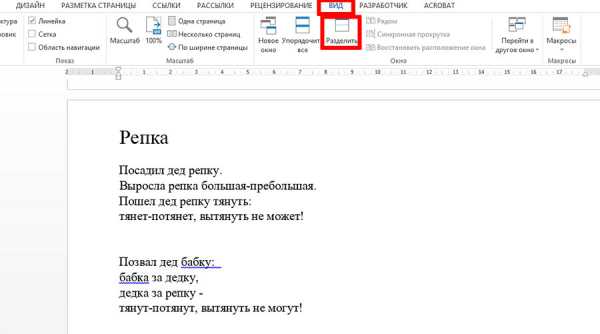
Для того чтобы разделить страницу в MS Word на две части, кликните здесь
С помощью мыши (щелкнув на горизонтальную линию левой кнопкой мыши и удерживая её) вы можете изменять размер верхнего и нижнего фрагмента текста простым перетаскиванием границ.
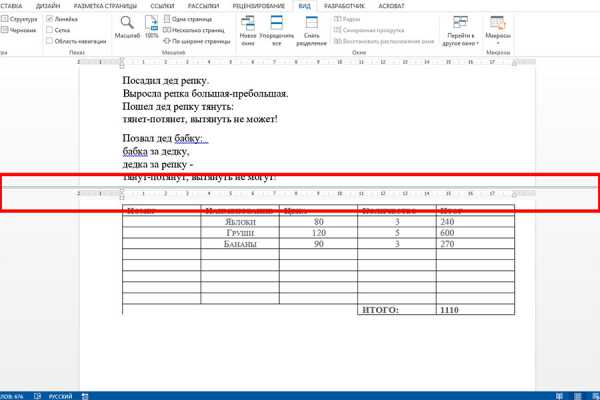
Страница текстового редактора Word разделенная на две части
С первого взгляда работа сразу в двух окнах может показаться совсем не привычной, но это только попробуйте поработать над большим документом в таком режиме, и сразу же убедитесь во всех преимуществах разделения страницы на две рабочих области.
Как убрать разделение страницы на две части?
Снова переходим на вкладку «Вид», и в группе инструментов «Окно», нажимаем на пиктограмму инструмента «Снять разделение». Готово.
Отключить разделение страницы также просто как и включить
Обратите внимание — механизм разделения документа на два окна никак не затрагивает самого документа и касается только окна программы. Соответственно, если вы сохраните на диск «разделенный» документ, при следующем открытии, он откроется в обычном виде, в одном окне.
Как разделить пополам страницу в Ворде (Word)?
Как разделить пополам страницу в Ворде (Word)?
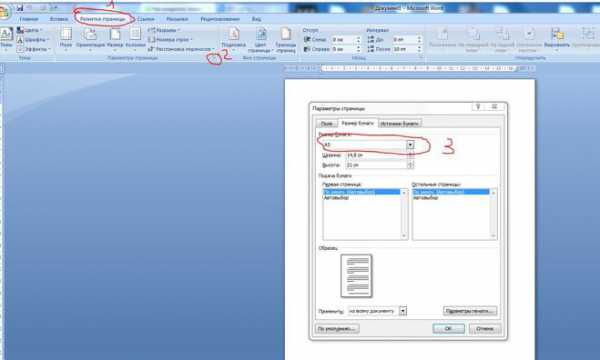
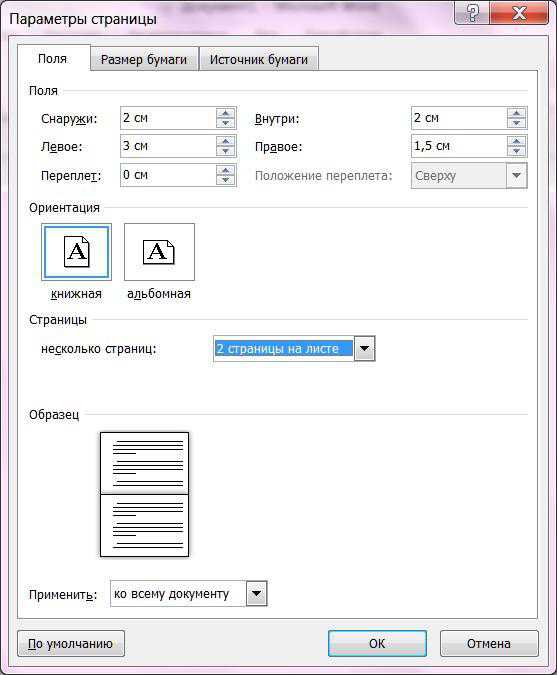
Это делается таким образом:
Выполняются те же самые действия, что и при написанном уже тексте, и уже затем только вписывают текст.
В Wordе можно разделить страницу пополам с помощью применения функции quot;Таблицаquot;. Для этого надо в панели задач сверху после открытия страницы Word выбрать quot;Вставкаquot;, а далее quot;Таблицаquot; — quot;Вставить таблицуquot; и выбрать количество столбцов. В нашем случае надо выбрать quot;2quot;. Таким образом видимая страница в Ворде поделится на две половинки — правую и левую. Можно писать в каждой по отдельности. Если надо будет потом убрать линии таблицы — для этого надо е выделить и нажать на значок quot;Нет границыquot;, как показано ниже на картинке: 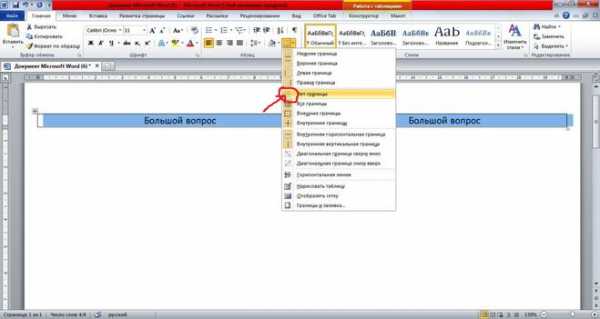
Не уверены как делать — попросите знающих людей помочь Вам
Как разделить лист на 2 части в Ворде?
Как разделить лист на 2 части в Ворде?
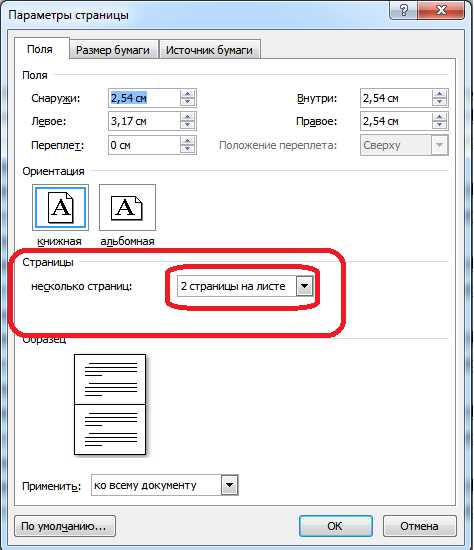
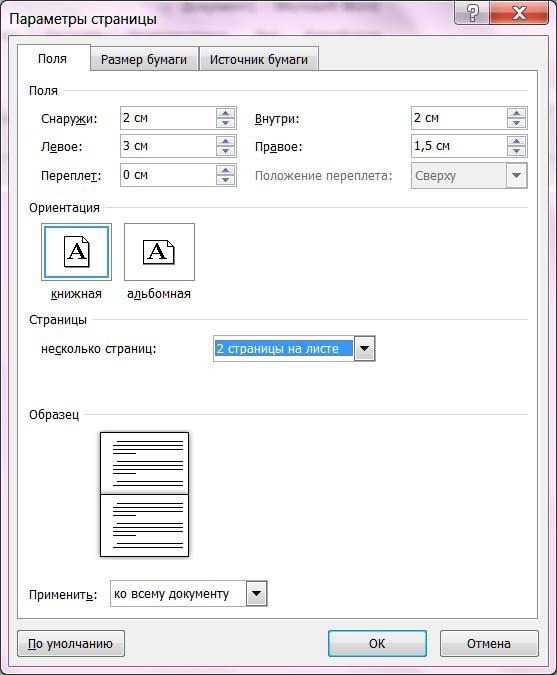
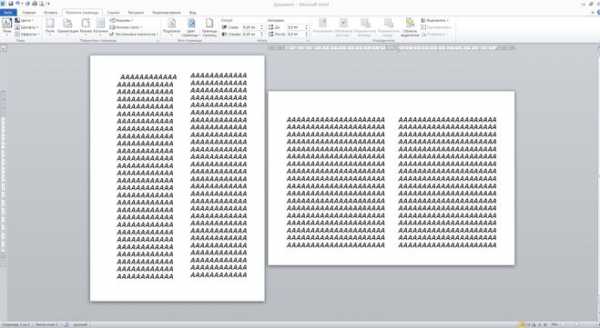
Также разделить страницу Word пополам можно так:
Как разделить страницы в Ворде и создать многостраничный документ

Разделение страниц в текстовом редакторе Word — важный навык для создания многостраничных документов. Благодаря разным инструментам и функциям Ворда, можно легко разделять страницы на части по горизонтали или вертикали. Это позволяет создавать газеты, журналы, брошюры и другие многостраничные издания прямо в Ворде.
Горизонтальное разделение страницы в Ворде с помощью разделителя
Один из простых способов разделить страницу Ворда пополам — использование горизонтального разделителя. Это специальный инструмент, который добавляет на страницу разделяющую линию и позволяет создать два независимых контентных блока — сверху и снизу.
Чтобы включить горизонтальный разделитель в Ворде, нужно:
После этого на странице появится пунктирная линия, которую можно перетаскивать мышью, меняя размер верхней и нижней частей документа. Таким образом Ворд позволяет легко разделить страницу на 2 неравные части по горизонтали.
Горизонтальный разделитель часто используется при создании различных многостраничных изданий — газет, брошюр, рекламных буклетов. Например, в верхней части можно разместить яркий заголовок и ключевой визуальный контент, а нижняя часть будет с обычным текстом. Такое разделение позволяет выделить и структурировать самую важную информацию.

Вертикальное разделение страницы в Ворде на колонки
Еще один распространенный прием разделения страниц в Ворде, особенно при создании газет, журналов и других многостраничных изданий — использование колонок.
Вот способ быстро разделить страницу на две колонки:
- Выделить текст, который нужно разместить в колонках
- Перейти на вкладку "Разметка страницы"
- Нажать на кнопку "Колонки" и выбрать "Две колонки"
Аналогично можно создать больше колонок — 3, 4 и так далее. Колонки могут быть разной ширины, что позволяет гибко располагать контент на странице.
"как разделить страницу в Ворде на две половины"
Использование разной ширины колонок, а также разделителей между ними, дает много возможностей для верстки в Ворде. Например, главную новость или статью можно выделить, разместив ее в широкой колонке, а вспомогательные материалы — в более узких колонках рядом.
Такой подход часто используется в газетах, журналах, чтобы выделить самое важное и структурировать информацию для удобства чтения.
Разделение страницы на части в Ворде при помощи таблиц
Помимо разделителей и колонок, для разбиения страницы в Ворде на части можно использовать таблицы. Это более гибкий подход, позволяющий создавать различные макеты.
Чтобы применить таблицы для разделения страницы, нужно:
Используя невидимые таблицы с разным количеством ячеек, можно гибко разделять страницу на любое число частей. Например, создать 4 равные колонки или сложный асимметричный макет с выделением отдельных блоков.

Дополнительные инструменты разделения в Ворде
Помимо описанных выше основных способов, в Ворде есть и другие инструменты для разделения страниц:
Комбинируя разные инструменты, можно создавать сложные многоуровневые макеты. Например, разбить текст на колонки секциями, а колонки разграничить текстовыми полями или таблицами.
Создание многостраничных документов в Ворде
Рассмотренные выше способы разделения страниц очень полезны при работе с объемными многостраничными документами в Ворде.
Советы по организации объемных документов:
- Выбрать удобный размер и ориентацию страницы
- Настроить поля, колонтитулы
- Использовать стили оформления и шаблоны
- Добавить оглавление и навигацию по документу
Рекомендации по оформлению многостраничных документов
При работе с большими документами в Ворде важно позаботиться об удобстве навигации и восприятия текста.
Способы навигации по многостраничным документам в Ворде
Word предоставляет массу инструментов для быстрого перемещения и поиска в больших документах:
Эти функции значительно упрощают работу с объемными материалами в Ворде.
Примеры практического применения
Рассмотренные в статье инструменты разделения страниц позволяют создавать в Ворде такие издания, как:
Продуманное разделение страниц делает работу с многостраничными документами в Ворде удобнее и быстрее.



