
В процессе работы с текстами в редакторе MS Word часто встречаются разнообразные задачи, решения которых могут быть простыми, но не всегда очевидными. В данном руководстве мы обсудим несколько методов, как разделить страницу на две зоны.
Горизонтальное разделение пополам
Для решения этой задачи воспользуемся разделителем.
- Перейдите на вкладку «Вид».
- Выберите инструмент «Разделитель».
- В результате лист будет разделен по горизонтали.
Используя мышь, вы можете перемещать линейки, что позволяет изменять размеры отдельных зон.
Вертикальное разделение листа
Для вертикального разделения потребуется совершить больше действий. Следуйте пошаговому руководству.
- Выделите текст, который должен быть разбит на две колонки.
- Откройте вкладку «Разметка страницы» (Макет).
- Нажмите на перевернутый треугольник под кнопкой «Колонки».
- Выберите пункт «Две колонки». Здесь же можно разделить лист на 3 или более частей.

С использованием таблиц
Применение таблиц предоставляет возможность повысить свободу в настройке и редактировании столбцов. Сначала необходимо создать стандартную таблицу с двумя столбцами. Это можно сделать через опцию «Вставить — Таблица». После того как таблица будет заполнена текстом, следует скрыть ее контуры. Уберите границы в разделе «Таблицы — Свойства таблицы — Границы и заливка».
Удалить разделение страницы
Отключение разделения также не составит труда. Зайдите на вкладку «Вид» и в разделе «Окно» кликните на кнопку «Убрать разделение».
Как разделить лист ворд пополам по горизонтали и вертикали?
В программе ворд можно разделить лист пополам по вертикали и горизонтали. Давайте рассмотрим подробную инструкцию, как это сделать.
Первый способ. Запустим документ в программе Word, где имеется часть текста, которую нужно разделить на две равные части.

Чтобы выделить весь текст на странице, необходимо воспользоваться горячими клавишами «Ctrl+A». Затем на верхней панели инструментов нужно перейти во вкладку «Разметка страницы» и найти раздел «Параметры страницы». В этом разделе будет доступна иконка с названием «Колонки». Кликнем на неё и из появившегося списка выберем иконку «Два».

Альтернативный способ. Лист можно разделить и в альбомной ориентации. Для этого вам нужно выделить текст на две колонки, затем перейти на вкладку «Разметка страницы», в разделе «Параметры страниц» нажать на значок с названием «Ориентация» и выбрать альбомный вариант. В результате текст будет разбит следующим образом:
Как разделить страницу на 2 части в Word
Иногда при работе с текстом в редакторе Word возникает необходимость разделить страницу на 2 или больше частей. Например, такое разделение необходимо при создании брошюры. В этом материале мы рассмотрим сразу два способа как это можно реализовать. Материал будет актуален для всех современных версий Word, включая Word 2007, 2010, 2013 и 2016.
Разделение страницы с помощью колонок
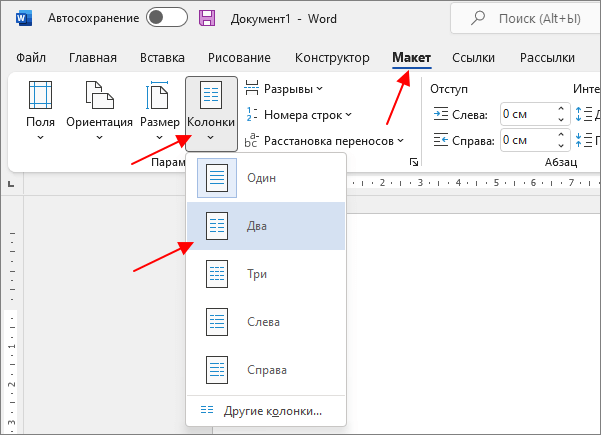
Самым простым и одновременно правильным способом разделение страницы на две части является разделение с помощью колонок. Это делается это с помощью кнопки « Колонки », которая находится на вкладке « Разметка страницы » (Word 2007, 2010 или 2013) или на вкладке « Макет » (Word 2016, 2019 и 2021).
Нажмите на кнопку « Колонки » и в открывшемся меню выберите вариант « Две ». В результате ваш документ Word будет разделен на 2 равные части, каждую из которых можно заполнить текстом, картинками или другим контентом.
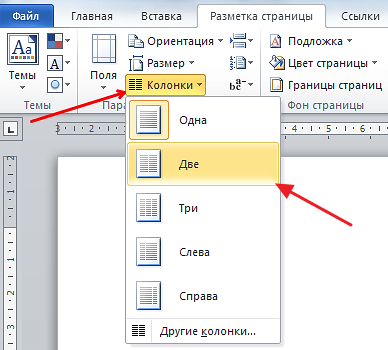
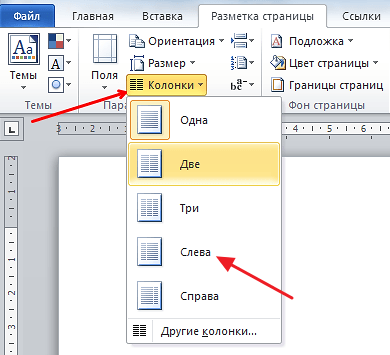
Также можно выбрать вариант « Слева » или « Справа ». В этом случае вы также разделите страницу на две части, только одна из частей будет немного больше.
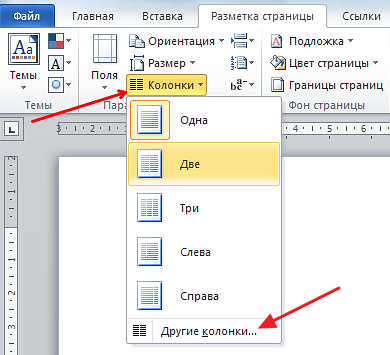
При желании, разделение страницы на части можно настроить вручную. Для этого нажмите на кнопку « Колонки » и выберите « Другие колонки ».
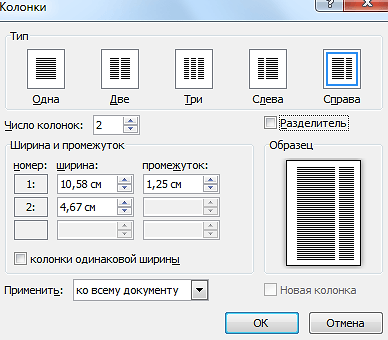
В результате откроется окно « Колонки » в котором можно будет настроить количество колонок, их размеры и промежутки между ними.
Как уже было сказано, в Word 2016 и более новых версиях, кнопку « Колонки » нужно искать на вкладке « Макет ». В остальном все настройки такие же как было описано выше.
В Word 2003 также можно разделить страницу на 2 части. Для этого нужно открыть меню «Формат » и выбрать « Колонки ».
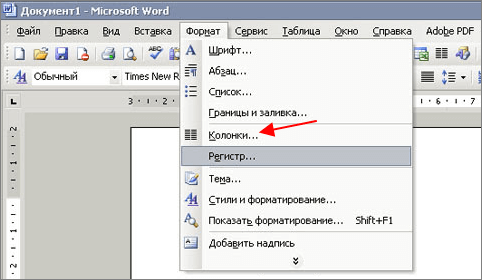
В результате перед вами появится окно « Колонки » с точно такими же настройками, как на скриншоте выше.
Разделение страницы с помощью таблицы
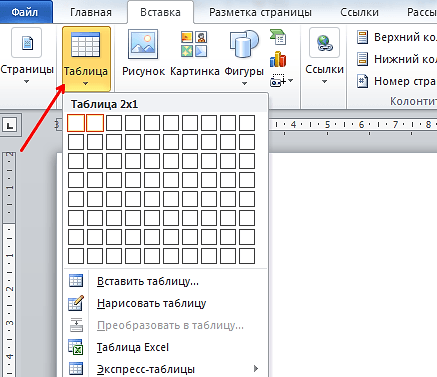
Существует возможность разделить страницу на две части, используя таблицу. Этот метод хотя и более сложный, но он позволяет разделять только отдельные страницы, а не весь документ Word сразу. Чтобы применить этот метод, перейдите на вкладку «Вставка», кликните по кнопке «Таблица» и создайте таблицу размером 2 на 1.
Для того чтобы разделение страницы выглядело боле естественно, таблицу нужно сделать не видимой. Для этого выделите всю таблицу с помощью мышки и перейдите в раздел « Работа с таблицами – Конструктор ». Здесь нужно открыть меню « Границы » и выбрать вариант « Нет границы ».
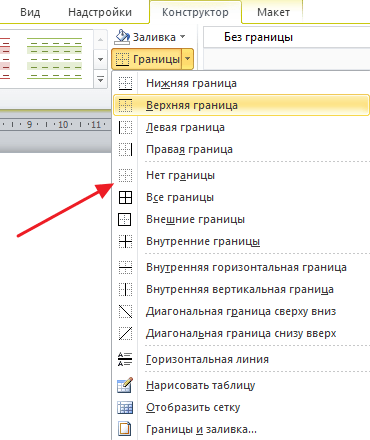
В результате вы получите невидимую таблицу, которая будет разделять вашу страницу на 2 части.
Разделение страницы с помощью текстовых полей
Еще один вариант разделения страницы на 2 части — текстовые поля. В последних версиях Word для этого нужно открыть вкладку « Вставка », нажать на кнопку « Текстовое поле » и выбрать « Простая надпись » (в старых версиях Word для этого можно использовать инструмент « Фигуры » на вкладке « Вставка »).
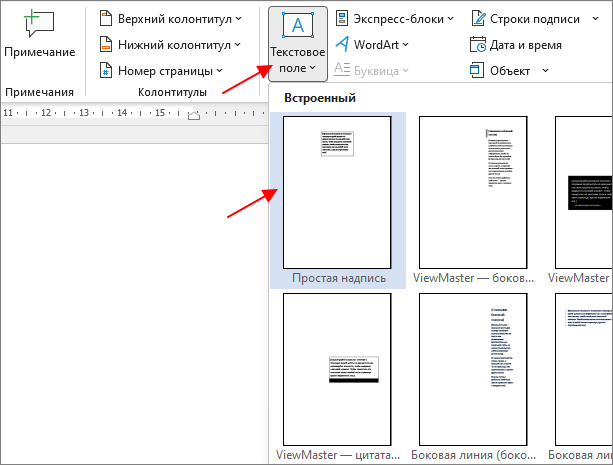
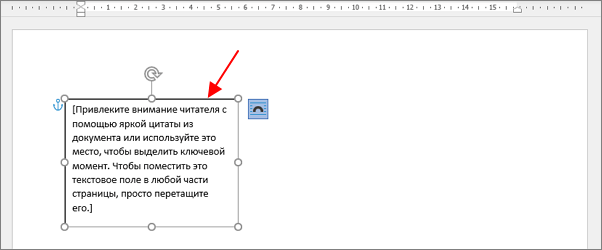
В результате на странице появится плавающая рамка, в которую можно изменять и свободно перемещать по странице.
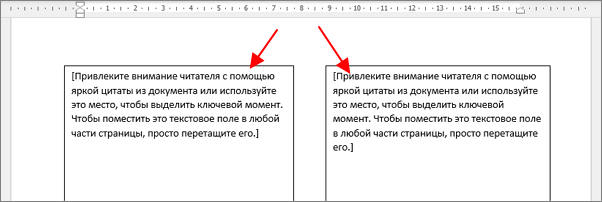
Разместив две таких рамки и растянув их по вертикали можно разделить страницу на 2 части.
Для того чтобы убрать границы нужно выделить рамку, перейти на вкладку « Формат фигуры », нажать на кнопку « Контур фигуры » и выбрать вариант « Нет контура ».
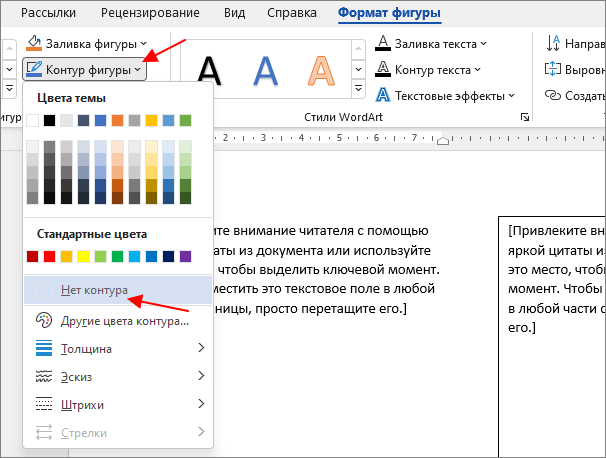
Повторив эту процедуру для обоих рамок вы получите разделение листа на 2 части.
Разделение окна Word на 2 части
В заключении расскажем о функции, которая позволяет разделять окно программы Word на две части. Обратите внимание, в данном случае разделяется интерфейс программы, а не сама страница. Для того чтобы воспользоваться данной функцией перейдите на вкладку « Вид » и нажмите на кнопку « Разделить ».
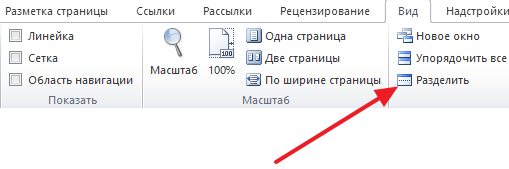
В результате посередине окна Word появится линия, которая будет разделять интерфейс на две части. При этом документ, который открыт в Word, будет отображаться как в верхней части окна, так и в нижней. Такое разделение интерфейса удобно при работе с некоторыми типами документов, например, с документами в которых присутствуют большие таблицы.



