
Текст в ячейках таблицы оформляется практически так же, как и обычный текст, но есть и некоторые ограничения.
Можно изменять параметры шрифта. Нельзя оформить буквицу в ячейке.
Можно изменять выравнивание, отступы и интервалы в абзацах. При этом выравнивание и отступы устанавливаются относительно краев ячейки, в которой находится текст.
Можно использовать нумерованные и маркированные списки. При этом элементами списка могут быть как абзацы в ячейках, так и сами ячейки таблицы.
Можно устанавливать границы и заливку абзацев и текста в ячейках, но обычно так не делают. Вместо этого используют границы и заливку ячеек.
Для оформления текста ячеек можно использовать стили. Более того, можно использовать стили таблиц, в параметры которых входят и параметры текста в ячейках.
Нельзя в ячейке создать многоколоночный текст.
Есть и новые возможности, неприменимые для обычного текста: вертикальное выравнивание, поворот текста и автоподбор параметров шрифта.
Вертикальное выравнивание текста
Текст и иное содержимое ячейки по умолчанию размещается с выравниванием по левой границе в верхней части ячейки. Если высота ячейки позволяет, можно изменить вертикальное выравнивание.
- Выделите фрагмент таблицы, для ячеек которого изменяется выравнивание. Если выравнивание изменяется в одной ячейке, ее можно не выделять, достаточно установить в ней курсор.
- Во вкладке Макет в группе Выравнивание выберите один из девяти возможных вариантов ( рис. 2.132).
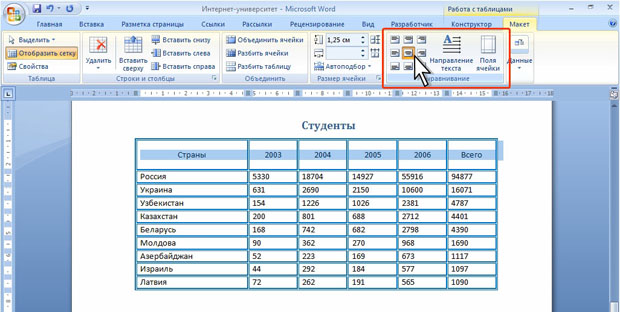
увеличить изображениеРис. 2.132. Выбор вертикального выравнивания
При работе в других вкладках для вертикального выравнивания можно воспользоваться контекстным меню.
- Щелкните правой кнопкой мыши по выделенному фрагменту таблицы и выберите команду Выравнивание ячеек.
- В подчиненном меню (табло) выберите один из девяти возможных вариантов ( рис. 2.133).

увеличить изображениеРис. 2.133. Выбор вертикального выравнивания в контекстном меню
Поворот текста
Текст в ячейках таблице можно расположить не только горизонтально, но и под углом ± 90 сверху вниз или снизу вверх.
- Выделите фрагмент таблицы, в ячейках которого поворачивается текст. Если направление текста изменяется в одной ячейке, ее можно не выделять, достаточно установить в ней курсор.
- Во вкладке Макет в группе Выравнивание нажмите кнопку Направление текста (см. рис. 2.132). Если текст располагался горизонтально, то один щелчок по кнопке расположит текст сверху вниз. Следующий щелчок повернет текст снизу вверх. Следующий щелчок расположит текст горизонтально.
При работе в других вкладках для изменения направления текста можно воспользоваться контекстным меню.
- Щелкните правой кнопкой мыши по выделенному фрагменту таблицы и выберите команду Направление текста.
- В окне Направление текста — Ячейка таблицы ( рис. 2.134) выберите один из вариантов.

Рис. 2.134. Выбор направления текста в ячейке
Автоподбор параметров шрифта
Можно установить автоматический подбор параметров шрифта (интервал и масштаб) таким образом, чтобы содержимое ячейки располагалось в одну строку от края до края ячейки.
- Выделите ячейки, для которых требуется установить автоподбор параметров шрифта.
- Во вкладке Макет в группе Таблица нажмите кнопку Свойства.
- Во вкладке Ячейка окна Свойства таблицы нажмите кнопку Параметры.
- В окне Параметры ячейки ( рис. 2.135) установите флажок вписать текст.

Рис. 2.135. Автоподбор параметров шрифта
Если текст не помещался в ячейке в одну строку, он будет "уплотнен" за счет уменьшения масштаба (ширины) символов. Если ширина текста была меньше ширины ячейки, он будет "разрежен" за счет увеличения интервалов между символами ( рис. 2.136).
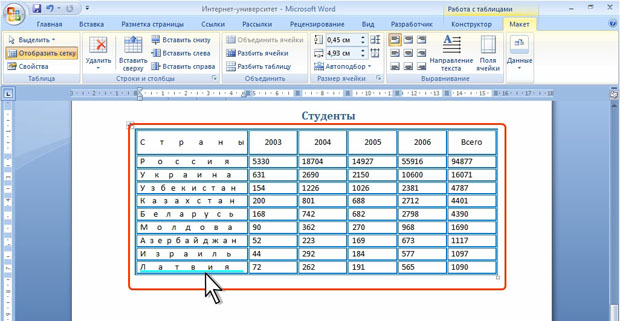
увеличить изображениеРис. 2.136. Вписанный текст
При установке курсора в ячейку с вписанным текстом там может отображаться подчеркивание бирюзовым цветом (см. рис. 2.136). Это подчеркивание исчезает, при выводе курсора из ячейки. Подчеркивание в любом случае не выводится на печать.
Вычисления в таблицах
В таблицах Word можно выполнять несложные вычисления с использованием формул.
- Установите курсор в ячейку, в которой требуется получить результат вычисления.
- Во вкладке Макет в группе Данные нажмите кнопку Формула. Если эта кнопка не отображается, щелкните по стрелке кнопки Данные и, после отображения кнопки, нажмите ее.
- В окне Формула ( рис. 2.137) в поле Формула введите формулу. Формула начинается со знака = (равно) и может содержать адреса ячеек, операторы (знаки действий) и функции. При желании в списке поля Формат числа можно выбрать числовой результата вычисления (числовой с разделителем разрядов, денежный, процентный).
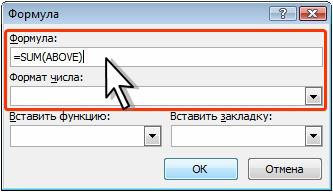
Рис. 2.137. Создание формулы в ячейке
В некоторых случаях формула в окне Формула может быть записана автоматически. Например, если ячейка находится ниже ячеек с числами, будет записана формула = SUM (ABOVE), что означает суммирование всех вышерасположенных ячеек. Если ячейка находится и правее ячеек с числами, будет записана формула = SUM (LEFT), что означает суммирование всех слева расположенных ячеек.
Если требуется именно такое действие, можно применить эти формулы. Если данный столбец или строка содержат пустые ячейки, суммирование всего столбца или строки не производится. Для суммирования всей строки или столбца введите нули во всех пустых ячейках.
В противном случае следует очистить поле Формула и ввести формулу самостоятельно.
В Microsoft Word можно использовать 18 функций. Их можно вводить с клавиатуры или выбрать в раскрывающемся списке Вставить функцию. Наиболее часто используют функции: ABS( ) — абсолютное значение; AVERAGE( ) — среднее значение; INT( ) — целая часть числа; MIN( ) — наименьшее значение; MAX( ) — наибольшее значение; PRODUCT( ) — произведение; SUM( ) — сумма. В круглых скобках записывается аргумент функции. Аргументом может быть число, адрес ячейки или диапазон ячеек, имя закладки, функция.
В таблицах Microsoft Word принята та же адресация ячеек, как и в таблицах Microsoft Excel: адрес ячейки складывается из имени столбца, обозначенного латинской буквой, и имени строки, обозначенного арабской цифрой ( рис. 2.138). При ссылках на ячейки в формулах, используют запятую в качестве разделителя ссылок на отдельные ячейки и двоеточие для разделения первой и последней ячеек, определяющих диапазон.
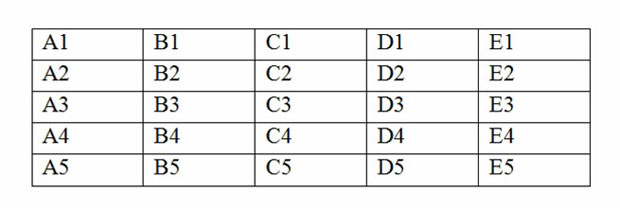
увеличить изображениеРис. 2.138. Адреса ячеек в таблице Microsoft Word
В качестве операторов в Microsoft Word можно использовать следующие знаки: + (сложение); — (вычитание); * (умножение); / (деление); = (равно) и некоторые другие.
В раскрывающемся списке Формат числа можете выбрать числовой формат результата вычисления.
После записи формулы в диалоговом окне Формула (см. рис. 2.137) нажмите кнопку ОК.
Недостатком формул Microsoft Word является отсутствие автоматического обновления результатов при изменении значений аргументов. Для принудительного обновления результатов выделите ячейку с формулой и нажмите клавишу клавиатуры F9.
Как в Ворде сделать текст вертикально — пошаговая инструкция

Надо уделить всего пять минут свободного времени, чтобы разобраться, как в Ворде сделать вертикальный текст или изменить ориентацию одного или нескольких абзацев. Это действительно несложно.
Как перевернуть текст в Word на компьютере и на Mac
Чтобы изменить направление текста в Ворде на вертикальное, и выяснить, как это сделать, открываем уже существующий документ.

Для этого используем пункт “открыть” в меню файл/Office Word (в верхнем углу). А затем следуем пошаговой инструкции:
- Наводим правой кнопкой мышки на фрагмент текста или абзац и выделяем его, протянув курсор слева направо.
- Клацаем на вкладку “вставка” в Word и нажимаем на кнопку в “текстовом поле”, расположенную в правом верхнем углу. Выбираем пункт “рисовать текстовое поле” в меню, которое появляется.
- Таким образом преобразуем выделенный текст в цитату любого понравившегося формата. Получаем возможность поворачивать его в различных направлениях. Это самый быстрый способ, как в Ворде сделать горизонтальный текст вертикальный несколькими щелчками мышки.
- Щелкаем на только что созданный фрагмент и переходим в раздел “инструменты форматов”, появившийся на панели инструментов.
- Нажимаем на кнопку “направление текста” (вверх в центре в виде закругленной стрелочки) и выбираем из меню нужный параметр ориентации: горизонтальный, колесо на 90° или поворот на 270°. Повторяем операцию для всех абзацев и фрагментов текста, которые надо отредактировать в зависимости от собственных предпочтений. Перемещаем их по инструкции с помощью мыши.
- Если надо наклонить текст и разместить по диагонали, нажимаем на значок “круговая стрелка”, появившийся рядом с текстовым полем и нажимаем на него кнопкой мыши. Нажимаем на значок “полукруг” справа (напоминающий дугу обтекаемую текстом), расположенный рядом с текстовым полем, чтобы установить макет последнего и выбираем сохранение в соответствии с текстом, который можно переместить выше последнего, на несколько абзацев ниже или выше.
- Чтобы удалить “черные края” вокруг всех текстовых полей, просто кликаем на поле и выбираем вкладку “средства рисования” в Word. Кликаем на кнопку “контур фигуры” в верхнем левом углу и выбираем пункт “нет контура” из открывшегося меню. Повторяем операцию для всех текстовых полей, которые создали внутри документа.
Когда завершили работу и остались довольные полученным результатом в тексте без таблицы, сохраняем документ с перевернутым текстом. Выбираем пункт “сохранить как” из меню Файл/Office (вверху слева). Форматирование в нужном стиле будет завершено.
При использовании Ворд онлайн не получится повернуть текст в документе. И единственный вариант здесь — это импортировать текстовый документ, где уже все сделано. Или использовать альтернативные решения, описанные в инструкциях ниже.
Как решить проблему с переворачиванием текста в Онлайн версии Ворд
Если надо перевернуть небольшую часть текста, это можно сделать с помощью программы Flip Upside Down. Она доступна в онлайн версии Microcoft и в качестве приложений для андроид и айфона. Он отобразится наоборот и за счет включения специальных символов, которые будут отображаться в перевернутом состоянии по отношению к остальной части текста.

Чтобы скопировать его из окна браузера и вставить в Word, используем комбинацию клавиш: Ctrl+A (выделить), Ctrl+C (копировать), Ctrl+V (вставить). Или клацаем на поле левой кнопкой мыши и выбираем опцию в открывшемся меню. Это не особенно изысканное решение, но работающее. Рекомендуется использовать его только когда надо перевернуть не очень длинный текст. Потому что большие фрагменты могут не отобразиться как надо.
Как перевернуть текст в таблице в Word
Первый способ, как сделать вертикальное или косое расположение текста в Ворде, не особенно отличается, когда надо отредактировать этот момент в таблице. Делаем все согласно пошаговой инструкции и все получится просто:
- Наводим курсор в нужную строку и клацаем правой кнопкой и проводим справа налево (можно и наоборот), чтобы выделить текст в ячейке.
- Выбираем в меню (практически посередине) “макет таблицы” и кликаем на него.
- Находим функцию “положение” и выбираем необходимое, чтобы отредактировать в нужном формате.
- Чтобы задать направление текста в таблице по центру ячейки, выделяем его и нажимаем на поле правой кнопкой мыши. В появившемся меню выбираем “ориентация” и задаем формат “по центру”, “по ширине”, по “горизонтали” или “по вертикали” и нажимаем “ок”.
- Чтобы отредактировать расположение текста в таблице по центру ячейки, выбираем в “макетах” пункт “выровнять” (прячется справа) и выбираем нужные параметры, которые хотим применить к тексту.

А если сделать контуры таблицы прозрачными, то так можно вставить полученную вертикальную надпись в любую часть текста. Для этого сверху надо попросту нажать на вкладку “Контур фигуры” и выбрать “Нет”. Та же функция есть в свойствах таблицы, если нажать на нее правой кнопкой мыши.
Как писать в столбик
Напрямую такой функции в Word нет. Но ее можно воссоздать вручную, если использовать классические инструменты:
- Пишем слово или фразу буква под буквой. Для этого после каждого символа нажимаем Enter.
- Выделяем надпись.
- Ищем на панели инструментов значок “Межстрочные интервалы”. Он выглядит, как несколько полосок с голубыми стрелками вверх и вниз. Кликаем.
- В открывшейся вкладке под столбцом цифр будет подпункт “Другие межстрочные интервалы”. Нажимаем на него.
- Последний подпункт перед образцом — “Интервал”. Под надписью “значение” вводим в поле 0,6 через запятую.

В результате промежутки между буквами сократятся до минимума и текст будет выглядеть презентабельно. Единственный минус — рядом с ним можно будет писать только при делении страницы на колонки. Исправить проблему можно повторив фокус с таблицей из 1 ячейки с прозрачными границами. Так можно будет вставить вертикальную надпись в любую часть текста.
Еще один способ — сделать скриншот, обрезать его и вставить в текст, как картинку. При распечатке визуальной разницы не будет, а дизайн текста станет интереснее.
Вертикальный текст при распечатке
Этот способ эффективен, если надо расположить все сообщение вертикально и в таком виде распечатать, например, чтобы объявление стало заметнее. В таком случае с текстом делать ничего вообще не надо.

Стоит просто взглянуть на проблему под другим углом и перевернуть всю страницу целиком:
- Выбираем сверху пункт “Макет” и слева переходим на пункт “Ориентация”.
- Из 2-х вариантов выбираем “Альбомная”. В результате лист развернется и заслонит весь экран. Его границы можно будет увидеть, если уменьшить масштаб, зажав Ctrl и прокрутив вниз колесико мыши.
- Останется напечатать текст и распечатать его.
Этот вариант сработает даже, если текст уже напечатан. Но в этом случае придется немного повозиться и настроить расположение строк, чтобы все выглядело красиво.
Все предложенные варианты вполне равнозначны. Вопрос только в том, для каких целей нужен вертикальный текст и какого эффекта хочется добиться.



