
При работе с Word иногда требуется добавить гиперссылку на другой файл или место в документе. Также сюда можно отнести сноски, выполняемые в различных рефератах и подобных работах. Этот процесс вовсе не сложен, однако многие пользователи, даже работающие в этой программе, не знают, как вставить ссылку в текст Word или удалить её. Рассмотрим каждую ситуацию отдельно, и, благодаря нашим советам, вы легко справитесь с задачей.
Пользователи редко используют возможность ссылаться на другие документы или файлы
Гиперссылка на веб-страницу или картинку
Если требуется сделать отсылку к определённой веб-странице либо картинке из интернета, прикрепив её к одному или нескольким словам в тексте Word, действуем следующим образом:
- Скопируйте в буфер обмена ссылку на веб-страницу или картинку из интернета. Взять её можно в адресной строке, используя функцию «Копировать» либо через правую кнопку мыши, кликнув на слово «Копировать» в контекстном меню. Удобно пользоваться «горячими клавишами» Ctrl+C.
- Выделите слова, на которые планировали прикрепить гиперссылку.
- Кликнув на них правой кнопкой мыши, откроете меню, где одной из предлагаемых операций будет «Гиперссылка», на неё и нажимаете.
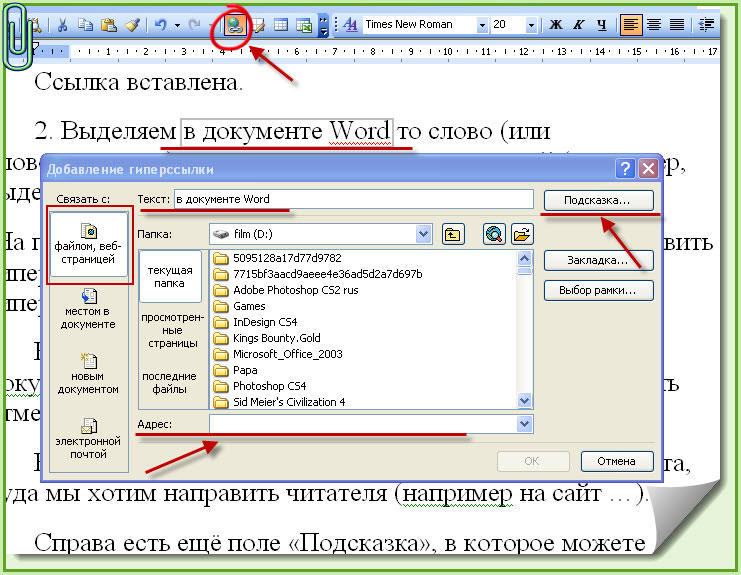
- Откроется новое окошко, где слева под надписью «Связать с» будет «файлом, веб-страницей».
- Далее под словом «Папка» можете активировать «Просмотренные страницы», там выбрать адрес либо ввести его из буфера обмена в нижнюю строку с подписью «Адрес» (можно с помощью «горячих клавиш» Ctrl+V или использовать правую кнопку и «Вставить»).
- Нажав на «Подсказка», вы дополнительно можете написать текст, видимый при наведении мышкой на слово со ссылкой.
- Нажимаете ОК — всё работает.
Ссылка на другой документ
Аналогично вводится ссылка на другой документ. Выберите в дополнительном окне под словом «Папка» «Текущая папка», кликните на нужный вам файл либо введите в поле «Адрес» место его расположения и название.
Если вам нужно не просто весь файл привязать, а указать на его определённое место, следует вначале добавить закладки на необходимых вам местах. Выполняется это так:
- Поставьте курсор мышки в нужное вам место в тексте или выделите слово/словосочетание.
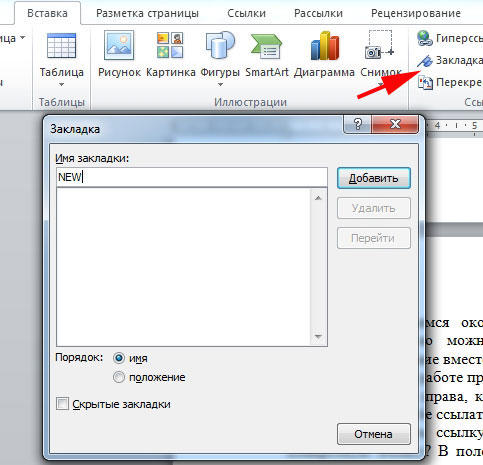
- Далее во вкладке меню «Вставка» выберите «Закладка».
- В появившемся окошке наберите имя закладки. Оно не должно содержать пробелов, но можно использовать различные символы, например, нижнее подчёркивание вместо пробела.
- В исходной работе при введении гиперссылки после выбора файла нажмите кнопку «Закладка» справа, кликните на нужную строчку. Учтите, что на заголовки при таком способе ссылаться нельзя, лишь на закладки.
А вот как сделать ссылку в Ворде на файл Exel, если вы хотите заодно указать конкретную ячейку? В поле, где обозначен адрес файла, добавьте символ «решётка» #, после него введите адрес ячейки.
Гиперссылка на определённое место в том же документе
Если необходимо сослаться на какое-либо место в этом же документе Word, то здесь может быть два варианта: использование заголовка либо применение опции «Закладка».
1. Использование заголовков
Обычно гиперссылки размещают в оглавлении, также можно во время работы сослаться на раздел документа Word, обозначенный отдельным заголовком.
- Отформатируйте заголовки с помощью функции «Стили».
- Выделите пункт в оглавлении или направляющие к разделу документа слова в тексте.
- Правой кнопкой вызовите контекстное меню, нажмите на «Гиперссылка».
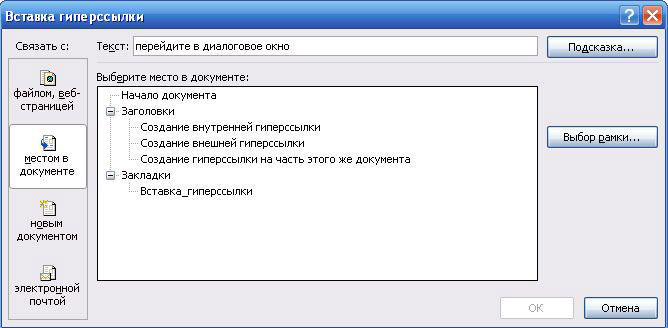
- В левом столбце «Связать с» активируйте «местом в документе».
- Вам предложат выбрать в центре окна место в документе, нажимаете «Заголовки», чтобы увидеть их список.
- Далее следует нажать на нужный заголовок, при желании ввести подсказку, подтвердить действие.
2. Применение функции «Закладка»
Нужно вначале добавить закладки в документе на необходимых вам местах. Далее действуете так же, как и при создании отсылок на заголовки. Только вместо заголовка указываете выбранную закладку.
Ссылка на почтовое сообщение
Иногда при подготовке презентационных писем требуется выполнить вставку для создания электронного письма. Давайте рассмотрим, как сделать ссылку в Ворде на электронную почту. Порядок действий:
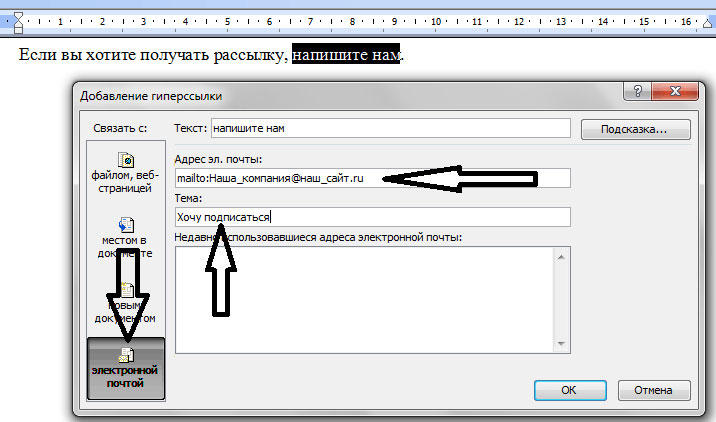
- Выделяете нужное слово/словосочетание.
- В поле «Адрес» запишите название почтового ящика.
- Заполняете поле «Тема».
- Нажимаете ОК — ссылка станет открывать почтовый клиент с уже указанными в нём адресом получателя, темой электронного сообщения.
Удаление гиперссылок
Если необходимо удалить одну конкретную гиперссылку, то выделяем её, нажимаем правой кнопкой, в контекстном меню кликаем на «Удалить гиперссылку».
Удобно применять горячие клавиши: наведя курсор на нужное место, нажмите Ctrl+Shift+F9. Так вы сможете удалить только ссылку, а слова, к которым она была прикреплена, останутся выделенными.
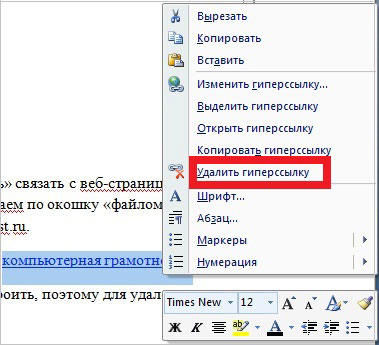
Когда текст копируется с интернет-ресурса, все особенности его формата также копируются. Обычный пользователь может и сам разобраться, как убрать одну ссылку, но не все знают, как удалить все гиперссылки в Word сразу.
- После вставки текста выбирать функцию «Сохранить только текст».
- Если сам формат текста желаете оставить, а удалить сразу несколько ссылок, то опять же применяем клавиши Ctrl+Shift+F9, выделив часть текста, которую желаете отформатировать.
Создание и удаление сноски на источник
Если вам нужно создать отсылки в Word на литературу, использованную в работе, выполняете следующие действия:
- в конце строчки/слова, куда необходимо вставить указание на сноску, поставить курсор;
- во вкладке «Ссылка» кликнуть на «Вставить сноску». У вас курсор переместится на низ страницы, где будет оформляться список литературы;
- вписываете туда источник информации.
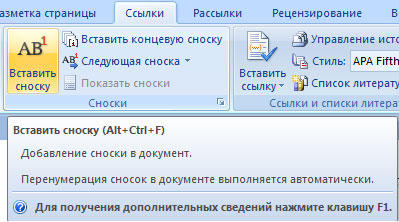
Если вы хотите сделать список источников в конце работы, то выбираете «вставить концевую сноску». Дважды кликнув знак сноски, вы вернётесь к тому месту в документе Word, над которым работали.
При выполнении сносок можно воспользоваться горячими клавишами: Ctrl+Alt+F — для обычной сноски, Ctrl+Alt+D — для концевой.
Чтобы удалить сноски не нужно удалять сам текст, достаточно убрать её обозначение в документе.
Как сделать гиперссылку в Ворде либо сноску — вопрос несложный. Следуйте нашим рекомендациям, и вы после первого же пробного опыта сами сможете легко выполнять все операции. Также легко вы научитесь, как убрать ссылки в Ворде, одну или все сразу, как добавить и убрать сноски на список литературы.
При написании текста в Microsoft Office Word возникает необходимость делать ссылки на различные объекты, места в тексте, Интернет-ресурсы и прочее. Что такое ссылка – это слово, фраза, символ, который позволяет осуществить переход в другое место внутри документа или же на объект вне. В данной статье разберемся, как сделать ссылку в ворде. Для примера будем использовать Word 2007.
Как вставить ссылку на сайт
Гиперссылка делается просто. Рассмотрим самые простые способы, как быстро поставить гиперссылки в тексте.
При помощи панели инструментов
Шаг 1: На верхней панели ворд 2007 находите вкладку Вставка, ищете кнопку Гиперссылка и нажимаете.
Рисунок 1 – Панель инструментов
В ворде 2010, 2013 и выше найти кнопку Гиперссылки можно также, как на фото ниже.
Шаг 2: После нажатия появляется диалоговое окно. Внутри ищете строку «Адрес» и вставляете ссылку на страницу.
В этом окне можно сделать гиперссылки на другой документ ворд или эксель.
При помощи правой клавиши мыши
Шаг 1: Пишете любое слово, например сайт, выделяете, нажимаете правую клавишу мыши, ищете строку «Гиперссылка» и делаете клик
Шаг 2 такой же, как и в Способе 1. Вставляете ссылку на сайт и нажимаете ОК
Если слово подсвечивается синим и подчеркнуто (сайт) значит все сделано правильно.
На заметку! Чтобы активировать ссылку нужно навести на нее курсор и, зажав Ctrl, щёлкнуть. Данное действие вызовет браузер и откроется нужная страница.
Как сделать ссылку на другое место в документе
Для быстрого поиска информации в разных частях документа сделаем специальные переходы следующим образом:
Попробуйте это:
Как уменьшить масштаб экрана на компьютере
Шаг 1: Панель инструментов — Вставка — Гиперссылка
Шаг 2: В появившемся окне в левой части ищете «Местом в документе» и выбираете заголовок «Что такое гиперссылка….»
В итоге получается следующее: первая часть статьи
Чем-то похожа на предыдущий способ, только используется функция Закладка. Её можно найти на панели инструментов в разделе Вставка.
Нажав видите следующее:
В этом окне вводите имя закладки, нажимаете добавить, и она отражается в блоке ниже. Чтобы активировать закладку нужно присвоить ей гиперссылку. В конечном итоге получается следующее: Закладка
При помощи этого способа можно сделать оглавление со ссылками по всему документу.
Ссылка на картинку
Сделаем гиперссылку на самую первую картинку в статье. Для этого нужно сначала сделать подпись рисунка:
Шаг 1: Щёлкаете по рисунку правой клавишей мыши ищете строку «Вставить название» и нажимаете
Шаг 2: В появившемся окне пишете название рисунка, а номер ставится автоматически.
Дальше нужно сделать гиперссылку на подписанный рисунок. Снова переходите во вкладку Вставка — Перекрестная ссылка.
После нажатия появится диалоговое окно, в котором нужно указать тип линка. В случае с картинкой будет Рисунок, и название появится автоматически.
Подтверждаете действие нажатием кнопки «Вставить» и получаете следующее: Рисунок 1 – Панель инструментов.
Стоит отметить, что Перекрестная ссылка является универсальным средством. При помощи этой функции можно создать переходы на текст в этом же документе, на таблицу и другие объекты.
Сноска
При работе с документом, который требует много пояснений, целесообразно использовать сноски. В ворд есть специальный инструмент — сноска. Находится он на верхней панели во вкладке Ссылки и кнопка Вставить сноску
После нажатия на эту кнопку внизу страницы появляется новый блок
Попробуйте это:
Как в Word сделать большие буквы маленькими
А над словом появляется специальный символ. После 1 можно писать свои комментарии к слову, на которое была сделана сноска. Если возникает необходимость делать дополнительные пояснения, то проделываете все те же шаги, только нумерация будет увеличиваться на единицу – 1, 2, 3 и т. д.
Ссылки на литературу
После написания объемного текста с использованием большого количества литературы необходимо делать ссылки на них. В ворд есть специальная функция, которая значительно облегчает эту работу. Найти ее можно тут: Панель инструментов — Ссылки.
После нажатия открывается окно, в котором заполняете нужные строки и создаете список литературы.
Для изменения списка используйте кнопку Управление источниками.
Рассмотрев создание ссылок можно сказать, что ворд обладает мощными инструментами, которые облегчают работу с документами. Универсальным средством является функция перекрестная ссылка, при помощи которой можно осуществлять переходы к картинкам, заголовкам, закладкам, абзацам и элементам текста. Для перехода из документа к страницам в Интернете используйте гиперссылки. Функция сноска позволяет сделать ссылку внизу страницы. А для создания перехода на список литературы, в ворде предусмотрен отдельный инструмент.
И в конце хотелось бы подсказать одну хитрость: как удалить все гиперссылки:
- Нажмите в левой части страницы три раза левой клавишей мыши, чтобы выделить весь текст;
- Нажмите Ctrl+Shift+F9 и все гиперссылки исчезнут.
Теперь вы знаете, как делать переходы в файле ворд с одного места в другое, ссылаться на источники в интернете.
Не забудьте поделиться с друзьями!
Активная ссылка: что это и как сделать в Ворде, Инстаграме, ВК и других сервисах и документах
Активная ссылка (кликабельная ссылка) – это ссылка, при клике на которую происходит перенаправление на другую страницу, сайт. Она может быть оформлена в виде картинки, любого слова, ключевой фразы. Перенаправление происходит в один клик.
Если в ссылке используется текст (слово или фраза), то такая ссылка называется анкорной, а само слово или фраза — анкором.
По активным ссылкам можно до бесконечности переходить на другие странички сайтов, перелистывать документы.
В этой подробной инструкции расскажем, как ее сделать в любом сервисе и документе.
Почему активная ссылка лучше неактивной?
Использование активных ссылок обладает большими преимуществами, чем неактивные. К основным следует отнести:
- Удобство использования. Не нужно копировать неактивные ссылки, вставлять их в адресную строчку браузера. Чтобы осуществить переход, необходимо раз кликнуть по ссылке, перейдя на другую страницу.
- Рост посещаемости за счет удобства пользования. Простота перехода приводит к улучшению поведенческих факторов и росту посещаемости сайта.
- Рост посещаемости за счет повышения позиций в поисковых системах. Использование анкоров (ключевых фраз) в ссылках, повышает позиции сайта.
Как сделать активную ссылку в HTML
Чтобы сделать активную ссылку в HTML, необходимо прописать на перенаправляющей странице код. Он выглядит следующим образом:
Между тегами заключается не только анкорная фраза или отдельное слово, но и может быть прописан URL.
Внутри веб-страницы
Для удобства пользователей, ссылки внутри веб-страниц размещаются таким образом, чтобы при клике они открывались в новом окне. Для этого используют специальный атрибут target. При его включении, код активной ссылки принимает вид:
В таком варианте прописывания кода, атрибуту target приписывается значение blank. Оно говорит о необходимости открывать ссылку в новом окне (вкладке браузера). Этот вариант кода самый простой и популярный, но есть другие разновидности написания кода. Ими пользуются реже. Например:
re>[url=ссылка, которая ранее была скопирована из адресной строки браузера[/url]
При таком варианте тоже будет выполняться перенаправление на другую страницу, но этот тип редко используется из-за специфики открывания в некоторых браузерах – ссылка не везде будет активной. По этой причине данный вариант размещения активной ссылки не применяется.
На Ватсап
В WhatsApp предусмотрена функция прямой связи с человеком, номера которого нет в адресной книге телефона. Эту возможность открывает «прямая связь». Она же позволяет создавать активные ссылки для размещения их на сайтах. Они помогают перемещаться в мессенджер и напрямую общаться.
Чтобы создать активную ссылку, необходимо прописать код:
https://wa.me/, в котором — это номер телефона, записываемый в международном формате без дополнительных знаков («+»).
Если необходимо сделать текстовую ссылку на чат, то используют следующий вид кода:
re> По этому же принципу вносятся ссылки на паблики, сообщества. Чтобы осуществлялся переход, указываются атрибуты club, public. Пример оформления ссылки на человека: Есть человек, у которого ID60606060. Его имя Сидоров Иван. Чтобы пользователи могли напрямую перейти на его страничку, необходимо прописать следующий код: re> При необходимости перенаправить пользователей на внешнюю ссылку, необходимо скопировать ее адрес из строки браузера, вставить в комментарий или в другое выбранное место, подождать подгрузки изображения со стороннего сайта. Такой вариант ссылки считается неактивным. Поделиться активной ссылкой в Facebook (запрещенная на территории Российской Федерации организация), просто. Для этого на интересном ресурсе, рядом с понравившимся контентом, выбирается кнопка «Поделиться» или значок соцсети, который позволит поделиться интересной новостью с другими пользователями. Если таких значков нет, то можно просто скопировать адрес ссылки. Ее вставляют в пост и публикуют. При таком варианте подтягивает изображение со стороннего ресурса, привлекая внимание пользователей. Скопировать ссылку на пост возможно, но только в десктопном варианте. Для этого нужно: Для создания ссылки: Для того чтобы поделиться внешней ссылкой, нужно использовать сервис t.me. Есть несколько способов: У Вайбера существует 2 разных варианта ссылок — для компьютера и телефона.Ссылка для ПК имеет вид: re> Ссылка для телефона: re> Необходимо просто заменить в ссылках выше номер телефона на ваш. Важно! В одном варианте есть «+», в другом — нет. В разных текстовых редакторах предусматривается возможность создания активных ссылок. У каждого приложения способ формирования кликабельного фрагмента текста, свой. В текстовом редакторе Ворд, создание активной ссылки позволяет переносить пользователя на другой документ, диск, в интернет. Если планируется создание ссылки на какой-либо фрагмент текущего документа, то нужно найти вкладку «Вставка», в ней выбрать «Закладки». После открывается диалоговое окно. Его необходимо заполнить, добавив имя. Закладка будет создана. Далее выбирается объект текста, который станет актвным. По нему кликается правой кнопкой мыши. В окне выбирается пункт «Гиперссылка». В открывшемся окошке задается свзяь, куда будет вести выделенный фрагмент. Это может быть какое-то место в документе или адрес сайта, ссылка на новый документ, электронную почту. В документе Google Docs активные ссылки создаются по аналогии с Вордом. Чтобы фрагмент текста стал кликабельным, необходимо использовать пункт Вставка, выбрать «Закладка». Затем выбирается место, откуда будет идти перенаправление. В этом месте создается гиперссылка. Чтобы она стала активной, выбирается ранее созданная закладка. Теперь при клике по выделенной фразе, пользователь будет перенаправляться в заданное место. Создание активных ссылок в Экселе считается самым простым. Наиболее легкий метод – скопировать ссылку из адресной строки браузера и вставить в нужное место в документе. Адрес по умолчанию станет активным. Если нужно сделать активным фрагмент текста, то применяется способ, как в Ворде. Для максимального удобства навигации по документу PDF, применяют активные ссылки. Для их добавления, в текстовом редакторе выбирается инструмент «Текст», «Изменение атрибута», «Ссылка». Далее открывается «Свойство ссылки». В нем выполняются все необходимые действия по редактированию конечного варианта отображения. В презентации, применяется несколько вариантов создания активных ссылок. Самый простой предполагает копирование ссылки с адресной строки браузера. Она вставляется на нужное место, затем нажимается Enter. Ссылка автоматически становится активной. Другой метод позволяет создавать не просто ссылки, а выделять фрагменты текста, делая их активными. Создание кликабельной фразы происходит по тому же принципу, что и создание активных ссылок в Ворде. В Ворде есть возможность создавать гиперссылки в пределах одного документа. Они могут вести в начало текста, к каким-либо подзаголовкам, к закладкам. Чтобы создать перенаправление к закладке, необходимо выделить фрагмент текста или выбрать изображение, затем открыть «Вставка», выбрать «Закладка». Здесь создается закладка. Обязательно указывается название закладки. Чтобы осуществлялся перенос с одного места к заданному, необходимо выбрать фрагмент текста или поставить курсор на нужное место документа, который будет кликабельным, перейти в режим создания гиперссылки, кликнув правой кнопкой мыши. В появившемся окне выбирается пункт «связь с местом в документе». В окошке вводится текст ссылки, выбирается созданная закладка. Теперь при нажатии на фразу, будет происходить перенаправление к нужному месту документа. Даже если закладка уйдет дальше, например, в третьей странице на десятую, перенаправление будет работать. По принципу оформления перенаправления к закладке, выполняется оформление к началу документа. При таком виде создания активной ссылки, выбирается пункт перенапрвления началу документа. При нажатии на выделенный фрагмент текста, происходит перенаправление. Перенаправление к подзаголовку оформляется по принципу создания ссылки к закладке. У каждой ссылки есть свое значение. Одни перенаправляют на какие-либо сайты, другие открывают возможность звонить пользователям (с этим вариантом каждый сталкивается на досках объявлений). Есть кликабельные ссылки, открывающие форму создания e-mail. Чтобы ссылка открывалась в новом окне, прописывается определенный вид кода: В таком варианте, атрибуту target приписывается значение blank. Оно говорит о необходимости открывать ссылку в новом окне (вкладке браузера). Кликабельными могут быть не только простые ссылки, фрагменты текста, но и номера телефонов. Чтобы пользователи могли связаться напрямую, без лишних действий, их разумно делать кликабельными. Для этого применяется код следующего вида: При нажатии на номер телефона, пользователь сможет сразу позвонить. По этому же принципу добавляются другие способы связи, например, Скайп. В этом случае код имеет вид: При создании ссылки на адрес электронной почты из Ворда, необходимо в окне создания гиперссылки изменить связь. Для этого выбирается связь с электронной почтой. В основном окне вводится адрес, куда будет вести ссылка. Чтобы сделать такую ссылку с помощью кода используйте: Мы рассмотрели много вариантов активных кликабельных гиперссылок с анкорами и без для разных сервисов и документов. Если Вы не нашли вариант, который искали, напишите пожалуйста в комментариях и мы ответим на Ваш вопрос. Средняя оценка 4.4 / 5. Количество оценок: 19 Сожалеем, что вы поставили низкую оценку! Позвольте нам стать лучше! Расскажите, как нам стать лучше?https://api.whatsapp.com/send?phone=(указывается номер телефона в международном формате – 7ххххххххх)[id60606060|Иван Сидоров]В Facebook
В Telegram
Ссылка на пост
Ссылка на пользователя/бота
Внешняя ссылка
В Viber
viber://chat?number=+79235678910viber://add?number=79235678910Добавление активной ссылки в тексте
Как сделать ссылку активной в Ворде
В Google Docs
В Эксель
В pdf
В презентации
Как сделать активную ссылку в пределах одного документа
К закладке
В начало документа
К подзаголовку
Свойства ссылок
Открытие в новом окне
Открытие звонка
Открытие создания e-mail
Какие ссылки еще бывают?



