
Множество пользователей Word сталкиваются с неприятной ситуацией: текстовый редактор может неожиданно закрыться, самостоятельно или из-за перезагрузки системы. Но что произойдет с тем текстом, который вы не успели сохранить? К счастью, Word предлагает функцию автосохранения. К сожалению, многие пользователи не осведомлены о её существовании или не знают, как ею пользоваться.

Как работает функция автосохранения в Ворде?
Когда вы редактируете различные документы, текстовый редактор автоматически создает их резервные копии. Эти копии помогут восстановить файл, если вы не успели сохранить его перед неожиданным завершением работы программы Word, например, из-за внезапного отключения компьютера. Программа может неожиданно закрыться из-за ошибок, как своих, так и системных, а сам ноутбук или ПК могут выключиться по причине отключения электричества или разряда батареи.
В большинстве случаев в Word функция автоматического сохранения активирована по умолчанию. Однако резервные копии создаются каждые 10 минут. Это значит, что если ваш компьютер отключится через 9 минут после последнего сохранения, все изменения, внесенные за это время, будут утеряны, а за такой короткий промежуток времени опытный пользователь может сделать немало правок.
При запуске Word после неожиданного завершения работы будет предложено восстановить файл из последней его копии или из какой-нибудь предыдущей. Но даже если программа и не предложила вам осуществить восстановление – отчаиваться не стоит. Эту процедуру можно сделать и вручную, используя папку для сохранения резервных копий.
Как активировать и настроить автосохранение в Word, включая выбор папки для хранения резервных копий?
Рассмотрим на примере Word 2010, как увеличить частоту автоматического создания резервных копий. Эта инструкция также актуальна для других версий программы, включая Word 2007 и Word 2016 (а также Microsoft Word для Mac). Названия и расположение некоторых пунктов меню могут варьироваться, но общий принцип остается прежним.
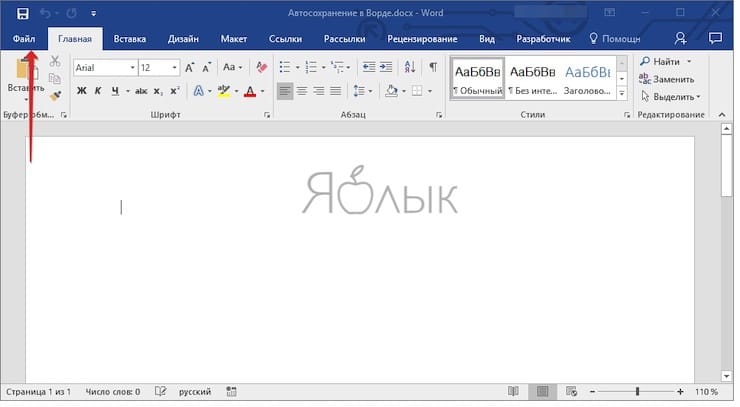
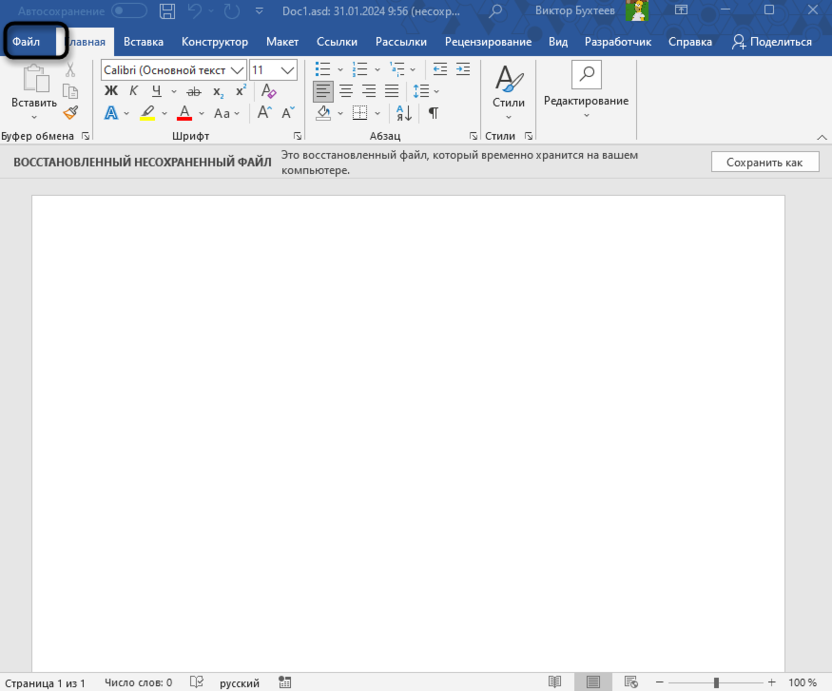
1. В первую очередь кликните на вкладку «Файл» в верхнем меню Word.
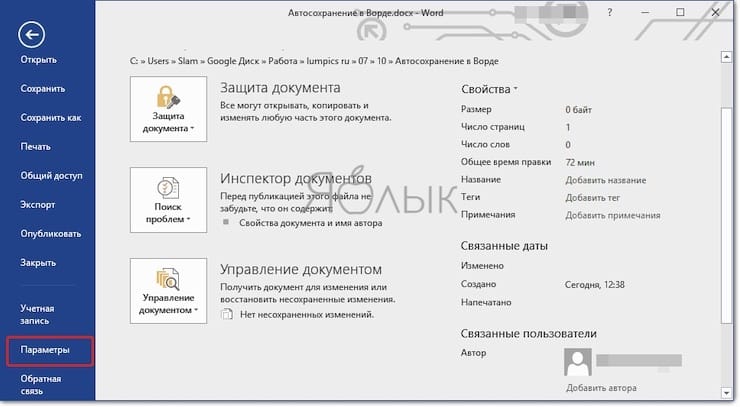
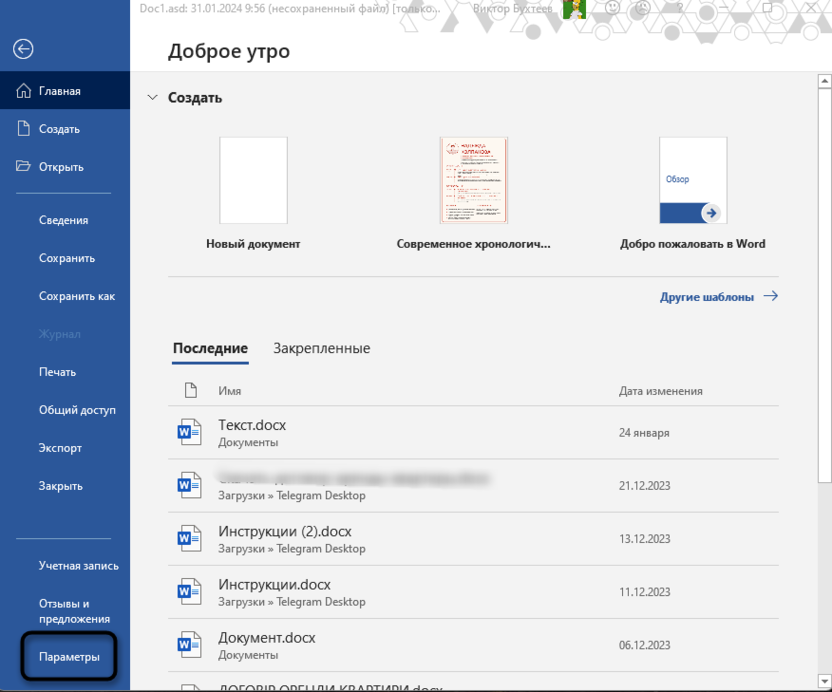
2. Перейдите в раздел «Параметры».
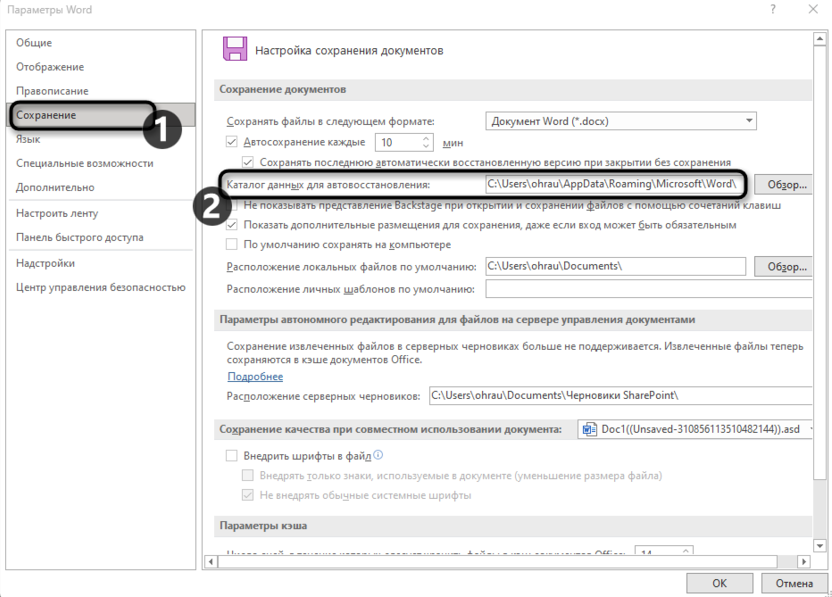
3. На левой панели выберите пункт «Сохранение».
4. В правой части окна обнаружьте настройку «Автосохранение каждые» и отметьте ее галочкой, если она не активирована. Также нужно указать количество минут, по истечении которых будет происходить автосохранение. Рекомендуется установить значение в 1 минуту, чтобы резервные копии создавались максимально часто.
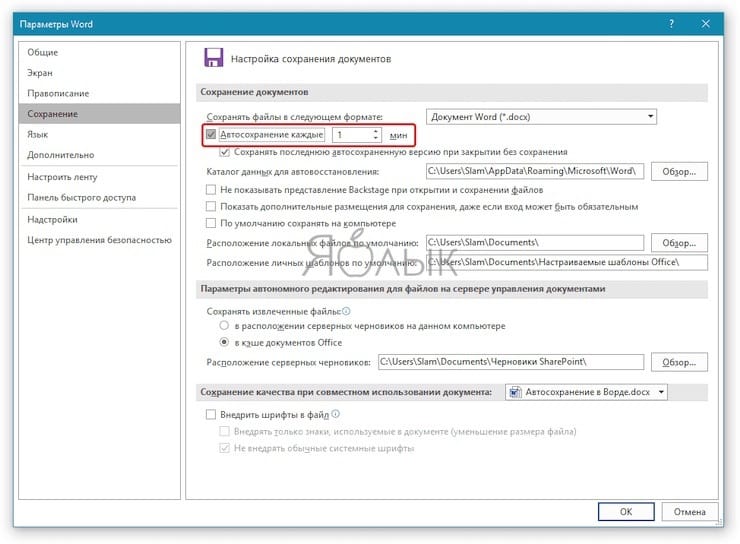
5. Установите галочку напротив опции «Сохранять последнюю автосохранённую версию при закрытии без сохранения». Ниже вы сможете указать папку, где Word будет сохранять резервные копии. Если нужно изменить расположение, нажмите кнопку «Обзор» и выберите необходимую папку в Проводнике. По умолчанию копии сохраняются в профиле пользователя, поэтому менять это место не имеет особого смысла. В данном разделе можно выбрать формат, в котором будут сохраняться как сам документ, так и его копии.
6. Для сохранения внесенных изменений не забудьте нажать кнопку ОК внизу.
Как отключить автосохранение в Word?
Для отключения автосохранения в Word надо перейти в тот же раздел, где активируется нужная функция. Но там просто потребуется деактивировать опцию «Автосохранение каждые». После этого действия на жесткий диск уже не будут сохраняться резервные копии редактируемого вами документа.
Как вручную восстановить текст из файла автосохранения, если документ не сохранился?
Может случиться так, что после повторного запуска Word не будет предложено восстановиться из последней резервной копии. Но сделать это можно и вручную:
1. Откройте указанный ранее раздел «Сохранение» в настройках Word.
2. Найдите там, в какую папку приложение сохраняет резервные копии. Запомните этот путь или скопируйте его.
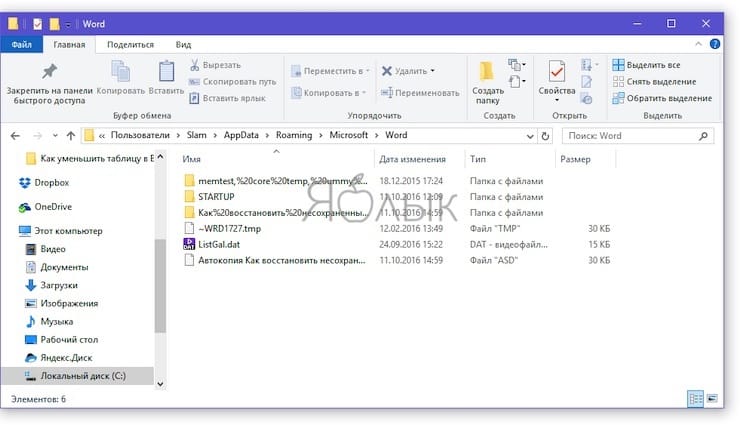
3. В адресной строке Проводника вставьте или введите этот путь или же откройте вручную нужную папку.
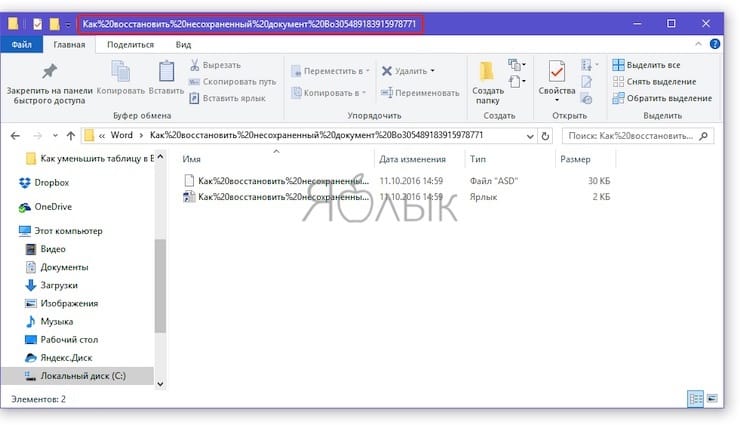
4. В списке файлов с резервными копиями выберите нужную вам с учетом даты и времени (что особенно важно) создания. Чаще всего таких файлов будет немного, и нужный вам окажется самым первым. Запустите его с помощью двойного щелчка мыши.
5. В окне «Восстановление документов» Word выберите последнюю копию и пересохраните ее.
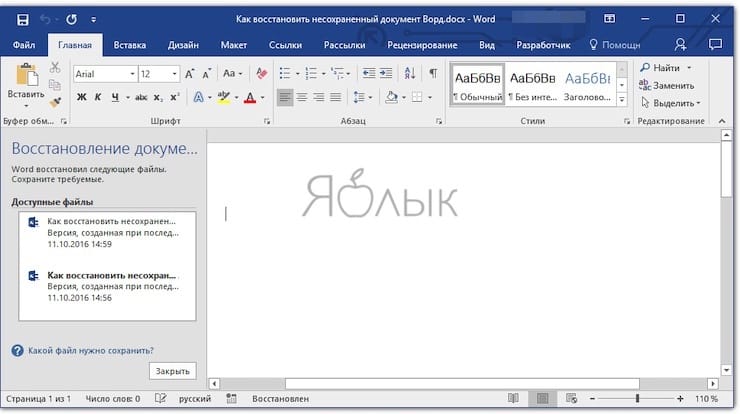
Стоит заметить, что Word максимально старается сохранить данные пользователя даже при аварийном завершении своей работы. При работе над документом в фоновом режиме постоянно создаются и сохраняются резервные копии. От пользователя лишь требуется выставить нужный интервал времени сохранения, лучше всего – 1 минуту. И если вдруг Word закроется или компьютер выключится, вы всегда сможете воссоздать относительно актуальный документ. Это предложит сделать или сам текстовый редактор, или же можно осуществить операцию и вручную, используя Проводник.
Как восстановить несохраненные документы в Microsoft Word

При использовании документов в Microsoft Word могут возникнуть неожиданные ситуации: система может зависнуть, отключиться электричество или программа может просто закрыться без предупреждения. Такие инциденты часто приводят к тому, что пользователь теряет несохраненные данные и вынужден повторно разрабатывать документ. Тем не менее, необходимо подчеркнуть, что в большинстве случаев имеется возможность восстановить несохраненные файлы. Это можно сделать разными способами, которые будут подробно описаны ниже.
Автоматическое восстановление несохраненных файлов
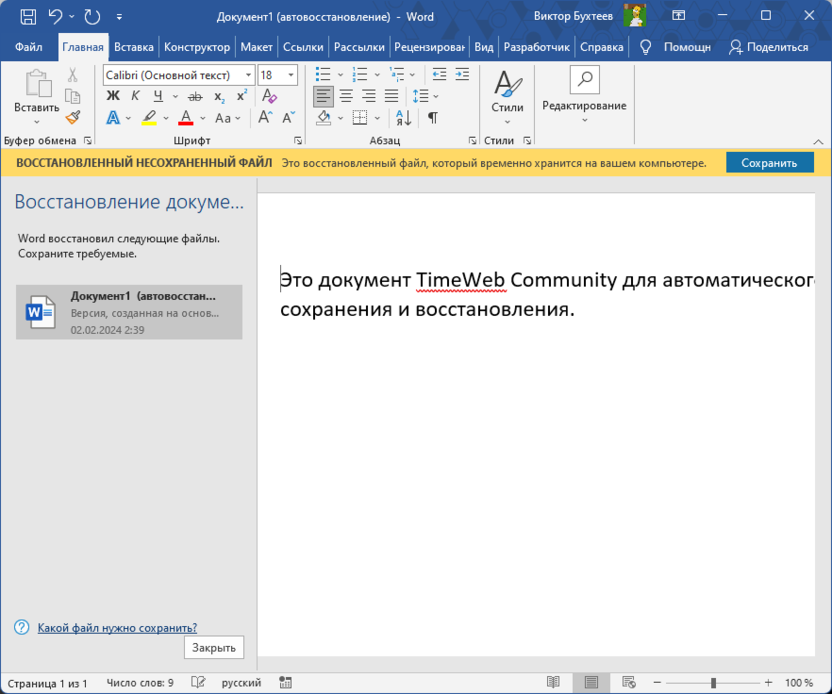
По умолчанию в Microsoft Word уже настроено автоматическое сохранение файлов, но оно срабатывает всего раз в десять минут. Скорее всего, вы потеряете какую-то часть набранного текста, но основной документ все же можно будет вернуть. Проще всего это сделать через автоматическое восстановление.
При следующем запуске, уже после того, как работа программы была непредвиденно завершена, на экране должно появиться небольшое окно с информацией о том, что Ворду удалось восстановить некоторые файлы. Он предложит сохранить требуемые. Если файлов несколько, левой кнопкой кликайте по каждому из них, чтобы проверить содержимое.
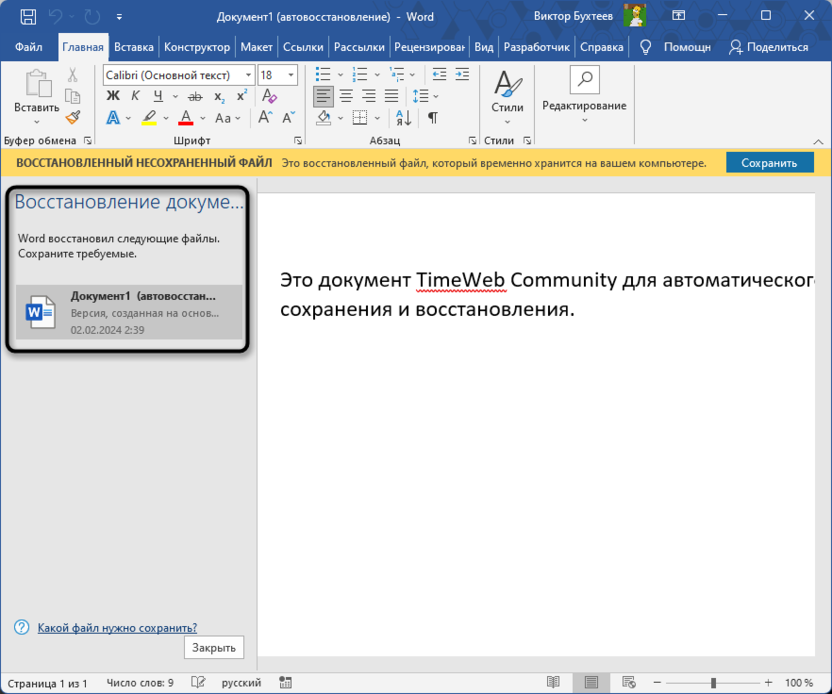
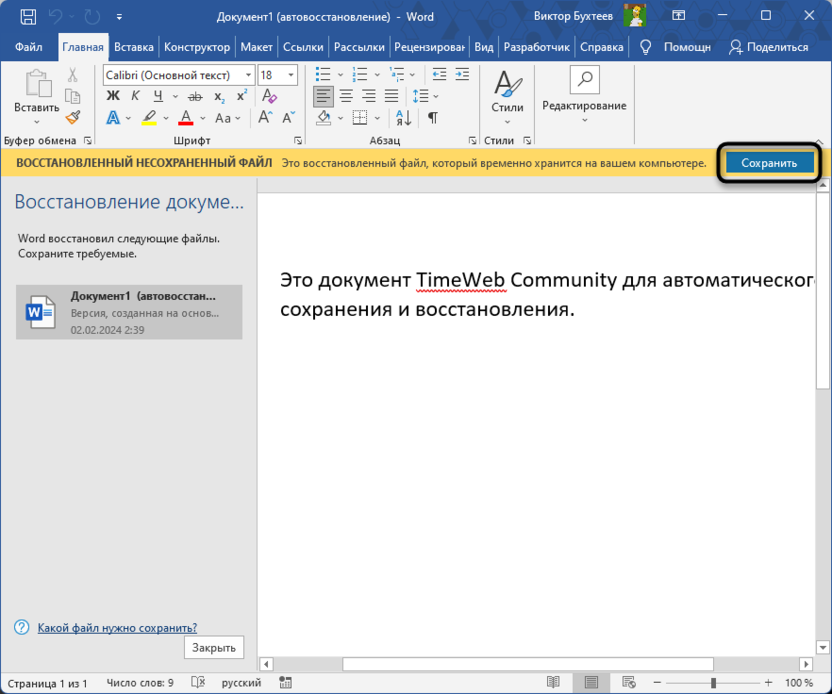
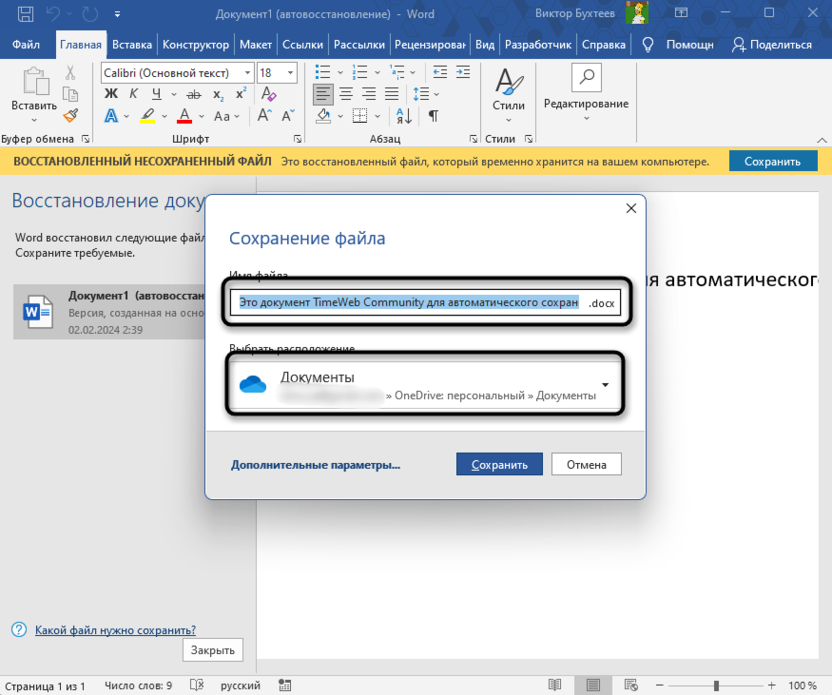
Как только найдете тот документ, который считали утерянным, используйте кнопку «Сохранить» в желтой плашке, появившейся автоматически. Это нужно сделать обязательно, поскольку если сейчас просто закрыть это окно или начать редактирование документа без надлежащего сохранения, то что-то может пойти не так и вы навсегда потеряете доступ к данной копии файла.
На экране появится окно с настройками сохранения. Можете задать для документа нормальное название, поскольку в восстановленной копии, скорее всего, оно отсутствует, а также проверьте путь сохранения. По умолчанию Microsoft Word выбирает стандартный, то есть папку «Документы» или любой другой путь, который вы самостоятельно указали в настройках.
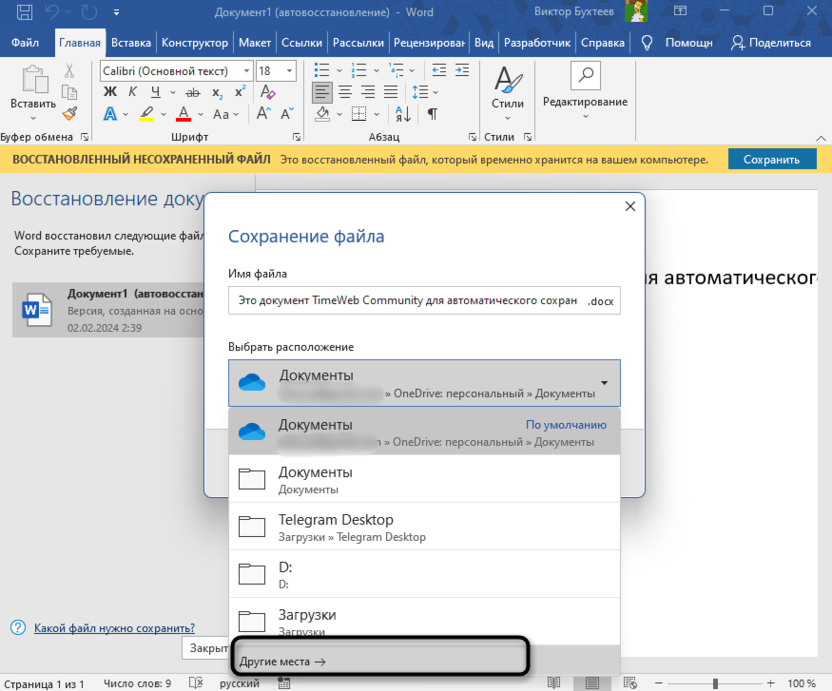
Если требуется, разверните этот список и выбрать пункт «Другие места», чтобы через «Проводник» самостоятельно задать расположение, а также проверить дополнительные настройки сохранения.
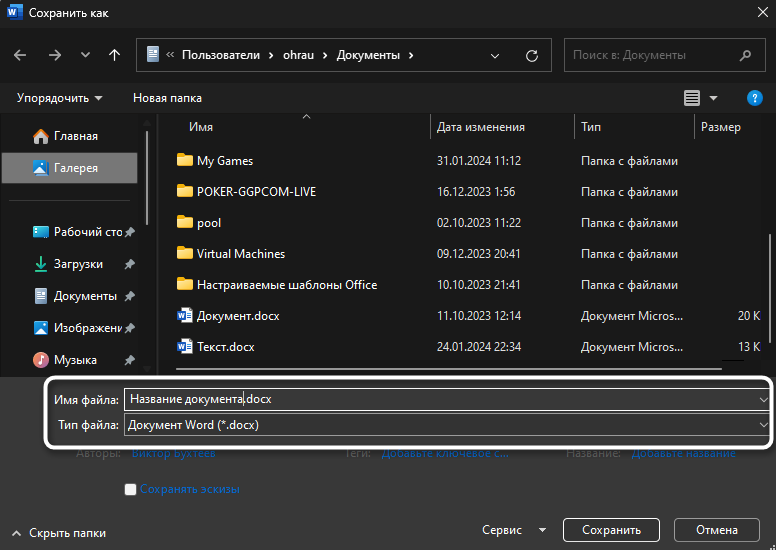
В «Проводнике» еще раз можно будет указать название для файла, а также поменять формат с DOCX на другой приемлемый, если текущий вас не интересует. Думаю, в этом вы без проблем разберетесь самостоятельно.
После сохранения продолжайте редактировать восстановленный документ и теперь не забывайте регулярно нажимать Ctrl + S или выбрать пункт сохранения на верхней панели.
Комьюнити теперь в Телеграм
Подписывайтесь и оставайтесь в курсе свежих новостей из мира IT
Функция восстановления несохраненных документов
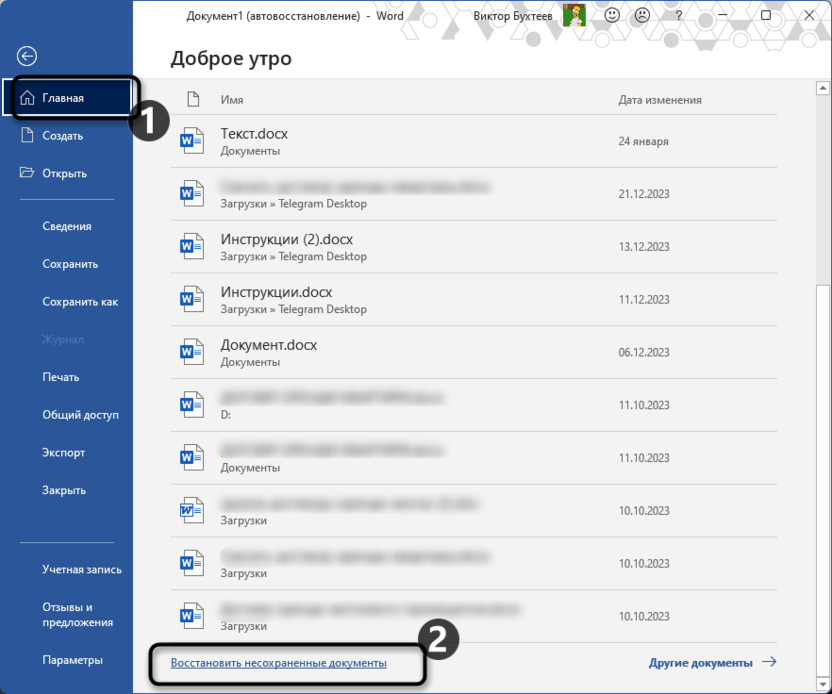
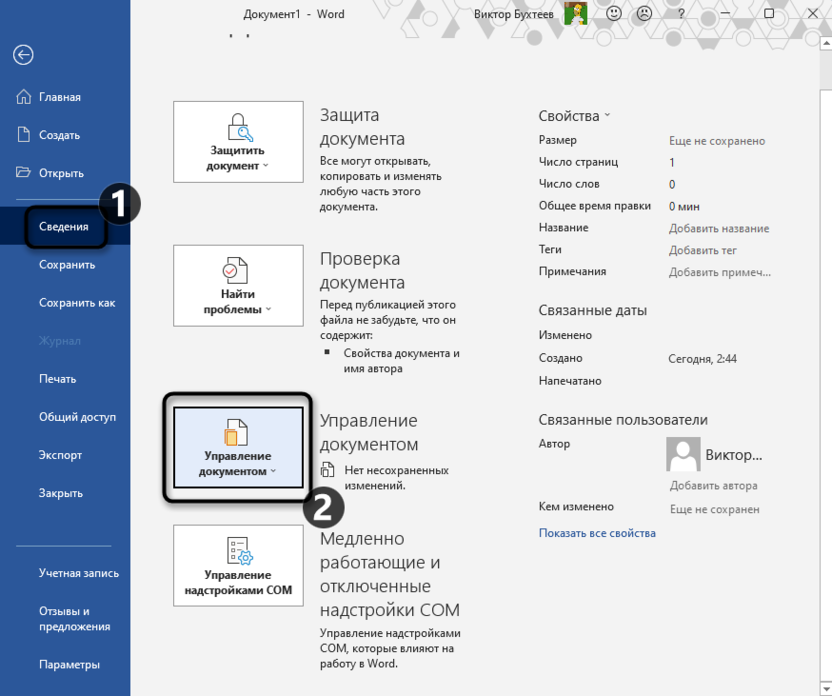
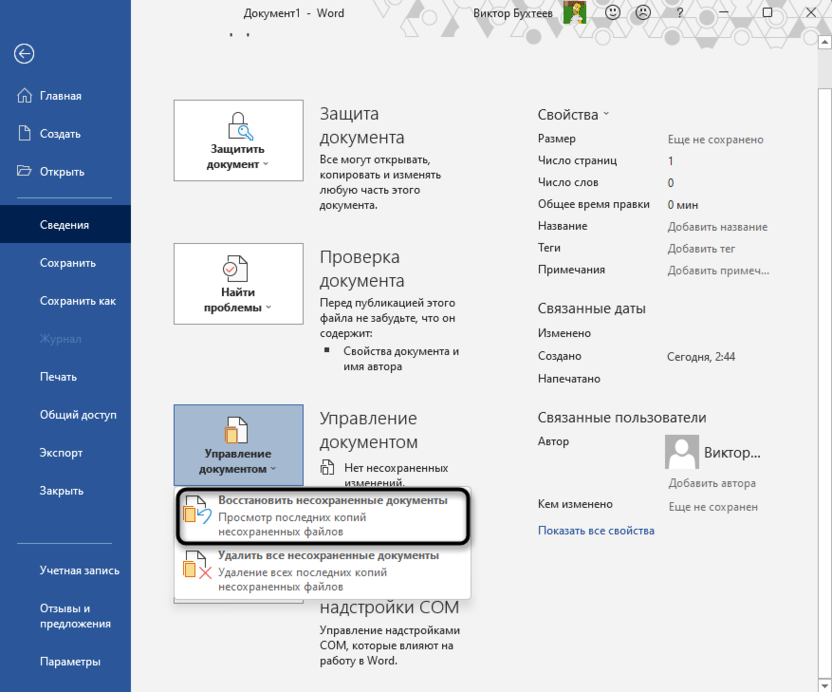
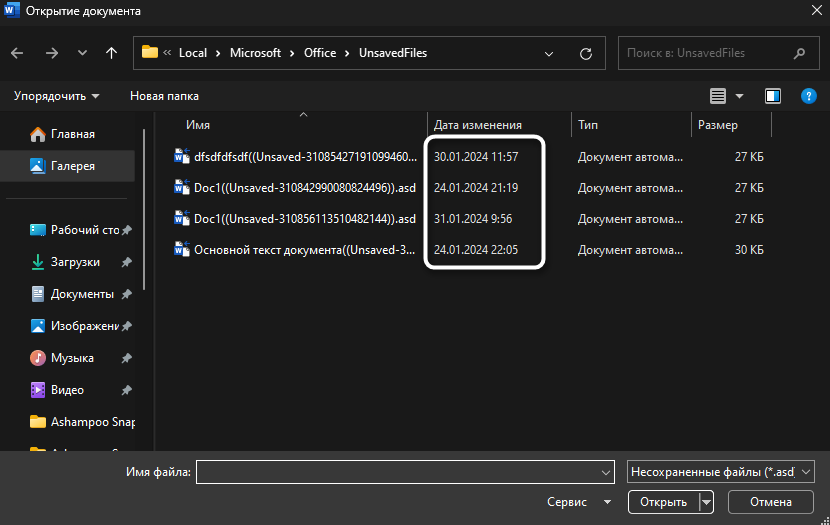
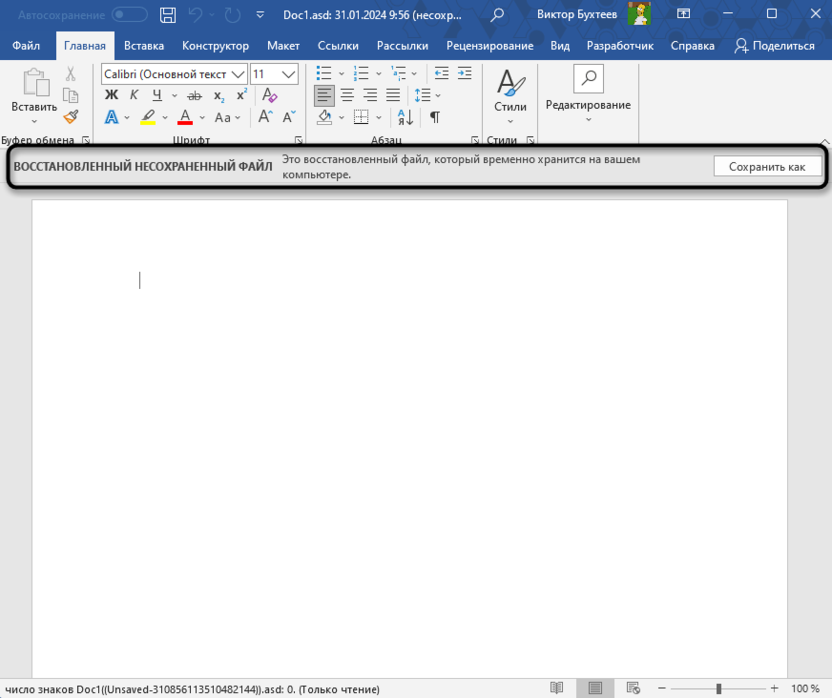
Данный метод является наиболее эффективным в ситуациях, когда необходимо восстановить несохраненные документы, то есть файлы, которые были закрыты пользователем без сохранения изменений, несмотря на предупреждение о необходимости их сохранения.
Ручной поиск сохраненных копий
Существует вероятность, что сохраненные копии документов присутствуют, но встроенные инструменты Microsoft Word не могут их обнаружить и восстановить. В таком случае ситуацию стоит брать в свои руки и самостоятельно искать файлы на компьютере. Если они будут найдены, их без проблем можно открыть через текстовый редактор и сохранить в DOCX для дальнейшего редактирования.
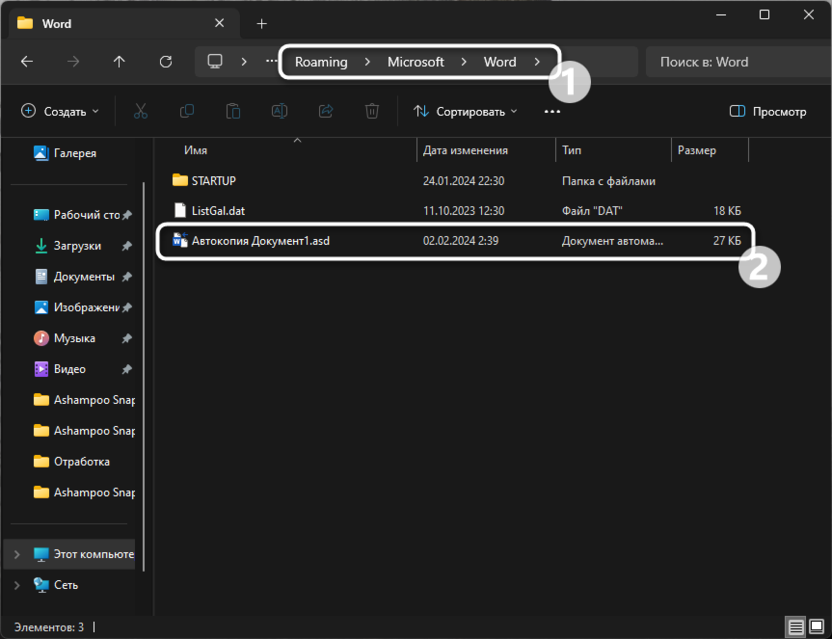
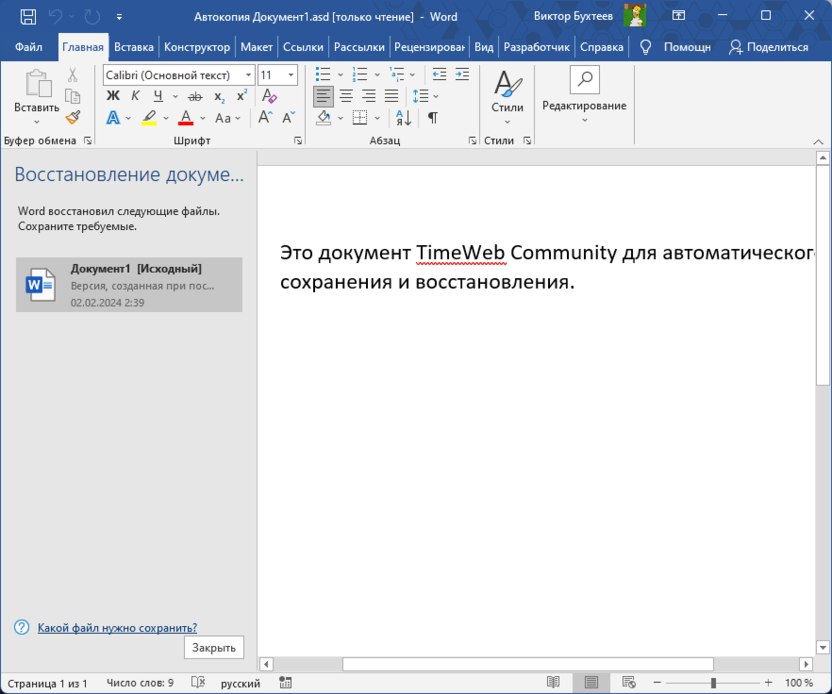
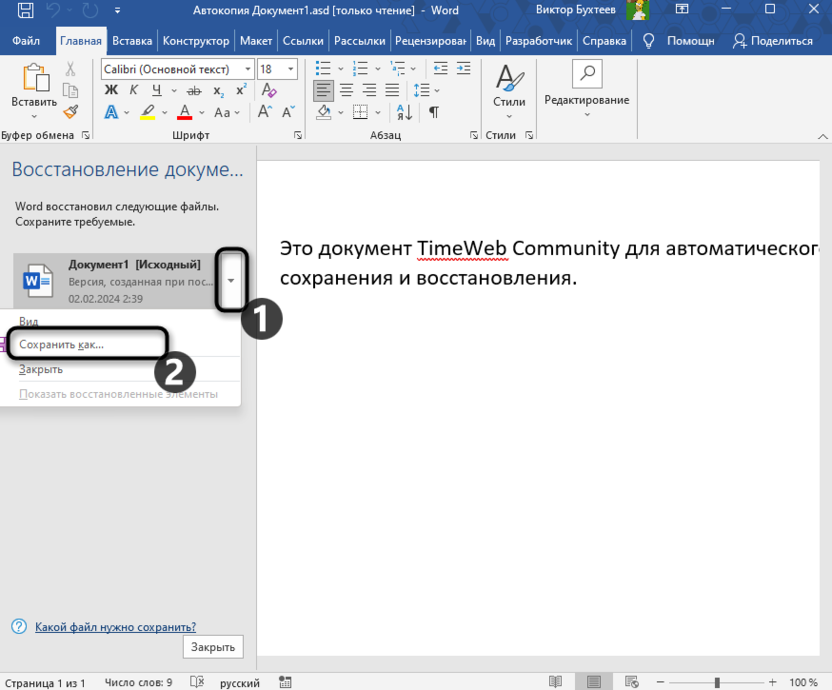
Не стоит исключать тот факт, что папка для автосохранения могла измениться, если речь идет о восстановлении очень старых документов, или же в ней находится так много разных каталогов, что поиск по ним становится невозможным. В таком случае подойдет метод простого поиска файлов по их формату на всем компьютере. Это действие позволит отобразить на экране сразу все доступные документы для восстановления, и далее вы уже сможете выбрать из них нужные.
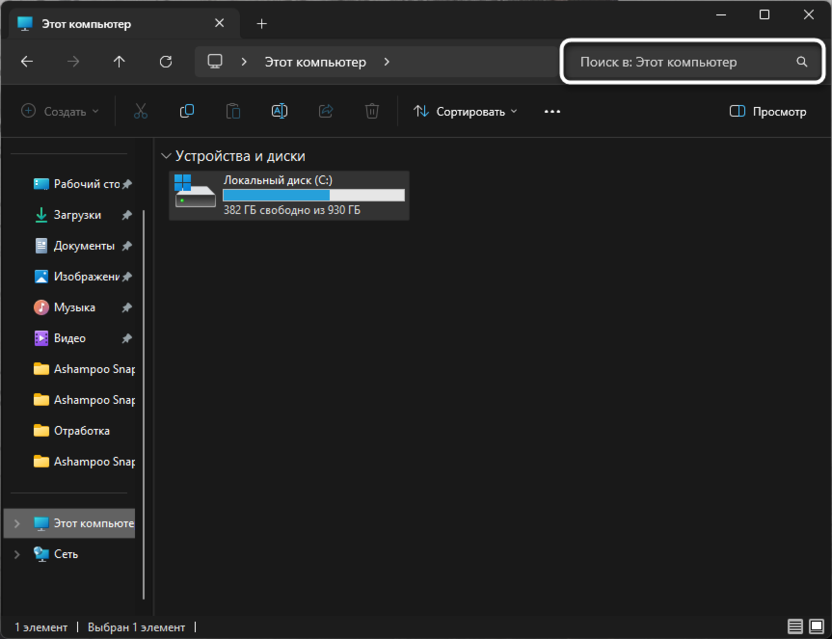
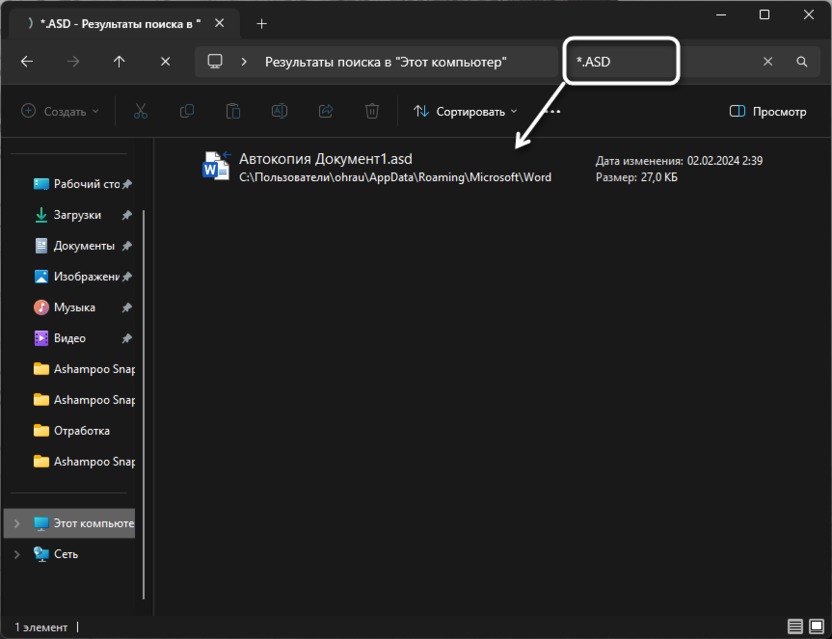
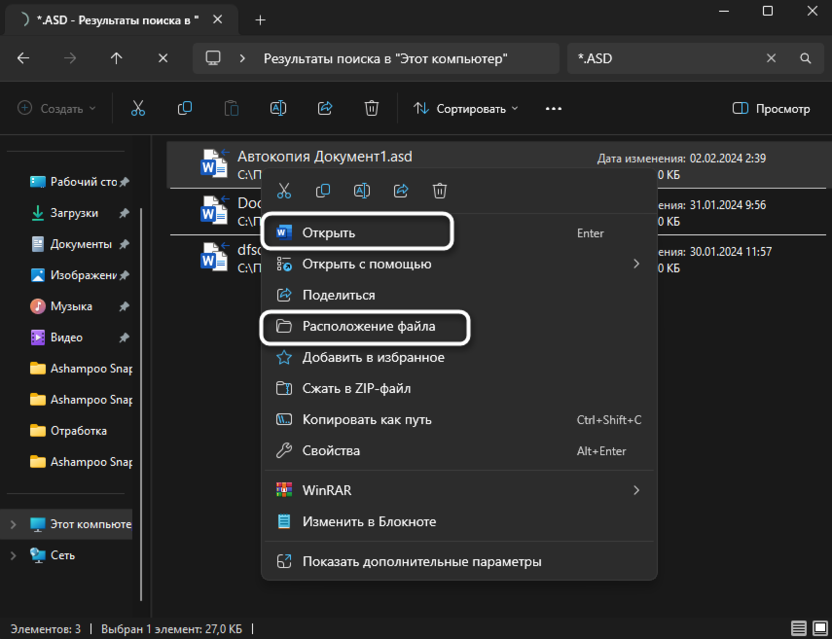
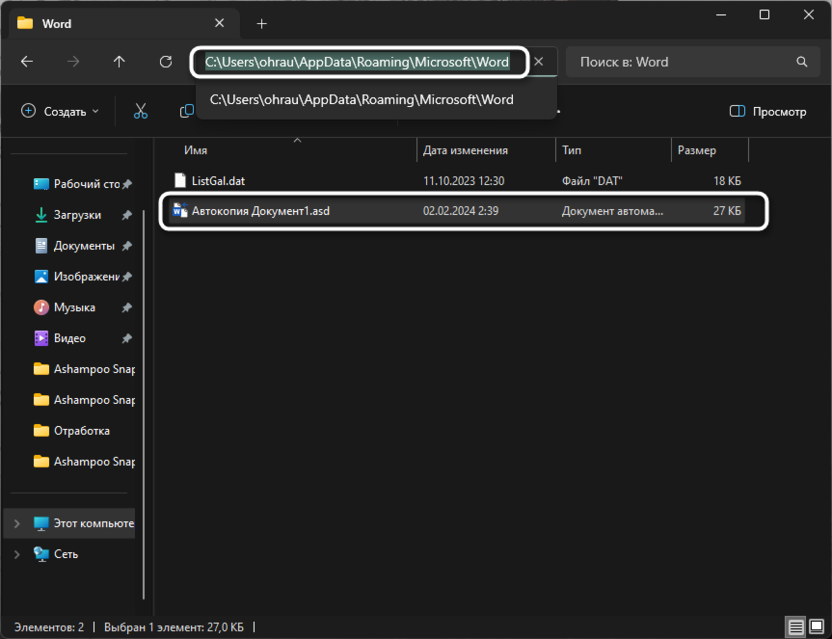
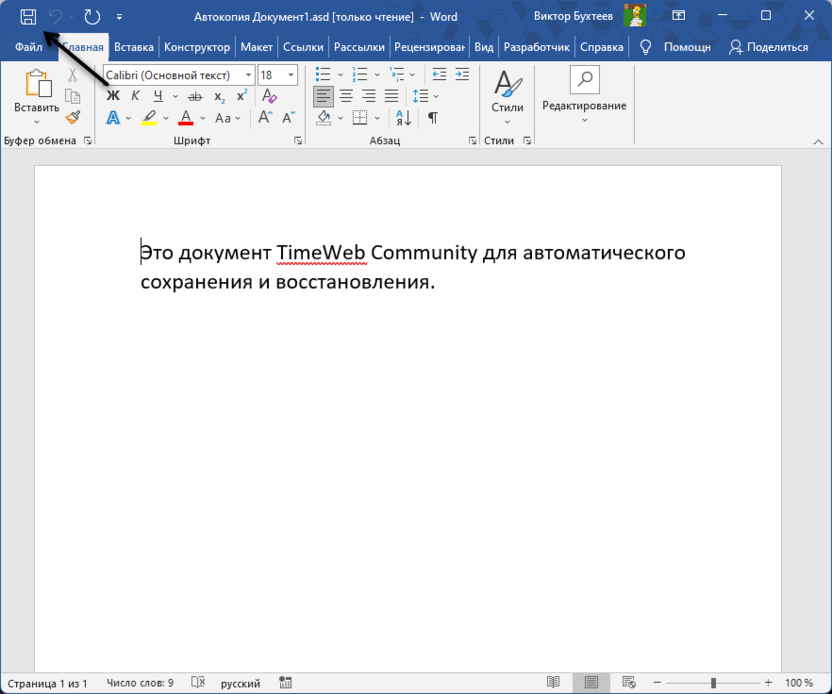
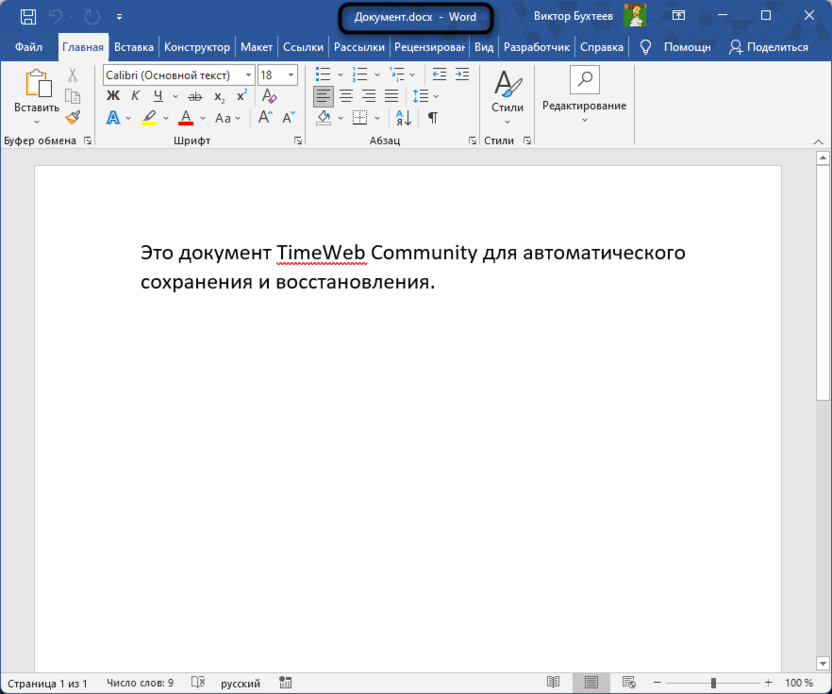
Отмечу, что подобный вариант поиска несохраненных файлов или резервных копий документов отлично подойдет в том случае, если на компьютере когда-то уже стоял Ворд, но был удален и позже выяснилось, что какие-то файлы потерялись. В большинстве случаев они все еще будут храниться в том же расположении, которое было настроено автосохранением, поэтому поиск по каталогам позволит быстро отыскать нужные копии.
Настройка автосохранения
В завершение стоит поговорить о самой функции автосохранения документов в Ворде. По умолчанию она настроена на 10 минут, а путь выбран стандартный (это вы видите в соответствующем разделе настроек). Однако пользователь самостоятельно может отключить сохранение или выбрать такой путь, доступ к которому будет запрещен.
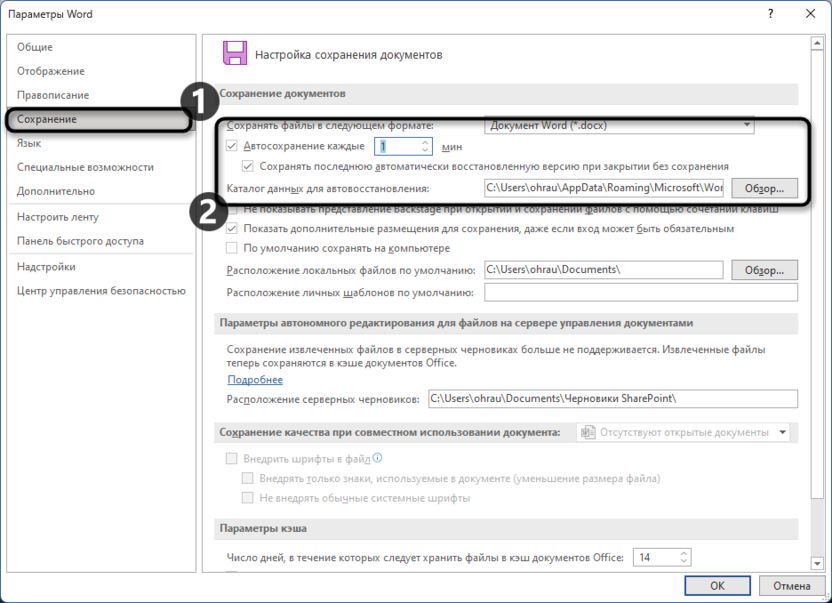
Поэтому, чтобы избежать непредвиденных ситуаций с потерей документов, я советую обязательно открыть этот раздел с настройками, уменьшить время автоматического сохранения, поскольку 10 минут – большой промежуток, за который может быть напечатано много текста. Дополнительно лучше указать стандартную папку для автосохранения, которая имеет вид C:UsersUserAppDataRoamingMicrosoftWord, где User замените на имя своей учетной записи.
Это все, что вам нужно знать про автосохранения в Microsoft Word и восстановление случайно закрытых документов. Используйте инструменты по необходимости и не забывайте о том, что лучше всегда самостоятельно время от времени сохранять изменения во время работы. Если же так случилось, что Word завис и не получается выполнить ни одно из действий, лучшим выходом будет – создать скриншот текущей страницы, чтобы потом перепечатать текст или распознать его через специальный софт в тех ситуациях, когда не получится восстановить документ.



