
Автоматическая нумерация в Word может быть очень полезной, особенно при написании документов со множеством разделов или пунктов. Для активации автоматической нумерации следуйте простым инструкциям в данной статье.
Далее мы рассмотрим, как включить и настроить автоматическую нумерацию в разных версиях Word, а также различные способы применения нумерации — включение нумерации страниц, структурирование разделов и настройка списков с маркерами. Узнайте, как использовать эти функции для создания профессиональных и структурированных документов.

Подготовка к включению автоматической нумерации
Прежде чем включить автоматическую нумерацию в Microsoft Word, необходимо выполнить несколько подготовительных шагов. Эти шаги помогут вам создать удобную и структурированную документацию, которая будет автоматически нумероваться.
1. Организуйте текст в заголовки и подзаголовки
Первым шагом к созданию автоматической нумерации является организация текста в заголовки и подзаголовки. Заголовки и подзаголовки помогут вам разделить информацию на логические разделы и создать иерархическую структуру.
Вы можете создать заголовки и подзаголовки, выбрав соответствующий стиль в меню «Стили». Для этого выберите текст, который вы хотите преобразовать в заголовок или подзаголовок, и примените соответствующий стиль.
2. Используйте нумерацию в списке
Вторым шагом является использование нумерации в списке. Нумерация в списке позволит вам легко управлять главами, разделами и подразделами вашего документа.
Чтобы добавить нумерацию в список, выберите пункт списка, которому вы хотите добавить номер, и нажмите кнопку «Нумерация» на панели инструментов или используйте сочетание клавиш.
3. Проверьте структуру документа
Важно убедиться, что структура вашего документа корректна перед включением автоматической нумерации. Проверьте, что заголовки и подзаголовки расположены в правильном порядке и не пропущены.
Также рекомендуется просмотреть всю документацию и убедиться, что она логически структурирована и понятна для читателя.
4. Включите автоматическую нумерацию
После того, как вы организовали текст в заголовки и подзаголовки, использовали нумерацию в списках и проверили структуру документа, вы можете включить автоматическую нумерацию. Это можно сделать в меню «Многоуровневая нумерация» или «Нумерация страниц».
Следуйте инструкциям в соответствующем меню, чтобы настроить и выбрать соответствующие параметры нумерации для вашего документа.
Когда автоматическая нумерация будет включена, вы увидите, что ваш документ стал более структурированным и легко читаемым. Нумерация поможет вашим читателям легко найти определенные разделы и подразделы в документе.
Номера страниц в Ворде 2013, как сделать автоматическую нумерацию страниц в WORD
Открытие документа в Microsoft Word
Microsoft Word — одна из самых популярных программ для создания и редактирования текстовых документов. Чтобы начать работать с документом в Word, необходимо его открыть. В этой статье мы рассмотрим, как открыть документ в Microsoft Word.
1. Запуск программы Microsoft Word
Прежде чем открыть документ, необходимо запустить программу Microsoft Word. Для этого можно выполнить одно из следующих действий:
- Дважды щелкнуть на ярлыке Microsoft Word на рабочем столе или в меню «Пуск». Это откроет программу и создаст новый пустой документ.
- Найти программу Microsoft Word в списке установленного программного обеспечения и запустить ее.
2. Открытие существующего документа
После запуска программы Microsoft Word можно открыть существующий документ. Существуют несколько способов сделать это:
- Щелкнуть на вкладке «Файл» в верхнем левом углу окна программы. В выпадающем меню выбрать «Открыть». Появится окно «Открыть файл», где можно найти и выбрать нужный документ, а затем нажать на кнопку «Открыть».
- Использовать комбинацию клавиш Ctrl + O. Это также откроет окно «Открыть файл», где можно выбрать нужный документ.
- Перетащить файл с расширением .docx или любым другим поддерживаемым форматом в окно программы Microsoft Word. Файл автоматически откроется.
3. Работа с открытым документом
Когда документ открыт в Microsoft Word, вы можете начать работать с ним: редактировать текст, форматировать абзацы, добавлять изображения, таблицы и другие элементы. Для сохранения изменений в документе, используйте команду «Сохранить» из меню «Файл» или комбинацию клавиш Ctrl + S.
Теперь вы знаете, как открыть документ в Microsoft Word и начать работу с ним. Удачи в создании и редактировании текстовых документов в Microsoft Word!

Выделение необходимого текста для нумерации
Когда вы хотите включить автоматическую нумерацию в Microsoft Word, вам необходимо сначала выделить текст, который вы хотите нумеровать. Это позволяет программе определить, какую часть документа нужно нумеровать.
Чтобы выделить текст, вы можете использовать мышь или клавиатуру. Если вы хотите использовать мышь, просто нажмите на начало нужного текста и, удерживая левую кнопку мыши, перетащите курсор до конца текста. Выделенный текст будет подсвечен.
Если вы предпочитаете использовать клавиатуру, поместите курсор в начало нужного текста и нажмите и удерживайте клавишу Shift на клавиатуре. Затем, не отпуская клавишу Shift, переместите курсор в конец текста. Весь текст между началом и концом будет выделен.
После выделения текста, вы можете применить автоматическую нумерацию, используя соответствующую функцию в Word. Нумерация будет применена только к выделенному тексту, и все элементы текста будут пронумерованы в соответствии с выбранным форматом нумерации.

Включение автоматической нумерации
Автоматическая нумерация в Microsoft Word — это мощный инструмент, который позволяет легко и удобно создавать нумерованные списки, перечисления и другие структурированные элементы в документе. Включение автоматической нумерации может быть полезным при создании различных типов документов, таких как отчеты, статьи, презентации и многое другое.
Следует отметить, что автоматическая нумерация имеет множество опций и настроек, которые позволяют пользователям гибко управлять внешним видом и структурой нумерации. Давайте рассмотрим несколько шагов, чтобы включить автоматическую нумерацию в документе Word.
Шаг 1: Выбор текста, для которого требуется автоматическая нумерация
Первый шаг — это выделить текст, для которого вы хотите включить автоматическую нумерацию. Это может быть абзац, несколько абзацев или даже весь документ. Просто выберите текст с помощью мыши или используйте комбинацию клавиш Ctrl+A, чтобы выбрать весь текст в документе.
Шаг 2: Включение автоматической нумерации
После выделения текста выберите вкладку «Главная» на ленте инструментов Word. В группе «Параграф» вы найдете кнопку «Нумерация». Щелкните на этой кнопке, чтобы включить автоматическую нумерацию для выделенного текста.
Когда автоматическая нумерация включена, каждый новый абзац будет автоматически нумероваться, начиная с выбранного номера. Вы также можете изменить стиль нумерации, выбрав другой вид чисел или используя многоуровневую нумерацию.
Шаг 3: Настройка автоматической нумерации
По умолчанию Word предоставляет несколько встроенных стилей нумерации, но вы также можете настроить свои собственные стили. Чтобы настроить стиль нумерации, щелкните правой кнопкой мыши на номере абзаца и выберите «Изменить список». Затем вы можете настроить вид чисел, уровни нумерации и другие параметры с помощью диалогового окна «Изменение списка».
Шаг 4: Добавление и удаление элементов нумерации
Когда автоматическая нумерация включена, вы можете добавлять и удалять элементы нумерации, используя стандартные функции редактирования текста в Word. Чтобы добавить новый элемент, просто перенесите курсор в конец предыдущего элемента и нажмите клавишу «Enter». Чтобы удалить элемент нумерации, просто удалите текст или использовать команду удаления варианта.
Включение автоматической нумерации в Microsoft Word является простым и эффективным способом создания структурированных списков и перечислений. Следуя этим шагам, вы сможете быстро и удобно создавать нумерованные элементы в своих документах и повысить их профессиональный вид.
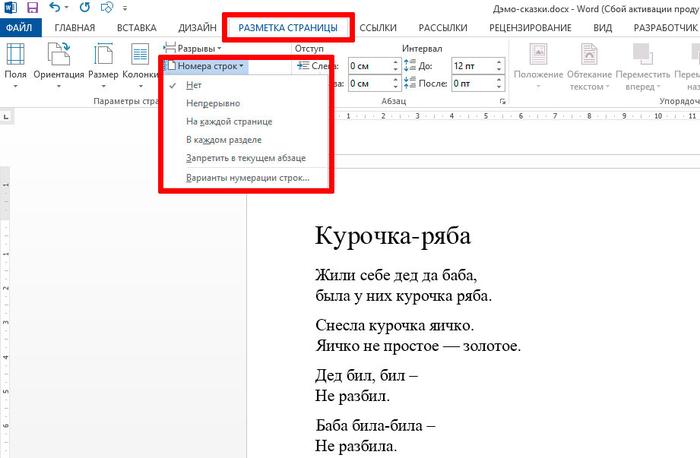
Выбор нужного стиля нумерации
При работе с документами в Microsoft Word, часто возникает необходимость пронумеровать различные разделы текста. В программе предусмотрены различные стили нумерации, которые можно выбрать в зависимости от требований форматирования.
Для выбора нужного стиля нумерации, необходимо выполнить следующие шаги:
1. Выделите текст
Прежде всего, необходимо выделить тот текст, который вы хотите пронумеровать. Можно выделить отдельное слово, фразу, предложение или весь абзац, в зависимости от вашего намерения.
2. Откройте окно «Многоуровневый список»
Чтобы установить нужный стиль нумерации, необходимо открыть окно «Многоуровневый список». Это можно сделать двумя способами:
- Нажмите правой кнопкой мыши на выделенном тексте и выберите в контекстном меню пункт «Многоуровневый список».
- На вкладке «Главная», в группе «Параграф», нажмите на кнопку «Многоуровневый список».
3. Выберите нужный стиль нумерации
После открытия окна «Многоуровневый список», вам будет предложено выбрать один из предустановленных стилей нумерации или создать свой собственный.
Для выбора стиля нумерации из предустановленных, просто выберите нужный стиль из списка в окне «Многоуровневый список».
4. Настройте дополнительные параметры
Если вы хотите настроить дополнительные параметры стиля нумерации, вы можете нажать на кнопку «Опции» в окне «Многоуровневый список». Здесь вы можете изменить вид шрифта, размер и другие параметры нумерации.
После выполнения всех этих шагов, выбранный стиль нумерации будет применен к выделенному тексту. При необходимости, вы можете изменить стиль нумерации или удалить нумерацию в любое время.
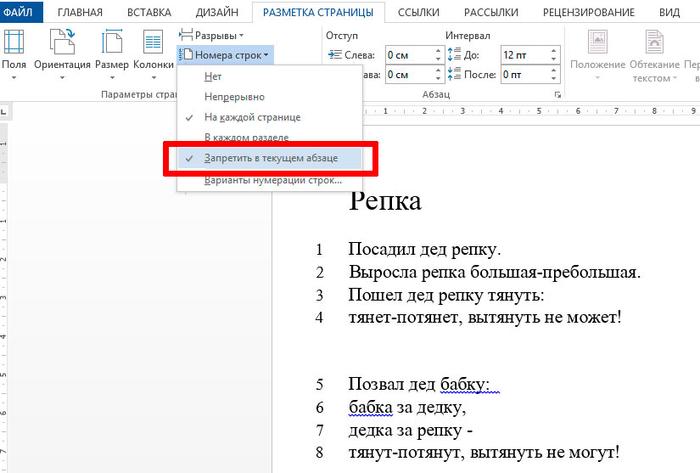
Выбор нужного стиля нумерации
Цель: рассказать новичкам о том, как выбрать нужный стиль нумерации в программе Microsoft Word.
План:
1. Выделите текст
2. Откройте окно «Многоуровневый список»
3. Выберите нужный стиль нумерации
4. Настройте дополнительные параметры
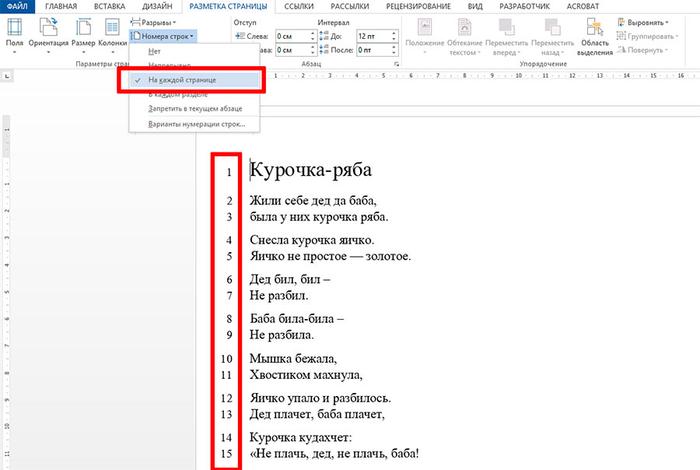
Настройка начала нумерации
В Microsoft Word есть возможность настраивать начало нумерации страниц. Это очень полезная функция, особенно когда в документе есть различные разделы или главы, и вы хотите, чтобы каждая из них начиналась с первой страницы.
Вот несколько простых шагов, которые помогут вам настроить начало нумерации страниц в Microsoft Word:
Шаг 1: Выделите раздел, для которого вы хотите настроить начало нумерации
Прежде всего, необходимо выделить раздел документа, для которого вы хотите настроить начало нумерации. Вы можете выделить его, щелкнув в любом месте текста внутри раздела или используя комбинацию клавиш Ctrl + A, чтобы выделить весь текст в документе.
Шаг 2: Откройте диалоговое окно «Разметка страницы»
Чтобы открыть диалоговое окно «Разметка страницы», перейдите на вкладку «Разметка страницы» в верхней панели инструментов Word и нажмите на кнопку «Разметка страницы». В открывшемся окне выберите вкладку «Макет» и найдите раздел «Разделы».
Шаг 3: Выберите опцию «Начать с…» в разделе «Разделы»
В разделе «Разделы» найдите опцию «Начать с…» и установите ее в значение, которое вы хотите использовать для начала нумерации страниц. Например, если вы хотите, чтобы нумерация начиналась с 1, выберите значение «1». Если вы хотите, чтобы нумерация начиналась с другого числа или буквы, выберите соответствующее значение.
Шаг 4: Примените изменения
После того, как вы выбрали значение для начала нумерации страниц, нажмите кнопку «ОК», чтобы применить изменения. Теперь вы увидите, что нумерация страниц начинается с выбранного вами значения в указанном разделе.
Теперь вы знаете, как настроить начало нумерации страниц в Microsoft Word. Эта функция позволяет легко организовать различные разделы в документе и удобно нумеровать их страницы. Надеемся, эта информация была полезной для вас!
Как сделать нумерацию страниц в Ворде 2007, настройка автоматической нумерации в WORD
Оформление шаблона нумерации
При создании документов в Microsoft Word часто требуется включить автоматическую нумерацию различных элементов, таких как заголовки, списки, таблицы и т. д. Это помогает структурировать документ и облегчает его восприятие. В этом разделе мы рассмотрим, как оформить шаблон нумерации в Word.
1. Создание стиля
Первым шагом в оформлении шаблона нумерации является создание стиля, который будет использоваться для элементов, требующих автоматической нумерации. Стили в Word определяют внешний вид и форматирование текста. Чтобы создать стиль, следуйте этим инструкциям:
- Выберите элемент, для которого вы хотите создать стиль. Например, если вы хотите создать нумерацию для заголовков, выделите текст в заголовке.
- Откройте панель стилей, нажав кнопку «Стили» на вкладке «Главная».
- Щелкните правой кнопкой мыши на стиле, который наиболее близок к тому, что вам нужно, и выберите «Изменить…».
- В диалоговом окне «Изменение стиля» внесите необходимые изменения, такие как форматирование шрифта, отступы и межстрочное расстояние.
- Щелкните «ОК», чтобы сохранить стиль.
2. Применение стиля
После создания стиля вы можете применить его к элементам, которые требуют автоматической нумерации. Чтобы применить стиль, выполните следующие действия:
- Выделите элемент, к которому вы хотите применить стиль.
- На панели стилей выберите созданный вами стиль.
3. Настройка автоматической нумерации
После применения стиля вы можете настроить автоматическую нумерацию элементов. Например, если вы создали стиль для заголовков, вы можете указать, чтобы каждый заголовок автоматически нумеровался. Чтобы настроить автоматическую нумерацию, выполните следующие шаги:
- Щелкните правой кнопкой мыши на элементе со стилем, который вы хотите настроить.
- Выберите «Многоуровневая нумерация» или «Нумерация» в контекстном меню.
- В открывшемся диалоговом окне «Многоуровневая нумерация» или «Нумерация» выберите нужный шаблон нумерации.
- Нажмите «OK», чтобы применить изменения.
Теперь вы знаете, как оформить шаблон нумерации в Microsoft Word. Не забудьте сохранить изменения в документе, чтобы они применялись ко всем элементам с использованием выбранного стиля.
Применение автоматической нумерации к спискам
Автоматическая нумерация является одной из полезных функций, доступных в программе Microsoft Word, которая позволяет автоматически нумеровать списки и создавать упорядоченную структуру документа. Эта функция особенно полезна при создании списков, перечислений и других разделов, которые требуют последовательного нумерования.
Прежде всего, важно понимать, что автоматическая нумерация может быть применена к спискам различных уровней и вариантов форматирования. Например, вы можете создать нумерованный список с арабскими цифрами, буквами, римскими цифрами и т.д. Кроме того, вы можете настроить форматирование списка, чтобы изменить стиль, размер и цвет нумерации.
Шаг 1: Выбор типа нумерации
Прежде чем применить автоматическую нумерацию к списку, необходимо выбрать тип нумерации, который наилучшим образом соответствует вашим потребностям. Для этого следует выполнить следующие действия:
- Выделите список, который вы хотите нумеровать.
- На панели инструментов или ленте инструментов выберите вкладку «Главная».
- В разделе «Абзац» найдите кнопку «Маркировка» и нажмите на нее.
- В выпадающем меню выберите желаемый тип нумерации.
Шаг 2: Настройка форматирования нумерации
После выбора типа нумерации можно настроить ее форматирование, чтобы соответствовать вашим потребностям. Для этого нужно выполнить следующие действия:
- Выделите список, который вы хотите отформатировать.
- На панели инструментов или ленте инструментов выберите вкладку «Главная».
- В разделе «Абзац» найдите кнопку «Маркировка» и нажмите на нее.
- В выпадающем меню выберите «Опции нумерации» или «Отредактировать нумерацию», в зависимости от версии программы Word.
- В открывшемся диалоговом окне можно настроить различные параметры форматирования нумерации, такие как стиль, размер и цвет.
- После выбора нужных настроек, нажмите «ОК», чтобы применить форматирование к списку.
Теперь ваш список будет автоматически нумероваться в соответствии с выбранным типом нумерации и форматированием. Это значительно упрощает создание структурированных списков и обеспечивает их последовательность, что делает документ более читабельным и организованным.



