
Microsoft Word автоматически проверяет текст на наличие орфографических и грамматических ошибок во время его написания. Слова с ошибками, которые есть в словаре программы, могут быть заменены на корректные автоматически (если активирована функция автозамены).
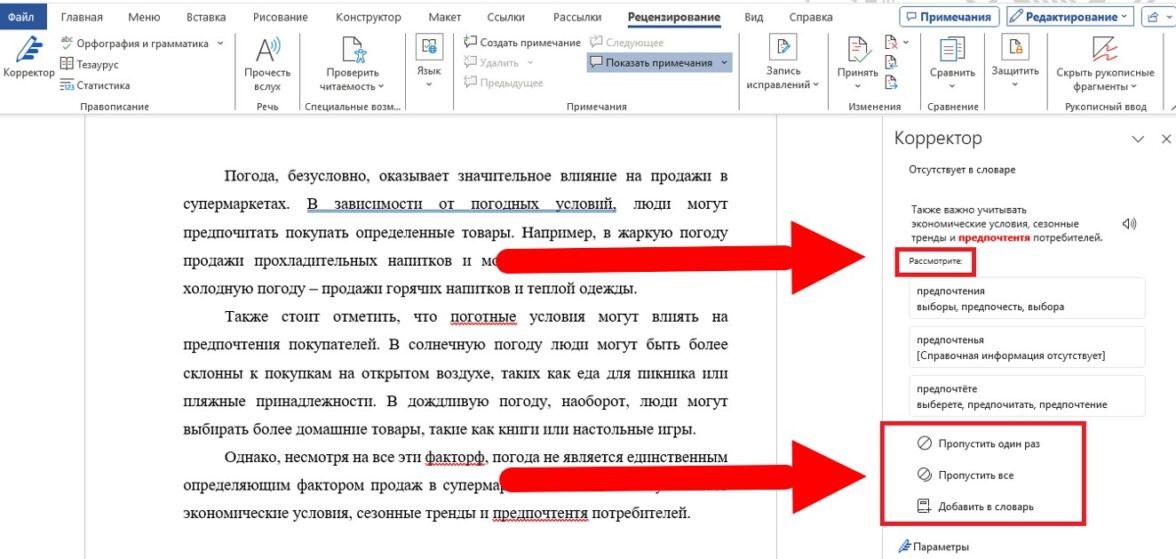
Кроме того, встроенный словарь предлагает альтернативные варианты написания, которые можно увидеть в контекстном меню и при проверке текста. Слова и фразы, не вошедшие в базу текстового редактора, выделяются волнистыми красными и синими линиями в зависимости от характера ошибки. Однако иногда происходит так, что проверка на ошибки не производится вовсе. В данной статье мы расскажем, как это исправить.
Включение проверки орфографии в Ворде
Хотя основные инструменты для проверки ошибок в текстовом редакторе от Microsoft находятся во вкладке «Рецензирование», а часть из них можно найти в строке состояния, активация функции проверки выполняется через настройки. Именно к ним следует обратиться для устранения нашей проблемы.
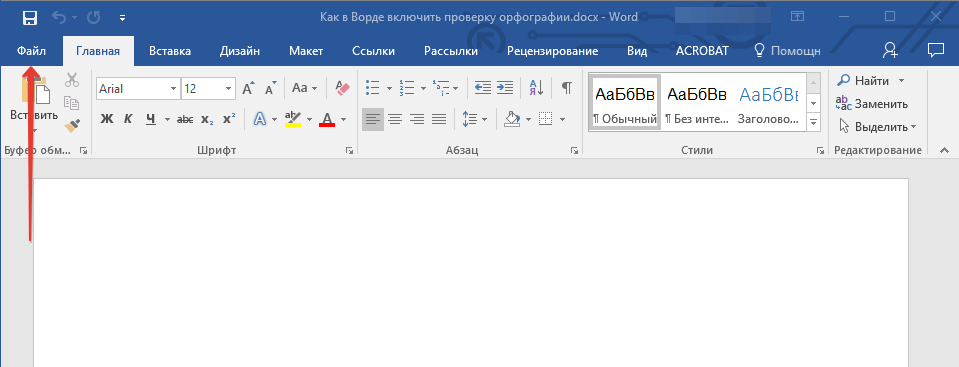
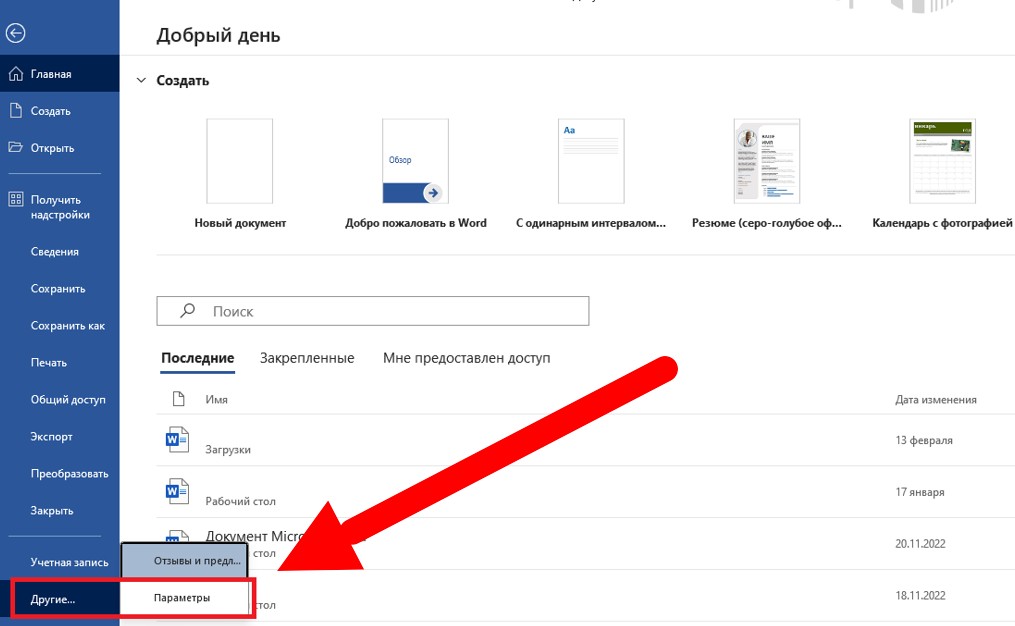
- Откройте меню «Файл» (в ранних версиях программы необходимо нажать кнопку «MS Office»).
![]()
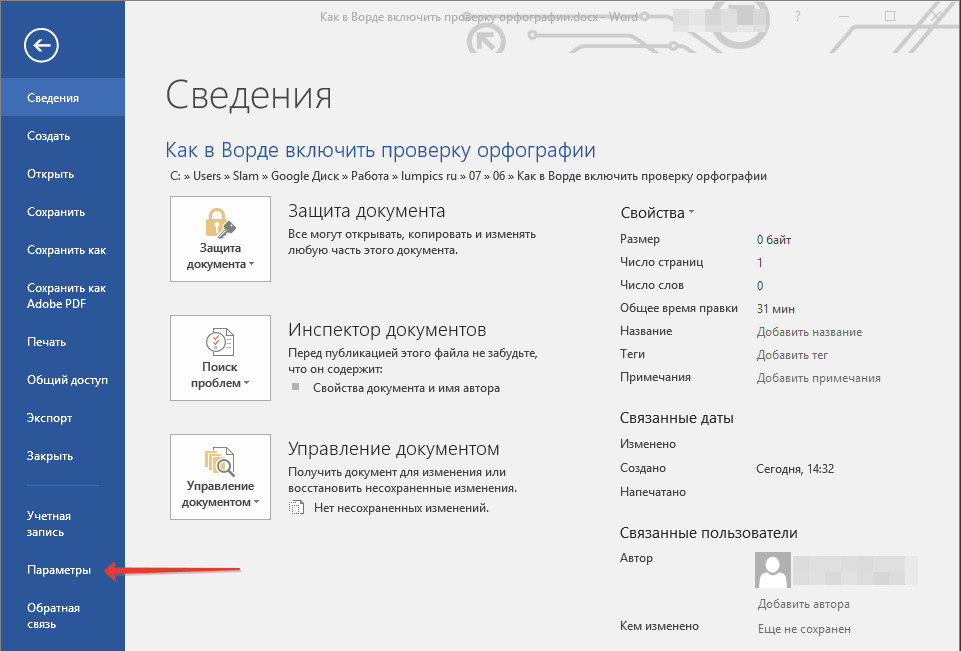
- Найдите и откройте там раздел «Параметры» (ранее «Параметры Word»).
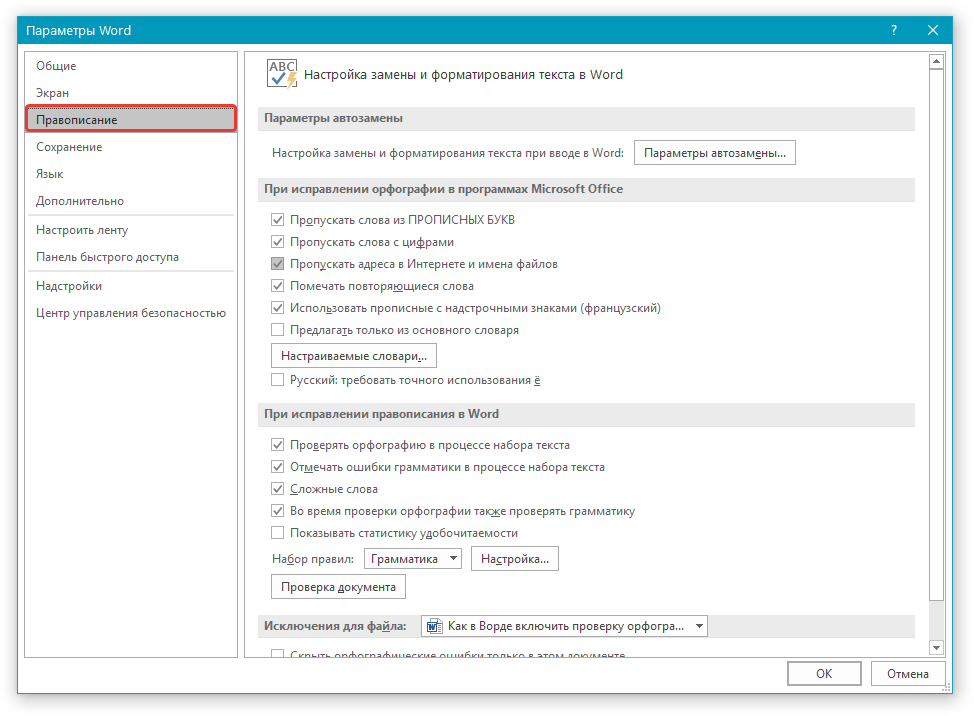
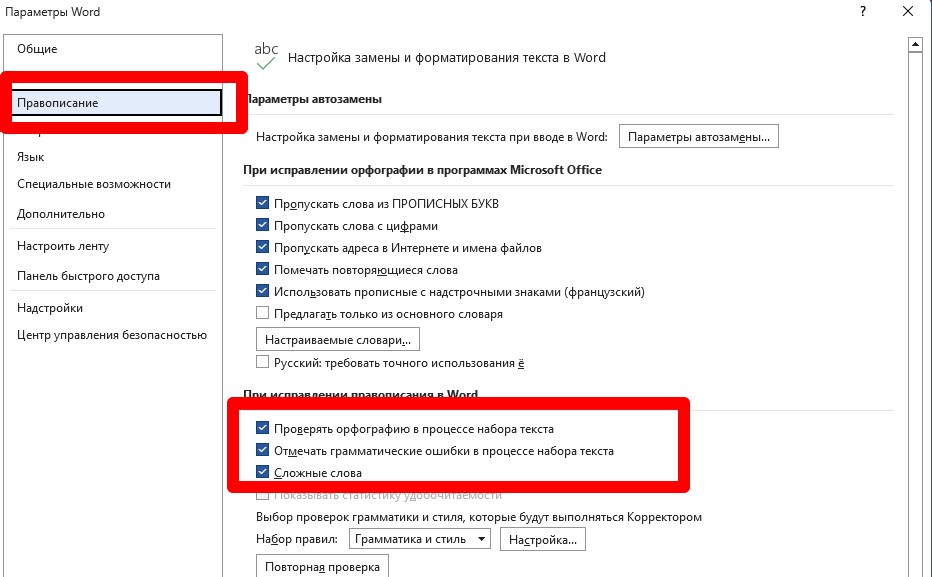
- В появившемся перед вами окне перейдите во вкладку «Правописание».
- Установите все галочки в пунктах раздела «При исправлении правописания в Word», а также уберите их в разделе «Исключения для файла», если таковые там установлены. Нажмите «ОК», чтобы закрыть окно «Параметры» и сохранить внесенные изменения.
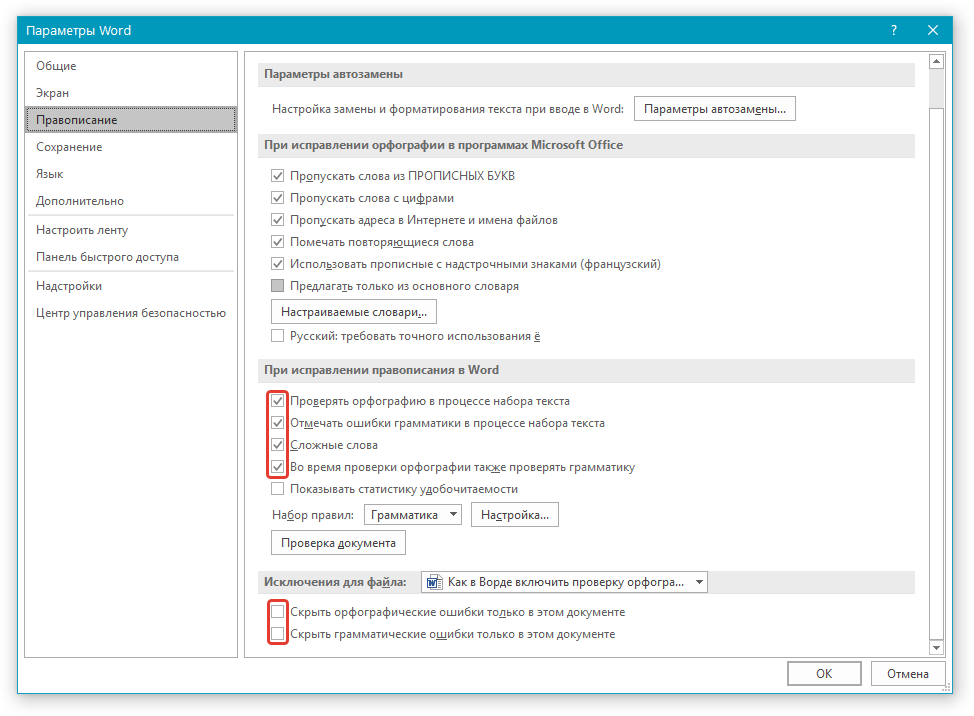
Замечание: Устанавливать галочку возле опции «Отображать статистику удобочитаемости» не обязательно.
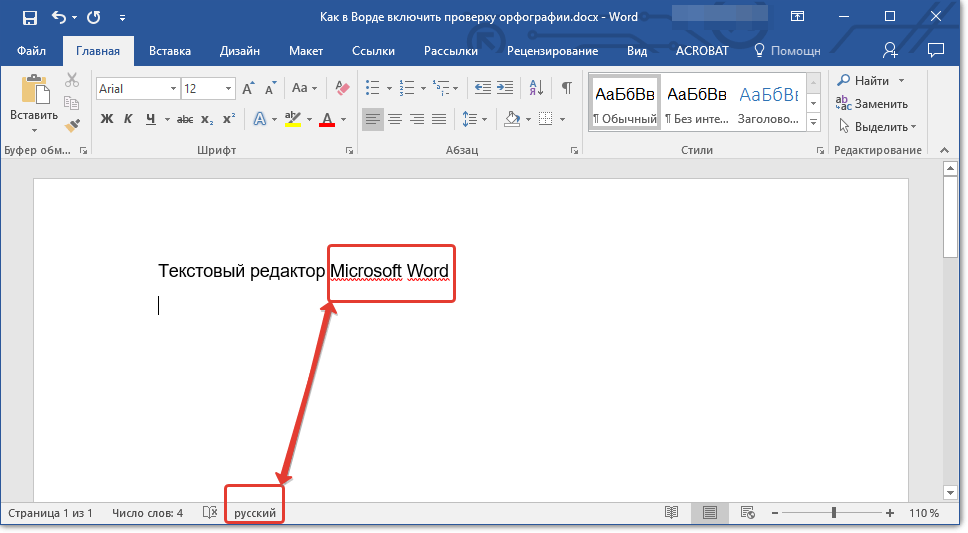
Помимо слов и фраз, написанных с ошибками, текстовый редактор также подчеркивает неизвестные ему слова, отсутствующие во встроенном словаре, который является общим для всех приложений, входящих в состав пакета Microsoft Office. Кроме неизвестных слов, красной волнистой линией подчеркиваются еще и те слова, которые написанные на отличном от основного языка и/или активного в данный момент орфографического пакета (отображается в строке состояния). Ниже показан пример того, как англоязычное название самой программы кажется ей же ошибочным только потому, что проверка выполняется для русского языка.
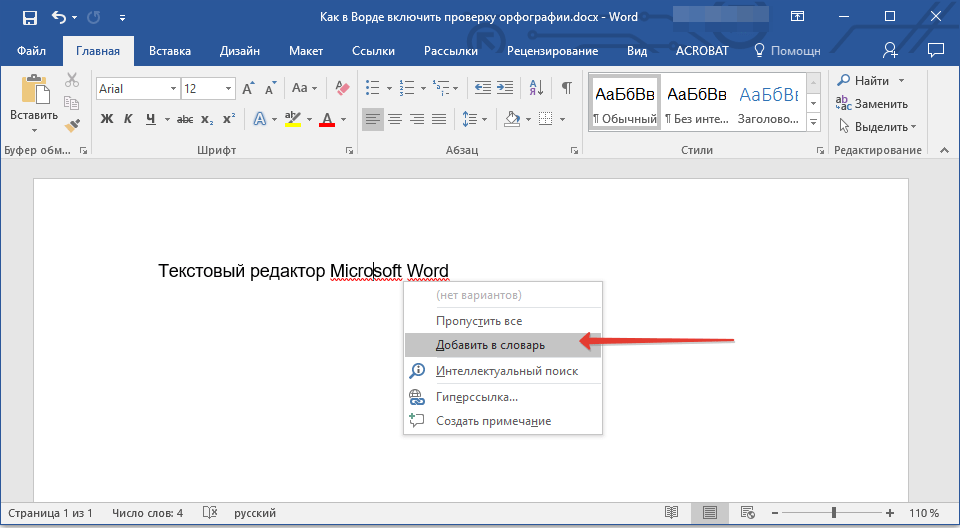
Чтобы внести «правильное», но все же выделенное слово в базу данных программы и убрать под ним линию, нажмите на него правой кнопкой мыши и выберите опцию «Добавить в словарь». Если нужно, вы также можете выбрать «Пропустить все», что исключит проверку этого слова и снимет подчеркивание.
Проверка орфографии в Ворде
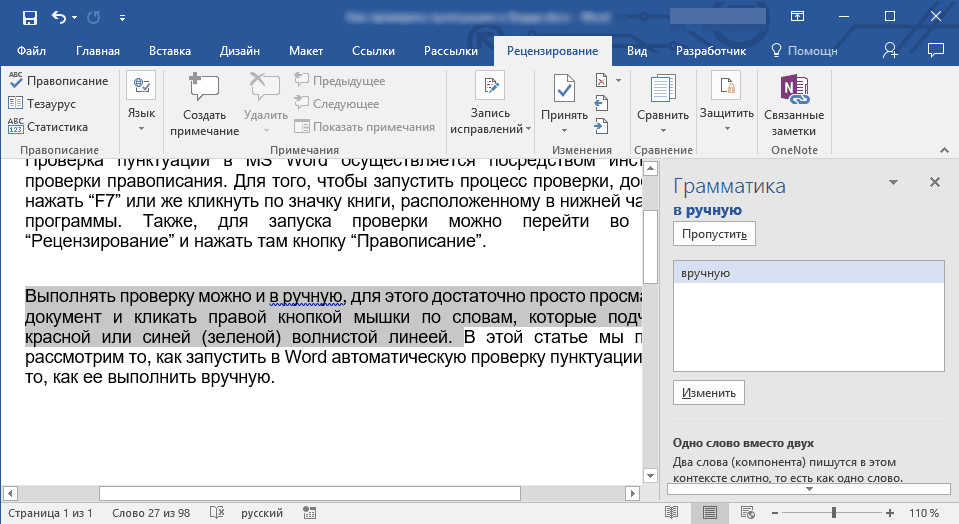
Активирование функции проверки правописания — это лишь первоочередной шаг к созданию корректного текста в Word. После этого важно и необходимо переходить к выявлению и исправлению ошибок, либо исправлять их прямо в процессе написания. На нашем ресурсе имеется специальная статья, где подробно описывается, как выполнять это автоматически, просто следуя указаниям текстового редактора Microsoft, а также как провести данную процедуру вручную. Последний способ окажется полезным как при индивидуальной, так и при коллективной работе над текстовым документом, что может включать не только исправление ошибок, но и рецензирование, а также написание замечаний. Мы также ранее касались этих тем и рекомендуем ознакомиться с материалами, представленными по ссылкам ниже.
Проверка орфографии в Ворде
Рассказываем пошагово, как включить эту функцию.
Как включить автоматическую проверку
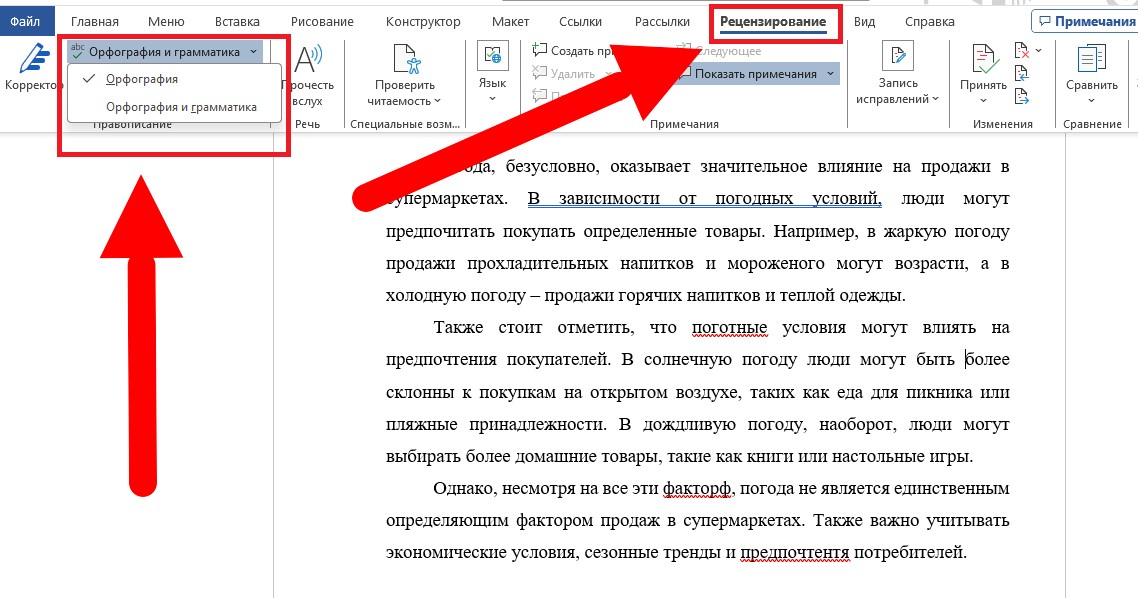
Орфографическая проверка в Word активирована по умолчанию — ошибки выделяются красной линией, а пунктуационные — синей (в новых версиях) или зеленой (в старых). Чтобы исправить ошибку, достаточно щелкнуть правой кнопкой мыши на подчеркиваемом слове — программа предложит соответствующее решение.
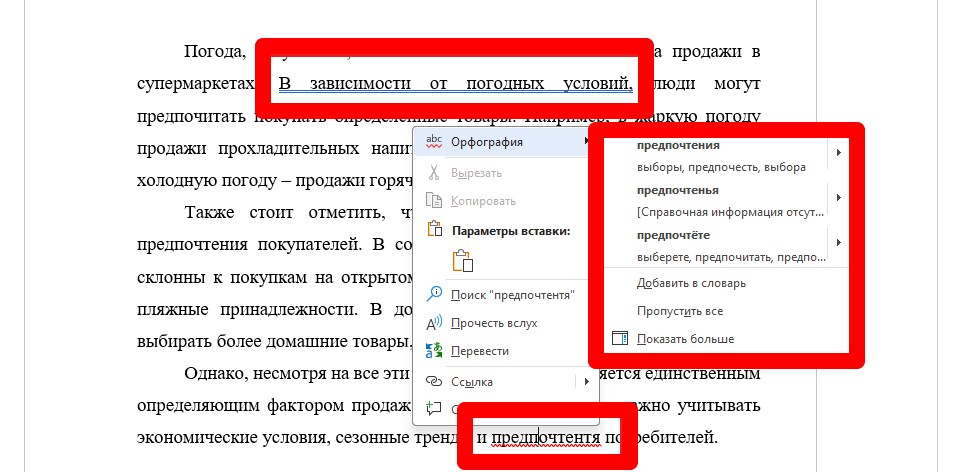
В случае отсутствия исправлений в тексте, это означает, что проверка отключена. Чтобы активировать её, выполните следующие действия:
- в верхнем меню перейдите во вкладку «Файл», в левом столбце снизу выберите пункт «Другие», далее — «Параметры»;
- в выпавшем окне выберите пункт «Правописание», далее в разделе «При исправлении правописания в Word» установите галочки в первых трех пунктах и нажмите «Ок».
Резюме
Функция проверки орфографии в Microsoft Word способствует устранению опечаток и грамматических недочетов. Она активирована по умолчанию и предоставляет возможность просматривать альтернативные написания, игнорировать определенные слова или добавлять их в персональный словарь.
Проверка грамматики, орфографии и т. д. в Word в Интернете
Корректор (Майкрософт) работает в Word в Интернете для анализа вашего документа и предложения рекомендаций по правописанию и стилю. При входе с помощью учетной записиMicrosoft 365 редактор предлагает предложения по уточнению, например сделать предложения более краткими, выбрать более простые слова или написать в более формальном стиле.
Панель редактора
Чтобы открыть панель параметров редактора, щелкните значок редактора на вкладке Главная ленты.
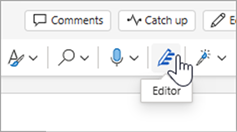
На отображаемой панели редактора можно указать, что нужно отслеживать в редакторе. Выберите тип иборьбы или уточнения (например, Грамматика, Clarity) и используйте стрелки в карта предложения, чтобы выполнить пошаговое выполнение параметров.
Встроенные предложения
Редактор будет выделять проблемы по мере их обнаружения. Эти вхождения также указываются на открытой панели редактора.
Вы можете щелкнуть выделенные слова, чтобы просмотреть предложения по устранению проблемы. Щелкните любой из них, чтобы реализовать его, или нажмите кнопку Игнорировать , если вы хотите сохранить текст как написанный. Вы также можете щелкнуть значок лампочки, чтобы получить дополнительные сведения о проблеме. Щелкните значок с тремя точками, чтобы просмотреть другие доступные действия.
Редактор работает, даже если его панель закрыта
Редактор всегда работает в фоновом режиме. Таким образом, даже если панель закрыта, вы по-прежнему можете увидеть красно-синие подчеркивания, связанные с орфографией, грамматикой и стилем.
Примечание: В Word в Интернете можно настроить параметры редактора. Перейдите в меню Просмотр > редактора > Параметры. Эти параметры применяются только при закрытии панели редактора.
Возврат нескольких языков
Ваш документ может быть написан на нескольких языках, или вам может потребоваться, чтобы Корректор выполнил проверку на другом языке.
Чтобы проверка текст на другом языке, выделите текст, перейдите в раздел Просмотр редактора > >задать язык проверки правописания и выберите свой язык.
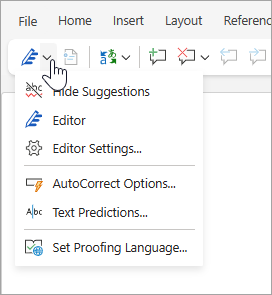
Корректор не осуществляет проверку повтора ошибок в различных языках. При анализе нескольких языков он сообщает о возможных улучшениях для каждого из них.
На этом изображении показаны параметры редактора, примененные специально для английского языка (США).
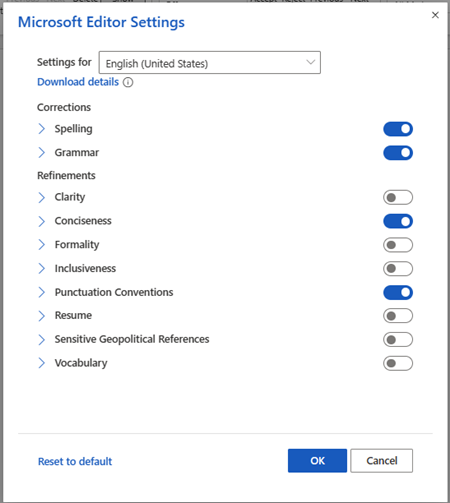
Хотя редактор проверяет грамматику и уточнения на более чем 20 языках (и проверяет орфографию на 89), панель редактора теперь доступна только на английском, французском, немецком и испанском языках. Для получения сведений об ошибках, наличие которых Корректор проверяет в текстах на разных языках, см. статью Возможности Корректора в области орфографии, грамматики и стилистики разных языков.
Корректор в браузере
Если вы применяете Корректор в виде расширения в браузере при использовании Word в Интернете, предлагаемые варианты для вашего документа поступают из Корректора в Word, а не из расширения браузера.
Дополнительные сведения о расширении "Корректор" для браузера см. в статье Проверка правописания в расширении "Корректор" (Майкрософт) для браузера.



