
Озвучивание текста в Ворде — «Прочесть вслух» или «Проговорить»
Сейчас вы узнаете о малоизвестной функции «текст в речь», используемой в текстовом редакторе Word, о существовании которой мало кто знает. Использование этого средства поможет пользователю справиться с некоторыми возникшими проблемами.
У многих пользователей, работающих с текстовым редактором Microsoft Word, от чтения больших объемов текста повышается нагрузка на зрение, и в результате, устают глаза. Многостраничные руководства или инструкции, созданные или открытые в программе MS Word, содержат большое количество текста, читать который очень утомительно.
В результате перебора возможных вариантов решения проблемы, на ум приходит использование функции чтения вслух. Нам нужно запустить в программе Word озвучивание текста документа при помощи технологии синтезатора речи TTS (Text to Speech, текст в речь).
При использовании этого метода, у пользователя снимается напряжение с органов зрения, потому что нам озвучат вслух текстовое содержимое документа. Теперь нет необходимости в чтении многостраничного файла, за нас это сделает робот-диктор.
Подождите, а разве это так просто: прочесть вслух содержимое текстового документа в Ворде, не прилагая к этому никаких дополнительных усилий. Имеется в виду установка на компьютер необходимого программного обеспечения, способного воспроизвести текст в речь четко проговаривая слова.
В последних версиях операционной системы Windows ничего устанавливать не потребуется, в популярном приложении для работы с документами уже существует подобная возможность. В систему встроены голосовые движки — синтезаторы речи, которые выполняют функцию — чтение текста открытого документа в Ворде вслух.
Функция преобразования текста в речь, встроенная в Microsoft Word, имеет два метода использования:
- Прочитать вслух — чтение всего документа или выделенной части.
- Проговорить — прослушивание выделенных отдельных слов или выделенной части текста.
Инструмент «Прочесть вслух» доступен в версии Word 2019. Функция «Проговорить» или «Текст в речь» работает в следующих версиях программы: Word 2019, Word 2016, Word 2013, Word 2010.
Чтобы на компьютере работало озвучивание текста на русском языке в Ворде, необходимо наличие в операционной системе Windows соответствующего голосового движка, предназначенного для воспроизведения текста в речь. В операционных системах Windows 11, Windows 10 и Windows 8.1 имеется встроенный женский голос — «Ирина» (Microsoft Irina).
По умолчанию не получиться запустить озвучивание текста в Ворде Виндовс 7 и 8, из-за отсутствия в системе встроенного голоса на русском языке. Для решения этой проблемы, потребуется установка на ПК дополнительного программного обеспечения. Об этом мы также расскажем в этой статье.
Как озвучить текст документа в Ворде — функция «Прочитать вслух»
Сначала мы разберемся, как использовать в Ворд чтение вслух в версии программы Microsoft Word 2019. Этой функцией в редакторе можно управлять из окна документа или с помощью «горячих» клавиш.
Выполните следующие действия:
- В окне открытого документа Word откройте вкладку «Рецензирование».
- В группе «Речь» находится кнопка «Прочесть вслух».

- Нажмите на кнопку «Прочесть вслух» для запуска процесса чтения вслух текста документа Word.
- После этого робот голосом диктора начинает читать текст.
- В правом верхнем углу, под лентой меню откроется небольшая панель управления с настройками чтения. С помощью кнопок можно отключить или поставить на паузу речь диктора, перейти назад или вперед по тексту документа, настроить скорость чтения, выбрать голосовой движок.

- Нажмите на кнопку «Настройки», чтобы отрегулировать скорость чтения или выбрать подходящий голос. В программе доступны два голоса:
- Женский — Microsoft Irina («Ирина»).
- Мужской — Microsoft Pavel («Павел»).

По умолчанию робот прочтет весь текст документа, находящийся после курсора мыши. Чтобы прочитать только кусок текста, выделите нужный фрагмент документа.
Если вам неудобно для запуска процесса чтения все время открывать вкладку «Рецензирование», вы можете закрепить кнопку «Прочесть вслух» на панели быстрого доступа.
- Откройте «Параметры».
- В окне «Параметры Word» войдите во вкладку «Панель быстрого доступа».
- В поле «Выбрать команды из:» укажите «Все команды».
- В левой области найдите и выделите инструмент «Прочесть вслух».
- Нажмите на кнопку «Добавить».
- После того, как эта команда появилась в правой колонке, нажмите на кнопку «ОК».

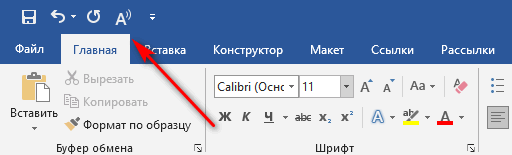
На панели быстрого доступа появится значок, с помощью которого можно запускать функцию «Прочесть вслух».
Горячие клавиш функции «Прочесть вслух»
Работой синтезатора речи можно управлять не только из интерфейса программы Word, но и при помощи горячих клавиш. Это более быстрый вариант управления функцией с использованием клавиш клавиатуры вместо кликов мышью.
| Команда | Сочетания клавиш |
|---|---|
| Запуск и отключение функции чтения вслух | Ctrl + Alt + Space (пробел) |
| Остановка и запуск чтения | Ctrl + Space (пробел) |
| Ускорение чтения | Alt + ➜ (вправо) |
| Замедление чтения | Alt + ← (влево) |
| Чтение предыдущего абзаца | Ctrl + ← (влево) |
| Чтение следующего абзаца | Ctrl + ➜ (вправо) |
Как включить озвучку текста в Ворде — функция «Проговорить»
Функция «Проговорить» доступна в программах: MS Word 2019, MS Word 2016, MS Word 2013, MS Word 2010. Чтобы использовать этот инструмент, его нужно добавить на панель быстрого доступа.
- Войдите в «Параметры»
- В окне «Параметры Word» откройте вкладку «Панель быстрого доступа».
- В разделе «Настроить панель быстрого доступа», в опции «Выбрать команды из:» задайте «Все команды».
- В списке команд найдите функцию «Проговорить».
- Выделите эту команду, а затем нажмите на кнопку «Добавить».
- Команда «Проговорить» появилась в списке команд быстрого доступа, нажмите на кнопку «ОК».

- На панели быстрого доступа появилась кнопка «Проговаривать выделенный текст».

- Щелкните по значку, чтобы запустить процесс чтения вслух выделенного фрагмента документа.
- Снова нажмите указателем мыши на значок, чтобы остановить проговаривание выделенного текста.
В работе этой функции используется женский голос «Ирина» (Microsoft Irina).
Установка бесплатного голосового движка для пользователей Windows 7 или Windows 8
Нам нужно, чтобы работала озвучка текста в Ворде у пользователей операционных систем Windows 7 или Windows 8. Для этого необходимо установить на компьютер Microsoft Speech Platform — набор голосовых инструментов Майкрософт.
В операционной системе должна быть установлена программная платформа .NET Framework 4.0 или выше. Убедитесь, что этот компонент установлен в Windows. Если его нет, скачайте программную среду с официального сайта Майкрософт, а затем установите ее на ПК.
Проделайте последовательные шаги:
- Скачайте на компьютер «Microsoft Speech Platform — Server Runtime» с официального сайта Майкрософт по ссылке: http://www.microsoft.com/en-us/download/details.aspx?id=16789.
- Установите голосовую платформу на свой компьютер.
- Скачайте «Microsoft Speech Platform — Server Runtime Languages» по ссылке: http://www.microsoft.com/en-us/download/details.aspx?id=24139.
- Всю платформу скачивать не нужно. Из состава платформы выберите файлы — русские голоса: «MSSpeech_TTS_ru-RU_Elena.msi» и «MSSpeech_SR_ru-RU_TELE.msi» для загрузки на ПК.
- Установите эти файлы на компьютер.
- Перезагрузите ПК.
- В программе Word добавьте на панель быстрого запуска команду «Проговорить».
Теперь вы сможете преобразовывать текст в речь в окне открытого документа. При проговаривании текста используется женский голос «Елена» (Microsoft Elena).
Обновление : Microsoft удалила страницы с языковыми инструментами со своего сайта, потому что поддержка устаревших операционных систем прекращена. Но вы можете скачать языковую платформу по этой ссылке.
Озвучка документов Word (DOC и DOCX) онлайн
? При каждой озвучке списываются токены. Это топливо для работы нейросетей. 1 токен равен 1 рублю. Узнайте как списываются токены.

5 000 симв.
? Количество символов, которые вы можете озвучить стандартными голосами. Цена: от 1 токена за 1000 символов.

1 000 симв.
? Количество символов, которые вы можете озвучить pro голосами. Цена от 5 до 7 токенов за 1000 символов.
Преобразуйте вордовский файл в речь за пару кликов
Звукограм озвучивает вордовские файлы DOC и DOCX. Загрузите документ, выберите язык и диктора — и получите качественную аудиоверсию.
Инструкция
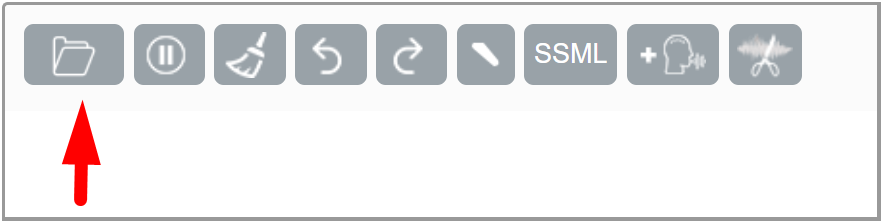
- Нажмите на иконку папки.
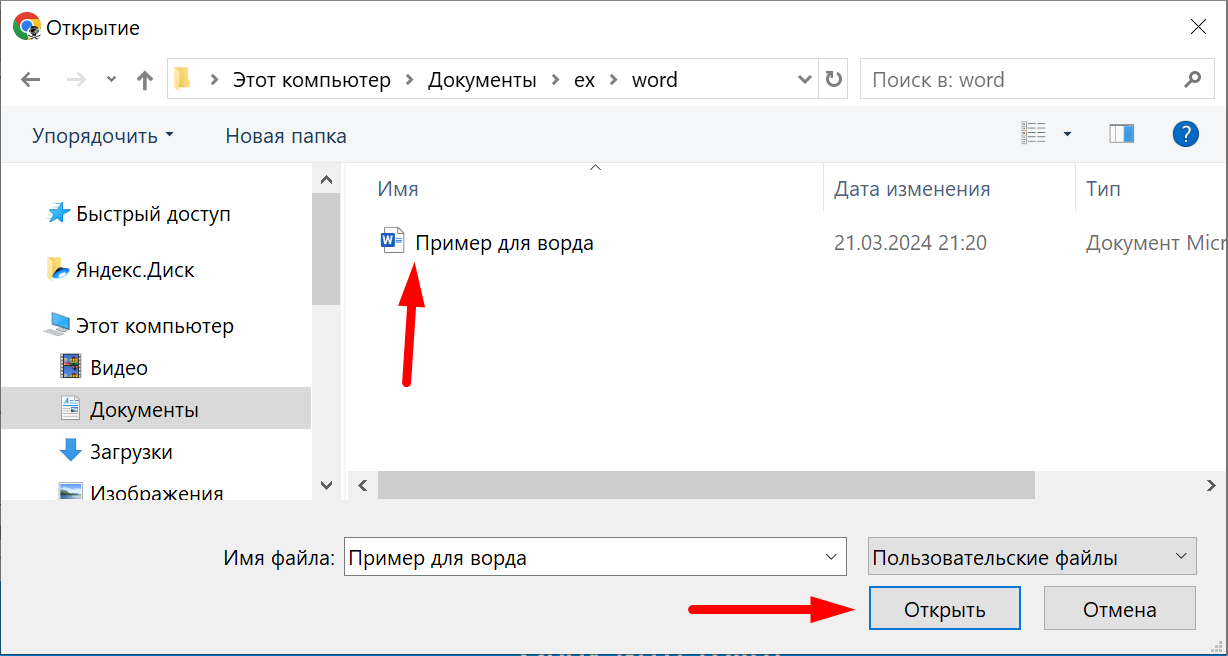
- Выберите файл DOC или DOCX.
- Система загрузит текст в поле озвучки, заменив прежнее содержимое. Картинки не распознаются, а таблицы вставляются построчно с сохранением форматирования.
- Выберите язык, диктора и длительность пауз между абзацами и предложениями.
- Нажмите на кнопку "озвучить текст"
Подготовка к озвучиванию
После загрузки файла система автоматически подгрузит все содержимое в поле озвучки. Если в поле уже был текст, он будет заменен новым содержимым. Обратите внимание, что система не сможет прочитать картинки, а таблицы будут вставлены в том виде, в каком они представлены в документе, что может потребовать дополнительной корректировки.
Вот так таблица выглядит в документе:

Вот эта же таблица будет в Звукограме:
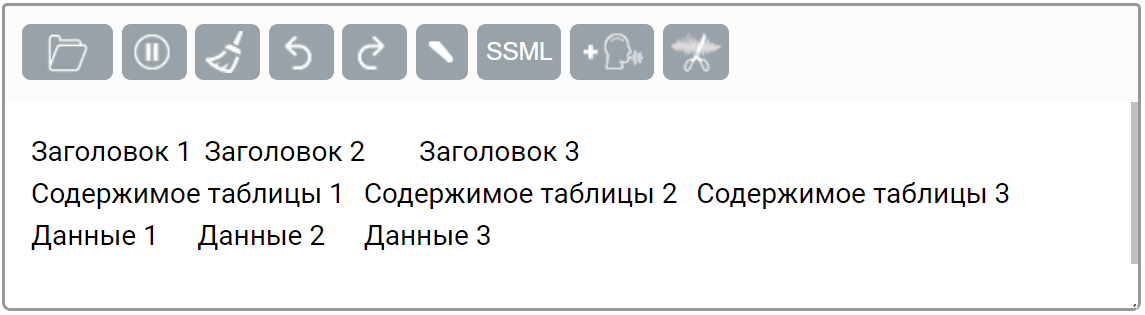
Фактически тут заголовки будут прочитаны как одно предложение, они вставлены одной строкой. Учитывайте этот момент.
Настройка
Выберите язык и диктора для озвучивания вашего текста. У нас более сотни русских голосов и более 1000 иностранных. Это позволяет подобрать наиболее подходящий для вашего контента. Вы можете настроить паузы между параграфами и предложениями по умолчанию.
Если ваш файл — это некая стенограмма с временными интервалами, то рекомендуем загружать в формате srt и озвучивать субтитры. На странице синтеза речи из сабов есть специализированные настройки с учетом тайминга.
Также Звукограм поддерживает озвучку PDF-документов, которая работает аналогично чтению doc-файлов.
Звукограм — это не просто сервис озвучки текстов. Это ваш личный помощник, который поможет сделать информацию более доступной и удобной для восприятия. Попробуйте озвучку документов Word на Звукограм — экономьте время, повышайте доступность информации, прослушивайте лекции и документы, эффективнее изучайте языки.
Появились вопросы? Пишите в поддержку
Поделитесь ссылкой на сервис с друзями:
Читать вслух в Word

Read Aloud в Word — это мощная функция, которая позволяет пользователям прослушивать текст, читаемый вслух, непосредственно из документа Word. Эта функция удобна для тех, кто предпочитает слуховое обучение или хочет заметить ошибки в своем письме, которые они могли бы пропустить при чтении про себя. Прослушивание вашего документа вслух может помочь вам выявить неловкие фразы, опечатки и даже несоответствия в тоне.
Переключать
Как получить доступ к функции чтения вслух в Word
Чтобы начать использовать функцию «Чтение вслух» в Word, выполните следующие простые шаги:
- Откройте свой документ : Запустите Microsoft Word и откройте документ, который вы хотите прослушать.
- Найдите функцию «Чтение вслух» : >
- Go на вкладку «Обзор» на ленте в верхней части страницы.
- Ищите «Читать вслух» .
- Начать слушать : Нажмите кнопку «Прочитать вслух», и программа начнет читать ваш документ с текущей позиции курсора. Вы можете приостанавливать, воспроизводить или переходить вперед и назад с помощью появляющихся элементов управления.
Преимущества использования функции «Чтение вслух» в Word
Расширенное понимание
Прослушивание текста, который читают, может значительно улучшить понимание для многих студентов и профессионалов. Прослушивание слов может улучшить их смысл и поток, если вам трудно собирать информацию, читая про себя.
Обнаружение ошибок
Когда вы читаете свою работу вслух, вы можете обнаружить места, где текст не течет или не имеет смысла. Например, вы можете заметить ошибки пунктуации или слитные предложения, которые смешиваются при чтении молча.
Вовлеченность и удержание
Функция «Читать вслух» также может повысить вовлеченность в текст. Прослушивание слов может создать более захватывающий опыт, что позволяет лучше запоминать информацию. Такой подход особенно полезен при обработке длинных документов или подробных отчетов.
Настройка чтения вслух
Изменение голоса
Microsoft Word позволяет вам настраивать голос для функции «Читать вслух». Вы можете выбрать различные голоса и акценты в зависимости от ваших предпочтений:
- Откройте приложение «Настройка» в Microsoft Word.
- Перейдите в «Доступность» возможность выбора предпочтительного голоса из доступных вариантов.
Регулировка скорости
Отрегулируйте скорость чтения вслух в соответствии со своими предпочтениями. Эта настройка поможет вам справляться с документами, излагаемыми в быстром темпе, или замедляться при работе с более сложным материалом.
- В элементах управления чтением вслух найдите ползунок регулировки скорости.
- Переместите его влево, чтобы уменьшить скорость, или вправо, чтобы увеличить скорость.
Практическое применение чтения вслух в Word
Редактирование
Одно из самых эффективных применений функции «Читать вслух» — это процесс корректуры. Когда вы слышите свои слова, вы можете заметить пропущенные слова или грамматические ошибки, которые легко забыть во время чтения.
Изучение нового языка
Прослушивание документов на новом языке может улучшить произношение и понимание. Вы можете выбрать документы на целевом языке и использовать функцию «Читать вслух» для практики навыков аудирования и понимания.
Доступность для всех
Функция «Читать вслух» обеспечивает выбор доступности для людей с проблемами зрения или чтения, например, с нарушениями зрения или дислексией. Прослушивание контента может сделать информацию более доступной и помочь людям работать с документами, которые может быть сложно читать самостоятельно.
Советы и рекомендации по использованию функции чтения вслух в Word
Используйте его для длинных документов
Длинные отчеты, эссе или статьи могут показаться подавляющими. Используйте функцию «Чтение вслух», чтобы разбить эти документы на управляемые, слуховые сегменты. Такой подход может помочь сохранить важную информацию, не теряясь в тексте.
Сочетание с выделением
При использовании функции «Чтение вслух» вы можете включить функцию выделения текста. Эта функция акцентирует внимание на материале для чтения, помогая сосредоточиться и улучшая понимание с помощью визуальных подсказок.
Регулярная практика
Включите Read Aloud в свою обычную письменную рутину. Регулярно прослушивая свою работу, вы можете развить более острый глаз на ошибки и улучшить свой стиль письма.
Ограничения чтения вслух в Word
Хотя Read Aloud — это фантастический инструмент, у него есть ограничения. Иногда произношение некоторых слов может быть неточным, что приводит к путанице. Кроме того, эта функция может испытывать трудности со специализированной терминологией, распространенной в технических документах. Важно оставаться вовлеченным и мысленно исправлять любые ошибки произношения во время прослушивания.
Часто задаваемые вопросы, связанные с чтением вслух в Word
В. Доступна ли функция «Чтение вслух» во всех версиях Word? A. Функция «Чтение вслух» доступна в Word для Windows, Mac и в онлайн-версии, хотя более старые версии могут ее не поддерживать.
В. Могу ли я использовать функцию «Чтение вслух» для PDF-файлов в Word? A. Да. PDF-файлы можно открывать в Word и используйте функцию «Чтение вслух», чтобы прослушивать их, как если бы это были обычные документы Word.
В. Как остановить функцию «Чтение вслух» на середине предложения? A. Нажмите кнопку паузы в элементах управления «Чтение вслух», и чтение немедленно прекратится.
В. Могу ли я включить функцию «Чтение вслух» в мобильных версиях Word? О. Да, функция «Чтение вслух» доступна в мобильных приложениях Word, если ваше приложение обновлено.
В. Есть ли дополнительные голоса для чтения вслух? A. Microsoft предлагает различные синтетические голоса, которые можно загрузить отдельно через настройки Windows для более персонализированного использования.
В. Можно ли замедлить или ускорить голос чтения? A. Регулировать скорость во время прослушивания можно с помощью элементов управления, расположенных на панели инструментов «Чтение вслух».
В. Могу ли я использовать функцию «Чтение вслух» для презентаций? О. Да, вы можете использовать эту функцию во время репетиции презентации, чтобы услышать, как звучит ваша речь, и внести необходимые коррективы.
В. Поддерживает ли Read Aloud разные языки? A. Да, Read Aloud поддерживает несколько языков. Вы можете настроить языковые настройки в соответствии с язык, используемый в вашем документе.
В. Что делать, если функция «Чтение вслух» не работает? A. Проверьте наличие обновлений программного обеспечения. Перезапуск Word или устройства может решить проблему, если функция работает со сбоями.



