

Измучены ручным вводом текста? Желаете увеличить скорость и продуктивность при работе с документами? Если да, то эта статья именно для вас! Всего за несколько минут вы освоите методы быстрого набора текстов в Word, используя практичные инструменты голосового набора.
Способы голосового набора текста в Word
Есть разные методы для выполнения голосового ввода текста в Word:
- Использование онлайн-сервисов: Dictate, VoiceNote, Speech Pad
- Установка специализированного ПО: Dragon, Voice Attack
- Встроенные инструменты операционной системы: Cortana, Speech Recognition в Windows
Онлайн-сервисы
Для голосового ввода текста в Word можно воспользоваться известными онлайн-сервисами, такими как Dictate, VoiceNote и Speech Pad. Они предлагают ряд преимуществ:
- Быстрый старт без установки ПО
- Не зависит от мощности вашего ПК
Однако есть и минусы:
Офлайн-решения
Программы для голосового ввода текста в Word, такие как Dragon, Voice Attack и прочие, нуждаются в установке на компьютер, однако гарантируют высокую точность и надежность в работе.
Преимущества таких решений:
- Не зависит от интернета
- Выше конфиденциальность данных
Минусом является цена — более производительные версии часто платные.
Встроенные инструменты Windows и Microsoft
Возможность голосового ввода текста в Word реализована благодаря Cortana и Speech Recognition — данным инструментам, которые встроены в операционную систему Windows и офисный пакет Microsoft 365.
Основное их достоинство заключается в том, что они бесплатны и не нуждаются в установке дополнительного программного обеспечения. Тем не менее, их поддержка языков ограничена по сравнению с специализированными вариантами.
Как выбрать подходящее решение для голосового набора
Для того чтобы подобрать наилучший способ голосового ввода текста в Word, нужно:
- Определить свои потребности:
- На каких языках нужен набор Какой объем текста планируется набирать Какой бюджет вы готовы потратить
- Сравнить несколько вариантов по ключевым критериям:
- Скорость распознавания речи Точность распознавания Поддерживаемые языки Стоимость Сложность использования
- Выбрать оптимальный вариант исходя из ваших приоритетов
- Наличие технологии шумоподавления
- Направленность записи
- Чувствительность
Типичной ошибкой является недооценка какого-либо важного критерия, например, поддержки необходимых языков или точности распознавания текста. Это может существенно снизить эффективность работы выбранного решения.

Пошаговая инструкция настройки голосового набора
Для того чтобы голосовой набор текста в Word работал корректно и эффективно, требуется правильно настроить всю систему.
Подключение и настройка микрофона
Качественный микрофон — залог высокой точности распознавания речи. При его выборе обращайте внимание на:
После подключения микрофона убедитесь, что он корректно определился системой, и при необходимости установите драйверы из комплекта. Также отрегулируйте уровень чувствительности в настройках записи звука в операционной системе.
Установка и настройка ПО для распознавания речи
Если вы выбрали решение Dragon, Voice Attack или другую офлайн-программу, следуйте инструкциям из документации:
>
- Загрузите и установите программу для голосового набора текста в Word с официального сайта разработчика
- Если требуется, загрузите языковые пакеты
- Настройте горячие клавиши и персональные команды в параметрах программы
Для онлайн-сервисов требуется лишь авторизоваться, выбрать язык распознавания и при необходимости изменить дополнительные настройки распознавания речи.
Инструкция по голосовому набору текстов в Word
После того как система для голосового набора текста в Word настроена, можно приступать непосредственно к набору.
Запуск программы и включение микрофона
Запустите выбранное программное решение или подключитесь к онлайн-сервису. Убедитесь, что микрофон активен — это можно понять по индикатору звука или специальной подсказке.
Запуск записи
Нажмите кнопку записи и четко произнесите фразу. Старайтесь говорить внятно, не спеша, делая небольшие паузы между фразами. Оптимальная длина одной фразы для распознавания — 5-7 слов. Прослушайте полученный результат.
Редактирование распознанного текста
Если были допущены ошибки, исправьте их вручную прямо в тексте. При необходимости возвращайтесь к отдельным фрагментам и прослушивайте их повторно, пока не будете удовлетворены результатом.
Форматирование текста
Теперь можно приступить к форматированию набранного текста — добавлению иллюстраций, применению нужных стилей и шаблонов. Все это выполняется стандартным образом в окне Word.
Экспорт и сохранение документа
Набранный голосом текст готов! Теперь, если вы работали в онлайн-сервисе, его можно экспортировать и сохранить в нужном формате файлов Word. Для офлайн ПО достаточно стандартного сохранения документа на диск.
Ответы на частые вопросы о голосовом наборе
Рассмотрим несколько типичных вопросов о голосовом наборе текста в Word:
Нужно ли диктовать текст по фразам или можно сплошным потоком?
Оптимально произносить фразы длиной от 5 до 7 слов, делая короткие перерывы между ними. Это способствует повышению точности распознавания.
Можно ли набирать текст голосом сразу в другие программы и мессенджеры?
Да, некоторые решения для голосового набора умеют работать не только в Word, но и в других популярных приложениях — браузеры, Skype, Slack и т.д.
Что делать, если программа не распознает слово?
Попробуйте набрать это слово вручную, а затем продолжить диктовку. Также помогает неоднократное "проговаривание" сложных или редких слов.
Можно ли редактировать уже набранный голосом текст, дополняя или исправляя его?
Да, набранный текст при необходимости можно отредактировать. Некоторые программы также умеют добавлять текст голосом к уже существующему.
Все про работу с excel, word, access, powerpoint

Находка для тех, чьи девушки и супруги работают в сфере услуг: маникюр, брови, ресницы и так далее. Вы же наверняка задумывались, как помочь своей половинке зарабатывать больше? Но что делать, если во всех этих маркетингах и процедурах не разбираешься от слова «совсем»? Мы нашли выход — это сервис VisitTime Чат-бот для мастеров и специалистов, который упрощает ведение записей: — Сам записывает клиентов и напоминает им о визите — Персонализирует скидки, чаевые, кешбек и предоплаты — Увеличивает доходимость и помогает больше зарабатывать А еще там первый месяц бесплатно, поэтому лучшее, что вы можете сделать сейчас — установить или показать его своей принцессе Всё интуитивно понятно и просто, достаточно нажать на этот текст и запустить чат-бота
Как сделать голосовой ввод в word?
Голосовой ввод текста в редакторе Word – очень удобный и продвинутый инструмент. Но о нём знают не многие. Это не удивительно, поскольку технология была запущена относительно недавно: 27 июня 2017 года на официальном сайте Microsoft появилась новость, в которой они сообщили о новой возможности.
Сервис Dictate
В стандартной версии программы «Ворд» данная функция не предусмотрена, и никакие обновления не решат эту проблему. Для этого следует воспользоваться внешним сервисом Dictate.

Данное дополнение позволяет вводить текст при помощи голоса более чем на 20 языках. Более того, оно может переводить слова в режиме онлайн на 60 различных языков. И самое главное – этот сервис полностью бесплатный.
Для того чтобы в вашем офисе появилась возможность надиктовки, нужно выполнить следующие шаги.

Чтобы узнать разрядность вашей системы и загрузить подходящую версию приложения, используйте комбинацию клавиш Win+Pause/Break.


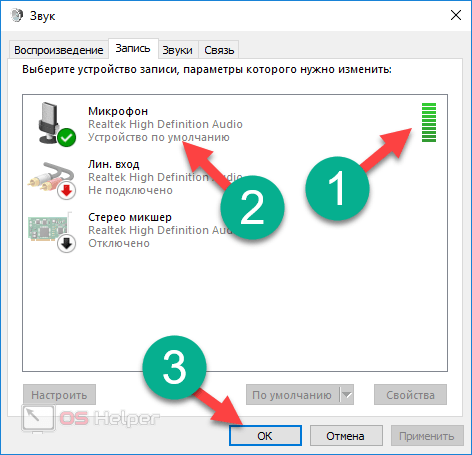
Установить устройство как основное можно через контекстное меню (достаточно кликнуть правой кнопкой мыши на нужном элементе).
- Если всё хорошо, то нажмите на кнопку «OK».
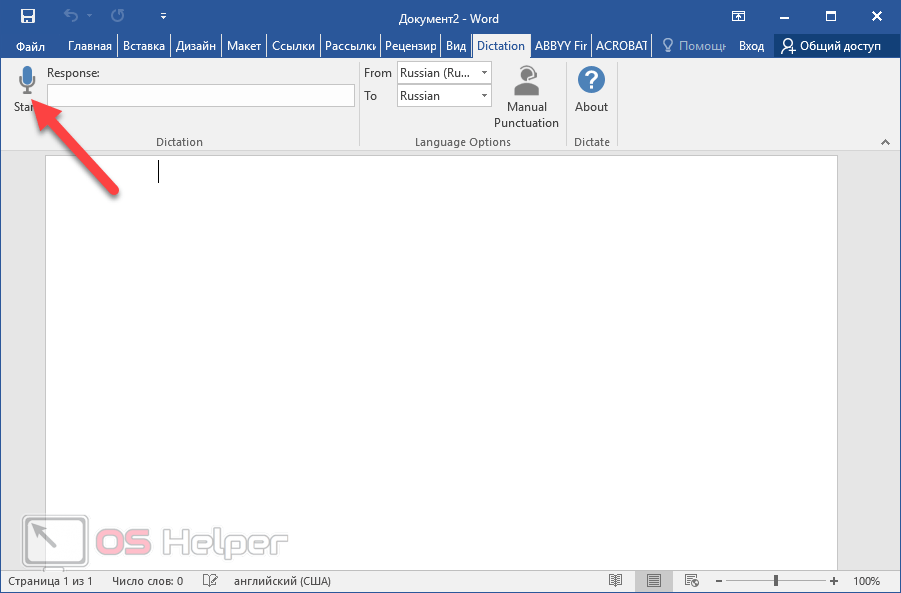
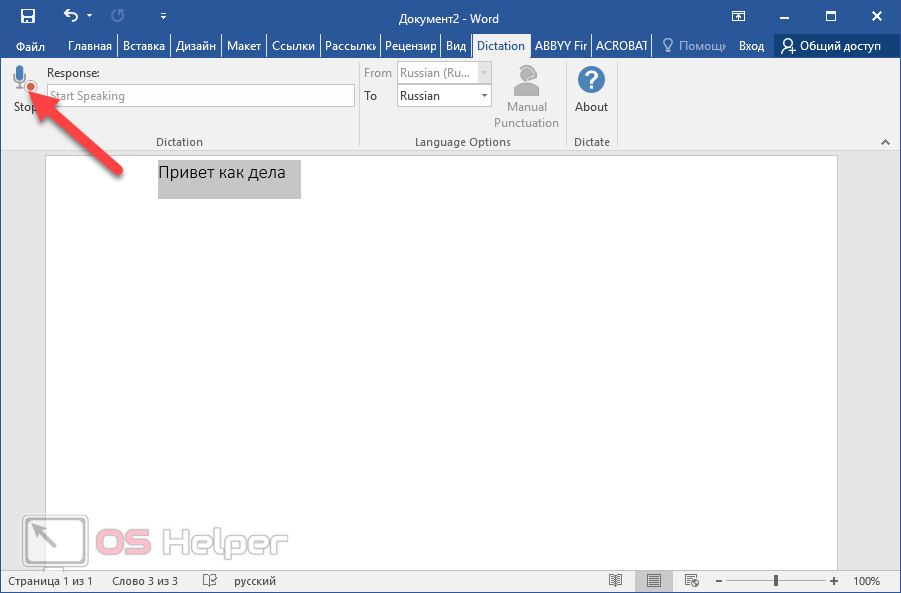
- Возвращаемся в редактор «Ворд». Для того чтобы начать набирать текст при помощи голосовых команд, нужно всего лишь кликнуть на иконку «Start».
- Попробуем сказать что-нибудь.
- Всё работает отлично. Согласитесь, так печатать текст намного удобнее и проще. А самое главное – это очень быстро. Для остановки записи нужно нажать на кнопку «Stop».


Автоматическое завершение записи происходит в том случае, если вы продолжительное время не взаимодействовали с документом Word (находились в другой программе) или вели тишину.
Системные требования
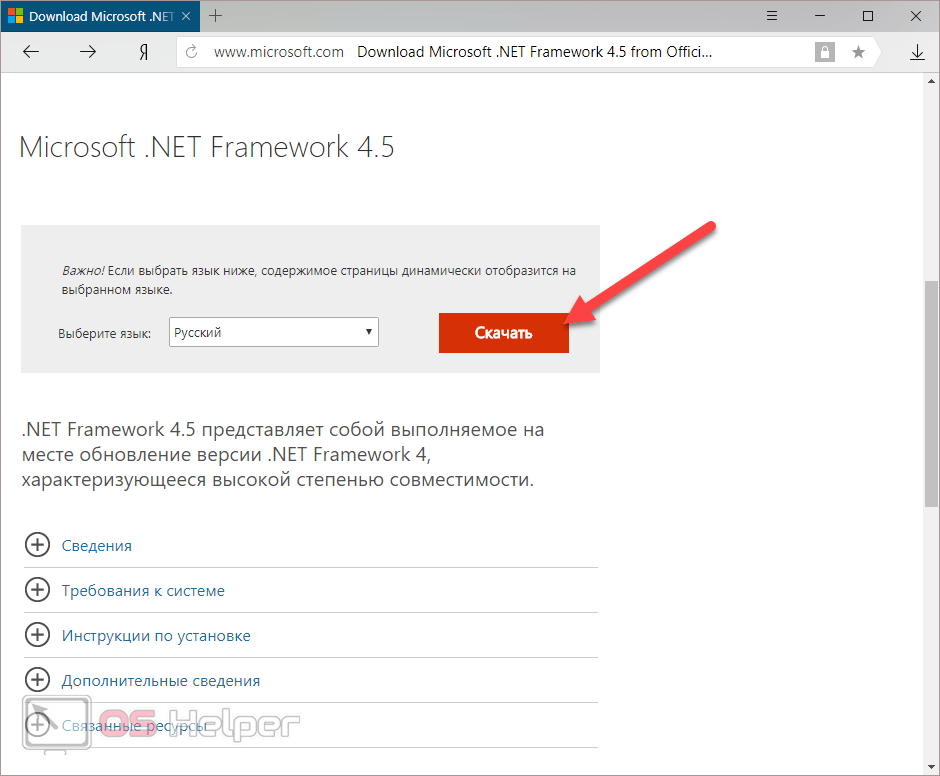
Для того чтобы использовать это дополнение, и забыть, что такое «писать от руки», необходимо чтобы на компьютере был установлен «Net Framework 4.5» или новее. Если данное ПО у вас отсутствует или вы не можете это определить (факт установки на ПК), нужно будет выполнить следующие действия.


В противном случае нужно будет просто нажать на кнопку «Продолжить» и дождаться окончания процесса установки.
Голосовой ввод текста в Ворд
Голосовой ввод текста в редакторе Word – очень удобный и продвинутый инструмент. Но о нём знают не многие. Это не удивительно, поскольку технология была запущена относительно недавно: 27 июня 2017 года на официальном сайте Microsoft появилась новость, в которой они сообщили о новой возможности.
Сервис Dictate
По умолчанию эта функция в программе «Ворд» отсутствует и никакие обновления не помогут. Для этой цели нужно использовать сторонний сервис Dictate .
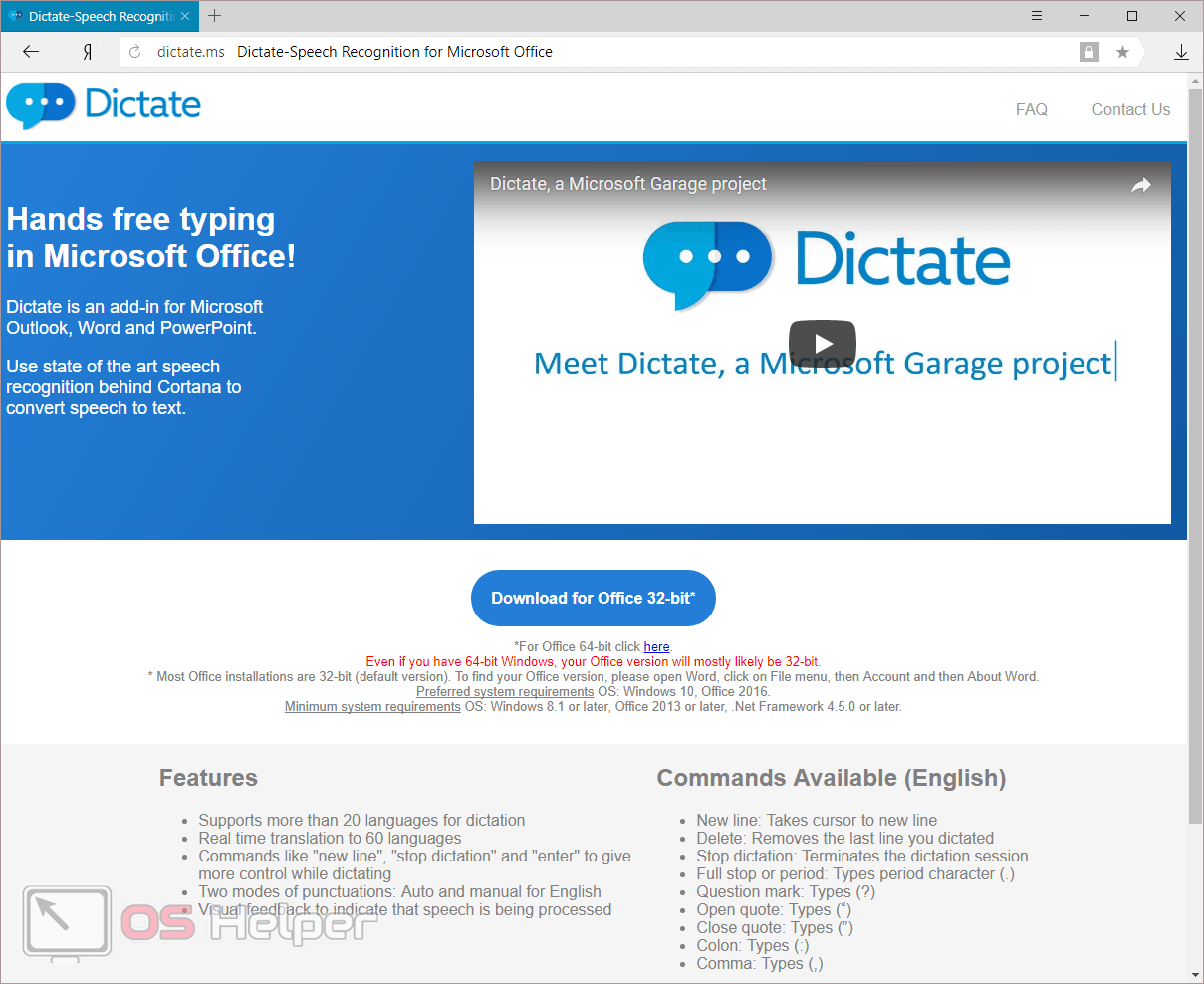
Данное дополнение позволяет вводить текст при помощи голоса более чем на 20 языках. Более того, оно может переводить слова в режиме онлайн на 60 различных языков. И самое главное – этот сервис полностью бесплатный.
Для того чтобы в вашем офисе появилась возможность надиктовки, нужно выполнить следующие шаги.
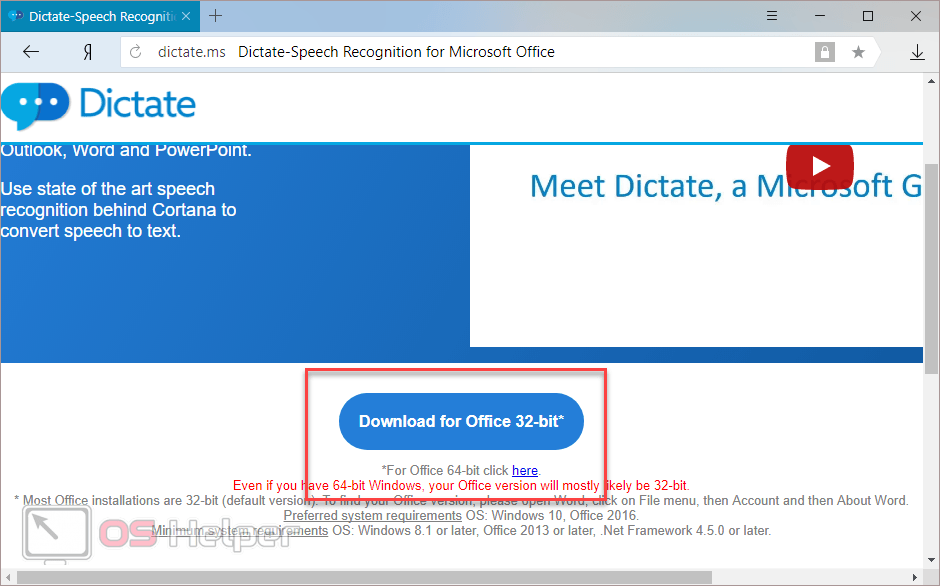
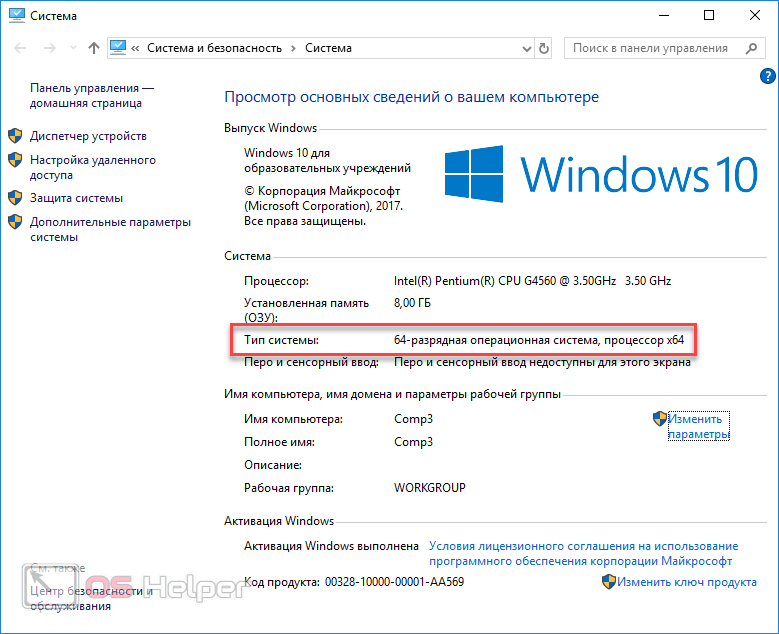
Чтобы выяснить разрядность вашей операционной системы и загрузить соответствующую версию приложения, воспользуйтесь комбинацией клавиш [knopka]Win[/knopka]+[knopka]Pause/Break[/knopka>.
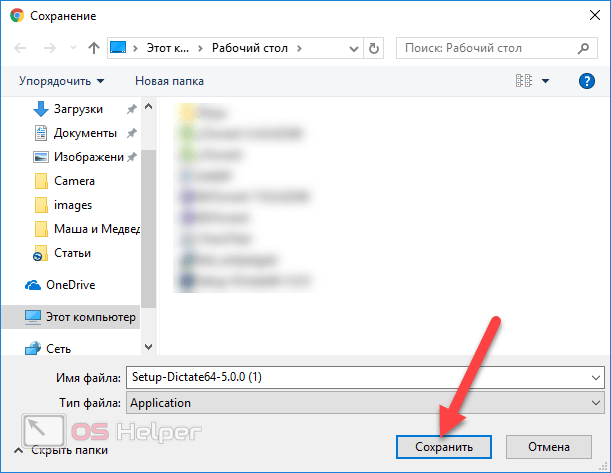
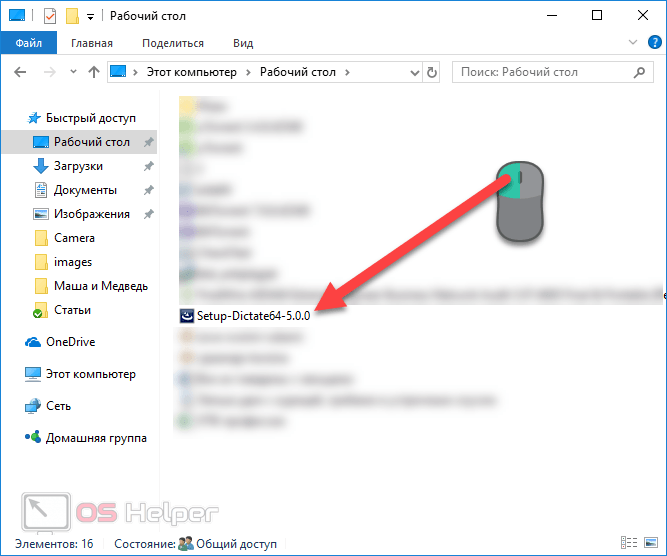
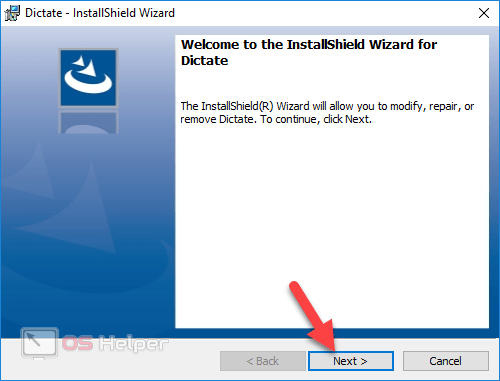
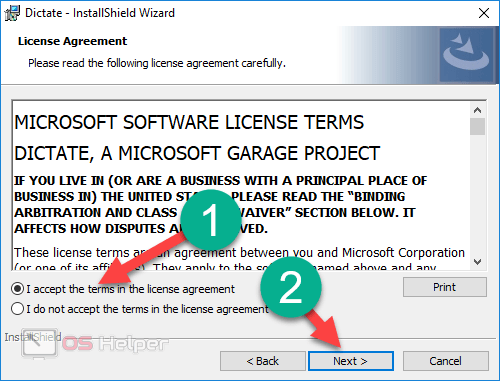
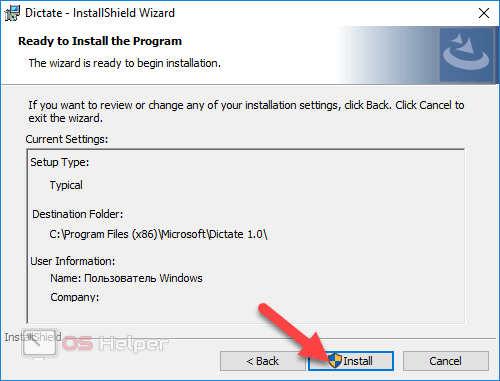
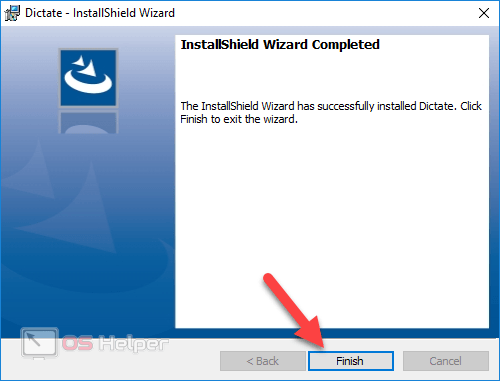
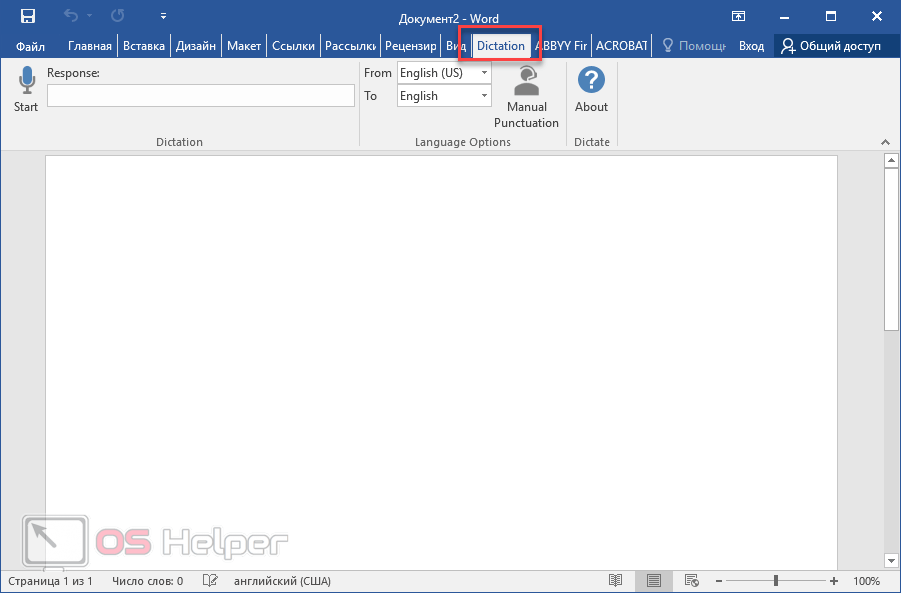
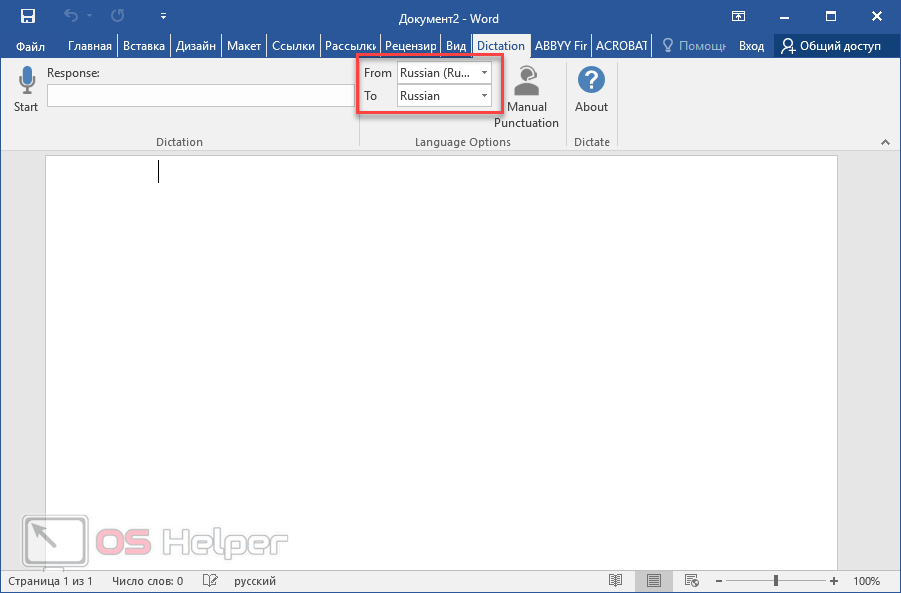
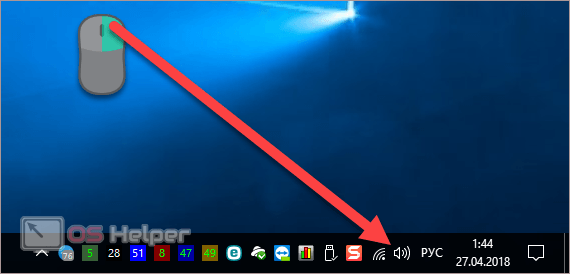
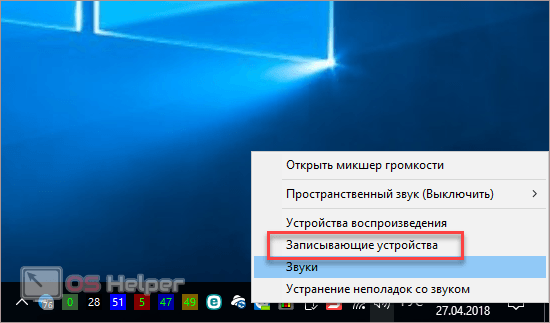
Установить устройство по умолчанию можно через контекстное меню (для этого требуется нажать правую кнопку мыши на нужном пункте).
- Если всё хорошо, то нажмите на кнопку «OK».
- Возвращаемся в редактор «Ворд». Для того чтобы начать набирать текст при помощи голосовых команд, нужно всего лишь кликнуть на иконку «Start».
- Попробуем сказать что-нибудь.
- Всё работает отлично. Согласитесь, так печатать текст намного удобнее и проще. А самое главное – это очень быстро. Для остановки записи нужно нажать на кнопку «Stop».
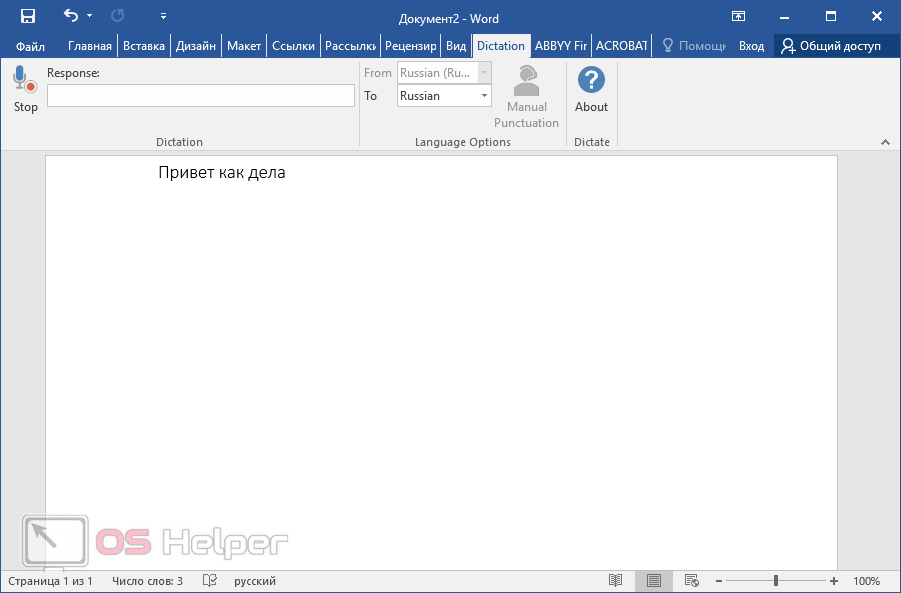
Автоматическое отключение записи происходит в случае, если вы продолжительное время не взаимодействовали с документом Word (например, находились в другом приложении) или не осуществляли никаких действий.
Системные требования
Для того чтобы использовать это дополнение, и забыть, что такое «писать от руки», необходимо чтобы на компьютере был установлен «Net Framework 4.5» или новее. Если данное ПО у вас отсутствует или вы не можете это определить (факт установки на ПК), нужно будет выполнить следующие действия.
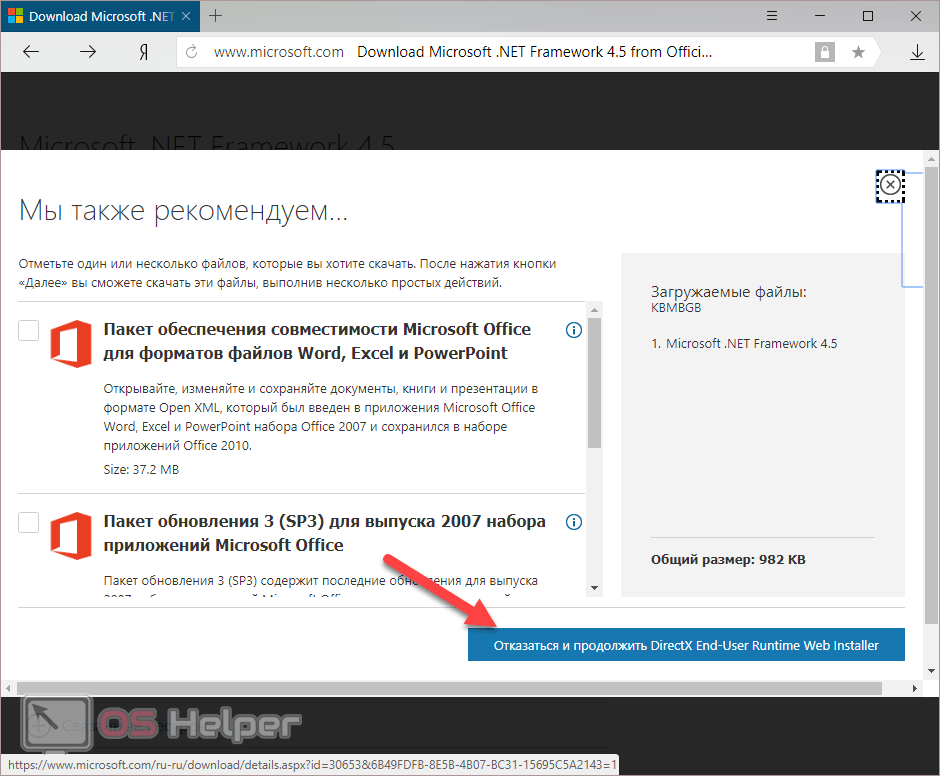
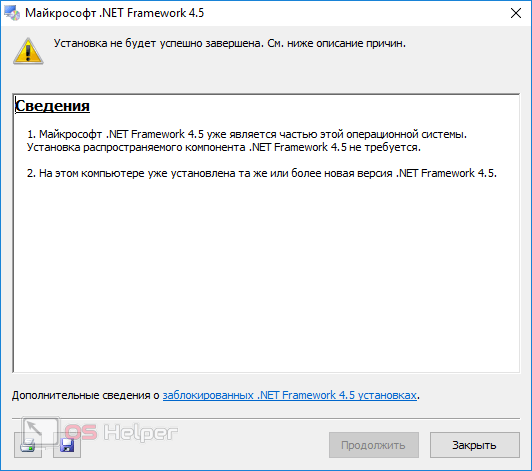
В противном случае нужно будет просто нажать на кнопку «Продолжить» и дождаться окончания процесса установки.



