
Современные технологии постоянно упрощают нашу жизнь, и голосовой ввод — один из ярких примеров. Эта функция позволяет нам контролировать программы и устройства голосом, без необходимости использовать клавиатуру или мышь. Такой подход особенно удобен при работе с большими текстовыми документами, такими как Microsoft Word.
Но как найти и использовать голосовой ввод в Word? Все просто. Для начала, убедитесь, что у вас установлена последняя версия программы Word. Затем откройте ваш документ и перейдите во вкладку «Главная». Там вы обнаружите секцию «Голосовой ввод».
Если эта секция отсутствует, значит, функция голосового ввода не доступна на вашем устройстве или не была активирована. В таком случае вам следует обратиться в службу поддержки Microsoft для получения подробной информации о доступности функции и возможном способе ее включения.
Если же функция голосового ввода доступна, то вам нужно всего лишь щелкнуть по кнопке «Голосовой ввод» и начать говорить. Ваш голос будет распознаваться программой и преобразовываться в текст на экране. Вам даже будет доступна управляющая панель, где можно задавать команды форматирования текста, переноситься между страницами и даже работать с таблицами и изображениями.
Использование голосового ввода в Word — это не только удобно, но и эффективно. Оно позволяет вам создавать текстовые документы в разы быстрее, освобождая вас от необходимости печатать букву за буквой. Более того, голосовой ввод помогает избегать нагрузки на руки и суставы, что особенно важно для людей, ведущих активный образ жизни или имеющих проблемы с определенными группами мышц. Таким образом, голосовой ввод в Word — это отличный инструмент, который объединяет комфорт и эффективность работы.
Что такое голосовой ввод в Word?
Голосовой ввод в Word предоставляет возможность удобного ввода текста для тех, кто испытывает трудности с набором на клавиатуре или кому просто удобнее использовать голосовые команды. Эта функция может быть особенно полезна для людей с ограниченными возможностями, включая тех, у кого есть физические препятствия для печати или тех, у кого есть проблемы со зрением.
Голосовой ввод в Word предоставляет широкий набор инструментов и функций для управления и форматирования текста. Пользователи могут использовать голосовые команды для создания заголовков, параграфов, списков и других элементов форматирования. Они также могут использовать команды для выделения текста, изменения шрифта, цвета, выравнивания и других параметров форматирования.
Голосовой ввод в Word также поддерживает распознавание различных языков и акцентов, что позволяет пользователям работать на своем родном языке и согласовать голосовые команды с их собственными речевыми особенностями.
Основное преимущество голосового ввода в Word состоит в том, что он позволяет пользователям увеличить свою продуктивность и ускорить процесс создания документов. Вместо того чтобы тратить время на печать текста, пользователи могут просто произнести его вслух, экономя время и усилия.
Описание и преимущества голосового ввода
Одним из основных преимуществ голосового ввода является возможность быстрого ввода текста без необходимости набирать его на клавиатуре. Это особенно удобно для людей с ограниченными возможностями или неопытных пользователей.
Голосовой ввод также позволяет улучшить продуктивность и эффективность работы. Пользователи могут сосредоточиться на мыслях и идеях, не отвлекаясь на технические аспекты набора текста. Это особенно полезно для создания длинных документов, таких как отчеты или исследования.
Голосовой ввод подходит для использования в различных сценариях, включая работу над текстовыми документами, отправку сообщений или создание заметок. Он также может быть полезен при работе с мобильными устройствами, когда удобнее использовать голосовую команду, чем набирать текст на маленькой клавиатуре.
Простота использования голосового ввода делает его доступным для широкого круга пользователей. Для начала работы достаточно настроить распознавание голоса и выбрать язык ввода. После этого пользователь может набирать текст, просто говоря его вслух.
В целом, голосовой ввод – это удобный и эффективный способ ввода текста, который позволяет сэкономить время и повысить продуктивность. Он может быть полезен для разных категорий пользователей, от людей с ограниченными возможностями до профессиональных писателей и редакторов.
Как найти функцию голосового ввода в Word?
Microsoft Word предоставляет пользователям удобную возможность использования голосового ввода для создания текстовых документов. Для того чтобы найти функцию голосового ввода в Word, следуйте простым инструкциям:
- Откройте Microsoft Word на вашем компьютере.
- Перейдите во вкладку «Вставка» в верхней панели инструментов.
- В меню «Вставка» найдите раздел «Символы» и нажмите на стрелку в правом нижнем углу.
- В выпадающем списке выберите опцию «Голосовой ввод».
- Откроется боковая панель, где вы сможете использовать функции голосового ввода.
Теперь вы можете начать использовать голосовой ввод в Word для создания текстовых документов. Просто говорите в микрофон и наблюдайте, как ваш голос превращается в текст на экране. Это удобное и эффективное средство для быстрого создания и редактирования документов без необходимости использования клавиатуры.
Как использовать голосовой ввод в Word?
Голосовой ввод в Word предоставляет возможность диктовать текст вместо набора его на клавиатуре. Это удобно для людей, которые испытывают затруднения при печати или просто хотят сэкономить время. Вот как использовать голосовой ввод в Word:
- Откройте Word и выберите вкладку «Главная». Находите ее в верхней части экрана.
- Нажмите на кнопку «Голосовой ввод». Эта кнопка обычно расположена в правой части панели инструментов.
- Разрешите доступ к микрофону. Если у вас впервые используется голосовой ввод, вам может быть предложено разрешить приложению Word доступ к микрофону.
- Появится микрофон и поле для ввода текста. Когда вы готовы начать диктовать, нажмите на микрофон и начинайте говорить.
- Произнесите текст, который хотите ввести в документ. Word будет транскрибировать вашу речь и превращать ее в текст на экране.
- Завершите голосовой ввод. Когда вы закончите диктовать, нажмите на кнопку «Завершить голосовой ввод» или просто закройте окно Word.
Голосовой ввод в Word также предлагает ряд команд для управления форматированием текста и другими функциями. Вы можете использовать такие команды, как «Выделить предложение», «Выделить параграф», «Создать список» и другие, чтобы упростить работу с документом.
Обратите внимание, что функция голосового ввода доступна не во всех версиях Word и может быть недоступна на некоторых устройствах. Проверьте спецификации вашей версии Word, чтобы узнать, поддерживается ли голосовой ввод.
Как диктовать в Microsoft Word?
Диктовка в Microsoft Word значительно упрощает создание документов и совместную работу над ними, трансформируя подход пользователя к созданию документов, особенно во время специальных совещаний . Автор может составлять текст без помощи рук с помощью функции диктовки , что позволяет более естественно и эффективно преобразовывать мысли в письменные слова. Он оптимизирует рабочий процесс, позволяя автору говорить непосредственно в документе, делая процесс составления, редактирования и форматирования более плавным и интуитивно понятным.
Есть 6 шагов, которые пользователь должен предпринять, чтобы убедиться, что функция диктовки настроена правильно и работает оптимально, даже если процесс кажется интуитивно простым.
Шаг 1: Откройте Microsoft Word
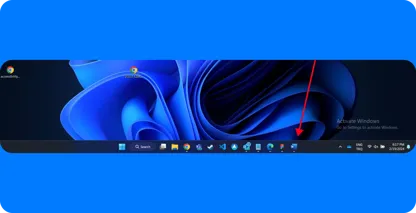
Автор должен сначала открыть приложение, чтобы начать диктант в Microsoft Word. Для этого необходимо найти значок Microsoft Word на рабочем столе, в меню «Пуск» или на панели задач.
После того, как программа найдена, автор нажимает на иконку, чтобы запустить ее. Пользователь открывает существующий документ, нажимая «Файл» в верхнем меню, выбирая «Открыть» и переходя к местоположению документа.
Пользователь нажимает «Файл», выбирает «Создать», чтобы создать новый документ, и выбирает пустой или предпочтительный шаблон.
Шаг 2: Получите доступ к функции «Диктовка»
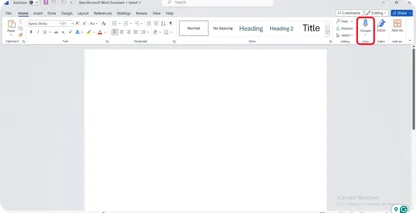
Затем создатель переходит на вкладку «Главная» на ленте в верхней части интерфейса Word . Автор находит и нажимает кнопку «Диктовка» на вкладке «Главная», обычно обозначаемую значком микрофона.
Пользователю может потребоваться предоставить Microsoft Word разрешение при нажатии кнопки «Диктовка» для доступа к микрофону, если будет предложено. Функция диктовки активируется после предоставления доступа, о чем свидетельствует включение или изменение цвета значка микрофона.
После этого пользователь готов начать говорить. Word транскрибируют произнесенные слова в текст в активном документе, эффективно используя функцию «Диктовка» для преобразования голоса в текст .
Шаг 3: Начните диктовку
Пользователь должен убедиться, что он находится в разделе документа, в который он хочет вставить текст, чтобы начать диктовку в Microsoft Word. Автор может начать говорить. Редактор должен говорить четко и в умеренном темпе для оптимальной точности транскрипции.
Авторы будут видеть, как их произнесенные слова преобразуются в текст в режиме реального времени в Word документе по мере того, как они диктуют. Автор должен разговаривать, наблюдая за экраном, чтобы обеспечить точную запись диктовки. Пользователи должны щелкнуть значок микрофона еще раз, чтобы приостановить или остановить диктовку.
Шаг 4: Начните говорить
Пользователь должен говорить четко и прямо в микрофон, когда начинает диктовать в Microsoft Word. Очень важно четко формулировать слова и поддерживать естественный и ровный темп.
Автор должен стремиться произносить слова так, как они обычно произносят в разговоре, чтобы инструмент диктовки точно улавливал речь. Пользователь должен избегать фонового шума и свести к минимуму прерывания для достижения оптимальных результатов.
Они также должны включать естественные паузы во время разговора, особенно в конце предложений или при переходе от одной мысли к другой. Это помогает инструменту диктовки точно определять границы предложений и улучшает общую четкость транскрибируемого текста.
Шаг 5: Отредактируйте текст
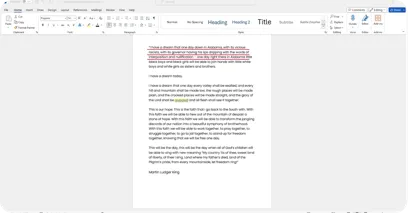
Пользователь должен проверить транскрибированный текст на точность после завершения диктовки в Microsoft Word. Автор должен перемещаться по документу с помощью клавиатуры или мыши, чтобы точно определить области, требующие редактирования.
Создатель может просто нажать на место в тексте и внести необходимые изменения, введя их, чтобы исправить любые ошибки.
Пользователь может повторно активировать функцию диктовки в Outlook и озвучить иборьбы, если требуется дополнительная диктовка для добавления или замены текста. Редактор должен использовать стандартные инструменты редактирования Word , такие как «Найти и заменить», стилизация текста и выравнивание абзацев для больших текстовых разделов или форматирования.
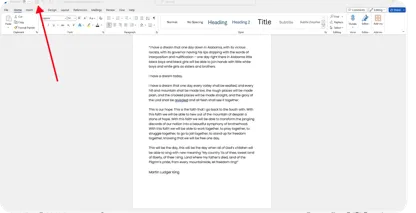
Шаг 6: Сохраните документ
Пользователь должен сохранить документ, чтобы сохранить свою работу после завершения диктовки и внесения необходимых правок. Создателю следует нажать на вкладку «Файл» в левом верхнем углу Microsoft Word. Автор должен выбрать «Сохранить как» из выпадающего меню при первом сохранении документа или просто «Сохранить», если это существующий документ.
Пользователь должен выбрать желаемое место для хранения документа, например на жестком Driveкомпьютера, на подключенном внешнем устройстве или в облачном хранилище.
Редактор должен ввести подходящее имя для документа в поле «Имя файла». Пользователь выбирает предпочтительный формат файла из выпадающего меню «Тип файла» после присвоения имени документу, а затем нажимает кнопку «Сохранить».
Что такое диктовка в Microsoft Word?
Диктовка в Microsoft Word — это встроенная функция, которая позволяет пользователям преобразовывать произнесенные слова в текст. Эта функция позволяет создателям создавать документы, составлять электронные письма или делать заметки, говоря прямо в микрофон своего устройства, включая диктовку для Gmail .
Пока пользователь говорит, Word прослушивает и транскрибирует речь в документ в режиме реального времени. Эта функция повышает производительность и экономит время , предлагая альтернативу традиционному набору текста.
Диктовка в Word функции использует передовую технологию распознавания речи для точной интерпретации и расшифровки различных языков и диалектов. Это удобно для авторов, которые могут испытывать трудности с набором текста или предпочитают ввод текста без помощи рук.
Инструмент также поддерживает команды для пунктуации, форматирования и редактирования, позволяя пользователям управлять структурой и макетом документа с помощью голоса.
Каковы требования для использования диктовки в Word?
Пользователи должны соответствовать определенным требованиям, чтобы обеспечить бесперебойную и эффективную работу при использовании диктовки в Microsoft Word.
Во-первых, у создателя должно быть надежное подключение к Интернету, так как функция диктовки Word полагается на облачные службы распознавания и обработки речи.
Во-вторых, автору нужен качественный микрофон, встроенный или подключенный извне к устройству, чтобы точно улавливать свой голос при использовании диктовки в Word. Микрофон должен быть правильно настроен и протестирован, чтобы обеспечить оптимальный вход звука.
На устройстве пользователя должна быть установлена совместимая версия Microsoft Word , так как функция диктовки доступна в последних версиях Word в рамках подписок Microsoft 365 или Office 2016. Операционная система также должна быть обновлена для полной поддержки функции диктовки.
Создатель должен работать тихо, чтобы свести к минимуму фоновый шум, который не повлияет на точность распознавания речи. Для достижения наилучших результатов транскрипции рекомендуется говорить четко и в умеренном темпе.
Наконец, пользователи должны знать о языковых ограничениях, поскольку функция диктовки поддерживает определенные языки и диалекты, поэтому обеспечение правильных языковых настроек имеет решающее значение для точной транскрипции.
Как повысить точность диктовки в Word?
Повышение точности диктовки в Microsoft Word позволяет авторам оптимизировать рабочий процесс и создавать документы более эффективно. Пользователь должен предпринимать упреждающие шаги для достижения наивысшего уровня точности и оптимизации среды диктовки и своего взаимодействия с инструментом.
1 Используйте высококачественный микрофон
Использование высококачественного микрофона значительно повышает точность диктовки в Word. Пользователю следует приобрести микрофон с функцией шумоподавления, чтобы уменьшить фоновые помехи.
Микрофон с четкой частотной характеристикой точно улавливает голос автора. Регулярное тестирование работы микрофона в настройках устройства помогает поддерживать стабильное качество диктовки.
Выбор микрофона с возможностью направленной записи сводит к минимуму окружающий шум для пользователей, которые часто диктуют в Microsoft Word в различных условиях, фокусируясь на речи пользователя и улучшая общее впечатление от диктовки в Microsoft Word.
2 Говорите четко и естественно
Создатель должен сосредоточиться на том, чтобы говорить четко и естественно, чтобы повысить точность диктовки в Word. Четкая формулировка слов без спешки гарантирует, что инструмент диктовки точно улавливает каждую Word. Поддержание стабильного темпа разговора помогает распознаванию речи и эффективной обработке речи.
Пользователю следует избегать необычных пауз и слов-заполнителей, которые запутают процесс транскрипции. Правильное произношение слов, особенно в технической или незнакомой лексике, имеет решающее значение для точной транскрипции .
Использование естественных интонаций и тона помогает технологии распознавания речи интерпретировать контекст и нюансы речи. Автор обучает диктовку распознавать голосовые паттерны, постоянно практикуя четкую и естественную речь, со временем повышая точность.
3 Минимизация фонового шума
Пользователь должен свести к минимуму фоновый шум, чтобы оптимизировать точность диктовки в Word. Ведение диктовки в тихом замкнутом пространстве предотвращает вмешательство внешних звуков в распознавание голоса.
Автору следует подумать об использовании микрофонов или гарнитур с шумоподавлением, чтобы еще больше изолировать свой голос от окружающего шума. Закрытие Windows, выключение или отход от шумных приборов, а также избегание мест с разговорами или музыкой являются эффективными стратегиями для уменьшения фоновых помех.
Пользователь должен выбирать настройки или среды с минимальной фоновой активностью при использовании мобильных устройств. Автор следит за тем, чтобы микрофон точно улавливал их речь, создавая безмятежную обстановку диктовки, повышая точность транскрипции в Word.
4 Держите микрофон на оптимальном расстоянии
Пользователь должен держать микрофон на оптимальном расстоянии, чтобы максимизировать точность диктовки в Word. Расположение микрофона на расстоянии около двух дюймов от рта обеспечивает баланс между четкостью изображения и предотвращением искажений дыхания. Пользователь должен убедиться, что микрофон находится прямо перед ним, чтобы улавливать его голос, а не под углом.
Регулярная проверка положения микрофона и его регулировка при необходимости во время сеансов диктовки обеспечивают стабильное качество звука. Использование микрофонной стойки или штанги помогает удерживать микрофон устойчиво и на нужном расстоянии.
Пользователь обеспечивает четкий голосовой ввод, удерживая микрофон на оптимальном расстоянии, что приводит к более точной транскрипции в Word.
5 Используйте простой язык и структуры предложений
Пользователь должен использовать простой язык и структуры предложений для повышения точности диктовки в Word. Выбор простой лексики и избегание сложного жаргона или сленга обеспечивает лучшее распознавание программным обеспечением для диктовки. Пользователь должен составлять короткие, лаконичные предложения, чтобы снизить вероятность ошибок при транскрипции.
Придерживаясь четкого и прямого стиля речи, инструмент диктовки обрабатывает речь более эффективно. Создатель должен делать небольшую паузу между предложениями, чтобы дать программе четкие подсказки для границ предложений. Пользователь обеспечивает более плавное преобразование речи в текст, упрощая язык и построение предложений, что приводит к более точным и последовательным результатам диктовки в Word.
6 Исправление ошибок вручную по мере необходимости
Пользователь должен вручную исправлять ошибки по мере необходимости, чтобы обеспечить высочайшую точность диктовки в Word. Автор должен просмотреть расшифрованный текст после диктовки, выявить и исправить любые неточности.
Оперативное редактирование ошибок помогает сохранить ясность и целостность документа. Создатель также обучает программное обеспечение для диктовки, внося иборьбы, поскольку некоторые программы обучаются на основе взаимодействия с пользователем, чтобы улучшить точность транскрипции в будущем.
Использование сочетаний клавиш или голосовых команд для редактирования ускоряет процесс иборьбы. Пользователь повышает качество текущего документа и вносит свой вклад в улучшение производительности инструмента диктовки с течением времени, исправляя ошибку, допущенную вручную.
Transkriptor: Достижение точности Microsoft Word выходящей за рамки диктовки
Microsoft Word Диктовка не всегда обеспечивает уровень точности, необходимый для сложных задач транскрипции, в то время как она предоставляет удобную функцию для преобразования речи в текст непосредственно в документах. Для пользователей, ищущих более точные и надежные результаты, Transkriptor выделяется как превосходная альтернатива.
Transkriptor отличается тем, что позволяет пользователям загружать свои аудиозаписи непосредственно на платформу или записывать на самой платформе, удовлетворяя широкий спектр потребностей в транскрипции. Для исследователей, профессионалов и всех, кто нуждается в надежных услугах транскрипции, Transkriptor предоставляет расшифровки, которые не только быстры, но и удивительно точны. Это делает его идеальным выбором для тех, кому требуется транскрипция высочайшего качества, превосходящая то, что достижимо только Microsoft Word Диктовку. Попробуйте бесплатно!



