
Microsoft Word является не только превосходным инструментом для ввода и оформления текста, но и великолепным помощником в поиске ошибок и совместной работе над документами. Мы стремимся избавить вас от необходимости проверять каждую версию проекта. Позвольте Word взять на себя эту задачу, он обнаружит все внесенные изменения и предложит вам принять или отклонить каждую из них. Мы расскажем, как управлять информацией, отображаемой на экране вашего устройства о изменениях в документе; как идентифицировать правки и комментарии, добавленные конкретным автором; и какие действия будут наиболее удобны при анализе и принятии / отклонении редактирования.
Исправлять текст на бумаге достаточно просто. Используя красную ручку, можно вычеркнуть нежелательный фрагмент и написать что-то более подходящее сверху. Возможно оставить свои замечания, чтобы показать автору, в чем заключаются недостатки текста. Главное в этом процессе – оригинал остается неизменным, и автор сам вправе решать, примет ли он предложенные изменения.
Однако возникает сложность: такие изменения не могут быть показаны человеку, находящемуся вдалеке. А если правки вносят несколько человек, каким образом будет выглядеть распечатка итогового документа? Используя функцию рецензирования в текстовом редакторе Word, вы можете добавлять комментарии в боковых полях и вносить правки, зачеркивая оригинальный текст.
Документ же со всеми иборьбыми и пометками будет существовать в электронном виде, и его можно пересылать по Всемирной паутине. Ну а автор документа, изучив иборьбы, одним нажатием кнопки может их принять (сразу все или выборочно). Для такой работы над документами в Word`е используется вкладка «Рецензирование». В ней есть две основные возможности: иборьбы и примечания.
Правим текст
Примечания
Примечания служат для добавления комментариев к тексту. Иногда крайне важно не просто внести правки, но и убедить автора документа их принять. Например, если вы заметили, что одна и та же ошибка повторяется многократно, вы можете оставить замечание с просьбой исправить её по всему тексту или предложить альтернативные формулировки. Также есть возможность попросить более подробно разобрать определённый аспект, привести доводы, изменить структуру, дополнить или, наоборот, сократить материал.
В программе Microsoft Word реализован механизм отслеживания правок, позволяющий автору видеть свой вариант измененного текста наряду с правками других пользователей. Давайте рассмотрим, как эти функции функционируют на практике, когда документ оказывается в руках квалифицированного рецензента.
С примечаниями все очень просто. Нужно выделить текст, нажать кнопку «Создать примечание» и добавить свой комментарий к выделенному фрагменту.
Комментарии находятся в выносках, которые, как правило, находятся на правой стороне документа. Если примечания редактировались разными пользователями, они выделяются различными цветами. Информация о том, кто является автором каждого примечания, всегда отображается на экране (см. Рисунки 4 и 6).
Иборьбы
Для включения отслеживания изменений необходимо нажать на кнопку «Иборьбы», которая мгновенно становится выделенной, тем самым подтверждая активацию режима. В этом режиме Word демонстрирует все добавления, удалённые фрагменты и изменения в форматировании документа. Щелчок правой кнопкой «мыши» на этой кнопке открывает контекстное меню, в котором первый пункт позволяет активировать или деактивировать отслеживание.
Используя кнопку «Параметры исправлений», вы можете изменить вид своих правок – выбрать цвета, типы линий и оформить разметку документа. По умолчанию исправленный текст выделяется красным. Кроме того, здесь можно увидеть расположение примечаний и задать ширину выносок. См. Рисунок 3.
Когда в документе много исправлений, воспринимать его становится труднее, поскольку по умолчанию отображается как оригинальный текст, так и исправленный. Чтобы не потеряться в правках, можно включить режим «Исходный документ» (см. Рисунок 10). При этом перестают отображаться все индикаторы исправлений текста и выноски. Так что если вы, устав от многочисленных исправлений, запутались, то всегда можете оставить на экране только то, что было написано изначально.
Можно гибко настроить отображение исправлений в выносках, например, выбрать только форматирование или только добавление и удаление фрагментов. Кнопка «Показать иборьбы» открывает список всех возможных исправлений, которые Word показывает по умолчанию. Тут вы выбираете нужное вам, в т.ч. можно легко выбрать правки и комментарии только определенного рецензента.
Автору: как работать в режиме исправлений
В режиме отслеживания исправлений помечаются все изменения в тексте. Мы в редакторском бюро «По правилам» проверяем текст только в этом режиме — он позволяет заказчикам и нашим специалистам контролировать все изменения в файле и оставлять наглядные комментарии к тексту.
Краткая видеоинструкция:
Режим записи исправлений Word: как включить отслеживание изменений и настроить вид исправлений
В Word последних версий отслеживание изменений включается так: лента с вкладками → Рецензирование → Иборьбы. Файлы из бюро вы всегда получаете с уже включенным режимом исправлений.

Как включить отслеживание изменений
Когда кнопка Иборьбы выключена, правки не выделяются. Когда включена, новые слова и знаки набираются цветным шрифтом, а удаленное — выносится на поля с пометой «Удалено» или зачеркивается, в зависимости от настроек вида исправлений.
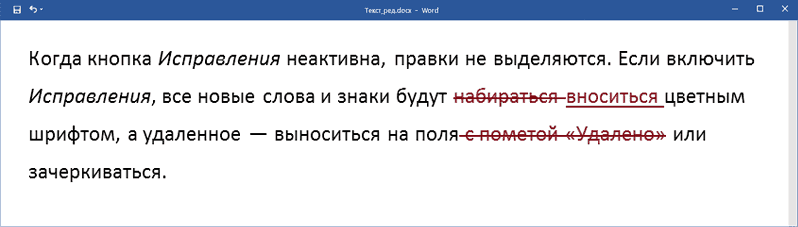
Иборьбы в тексте
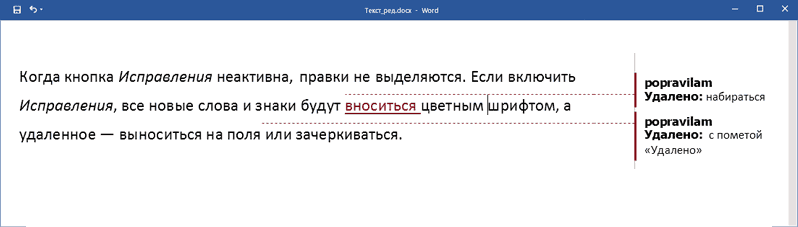
Иборьбы в выносках
Тип исправлений (в содержании или в сносках) можно настроить через меню Показать и бороться → Выноски в разделе Рецензирование:
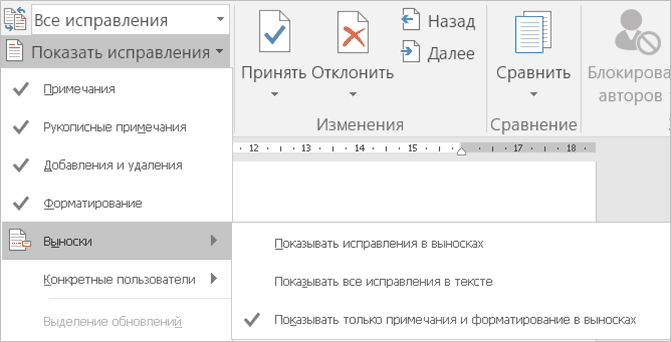
Настройка внешнего вида исправлений
Рекомендуем выбрать Показывать только примечания и форматирование в выносках.
Если хотите увидеть, как выглядит измененный текст, можно на время скрыть правки: они останутся в тексте, но не будут выделены цветом. На панели Рецензирование щелкните по раскрывающемуся списку режима просмотра изменений и выберите Иборьбы (текст будет чистый, но останутся видны примечания) или Без исправлений (скроются и примечания):
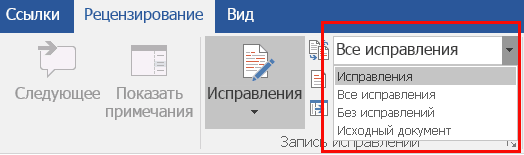
Режимы просмотра изменений
Там же можно выбрать режим Исходный документ, чтобы увидеть изначальный авторский текст. В процессе работы можно переключаться между «было» (Исходный документ) и «стало» (Без исправлений), чтобы оценить разницу.
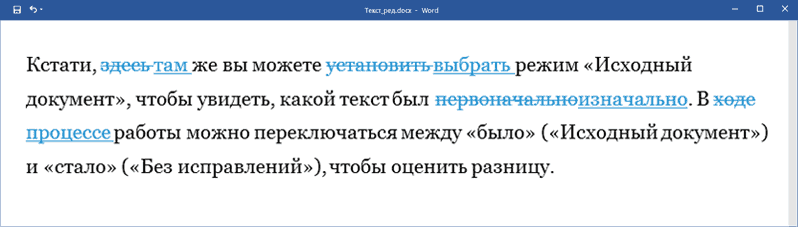
Режим просмотра «Все иборьбы»
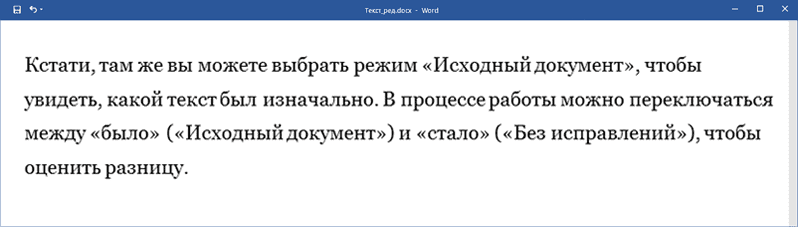
Режим просмотра «Без исправлений»
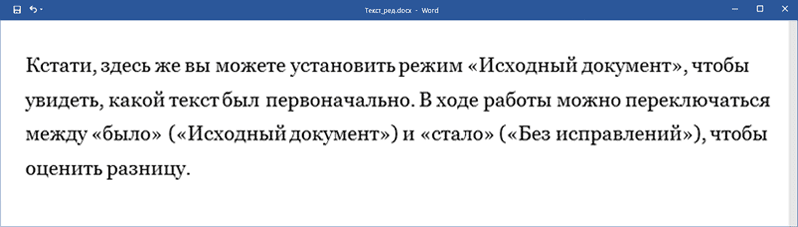
Режим просмотра «Исходный документ»
Как взаимодействовать с редактором
Вы получили текст с правкой редактора. Она выглядит примерно так:
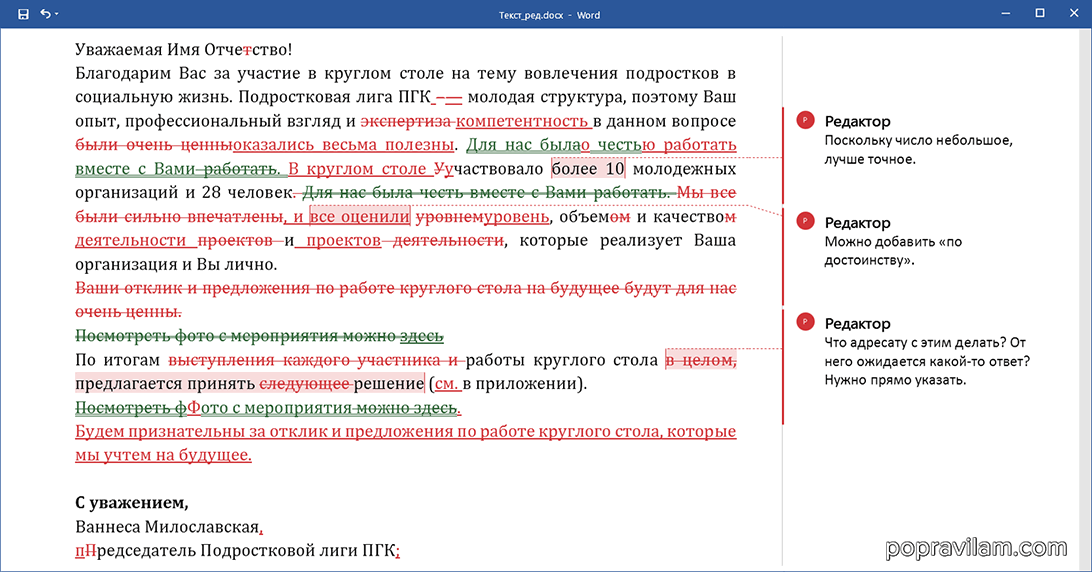
Отредактированный текст с активированным режимом отслеживания изменений
Просмотрите внесенные изменения. Если какая-то редакторская правка не устраивает, отмените ее и либо внесите свою, либо напишите примечание. Встречается примечание редактора — отвечайте или соответственно исправляйте текст.
Как одобрять и отменять иборьбы
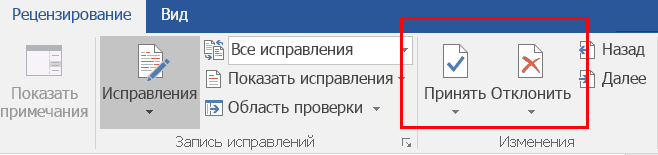
Чтобы одобрить правку редактора или сохранить первоначальный вариант, без правок, выделите фрагмент с иборьбыми и нажмите кнопку Принять или Отклонить на вкладке Рецензирование:
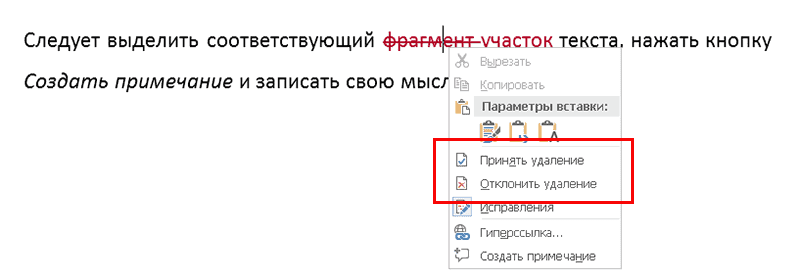
С той же целью (принять/отклонить) можно щелкнуть на исправлении правой кнопкой мыши и выбрать желаемое:
Одобренные иборьбы редактора можете никак не помечать — редактор сам примет правку на этапе контрольной вычитки.
Как работать с примечаниями
Чтобы оставить комментарий или задать вопрос, выделите соответствующий фрагмент текста, нажмите кнопку Создать примечание и запишите свою мысль. Второй вариант — наведите курсор на комментарий редактора, появится кнопка для добавления ответа.
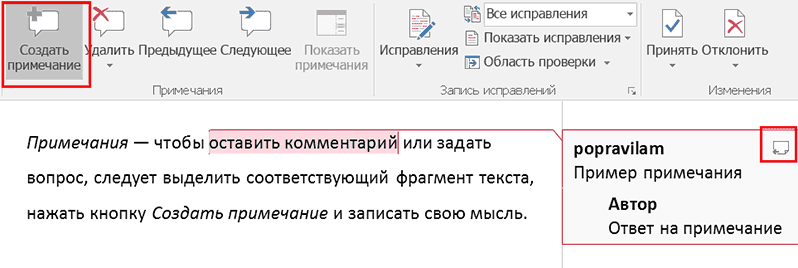
Как создать или ответить на примечание
Примечания будут видны на полях, когда в настройках внешнего вида исправлений выбраны Показывать иборьбы в выносках и Показывать только примечания и форматирование в выносках, или всплывать, когда подводишь курсор к тексту с цветным фоном, если выбрано Показывать все иборьбы в тексте.
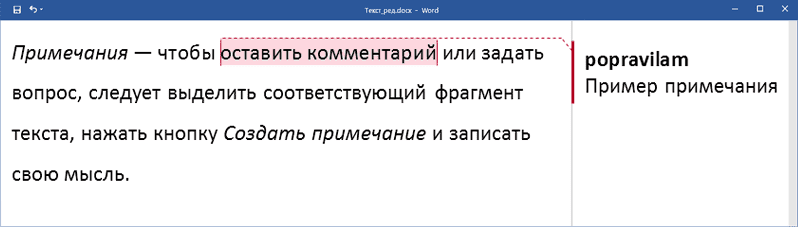
Примечание в выноске
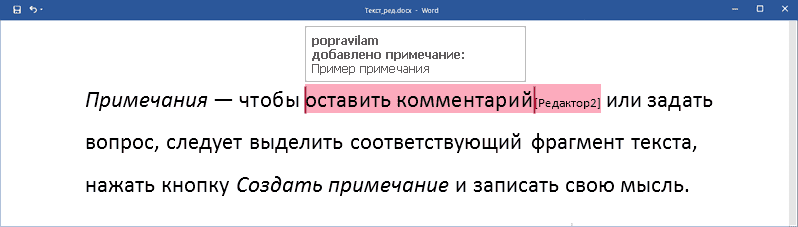
Примечание в тексте
Справка
Нет доступа к Word для Windows? Основной механизм функционирования режима отслеживания изменений схож во всех известных текстовых редакторах. Вот несколько ссылок на инструкции:
- Word для Windows и интернета — Word для Microsoft 365, Word 2019, Word 2016, Word 2013
- Word для macOS
- Word для iPad, Word для iPhone (iOS)
- Pages для Mac: отслеживание изменений в документе Pages
- LibreOffice Writer: запись и отображение изменений



