
Чтобы включить или выключить панели инструментов в Microsoft Word, необходимо перейти во вкладку «Вид» в верхнем меню программы. Затем нужно выбрать пункт «Панель быстрого доступа» и открыть список. В этом списке можно выбрать какие панели инструментов отобразить на экране, а какие скрыть. Таким образом, пользователь может настроить интерфейс программы в соответствии с собственными предпочтениями.
Далее в статье будет рассмотрено подробнее, как включить или выключить конкретные панели инструментов в Microsoft Word, а также как добавить собственные элементы на панель быстрого доступа. Будут представлены инструкции и советы для более удобного использования программы, чтобы повысить эффективность работы и сэкономить время.

Откройте Microsoft Word
Microsoft Word – это один из самых популярных текстовых редакторов, который широко используется для создания и редактирования документов. Знание базовых функций Microsoft Word позволит вам легко и эффективно работать с текстовыми документами.
Используйте следующие шаги, чтобы открыть Microsoft Word:
- Зайдите в меню «Пуск» в левом нижнем углу экрана.
- Найдите в списке программ икону Microsoft Word.
- Кликните по иконе Microsoft Word для запуска программы.
Когда Microsoft Word открывается, вы увидите стандартный интерфейс программы, который состоит из панели инструментов и области для работы с текстом.
Панель инструментов содержит различные элементы управления, которые позволяют вам форматировать текст, добавлять таблицы, изображения и многое другое. Некоторые основные панели инструментов включают меню, кнопки форматирования, навигационные кнопки и т. д.
Теперь, когда вы открыли Microsoft Word, вы можете начать создавать и редактировать свои документы! Не бойтесь экспериментировать с различными функциями и инструментами, чтобы достичь желаемого результата.
Как включить и отключить панель задач Microsoft Word
Найдите панель инструментов вверху окна программы
Когда вы открываете Microsoft Word на своем компьютере, вы увидите окно программы со множеством элементов управления, позволяющих вам создавать и редактировать документы. Одним из важных компонентов этого окна является панель инструментов, которая расположена вверху экрана.
Чтобы найти панель инструментов, взгляните на верхнюю часть окна. Обратите внимание на строку меню, которая содержит различные вкладки, такие как «Файл», «Редактирование», «Вставка» и т.д. Прямо под строкой меню находится панель инструментов.
Панель инструментов в Microsoft Word предоставляет быстрый доступ к различным функциям и инструментам программы. В зависимости от версии Word и конфигурации вашего компьютера, панель инструментов может быть разной. Она может состоять из кнопок, выпадающих списков, полей ввода и других элементов управления.
На панели инструментов вы можете найти различные панели инструментов, такие как «Стандартная панель инструментов» и «Форматирование». Они предоставляют доступ к наиболее часто используемым функциям, таким как выравнивание текста, шрифт, нумерация и маркированные списки, а также многие другие.
Для изменения состава панели инструментов или добавления новых инструментов вы можете щелкнуть правой кнопкой мыши на панели инструментов и выбрать соответствующие опции из контекстного меню.
Итак, чтобы найти панель инструментов в Microsoft Word, просто взгляните вверх окна программы, под строкой меню. Там вы найдете панель инструментов со всеми необходимыми инструментами для работы с документами.

Нажмите на кнопку «Вид» в панели инструментов
Когда вы работаете в Microsoft Word, панель инструментов является одним из самых важных средств для управления вашим документом. Однако, по умолчанию, не все панели инструментов отображаются на экране, и это может затруднить выполнение определенных задач. Чтобы включить или выключить панели инструментов, вам нужно нажать на кнопку «Вид» в панели инструментов.
Кнопка «Вид» находится в верхней части программы Microsoft Word, рядом с другими основными кнопками, такими как «Файл» и «Редактировать». Когда вы нажимаете на кнопку «Вид», открывается выпадающее меню, в котором вы можете выбрать различные варианты отображения и настройки панелей инструментов.
В выпадающем меню «Вид» вы можете найти опции для отображения и скрытия разных панелей инструментов, таких как панель инструментов «Стандартная» и «Форматирование». Вы также можете выбрать вариант «Настройка панели инструментов», чтобы настроить отображение и расположение панелей инструментов по своему усмотрению.
Нажатие на кнопку «Вид» в панели инструментов является простым и эффективным способом управления панелями инструментов в Microsoft Word. Эта функция позволяет вам выбрать только те панели инструментов, которые необходимы для вашей работы, и скрыть остальные, чтобы освободить место на экране. Таким образом, вы можете настроить среду работы в Microsoft Word так, чтобы она максимально соответствовала вашим потребностям и предпочтениям.

Выберите пункт «Панели инструментов»
Для включения или выключения панелей инструментов в Microsoft Word, нужно выполнить несколько простых шагов. Один из них — выбрать пункт «Панели инструментов» в интерфейсе программы.
Чтобы сделать это, следуйте инструкциям:
- Откройте Microsoft Word и перейдите на вкладку «Вид» в верхней части окна программы.
- В меню «Вид» найдите раздел «Панели инструментов» и нажмите на него.
- После этого появится список доступных панелей инструментов, которые можно включить или выключить.
- Чтобы включить панель инструментов, поставьте галочку напротив нужного названия.
- Для выключения панели инструментов, снимите галочку соответствующего элемента.
Выбрав нужные панели инструментов, вы сможете удобно работать с различными функциями и инструментами в Microsoft Word. Панели инструментов предоставляют быстрый доступ к командам и функциям, что значительно упрощает и ускоряет работу с документами.
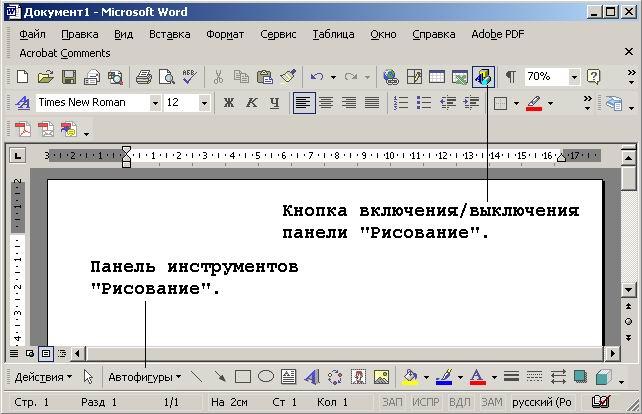
Появится список доступных панелей инструментов
При работе в Microsoft Word пользователь имеет возможность настраивать интерфейс программы, в том числе отображение панелей инструментов. Панели инструментов содержат наборы команд и функций, упрощающих выполнение задач в текстовом редакторе.
Для включения или отключения панелей инструментов в Microsoft Word необходимо выполнить следующие шаги:
- Откройте программу Microsoft Word.
- В верхней части окна программы находится строка меню, в которой располагается вкладка «Вид». Нажмите на эту вкладку.
- В открывшемся выпадающем меню выберите пункт «Панели инструментов».
- После выбора пункта «Панели инструментов» появится список доступных панелей инструментов. В данном списке можно видеть все панели инструментов, которые в данный момент отображаются или скрыты.
- Для включения или отключения панели инструментов нужно установить или снять флажок рядом с названием панели инструментов в списке.
- После выбора необходимых панелей инструментов закройте выпадающее меню, нажав на любое место вне меню или на саму вкладку «Вид».
Таким образом, нажатие на вкладку «Вид» и выбор пункта «Панели инструментов» позволяет отобразить список доступных панелей инструментов в Microsoft Word. Это позволяет пользователям настроить интерфейс программы в соответствии с их потребностями и предпочтениями.

Отметьте или снимите галочку напротив нужной панели инструментов
Microsoft Word предоставляет различные панели инструментов, которые помогают пользователям выполнять различные задачи при работе с документами. Некоторые из этих панелей инструментов могут быть отображены по умолчанию, в то время как другие могут быть скрыты. Если вам нужно добавить или удалить определенную панель инструментов в Microsoft Word, вам нужно будет отметить или снять галочку напротив нужной панели.
Шаг 1: Открытие опций панели инструментов
Для начала отметите или снимите галочку напротив нужной панели инструментов, откройте программу Microsoft Word и выберите вкладку «Вид» в верхнем меню.
Шаг 2: Выбор нужной панели инструментов
После выбора вкладки «Вид», вам будет предоставлен список различных панелей инструментов. Прокрутите список и найдите нужную панель инструментов. Затем отметьте или снимите галочку напротив ее названия. Если галочка отмечена, панель инструментов будет отображаться; если галочка снята, панель инструментов будет скрыта.
Шаг 3: Подтверждение изменений
После того, как вы отметили или сняли галочку напротив нужной панели инструментов, нажмите на кнопку «ОК» внизу окна, чтобы сохранить изменения. Теперь выбранная панель инструментов будет отображаться или скрыта в зависимости от вашего выбора.
Таким образом, для включения или выключения панелей инструментов в Microsoft Word, вам всего лишь нужно отметить или снять галочку напротив нужной панели в меню «Вид». Этот простой процесс позволяет настраивать рабочую область программы в соответствии с вашими потребностями и предпочтениями.



