
Линейка в Word является инструментом, позволяющим визуально настраивать отступы, размеры и интервал между элементами документа. В данной статье мы объясним, как применить линейку в Ворде и адаптировать ее под ваши требования.
Как включить линейку в Ворде
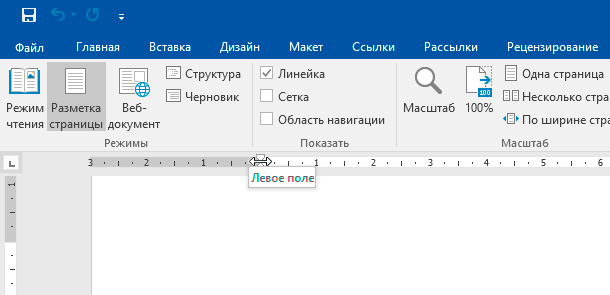
Для того чтобы включить линейку в Word, необходимо перейти на вкладку «Вид» на ленте и активировать опцию «Линейка», которая находится в разделе «Отображение» с помощью установки галочки:

Важно! Чтобы скрыть линейку, достаточно снять галочку с опции «Линейка».
Как настроить линейку в Ворде
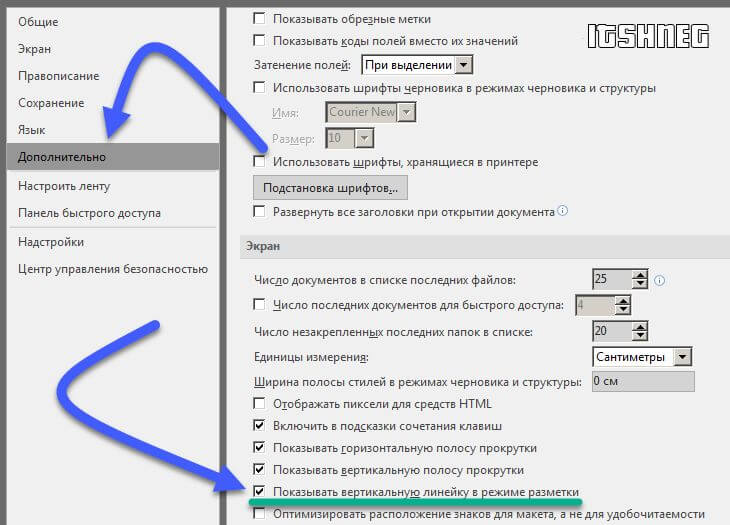
При включении линейки, она обычно отображается с верху и в правом крае. При желании вертикальную линейку (которая справа) можно отключить. Дополнительно можно изменить единицы измерения. По умолчанию линейка в сантиметрах измеряется, но можно поменять на дюймы, пункты, миллиметры, пики. Для того что бы настроить ленту нужно:

Применение линейки
Линейка – это отличный КОМПАНИОН. Она помогает оперативно регулировать отступы на странице, в абзацах, списках, а также настраивать границы таблиц и многое другое.
Линейка для страницы
В каждом документе имеются поля, которые оставляют пустое пространство вокруг содержимого. По умолчанию верхние и нижние поля составляют 2 см, левое – 3 см, а правое – 1,5 см. Эти поля на линейке выделены серым цветом. При необходимости вы можете изменить параметры страницы или переместить ползунок в серую зону и печатать в «запрещенной» области.

Для того что бы зайти на параметры страницы, нужно только лишь дважды щелкнуть левой клавишей мышки по линейке. Так же можно в ленте Word зайти во вкладку Макет, а там нажать кнопку «Поля».


Линейка для абзацев
Настройки интервалов абзаца также доступны через линейку после открытия окна «Абзац». Для этого используется ползунок. К примеру, на изображении ниже первый абзац имеет стандартные отступы, тогда как во втором абзаце отступы и отступ первой строки (красной) были изменены с помощью ползунка.

Обратите внимание! Корректировки затронут исключительно те абзацы, которые были выделены, либо те, где располагался курсор.
Линейка для списков
В практике для настройки списков используется только линейка. Помимо пробела также следует добавить маркер (табуляцию), который определяет расстояние между маркером и текстом.

Линейка для таблиц
Таблицы так же очень удобно настраивать через линейку, Например можно настраивать как столбцы, так и отступы текста в самих ячейках

Лайфхак линейки
Данный способ знают не многие, но это очень удобный метод настройки отступов: если при передвижении ползунка мыши зажать кнопку Alt, то мы увидим точные размеры отступов.

Табуляция на линейке
Для того чтобы в одной строке выровнять несколько слов с большим интервалом между ними, не стоит использовать пробелы, так как при изменении размера шрифта интервалы также изменятся, что приведет к смещению выравнивания. Вместо этого удобно использовать табуляцию, которую можно настроить с помощью горизонтальной линейки в Word.
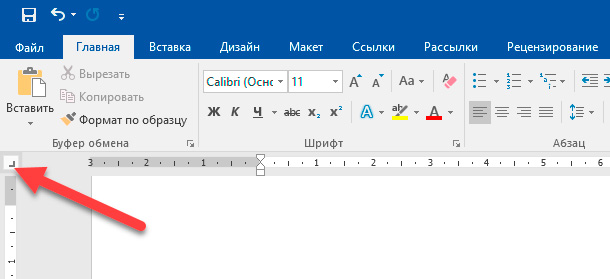
Для изменения типа табуляции нужно кликнуть на кнопку слева от линейки и выбрать нужный тип, такой как «По левому краю», «По центру», «По правому краю», «По разделителю» или «С чертой». Затем можно установить положение маркера на линейке, кликнув на ее нижний край, и добавить несколько маркеров на разных расстояниях друг от друга. При помощи кнопки «Tab» можно переходить от одной позиции к другой, а стрелка влево на клавиатуре позволит вернуть курсор в предыдущую позицию. Чтобы удалить маркер, его нужно перетащить с линейки вниз.

3 базовых способа, как включить линейку в Word

База знаний
Microsoft Word – популярнейшая программа на планете в отношении редактирования и создания текстовой информации. К интерфейсу данного текстового редактора уже все дано привыкли, но есть функции, о существовании которых сразу догадаться нельзя. И линейку в Ворде я как раз к одной из таковых и отношу.
В сегодняшней статье я расскажу, как включить линейку в Word на различных версиях программы + предоставлю исчерпывающую информацию по ее эксплуатационным возможностям на практике.
Что такое линейка в Word?
При наборе текста или вставке графической информации у пользователя часто возникает проблема самопроизвольного смещения данных в разных вертикалях и горизонталях. Дабы не перетаскивать каждый элемент вручную, в редакторе используется специализированный инструмент.
Обратите внимание: по умолчанию линейка в Microsoft Word скрыта, и при создании нового документа будет не доступна для моментального применения со стороны рядового пользователя ПО.
Визуально инструмент подается в виде шкалы с засечками и цифровыми метками. В дополнение идут ползунками для настройки отступов полей слева, справа, сверху и снизу.
Как включить линейку в Ворде: инструкции + советы
На текущий момент, наибольшей популярностью среди пользователей ОС Windows пользуется Microsoft Word 2007 и 2016 года. Версия 2010 и 2013 года являются проходными (по аналогии с Windows 8.0). В дополнение, существует еще древний 2003 ворд, который сейчас можно встретить только на совсем хиленьких ПК или у приверженцев старого уклада в программном обеспечении. Давайте поочередно разберем, как включить линейку в Word на каждой из отмеченных версий ПО.
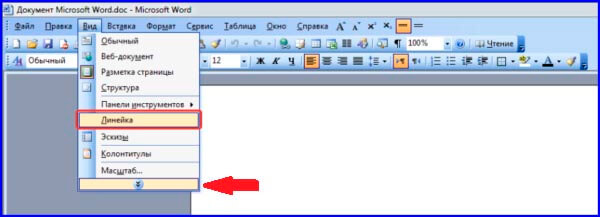
1) Включение линейки в Word 2003
Будем двигаться в хронологическом порядке. Первая полноценная версия редактора, который обладал дружелюбным интерфейсом для пользователя считается именно 2003 ворд. Даже после ввода революционной версии 2007 года и смены формата документов с «DOC» на «DOCX»
Как включить линейку в Word 2003 – пошаговая инструкция:


2) Как включить линейку в Word 2007?
Наиболее популярная версия ворда, которая является актуальной для 20%+ пользователей по всему миру даже на сегодняшний день. Чего хитрить, а сам пользовался программой вплоть до 2016 года. Версии 2010 и 2013 прошли мимо меня, и только Word 2016 заставил переметнуться на более современную версию редактора.
Как отобразить линейку в Word 2007:
Запускаем интерфейс редактора одним из удобных вам метолов – через меню программ Windows или нажав по уже существующему документу.


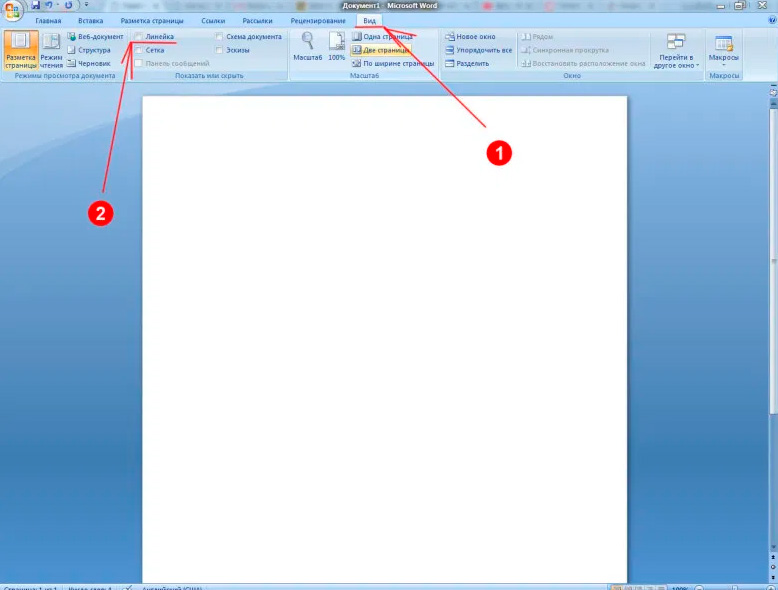

Теперь можно приступать к изучению возможностей инструмента и тестировать его при решении наиболее популярных задач рядового пользователя. О некоторых из них я расскажу чуть ниже в статье.
3) Включение линейки в Word 2010, 2013, 2016
Если рассматривать инструмент «Линейка» в рамках версий Word 2010-2016 года, то принципиальных отличий в алгоритме ее включения наблюдаться не будет. У всех 3-х версий плоский дизайн и на 98% схоже расположение + обозначение пунктов меню.
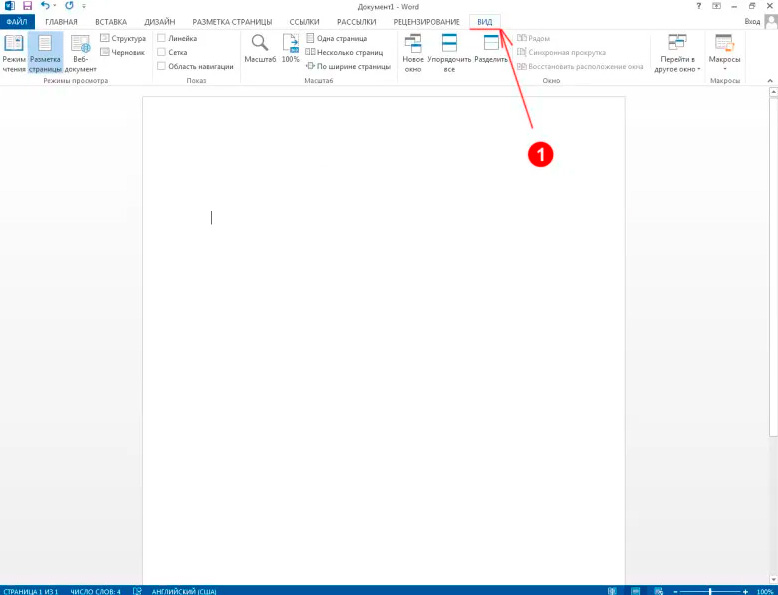
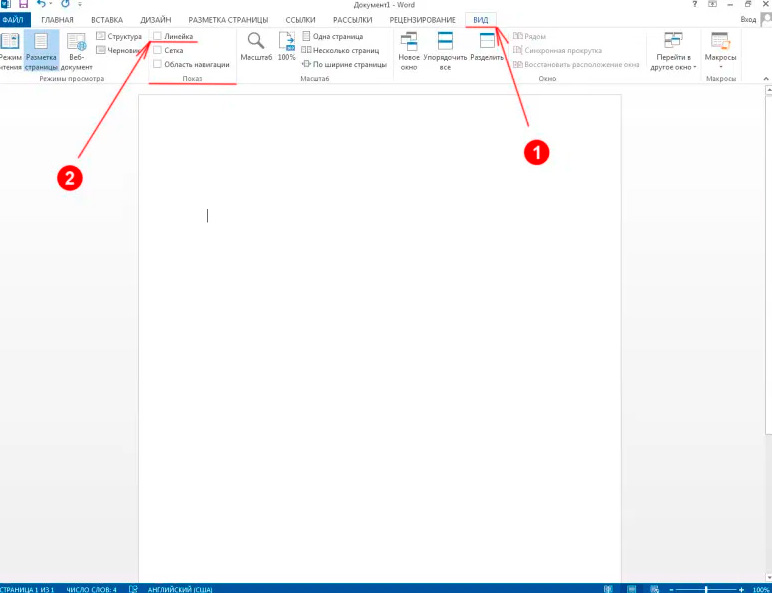
Включение линейки в Word 2010-2016:
Как и ранее, запускаем текстовый редактор и перемещаемся уже на девятую вкладку главного меню программы. Текстовая интерпретация пункта не изменилась – вкладка «Вид».
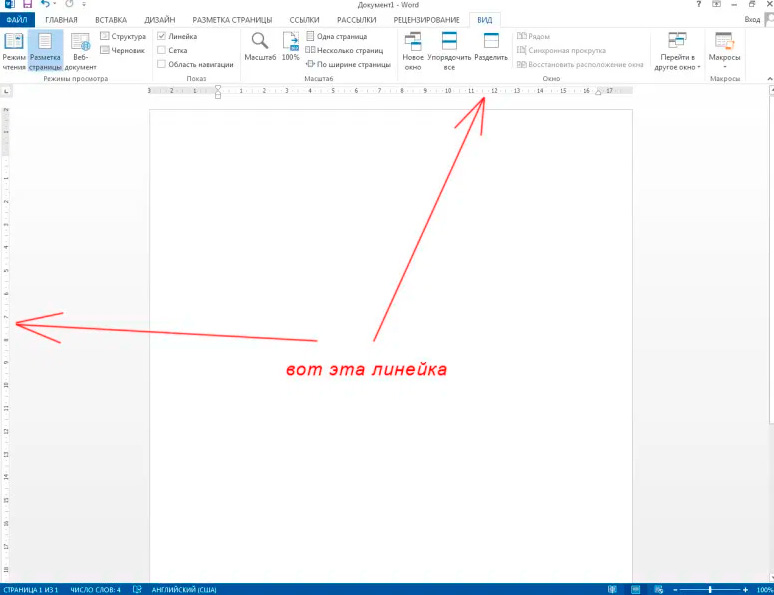
4) Возможноя проблема с отображением
Суть проблемы – отображение только одной линейки из двух . В версии 2003 года данный нюанс не проявляется, но вот в версиях ПО после 2007 года могут потребоваться со стороны пользователя дополнительные манипуляции с целью решения проблемы.
Как включить обе линейки в Word 2010-2020:
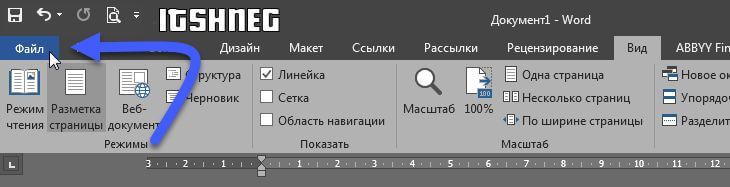
- После запуска редактора переходим в первый пункт с настройками файлов.
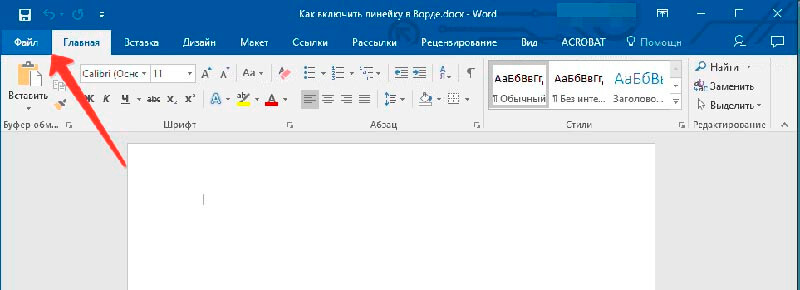

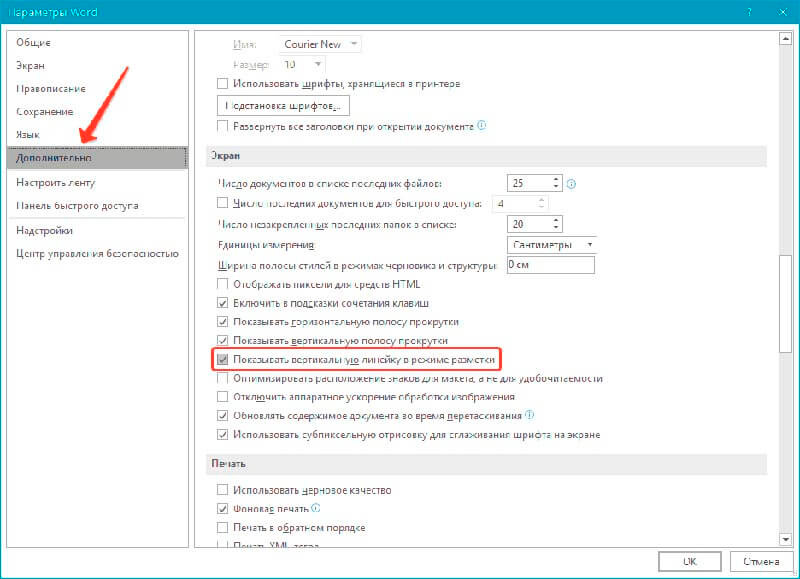
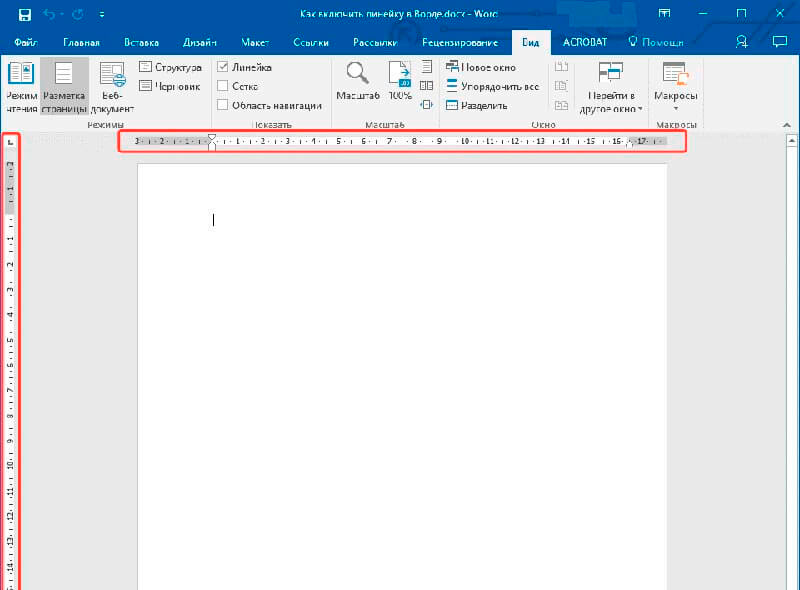
Инструкция включения линейки в версии Word 2013 года:
Настройка линейки + ее применение
Сразу отмечу, что для отображения линейки требуется в режимах вкладки «Вид» выбрать «Разметка страницы» . В режиме чтения, структуры и черновика инструмент не активен, а при выборе веб-документа отображается только вертикальная часть линейки.
Функционал инструмента включает такие возможности:
быстрый переход к параметрам страницы. Для этого пользователю требуется совершить двойной клик по серой области линейки.


Почему разработчики не установили рассматриваемый инструмент по умолчанию активным – для меня лично, непонятно. Зато теперь вы знаете, как включить линейку в Ворде для различных версий текстового редактора. Вопросы и пожелания жду в комментариях. Удачи и крепкого здоровья!
Как включить линейку в Ворде? – Чек лист студента
Здравствуйте всем! Осень пришла – удивительное время для учебы, и я решил приурочить к этому событию запуск цикла статей о важной для студентов программе Microsoft Office Word. Первый вопрос, который мы обсудим, появляется сразу после первого запуска – как активировать линейку в Ворде?! На первый взгляд, достаточно просто отметить галочку “линейка”, и этого должно быть достаточно… однако, это не так просто – рассмотрим все возможные варианты.

Зачем изначально убирать линейку мне непонятно. Есть мнение, что сделано это для экономии пространства на экране – вполне логично, но лично я не представляю как можно работать в Word без данного элемента интерфейса
Как включить линейку в Microsoft Word
Наличие линейки в приложении Microsoft Word здорово помогает компоновать различные элементы на странице (текст, графику, таблицы и прочее). По умолчанию в Office 2007 и выше линейка не отображается для экономии места (но это не точно) и ее нужно активировать отдельно.
Линейка в Ворд отображается только в режиме “Разметка страницы”, поэтому, прежде чем ругать Майкрософт проверьте, какой режим просмотра документа у вас активирован

Делается это на вкладке “Вид”, если активен режим “Разметка страницы” но линейка не отображается, то моя заметка как раз вам поможет ее найти!
Где линейка в ворде 2010-2016
Рассмотрим “Дело об исчезнувшей линейке” на примере Office 2016 (на самом деле я не вижу смысла описывать под каждую версию Ворда отдельно как это делают другие – начиная с Word 2007 в плане интерфейса все одинаково и отличия только в цветовой гамме и прорисовке значков)
Перейдите на вкладку “Вид” и отметьте галочкой пункт “Линейка”…

…тем самым вы включите линейку в документе. Что может быть проще?!

Таким образом мы включили линейку на документе – обратите внимание что их несколько…. помимо привычной горизонтальной в левой части Word вы можете увидеть еще и вертикальную. Она не столь критичная и большинство ее хотят убрать с экрана – об этом чуть ниже
Как в Ворде сделать линейку видимой (Вертикальная)
Сделать видимой (или убрать ее вообще) вертикальную линейку в Ворде можно через настройки офисного пакета. Жмем слева кнопку “Файл”…
…и переходим к разделу “Настройки” – здесь находятся все параметры Microsoft Word.
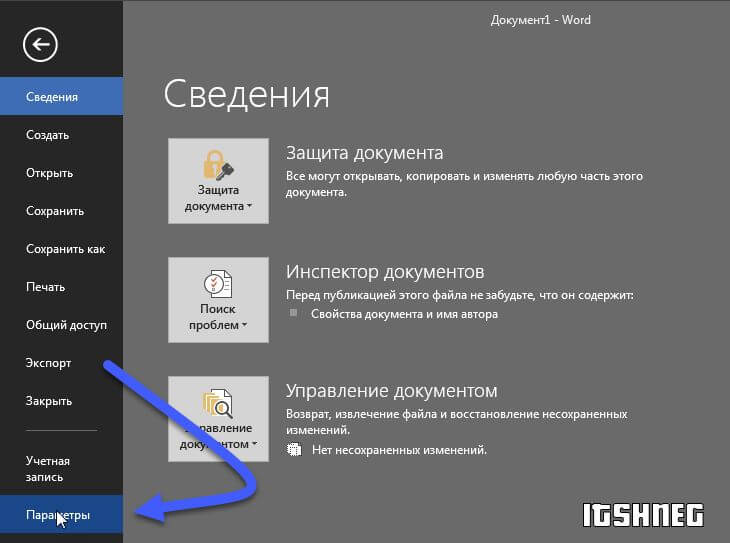
В окне “Параметры” в левой части найдите вкладку “Дополнительно”. В правой части прокрутите до раздела “Экран” и найдите пункт “Показывать вертикальную линейку в режиме разметки”. Надеюсь, что все понимают что галочку надо убрать, чтобы отключить вертикальную линейку и наоборот.
К сожалению я не знаю как убрать горизонтальную линейку и оставить вертикальную (задавали мне такие вопросы), но искренне не понимаю зачем такое может понадобиться



