
Если вы решили всерьез заняться изучением такой программы, как "Ворд", или же вам просто нужно срочно узнать, как устанавливается линейка в "Ворде" 2010 года, то вы попали на нужную статью. Как говорится, начинать нужно с малого. В статье мы расскажем не только как устанавливается линейка в "Ворде" 2010 года, но и про то, какие функции она выполняет. Поэтому, если вы заинтересованы в этом, дочитайте статью до конца.
Первый способ установки линейки
Сейчас будет разобран первый способ, как сделать линейку в "Ворде" 2010 года. Кто-то говорит, что он довольно затратный по времени и есть другой — более удачный вариант. Но несмотря на это, способ, который будет сейчас представлен, пользуется наибольшей популярностью, поэтому его пропустить никак нельзя.
Линейка в "Ворде" 2010 устанавливается следующим образом:
- Изначально перейдите во вкладку "Вид", если вы на ней не находитесь.
- На панели инструментов отыщите область "Показать".
- Поставьте галочку напротив "Линейка".
Можно заметить, что инструкция по установке линейки довольно короткая, что не может быть плохо. Выполнив все три пункта, вы увидите, как в интерфейсе программы появится еще один элемент — линейка.

Второй способ установки линейки
Способов, как установить линейку в "Ворде" 2010, два. И второй, который будет сейчас представлен, является более выгодным, ведь, используя его, вы сможете сэкономить время, при этом ничего не потеряв. Хотя эта экономия сомнительна. Ведь все согласятся, что на предыдущий способ затрачивается всего лишь несколько секунд.
Итак, чтобы установить линейку вторым способом, вам всего-навсего нужно нажать один значок, который располагается над ползунком прокрутки страницы по вертикали. Точное его место вы можете увидеть на картинке.
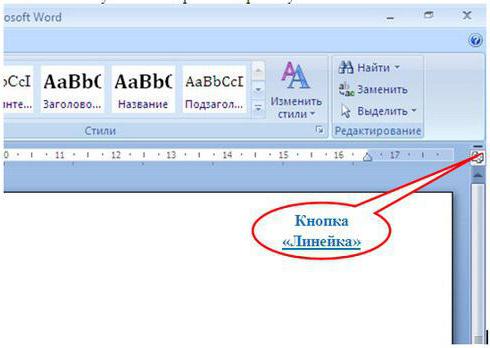
Нажав данный значок, вы добьетесь точно такого же результата, как и при использовании предыдущего способа.
Интерфейс линейки
Вот вы и узнали, как установить линейку в интерфейс программы. Ну а теперь пришло время поговорить про интерфейс самой линейки. Как вы можете заметить, линейки у нас две, слева и сверху.
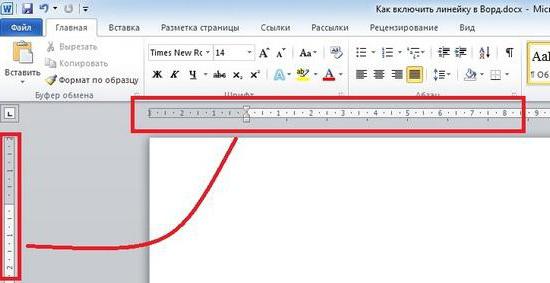
Но ту, что слева, мы брать во внимание не будем, так как на ней нет никаких элементов. А вот на верхней есть четыре: три ползунка слева и один справа. Сразу нужно сказать, что правый ползунок отвечает за размер отступа текста от правого края листа. Большее внимание мы обратим на три ползунка, расположенных слева.
На самом деле здесь все просто. Верхний ползунок отвечает за отступ первой строки абзаца от левого края. Средний — за выступ текста в абзаце, кроме первой строки. А нижний ползунок позволяет фиксировано перемещать два предыдущих.
Хочется сказать одно: нужно самому попробовать передвигать ползунки, чтобы разобраться, как они работают.
Как включить линейку в Ворд?

Понравился материал?Хотите прочитать позже?Сохраните на своей стене иподелитесь с друзьями
su/img/e-cat1.png»/>
Пожалуйста, выделите ее и нажмите на клавиатуре CTRL + ENTER. Кстати, такая возможность есть на всех страницах нашего сайта
Комментарии:
Порядок вывода комментариев:
 0
0  Спам
Спам

СПАСИБО ОГРОМНОЕ!ВАШИ РЕКОМЕНДАЦИИ ОЧЕНЬ ПОМОГЛИ!
Анализ ОГЭ, ЕГЭ, ВПР


Актуально!
Отзывы

Егорова Елена 5.0
Отзыв о товаре ША PRO Анализ техники чтения по классам и четвертям
Хочу выразить большую благодарность от лица педагогов начальных классов гимназии «Пущино» программистам, создавшим эту замечательную программу! То, что раньше мы делали «врукопашную», теперь можно оформить в таблицу и получить анализ по каждому ученику и отчёт по классу. Великолепно, восторг! Преимущества мы оценили сразу.
С начала нового учебного года будем активно пользоваться. Поэтому никаких пожеланий у нас пока нет, одни благодарности. Очень простая и понятная инструкция, что немаловажно! Благодарю Вас и Ваших коллег за этот важный труд. Очень приятно, когда коллеги понимают, как можно «упростить» работу учителя.
Наговицина Ольга Витальевна 5.0
учитель химии и биологии, СОШ с. Чапаевка, Новоорский район, Оренбургская область Отзыв о товаре ША Шаблон Excel Анализатор результатов ОГЭ по ХИМИИ
Спасибо, аналитическая справка замечательная получается, ОГЭ химия и биология. Очень облегчило аналитическую работу , выявляются узкие места в подготовке к экзамену. Нагрузка у меня, как и у всех учителей большая. Ваш шаблон экономит время , своим коллегам я Ваш шаблон показала, они так же его приобрели. Спасибо.
Чазова Александра 5.0
Отзыв о товаре ША Шаблон Excel Анализатор результатов ОГЭ по МАТЕМАТИКЕ
Очень хороший шаблон, удобен в использовании, анализ пробного тестирования занял считанные минуты. Возникли проблемы с распечаткой отчёта, но надо ещё раз разобраться. Большое спасибо за качественный анализатор.
Лосеева Татьяна Борисовна 5.0
учитель начальных классов, МБОУ СОШ №1, г. Красновишерск, Пермский край Отзыв о товаре Изготовление сертификата или свидетельства конкурса
Большое спасибо за оперативное изготовление сертификатов! Все очень красиво . Мой ученик доволен, свой сертификат он вложил в портфолио . Обязательно продолжим с Вами сотрудничество!
Язенина Ольга Анатольевна 4.0
учитель начальных классов, ОГБОУ "Центр образования для детей с особыми образовательными потребностями г. Смоленска" Отзыв о товаре Вебинар Как создать интересный урок: инструменты и приемы
Я посмотрела вебинар! Осталась очень довольна полученной информацией. Всё очень чётко, без "воды". Всё, что сказано, показано, очень пригодится в практике любого педагога. И я тоже обязательно воспользуюсь полезными материалами вебинара.
Спасибо большое лектору за то, что она поделилась своим опытом!
Арапханова Ашат 5.0
ША Табель посещаемости + Сводная для ДОУ ОКУД
Хотела бы поблагодарить Вас за такую помощь. Разобралась сразу же , всё очень аккуратно и оперативно. Нет ни одного недостатка. Я не пожалела, что доверилась и приобрела у вас этот табель. Благодаря Вам сэкономила время , сейчас же составляю табель для работников.
Удачи и успехов Вам в дальнейшем!
Дамбаа Айсуу 5.0
Отзыв о товаре ША Шаблон Excel Анализатор результатов ЕГЭ по РУССКОМУ ЯЗЫКУ
Спасибо огромное, очень много экономит времени , т.к. анализ уже готовый, и особенно радует, что есть варианты с сочинением, без сочинения, только анализ сочинения! Превосходно!
Отправляя материал на сайт, автор безвозмездно, без требования авторского вознаграждения, передает редакции права на использование материалов в коммерческих или некоммерческих целях, в частности, право на воспроизведение, публичный показ, перевод и переработку произведения, доведение до всеобщего сведения — в соотв. с ГК РФ. (ст. 1270 и др.). См. также Правила публикации конкретного типа материала. Мнение редакции может не совпадать с точкой зрения авторов.
Для подтверждения подлинности выданных сайтом документов сделайте запрос в редакцию.
Мы используем cookie.
При этом редакция сайта готова оказывать всяческую поддержку как в публикации, так и других вопросах.
Если вы обнаружили, что на нашем сайте незаконно используются материалы, сообщите администратору — материалы будут удалены.
«Линейка» в Microsoft Word 2010
Чтобы включить линейку в документе Microsoft Word 2010 выполните следующие действия у себя в документе Word 2010: Вы открываете документ Microsoft Word 2010, выберите вкладку «Вид», после чего в документе Word 2010 отобразятся дополнительные функции относящееся к пункту «Вид». Теперь чтобы включить линейку в Word 2010 в дополнительных функциях относящиеся к пункту «Вид» установите галочку напротив строчки «Линейка».  Когда вы установите галочку напротив строчки линейка, в документе Microsoft Word 2010 отобразится линейка.
  Чтобы убрать линейку в документе Microsoft Word 2010 уберите галочку напротив строчки «Линейка». __________________________ Microsoft Word 2010. Все о функционале программы
- Компьютерные курсы
- Бухгалтерские курсы
- Курсы дизайна
- Строительные курсы
- Курсы фотографов
- Курсы менеджеров
- Расписание занятий
- Курсы предпринимательства
- Тренинги и семинары
- Курсы рукоделия
- Курсы красоты и здоровья
- Онлайн обучение
- Видеоуроки
- Дистанционное обучение
- Курсы 1С 8.3
- Курсы Excel
- Курсы 3D MAX
- Курсы Индизайна
- Курсы Autocad
- Курсы Archicad
- Курсы CorelDraw
- Курсы Иллюстратора
- Курсы Photoshop (Фотошоп)
- Курсы госзакупок 44ФЗ и 223ФЗ
- Курсы веб дизайна
- Курсы ландшафтного дизайна для начинающих
Мы в социальных сетях:
Возможно оплата через интернет-банк, сотовых операторов, электронные кошельки, банковские карты и терминалы


Наш телефон: +7 (495) 150-31-41 . Учебные компьютерные и бухгалтерские курсы в Москве.



