
Некоторых пользователей интересует вопрос, как включить линейку в Word для выполнения измерений. В приложении Microsoft Word присутствует инструмент «Линейка», с помощью которого можно измерить отдельные элементы документа для форматирования, выравнивания, определения нужных границ, расстояний между абзацами, полями, колонками, отступами и т. п.
Текстовый редактор Microsoft Word — популярная программа для работы с документами, входящая в состав офисного пакета Microsoft Office. Программа Ворд служит для создания, просмотра и редактирования текстовых документов, сохраненных в форматы «.DOCX» и «.DOC».
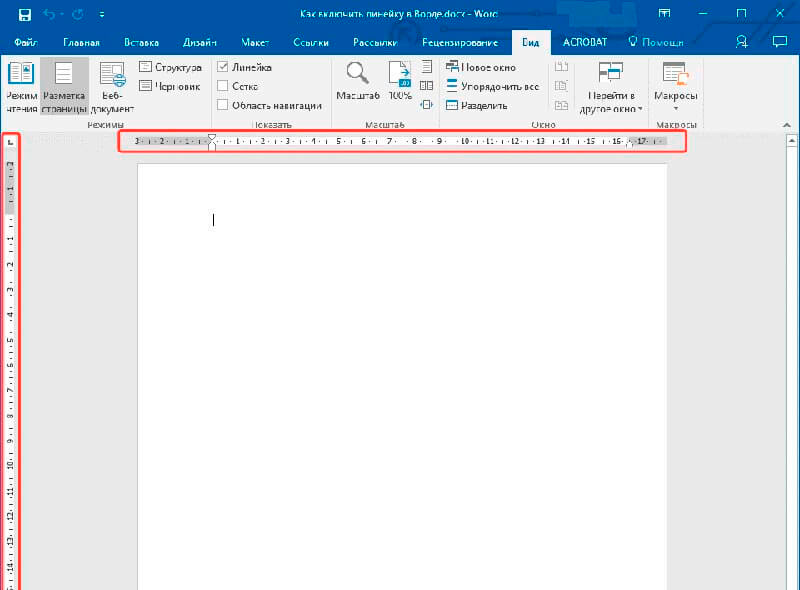
В процессе работы в MS Word, у пользователей возникает необходимость привести документ к определенному внешнему виду оформления. Измерительные линейки в программе Word расположены вверху и слева от рабочей области (текстового поля). Вверху находится горизонтальная линейка, а слева располагается вертикальная линейка.
Обратите внимание на то, что вертикальная линейка отображается в документе Word только в режиме «Разметка страницы». Горизонтальная измерительная линейка отображается в большинстве режимов представления документа.
На линейке отображается шкала в различных единицах измерения: сантиметрах, миллиметрах, дюймах, пунктах и пиках.
При настройках по умолчанию, после открытия документа в Word, линейка не отображается в окне программы, начиная с версии Word 2007 (в программе Word 2003 измерительная линейка отображается по умолчанию).
Далеко не все пользователи профессионально работают с текстовым редактором MS Word, и знают все тонкости его работы. Поэтому пользователям приходится искать в интернете информацию, в нашем случае, как включить линейку в Ворде. О других полезных советах для работы в программе Word читайте в этой статье на моем сайте.
Как включить линейку в Ворде 2016
В текстовом редакторе Microsoft Word 2016 измерительная линейка включается из меню приложения.
В программе Word 2016 выполните следующие настройки:
- Откройте документ Word, перейдите во вкладку «Вид».
- В группе «Показать» поставьте флажок напротив пункта «Линейка».
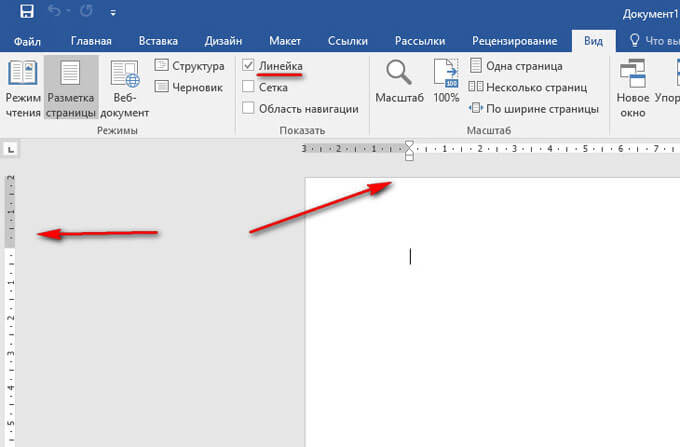
После этого, обе линейки (горизонтальная и вертикальная) будут отображаться по краям документа Ворд.
В том случае, если вертикальная линейка не отображается в окне Ворд 2016, значит, она отключена в настройках программы.
Для изменения настроек показа вертикальной линейки в MS Word 2016 выполните настройки:
- Войдите в меню «Файл», выберите «Параметры».
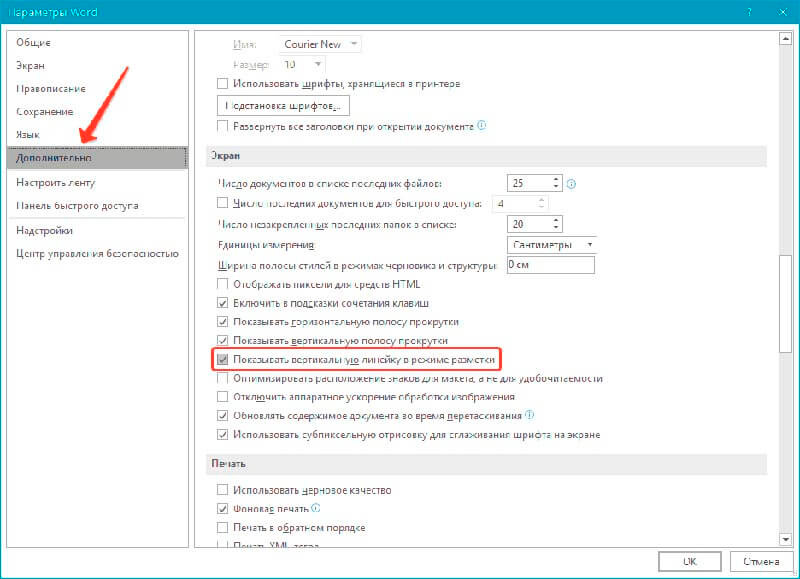
- В открывшемся окне «Параметры Word» откройте вкладку «Дополнительно».
- В разделе настроек «Экран» поставьте галку напротив пункта «Показывать вертикальную линейку в режиме разметка», а затем нажмите на кнопку «ОК».
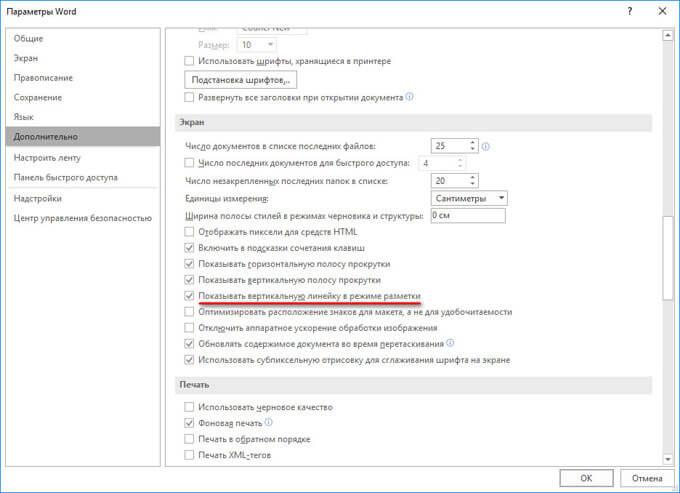
Соответственно, если, наоборот, у пользователя нет необходимости в отображении вертикальной линейки в открытом документе Word, снимите флажок напротив данного пункта настроек программы.
Как включить линейку в Ворде 2013
Для запуска отображения линейки в Microsoft Word 2013 потребуется войти в меню программы.
В окне Ворд 2013 произведите следующие действия:
- В окне программы Word 2013 войдите в меню «Вид».
- Перейдите в группу «Показ», поставьте галку напротив пункта «Линейка».
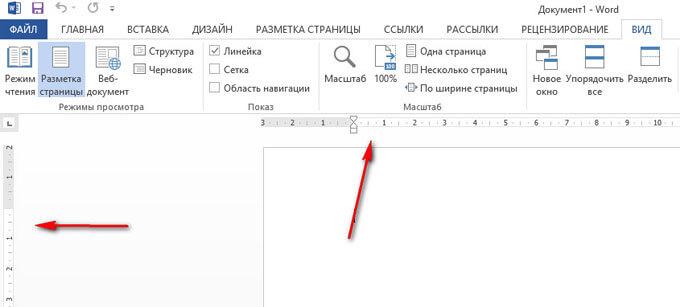
Для включения показа вертикальной линейки в MS Word 2013 из настроек приложения, в том случае, если этот параметр отключен в настройках, проделайте следующее:
- Из меню «Файл» нажмите на опцию «Параметры».
- В окне «Параметры Word» войдите во вкладку «Дополнительно».
- Прокрутите колесо прокрутки до раздела «Экран», поставьте флажок в пункте «Показывать вертикальную линейку в режиме разметки», нажмите на кнопку «ОК».
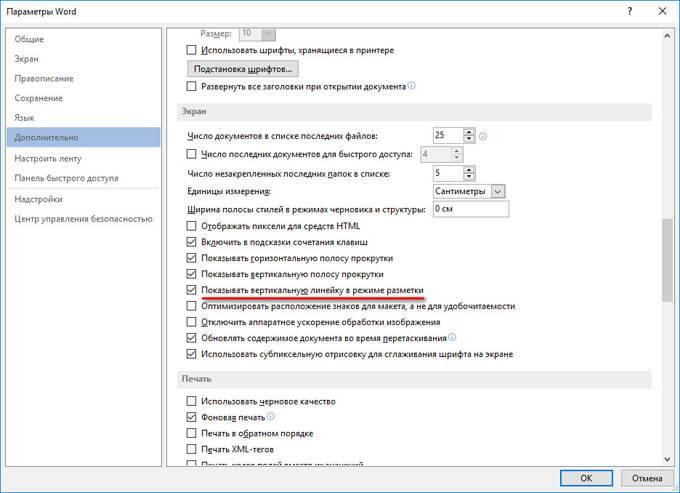
Если вертикальная линейка не нужна, снимите галочку напротив «Показывать вертикальную линейку в режиме разметки» в окне «Параметры Word».
Как включить линейку в Ворде 2010
Программа Microsoft Word 2010 имеет два способа включения показа измерительной линейки в открытом документе Ворд.
1 способ для включения линейки в MS Word 2010:
- После открытия документа Word, войдите в меню «Вид».
- В меню «Вид», в группе «Показать» поставьте галку напротив пункта «Линейка».
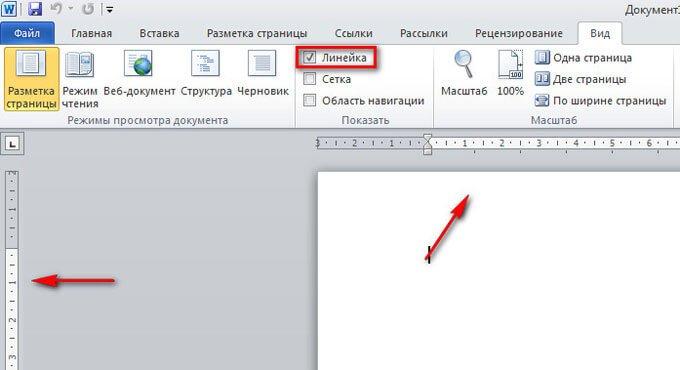
2 способ включения показа линейки в Ворд 2010:
В окне открытого документа Word, в правой части окна программы нажмите на кнопку «Линейка», расположенную над вертикальной полосой прокрутки.
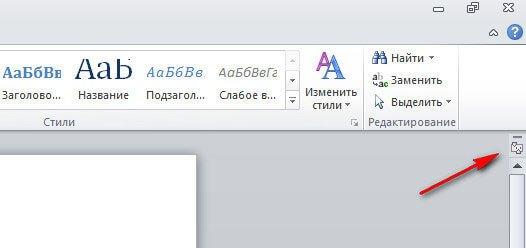
В том случае, если вертикальной линейки в окне Word 2010 нет, войдите в настройки приложения:
- Войдите в меню «Файл», нажмите на «Параметры».
- В окне «Параметры Word» войдите во вкладку «Дополнительно».
- В разделе «Экран» активируйте параметр «Показывать вертикальную линейку в режиме разметки», а потом нажмите на кнопку «ОК».
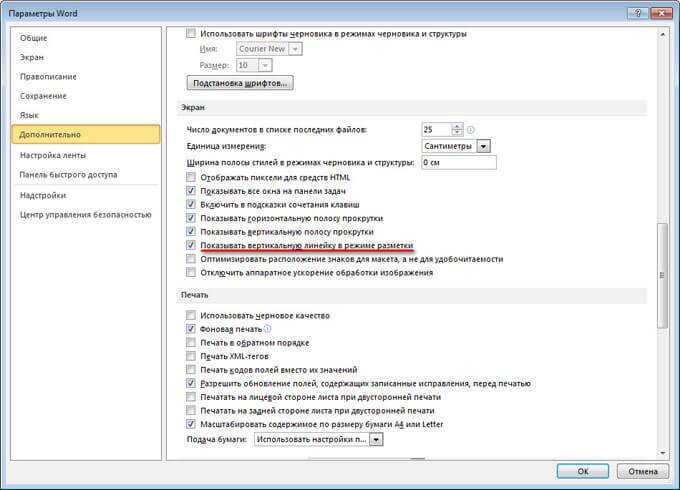
Для отключения вертикальной измерительной линейки снимите флажок в параметре «Показывать вертикальную линейку в режиме разметки».
Как включить линейку в Ворде 2007
В программе Microsoft Word 2007 включить показ измерительных линеек можно с помощью двух способов.
1 способ включения линейки в MS Word 2007:
В окне открытого документа Word кликните левой кнопкой мыши по кнопке «Линейка», которая находится над вертикальной полосой прокрутки.
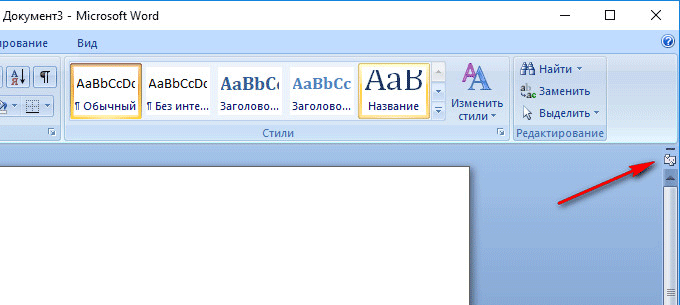
После этого, измерительные линейки (вертикальная и горизонтальная) появятся в окне приложения Ворд.
Вам также может быть интересно:
- Как сделать нумерацию страниц в Word
- Как удалить нумерацию в Word
- Как сделать подпись в Word — 3 способа
2 способ включение показа линейки в Ворд 2007:
- В окне открытого документа Word перейдите к вкладке «Вид».
- Во вкладке «Вид», в группе «Показать или скрыть» поставьте галку напротив параметра «Линейка».
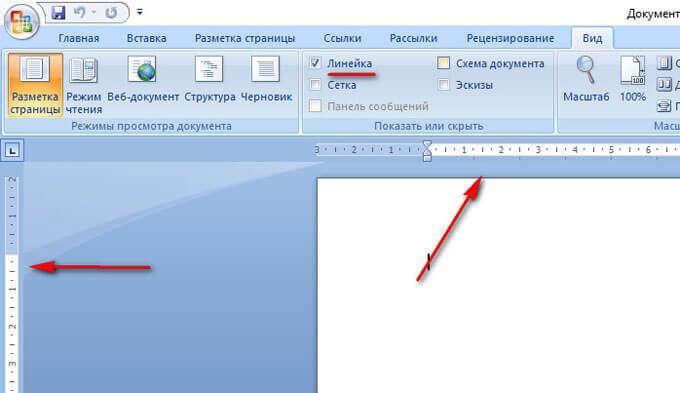
Если в документе Word 2007 вертикальная линейка не отображается, ее необходимо включить в настройках текстового процессора. Для этого, проделайте следующие шаги:
- Нажмите на кнопку «Microsoft Office».
- В меню «Microsoft Office» нажмите на кнопку «Параметры Word».
- В окне «Параметры Word» откройте вкладку «Дополнительно».
- В разделе «Экран» отметьте пункт «Показывать вертикальную линейку в режиме разметки», для применения настроек нажмите на кнопку «ОК».
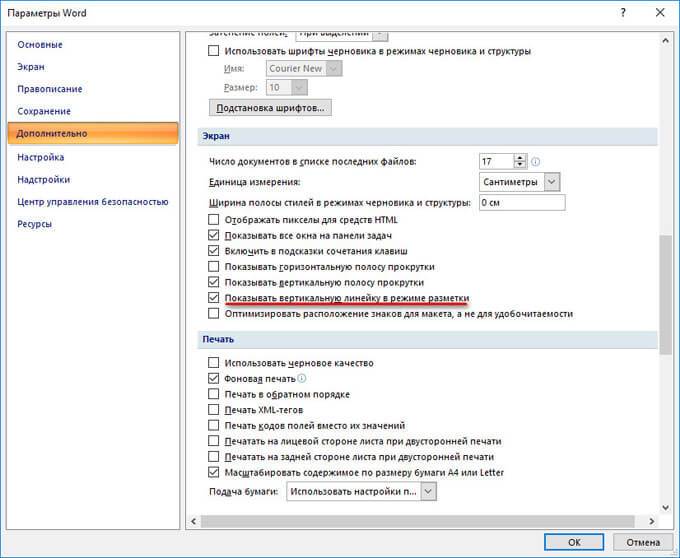
Если только требуется в Ворде включить линейку сверху, а вертикальную линейку не показывать, снимите галку в пункте настроек «Показывать вертикальную линейку в режиме разметки».
3 базовых способа, как включить линейку в Word

База знаний
Microsoft Word – популярнейшая программа на планете в отношении редактирования и создания текстовой информации. К интерфейсу данного текстового редактора уже все дано привыкли, но есть функции, о существовании которых сразу догадаться нельзя. И линейку в Ворде я как раз к одной из таковых и отношу.
В сегодняшней статье я расскажу, как включить линейку в Word на различных версиях программы + предоставлю исчерпывающую информацию по ее эксплуатационным возможностям на практике.
Что такое линейка в Word?
При наборе текста или вставке графической информации у пользователя часто возникает проблема самопроизвольного смещения данных в разных вертикалях и горизонталях. Дабы не перетаскивать каждый элемент вручную, в редакторе используется специализированный инструмент.
Обратите внимание: по умолчанию линейка в Microsoft Word скрыта, и при создании нового документа будет не доступна для моментального применения со стороны рядового пользователя ПО.
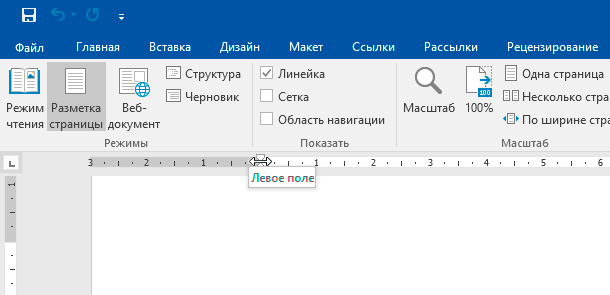
Визуально инструмент подается в виде шкалы с засечками и цифровыми метками. В дополнение идут ползунками для настройки отступов полей слева, справа, сверху и снизу.
Как включить линейку в Ворде: инструкции + советы
На текущий момент, наибольшей популярностью среди пользователей ОС Windows пользуется Microsoft Word 2007 и 2016 года. Версия 2010 и 2013 года являются проходными (по аналогии с Windows 8.0). В дополнение, существует еще древний 2003 ворд, который сейчас можно встретить только на совсем хиленьких ПК или у приверженцев старого уклада в программном обеспечении. Давайте поочередно разберем, как включить линейку в Word на каждой из отмеченных версий ПО.
1) Включение линейки в Word 2003
Будем двигаться в хронологическом порядке. Первая полноценная версия редактора, который обладал дружелюбным интерфейсом для пользователя считается именно 2003 ворд. Даже после ввода революционной версии 2007 года и смены формата документов с «DOC» на «DOCX»
Как включить линейку в Word 2003 – пошаговая инструкция:
- Открытие редактора и создание нового файла. Можно создать новый текстовый документ с рабочего стола, либо открыть файл с уже имеющейся графической и текстовой информацией.
- Передвигаемся к третьему пункту меню программы – «Вид». В выпадающем списке отсчитываем 7 пунктов вниз и попадаем к нужному нам инструменту. Далее воспользуемся левой клавишей мыши.

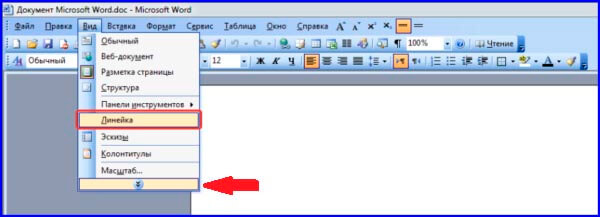

По аналогичной схеме линейка в Word 2003 и убирается с поля зрения пользователя. Контекстных настроек при наведении и нажатии правой клавиши мыши у инструмента не имеется.
2) Как включить линейку в Word 2007?
Наиболее популярная версия ворда, которая является актуальной для 20%+ пользователей по всему миру даже на сегодняшний день. Чего хитрить, а сам пользовался программой вплоть до 2016 года. Версии 2010 и 2013 прошли мимо меня, и только Word 2016 заставил переметнуться на более современную версию редактора.
Как отобразить линейку в Word 2007:
- Запускаем интерфейс редактора одним из удобных вам метолов – через меню программ Windows или нажав по уже существующему документу.


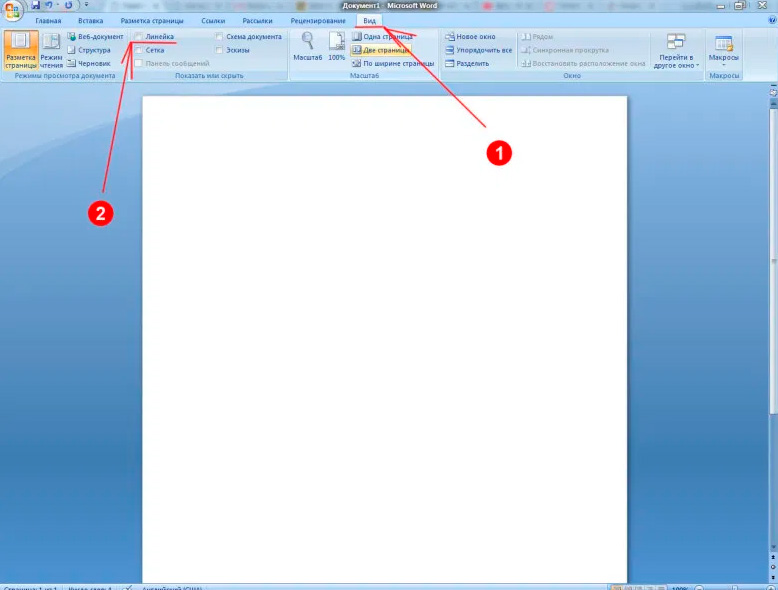

Теперь можно приступать к изучению возможностей инструмента и тестировать его при решении наиболее популярных задач рядового пользователя. О некоторых из них я расскажу чуть ниже в статье.
3) Включение линейки в Word 2010, 2013, 2016
Если рассматривать инструмент «Линейка» в рамках версий Word 2010-2016 года, то принципиальных отличий в алгоритме ее включения наблюдаться не будет. У всех 3-х версий плоский дизайн и на 98% схоже расположение + обозначение пунктов меню.
Включение линейки в Word 2010-2016:
- Как и ранее, запускаем текстовый редактор и перемещаемся уже на девятую вкладку главного меню программы. Текстовая интерпретация пункта не изменилась – вкладка «Вид».
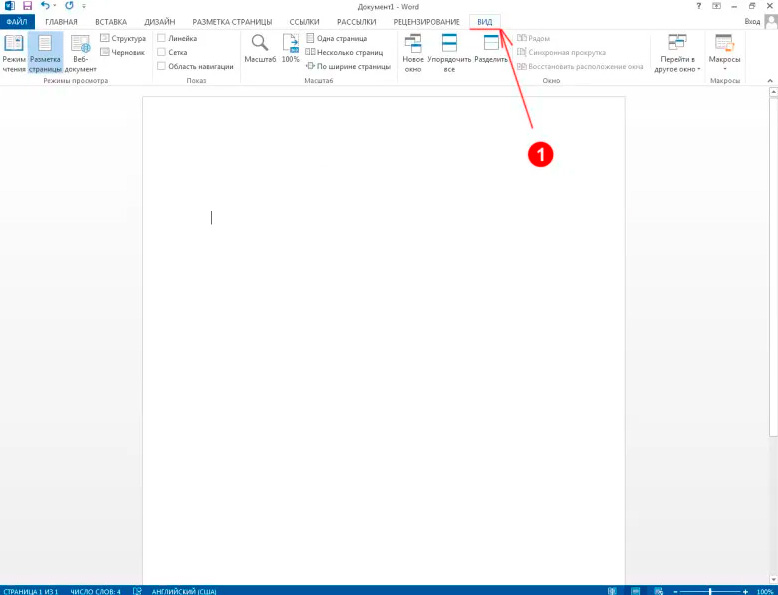
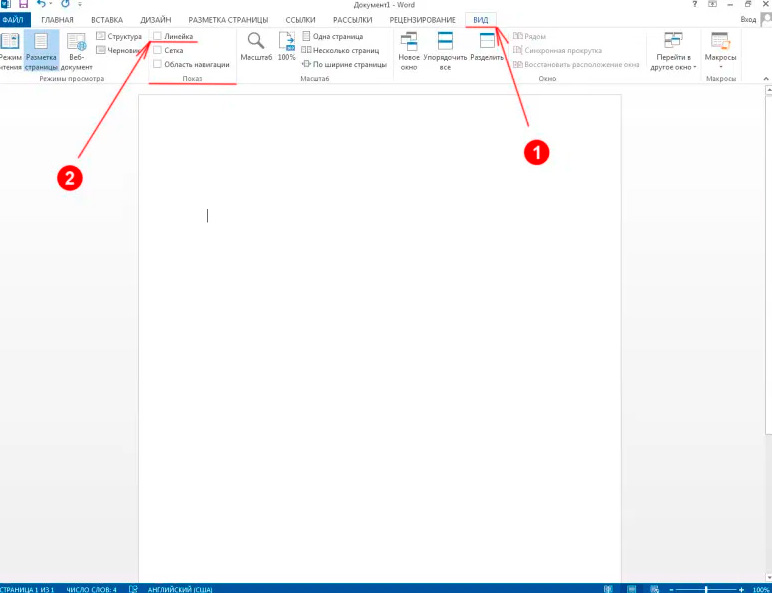
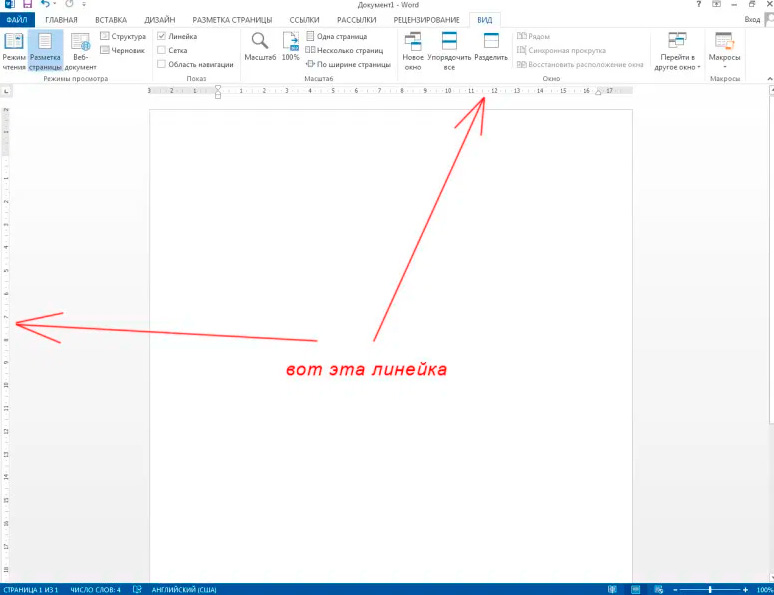
Помимо версий 2010, 2013 и 2016 года, у реактора имеются более новые вариации ПО – Word 2019 и Word 2020 . В плане дизайна там ничего не изменилось, а потому инструкция выше подойдет для включения линейки и на более новых версиях программного обеспечения.
4) Возможноя проблема с отображением
Суть проблемы – отображение только одной линейки из двух . В версии 2003 года данный нюанс не проявляется, но вот в версиях ПО после 2007 года могут потребоваться со стороны пользователя дополнительные манипуляции с целью решения проблемы.
Как включить обе линейки в Word 2010-2020:
- После запуска редактора переходим в первый пункт с настройками файлов.
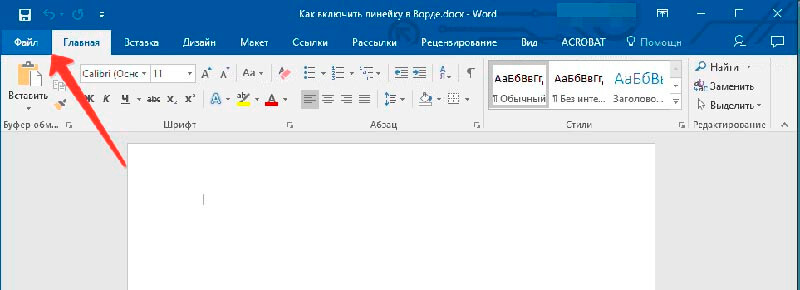

По аналогии делается настройка отображения и в Word версии 2007 года. Горизонтальная линейка будет отображаться всегда по умолчанию во всех версиях текстового редактора вне зависимости от базовых настроек при установке ПО.
Инструкция включения линейки в версии Word 2013 года:
Настройка линейки + ее применение
Сразу отмечу, что для отображения линейки требуется в режимах вкладки «Вид» выбрать «Разметка страницы» . В режиме чтения, структуры и черновика инструмент не активен, а при выборе веб-документа отображается только вертикальная часть линейки.
Функционал инструмента включает такие возможности:
- быстрый переход к параметрам страницы. Для этого пользователю требуется совершить двойной клик по серой области линейки.


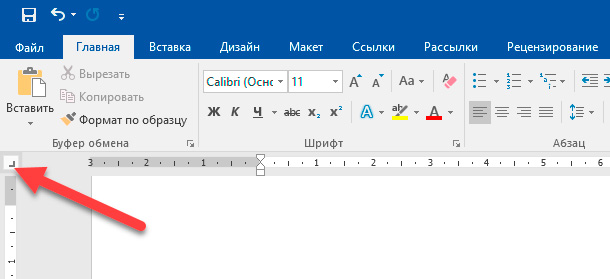
Линейка в Word – это многофункциональный инструмент, который новички часто недооценивают. Чтобы в полной мере познать потенциал данного орудия редактора, требуется потратить хотя бы 3-5 часов личного времени на разбор всех тонкостей его настройки. Особо полезной считаю функцию корректировки отступов.
Почему разработчики не установили рассматриваемый инструмент по умолчанию активным – для меня лично, непонятно. Зато теперь вы знаете, как включить линейку в Ворде для различных версий текстового редактора. Вопросы и пожелания жду в комментариях. Удачи и крепкого здоровья!



