
Вертикальная линейка будет размещена слева в окне документа Word. Если вы видите только горизонтальную линейку и не наблюдаете вертикальную, вы можете активировать вертикальную линейку, следуя указанным ниже шагам.
Обратите внимание: Перед выполнением действий убедитесь, что вы находитесь в режиме просмотра Компоновка страницы, так как вертикальная линейка не появится в других режимах.
Шаг 1. Откройте диалоговое окно «Параметры Word».
Откройте вкладку Файл. В нижней части левой панели выберите Опции.
Шаг 2. Включите вертикальную линейку
В параметры Word диалоговое окно, сделайте следующее:

Результат
Теперь у вас появятся как горизонтальные, так и вертикальные линейки, что обеспечит точную настройку выравнивания и оформления.
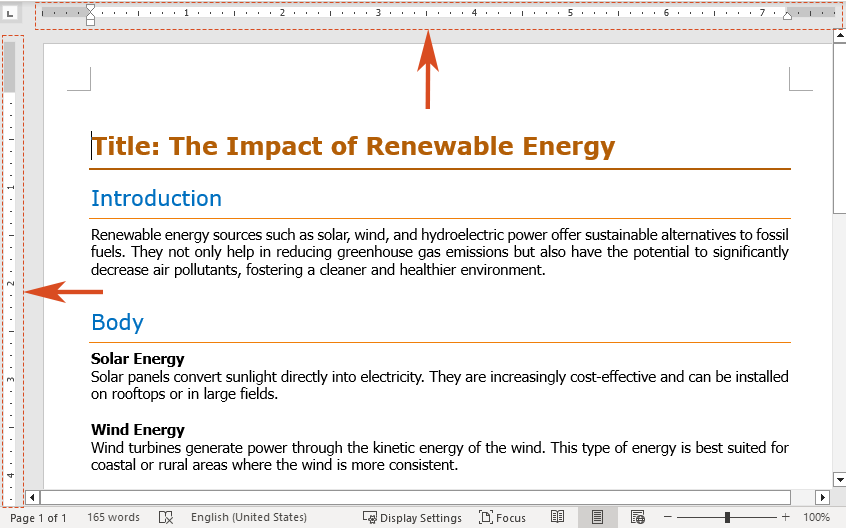
Опции: Для деактивации линейки уберите галочку "Правитель" и поставьте галочку.
Используйте линейку, чтобы изменить поля в Word
Линейки можно использовать для ручной настройки полей документа.
Шаг 1: Выберите линейку
Подведите курсор к левому или правому краю горизонтальной линейки (серый участок), пока указатель не изменится на двойную стрелку. В это время также появится всплывающее сообщение: «Левое поле» или «Правое поле».

Обратите внимание: Вы можете также подвести курсор к верхнему или нижнему краю вертикальной линейки (серой области), пока он не преобразится в двухстороннюю стрелку. При этом может появиться всплывающее сообщение с текстом «Верхнее поле» или «Нижнее поле».
Шаг 2. Перетащите, чтобы настроить
Переместите двойную стрелку на горизонтальной линейке влево или вправо до нужной позиции. Освободите кнопку мыши, чтобы зафиксировать новое левое или правое поле.
Внимание: Либо перетащите двойная стрела вертикальной линейки вверх или вниз, чтобы изменить верхнее или нижнее поле.
Используйте линейку для создания отступов в Word
Линейку также можно использовать для установки различных типов отступов в Word. Отступы помогают создавать структурированные и организованные документы, что особенно полезно для форматирования абзацев и списков.
Отступ слева: установите положение левой части абзаца
Команда левый отступ управляет положением левого края абзаца. Он отображается в виде квадратного маркера в левом нижнем углу горизонтальной линейки. Перемещение левого отступа также соответствующим образом скорректирует отступ первой строки или висячий отступ.

1. Выделите текст, в котором вы хотите установить отступ слева.
2. На горизонтальной линейке найдите квадратный маркер в левом нижнем углу и перетащите его в нужное положение для левого края абзаца.
Отступ справа: установите положение правой части абзаца
Команда правый отступ Маркер определяет положение правого края абзаца и представлен треугольным маркером в нижней правой части горизонтальной линейки.

1. Выделите текст, отступ справа которого требует корректировки.
2. На горизонтальной линейке перетащите треугольный маркер, расположенный в правом нижнем углу, чтобы установить правый край абзаца в желаемом месте.
Отступ первой строки: отступ первой строки абзаца
A отступ первой строки приводит к отступу только первой строки абзаца, а последующие строки выравниваются по левому краю. Это контролируется треугольным маркером, расположенным в верхнем левом углу горизонтальной линейки.

1. Выделите тот текст, для которого вы собираетесь установить отступ первой строки.
2. На горизонтальной линейке перетащите верхний левый треугольный маркер в желаемую начальную точку отступа.
Висячий отступ: создайте висячий отступ абзаца
A висячий отступ отступ второй и последующих строк абзаца больше, чем первой. Этот отступ контролируется треугольным маркером в левом нижнем углу горизонтальной линейки.

1. Выделите текст, к которому вы хотите применить выступающий отступ.
2. На горизонтальной линейке перетащите треугольный маркер, расположенный в левом нижнем углу, в то место, где вы хотите, чтобы отступ начинался.
Функции: Вы можете нажать и удерживать другой на клавиатуре, перетаскивая маркер отступа на линейке, чтобы увидеть точные измерения.
Используйте линейку для создания табуляции в Word
В Word клавиша Tab на клавиатуре перемещает курсор в определенное место, называемое табуляцией. Позиции табуляции используются для выравнивания текста в определенных позициях в документе. Word предлагает различные типы табуляции, такие как выравнивание по левому краю, по центру, по правому краю и десятичное. Здесь мы представим пять типов табуляции.


Давайте посмотрим, как использовать линейку для создания позиции табуляции в Word.
1. Выделите текст документа, к которому вы хотите применить вкладку.
Внимание: Если вы не выберете документ перед созданием новой позиции табуляции, она будет применяться только к абзацу, в котором в данный момент находится курсор, или к вновь созданному содержимому.
2. Продолжайте нажимать на кнопку выбора табуляции, пока она не установится на требуемую позицию. В данном случае я выбираю Левую вкладку.

3. Щелкните место на линейке, где вы хотите разместить табуляцию. На линейке появится символ табуляции. На линейке можно разместить несколько позиций табуляции.

Результат
Каждый раз, когда вы нажимаете кнопку Tab клавиша, ваш курсор переместится к следующей остановке.
Функции: Если вы хотите удалить вкладку, перетащите позицию табуляции вниз и отпустите ее. Он будет удален из линейки.
Линейка в Microsoft Word — универсальный инструмент, позволяющий точно форматировать и выравнивать текст. Следуя этому руководству, вы теперь будете обладать знаниями, позволяющими эффективно отображать и использовать линейку для настройки полей, создания отступов и установки позиций табуляции в ваших документах. Попрактиковавшись, вы станете опытным пользователем Word и сможете с легкостью создавать документы профессионального качества. Для большего Слова и подсказки, Пожалуйста, нажмите здесь чтобы получить доступ к нашей обширной коллекции из сотен руководств.
Статьи по теме
Как добавить сноску и концевую сноску в Word? (Полное руководство) В этом руководстве описано все, что вам нужно знать о вставке, форматировании и удалении сносок и концевых сносок в Word, а также ответы на распространенные вопросы.
Как добавить номера страниц в Word: пошаговое руководство Это руководство проведет вас через процесс добавления, форматирования и удаления номеров страниц в Microsoft Word.
Как добавить шрифты в Word (Windows и Mac) Независимо от того, используете ли вы Windows или Mac, процесс добавления шрифтов в Word относительно прост. В этом руководстве мы покажем вам шаги для обеих операционных систем.
Включаем отображение линейки в Microsoft Word
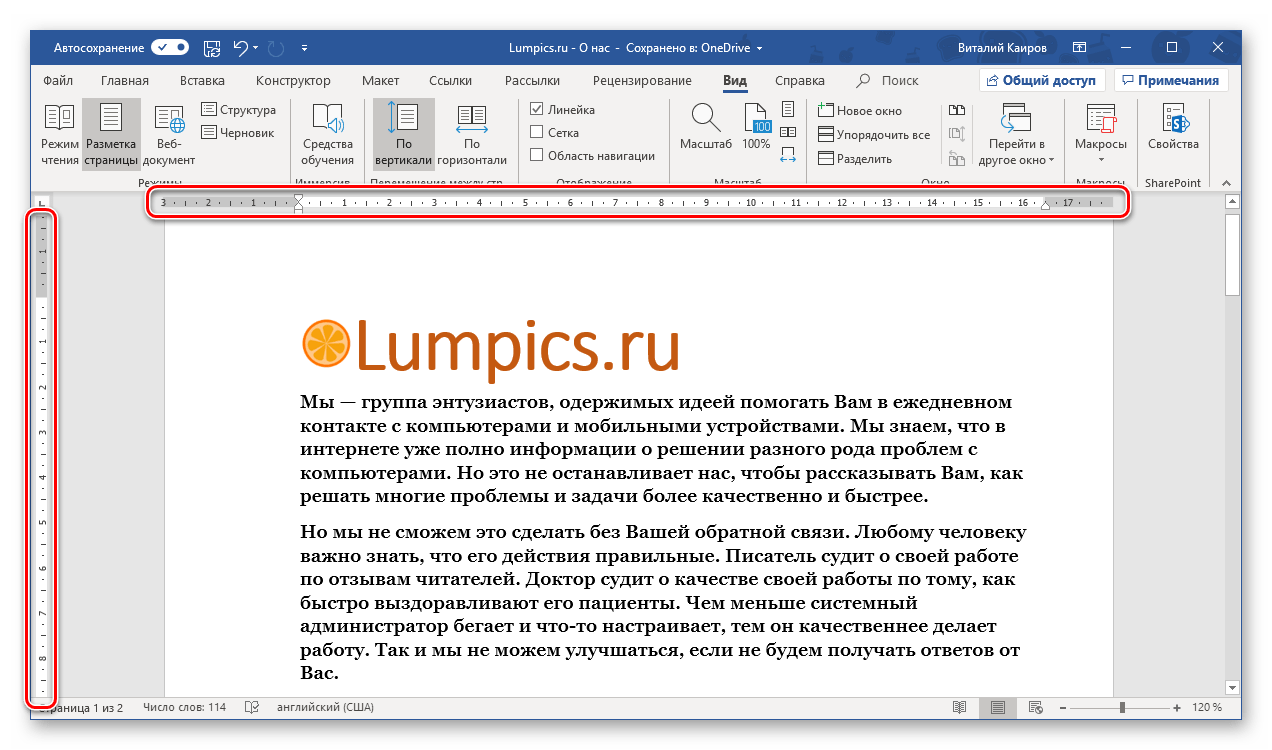
Линейка в Microsoft Word — это вертикальная и горизонтальная полосы, расположенные на полях, то есть за пределами страницы. По умолчанию этот инструмент отключен в документе, по крайней мере, если говорить о последних версиях текстового редактора. В этой статье мы расскажем о том, как включить столь иногда необходимый элемент, обеспечивающий более удобную работу.
Включение линейки в Ворде
Перед тем как приступить к решению задачи, обозначенной в заголовке, давайте проанализируем, зачем нужна линейка в Word. Этот инструмент в первую очередь служит для выравнивания текста на странице как по горизонтали, так и по вертикали, а также для таблиц, диаграмм, фигур и других графических элементов, которые могут находиться в документе. Выравнивание содержимого происходит относительно друг друга или относительно границ самого документа. После изучения теории, можем переходить к практическим действиям.
Линейка в Word 2007-2019 / MS Office 365
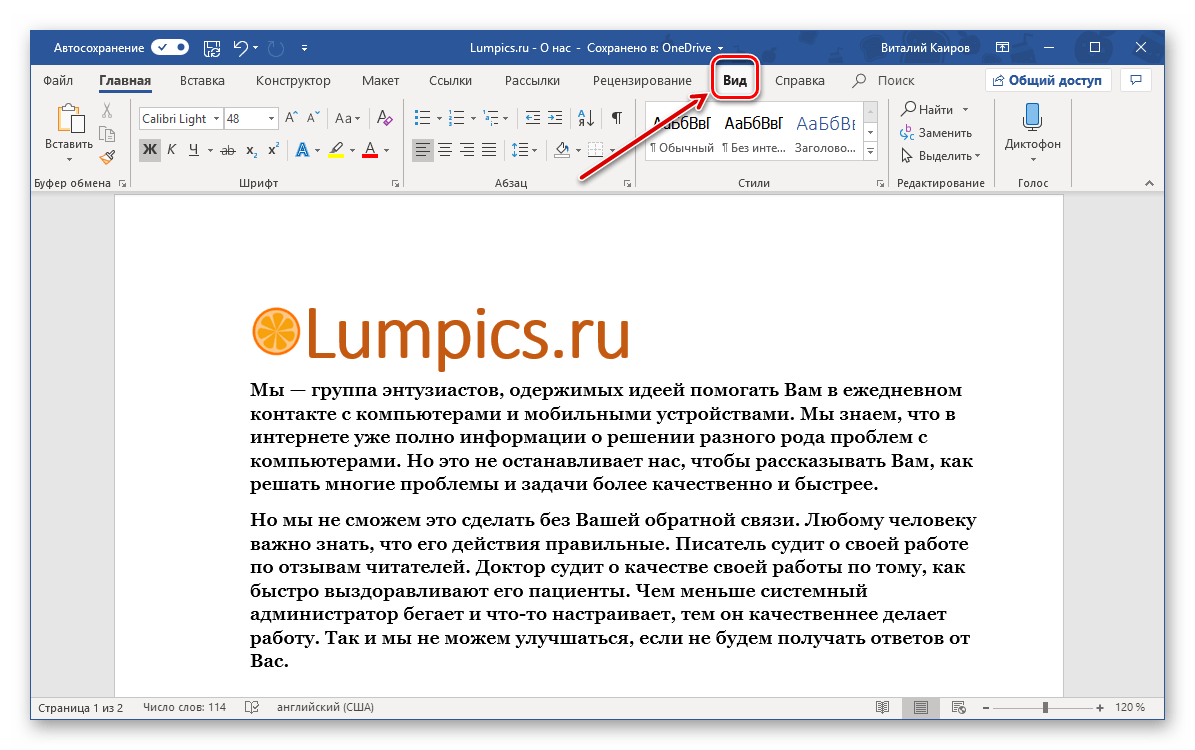
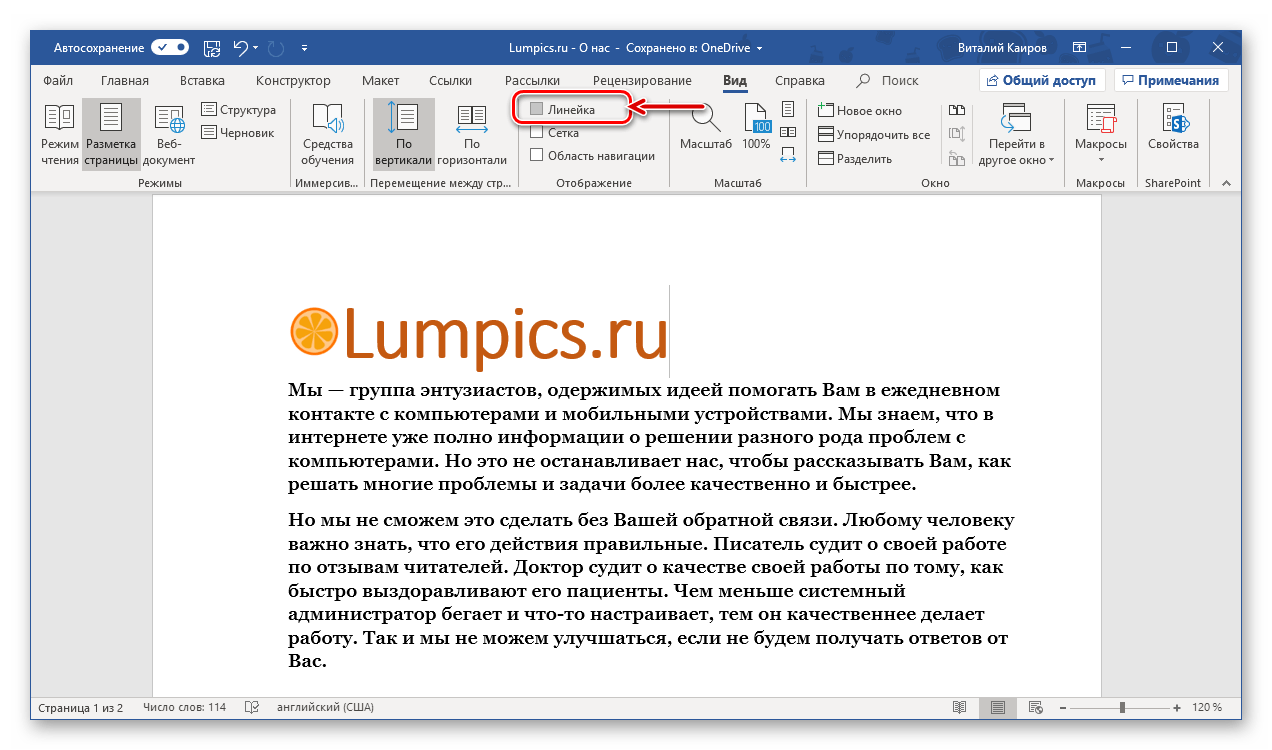
Несмотря на то что из года в год интерфейс приложений из пакета MS Office хоть и незначительно, но все же меняется, а вместе с этим переименовываются некоторые важные элементы и опции, интересующее нас включение линейки во всех версиях Word (за исключением 2003) выполняется одинаково.
Линейка в Word 2003
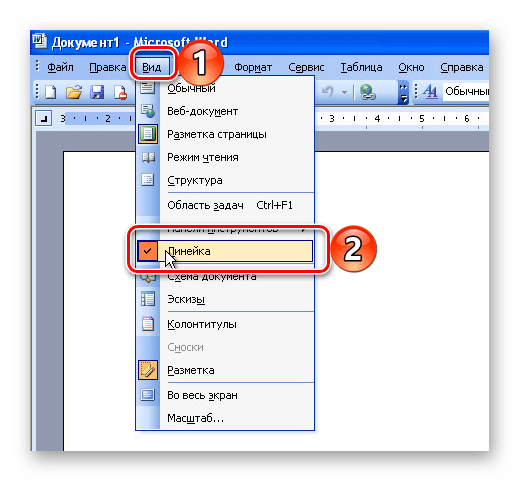
Если же вы по каким-то причинам все еще пользуетесь морально и, что более важно, функционально устаревшим Ворд 2003, для включения в нем линейки обратитесь к меню вкладки «Вид», в котором просто установите галочку напротив пункта «Линейка».
Устранение возможных проблем
Бывает и так, что с отображением линейки в текстовом документе Ворд возникают разного рода проблемы. К счастью, все они легко устранимы.
Линейка не отображается или отображается только горизонтально По умолчанию, и чаще всего этот параметр не меняется пользователем, работа с документом Word осуществляется в «Режиме разметки». Это стандартное для программы представление, и если включить в нем «Линейку», она появится как в горизонтальной, так и в вертикальной плоскости. Во всех остальных режимах отображения будет показана либо только горизонтальная линейка, либо она будет отсутствовать вовсе. Наглядный пример:
- «Разметка страницы» — отображаются обе линейки;

- «Режим чтения» — линейки не отображаются;

- «Веб-документ» — только горизонтальная;

- «Структура» — линеек нет;

- «Черновик» — только горизонтальная, показывающая реальную ширину страницы, при этом визуально страница не имеет границ и кажется бесконечной.

Отображается только горизонтальная линейка (в «Разметке страницы») Если вы работаете с документом в режиме «Разметки страницы», но при этом видите только горизонтальную линейку, необходимо выполнить следующее:
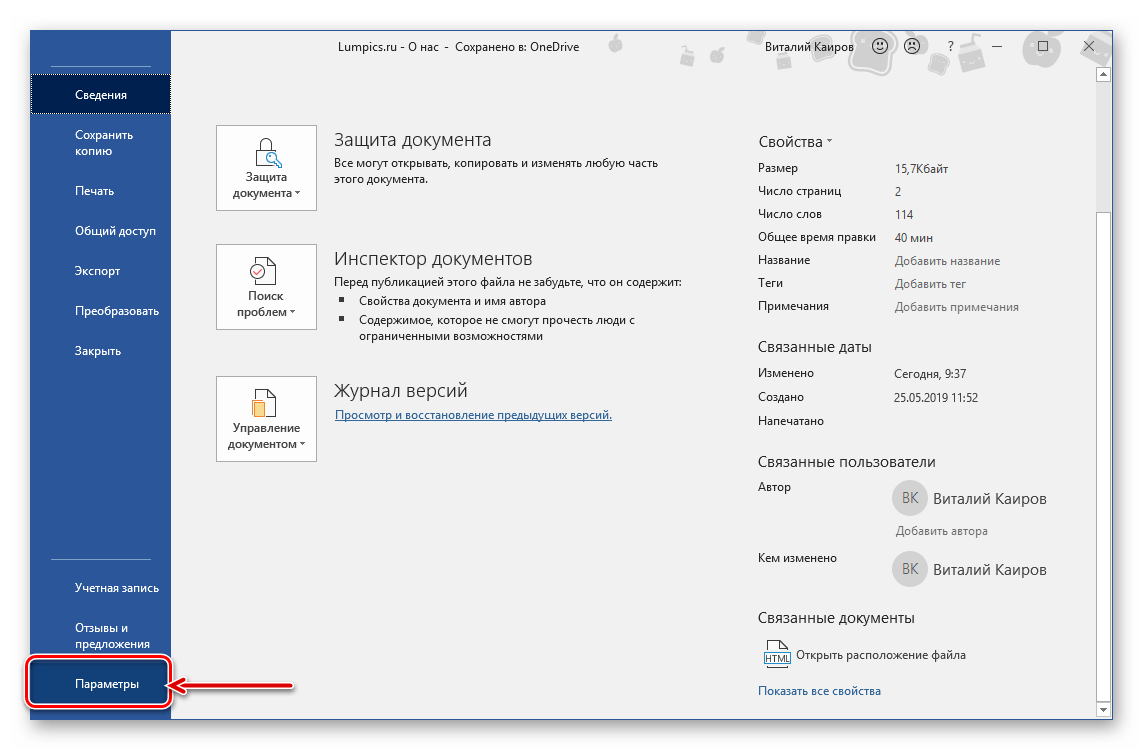
Откройте меню «Файл» и перейдите к разделу «Параметры» (расположен в самом низу боковой панели. В старых версиях Word для этого необходимо нажать по расположенному в левом верхнем углу логотипу MS Office, а затем, когда будет открыто меню, по кнопке «Параметры Word».

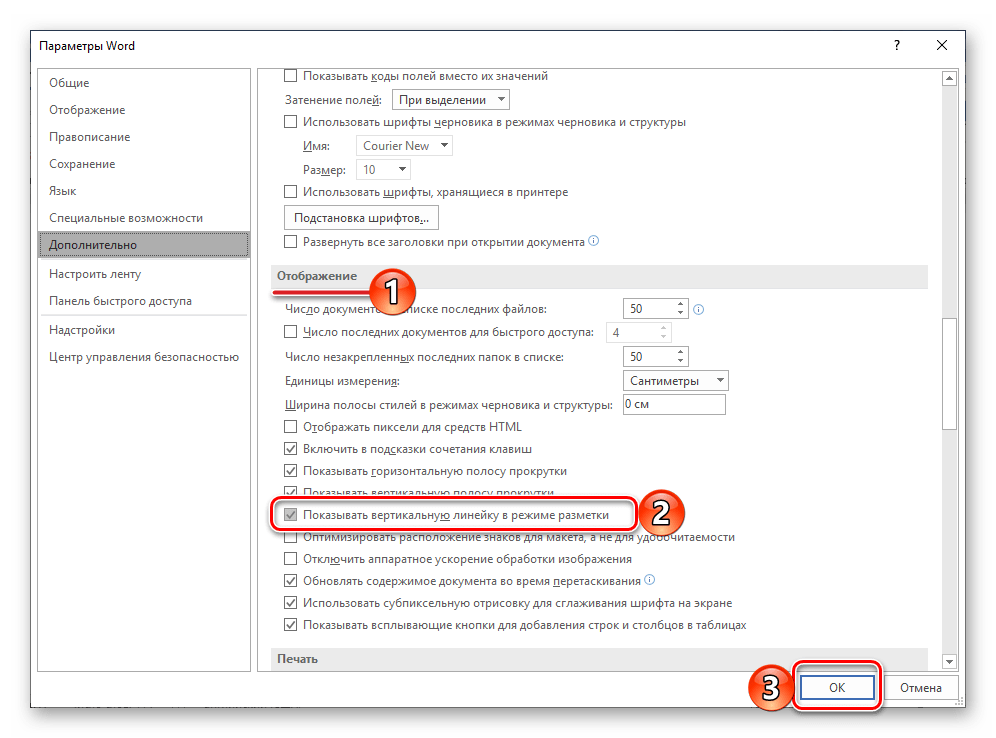 В Word 2003 для активации обозначенной выше опции необходимо открыть «Параметры» (меню «Сервис»), а затем во вкладке «Вид» открывшегося диалогового окна установить галочку напротив пункта «вертикальная линейка (режим разметки)», расположенного в блоке «Параметры режима разметки веб-документа». Сделав это, воспользуйтесь кнопкой «ОК» для подтверждения.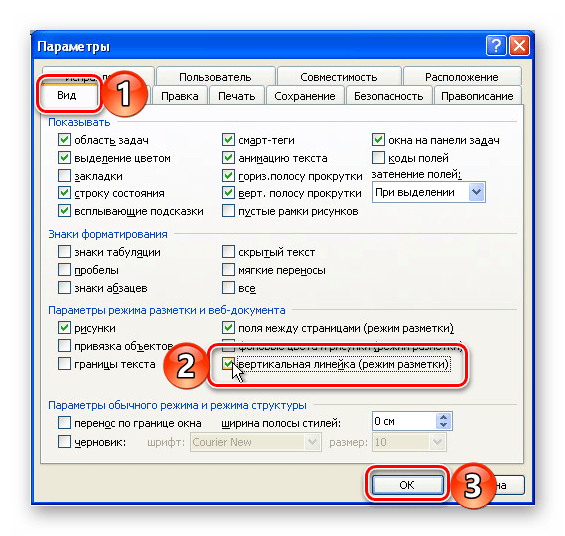
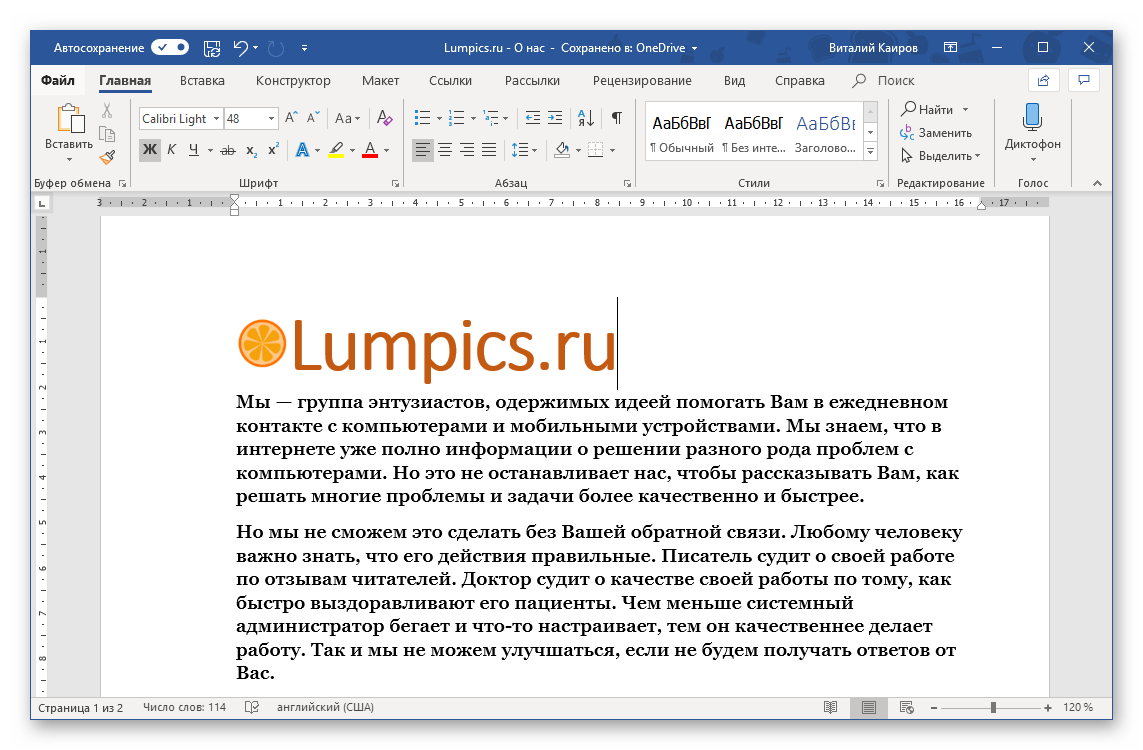
Есть у проблемы отображения вертикальной линейки в Ворде и еще одна причина – отключен показ полей в документе. Решение в данном случае тоже весьма простое:
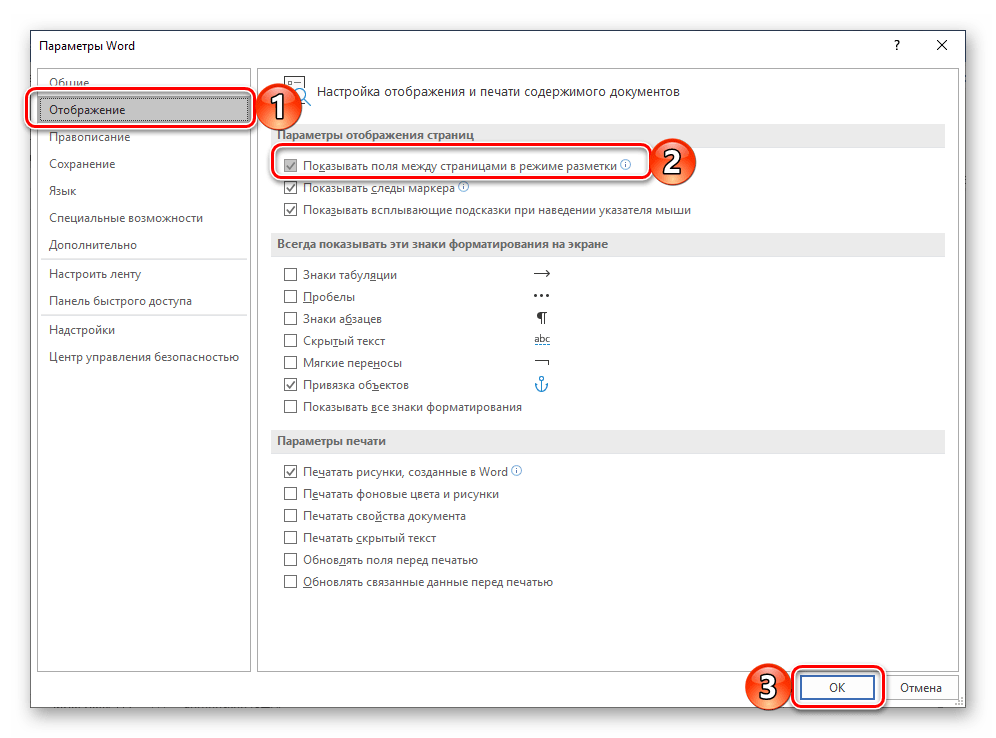
«Линейка» в Microsoft Word 2010
Чтобы включить линейку в документе Microsoft Word 2010 выполните следующие действия у себя в документе Word 2010: Вы открываете документ Microsoft Word 2010, выберите вкладку «Вид», после чего в документе Word 2010 отобразятся дополнительные функции относящееся к пункту «Вид». Теперь чтобы включить линейку в Word 2010 в дополнительных функциях относящиеся к пункту «Вид» установите галочку напротив строчки «Линейка».  Когда вы установите галочку напротив строчки линейка, в документе Microsoft Word 2010 отобразится линейка.
  Чтобы убрать линейку в документе Microsoft Word 2010 уберите галочку напротив строчки «Линейка». __________________________ Microsoft Word 2010. Все о функционале программы
- Компьютерные курсы
- Бухгалтерские курсы
- Курсы дизайна
- Строительные курсы
- Курсы фотографов
- Курсы менеджеров
- Расписание занятий
- Курсы предпринимательства
- Тренинги и семинары
- Курсы рукоделия
- Курсы красоты и здоровья
- Онлайн обучение
- Видеоуроки
- Дистанционное обучение
- Курсы 1С 8.3
- Курсы Excel
- Курсы 3D MAX
- Курсы Индизайна
- Курсы Autocad
- Курсы Archicad
- Курсы CorelDraw
- Курсы Иллюстратора
- Курсы Photoshop (Фотошоп)
- Курсы госзакупок 44ФЗ и 223ФЗ
- Курсы веб дизайна
- Курсы ландшафтного дизайна для начинающих
Мы в социальных сетях:
Возможно оплата через интернет-банк, сотовых операторов, электронные кошельки, банковские карты и терминалы


Наш телефон: +7 (495) 150-31-41 . Учебные компьютерные и бухгалтерские курсы в Москве.



