
Настройки системы безопасности
Попытка запустить макрос на воспроизведение может оказаться неудачной. Самая распространенная причина того, что после записи макрос не работает заключается в системе безопасности, но давайте по порядку.
Система безопасности Microsoft Office
Microsoft Office снабжен своей собственной системой безопасности. Задача этой системы заключается в противодействии макровирусам. Макровирусы – это вредоносные программы, написанные на языке VBA. Для своего распространения и перемещения от одного зараженного файла к другому макровирусы используют возможности языка программирования.
Наибольшее распространение получили макровирусы, созданные для MS Word и MS Excel. Макровирусы — это главная проблема, которую создал язык программирования VBA, встроенный в офисные программы. Безопасная работа с макросами заключается в соблюдении простого правила: запрещать выполнение макросов, если их назначение Вам не известно.
При открытии документа, содержащего подозрительный (неизвестный) макрос, система безопасности с настройками, установленными по умолчанию, этот макрос блокирует и выводит предупреждающее сообщение.
Уровни безопасности
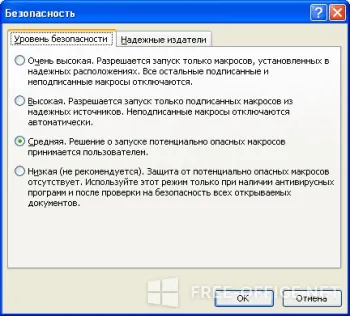
В системе безопасности предусмотрено четыре уровня защиты, для того чтобы их увидеть в MS Word 2003 либо MS Excel 2003, зайдем в меню Сервис/Макрос/Безопасность

Для просмотра уровней системы безопасности в MS Word 2007 и MS Excel 2007 нажимаем кнопку Microsoft Office , далее кнопку Параметры Word (Excel)/Центр управления безопасностью/Параметры центра управления безопасностью, после чего появится окно настройки параметров макросов. Описания уровней безопасности говорят сами за себя.

Уже замечено, что оптимальное соотношение между удобством и безопасностью при работе с макросами, достигается выбором второго пункта, который и установлен по умолчанию — "Отключить все макросы с уведомлением". В этом случае при запуске файлов, содержащих макросы, система выдает предупреждающее сообщение, а Вы в свою очередь на выбор можете либо подтвердить отключение макросов, либо разрешить им выполняться.
Если подобные сообщения системы безопасности покажутся вам слишком назойливыми, можно выбрать опцию "Включить все макросы", что не рекомендуется системой безопасности. Так вы ставите вашу систему под угрозу. Даже используя антивирусное программное обеспечение, не следует забывать о потенциальной опасности макровирусов. Теперь Вы знаете о плюсах и минусах разных уровней системы безопасности и поработав какое-то время с макросами, сможете выбрать для себя наиболее удобный из предложенных вариантов. Выбор уровня защиты зависит только от Вас.
Цифровые подписи макросов
Особый интерес в окне "Центр управления безопасностью" представляет опция "Отключить все макросы кроме макросов с цифровой подписью". Выбрав эту опцию, Вы сможете спокойно запускать макросы, которые вы создали и подписали сами. Также можно использовать "Надежные расположения", где Вы можете хранить проверенные и надежные макросы и надстройки.
Надежные расположения
Добавлю несколько слов о разделе "Надежные расположения". В этом разделе прописываются пути к папкам, которые считаются надежными источниками для открытия файлов. Надежные расположения можно добавлять, удалять, изменять и отключать. Использование надежных расположений также снизит вероятность возникновения проблем при выполнении макросов.
Добавляются надежные расположения в параметрах центра управления безопасностью. На видео показано как добавить надежные расположения в Microsoft Excel 2013 , но в других версиях и в других приложениях всё делается аналогично.
Настройка доступа к объектной модели VBA
И еще один нюанс, для корректной работы макросов и надстроек нужно установить доверие к объектной модели проектов VBA. Сделать это можно следующим образом:
Для приложений Office 2003 – Сервис/Макрос/Безопасность/Надежные издатели/Доверять доступ к Visual Basic Project

Для приложений Office 2007 – Меню/Параметры/Центр управления безопасностью/Параметры центра управления безопасностью/Параметры макросов/Доверять доступ к объектной модели проектов VBA (установить галочку).

В приложениях пакета MS Office 2010 расположение центра управления безопасностью, аналогично расположению его в версии 2007, с той лишь разницей, что кнопка Office изменена на вкладку с названием "Файл", выделенную зеленым цветом.
Таким образом, большую часть проблем связанных с работоспособностью макросов решит установка опции "Доверять доступ к проектам VBA" и некоторое снижение уровня безопасности.
Другие материалы по теме:
- Что делать если макрос не работает?
Отключение макросов в MS Word
Макросы — это набор команд, позволяющих автоматизировать выполнение определенных задач, которые часто повторяются. Текстовый процессор от Microsoft — программа Word — тоже поддерживает работу с макросами. Правда, в целях безопасности изначально данная функция скрыта из интерфейса программы.
О том, как активировать макросы и как с ними работать мы уже писали. В этой же статье речь пойдет о теме противоположной — как отключить макросы в Ворд. Разработчики из Майкрософт неспроста скрыли макросы по умолчанию. Все дело в том, что в этих наборах команд могут содержаться вирусы и другие вредоносные объекты.
Отключение макросов
Пользователи, которые сами активировали макросы в Ворд и используют их для упрощения своей работы, наверняка знают не только о возможных рисках, но и о том, как эту функцию отключить. Материал, изложенный ниже, по большей части ориентирован на малоопытных и рядовых пользователей компьютера в целом и офисного пакета от Microsoft, в частности. Вероятнее всего, им кто-то попросту «помог» включить макросы.
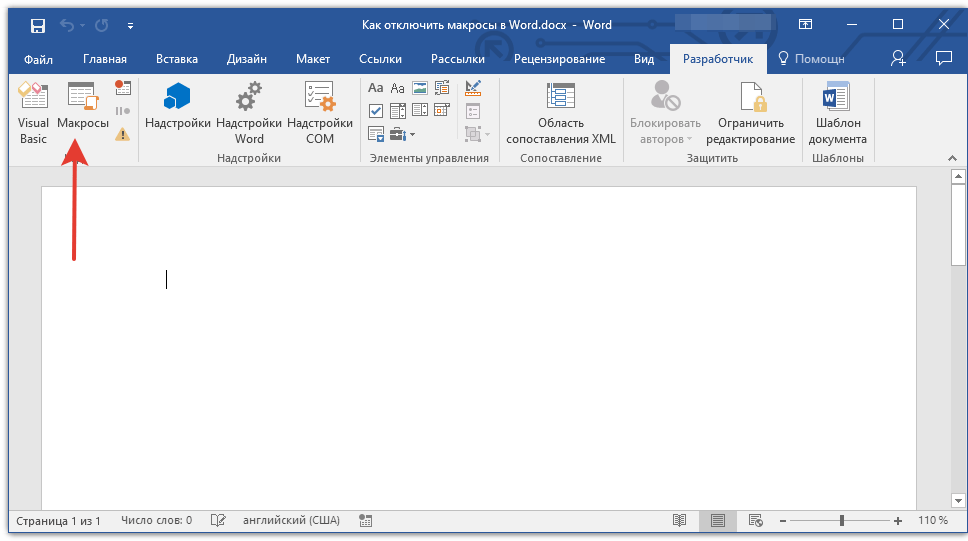
- Запустите Ворд и перейдите в меню «Файл».
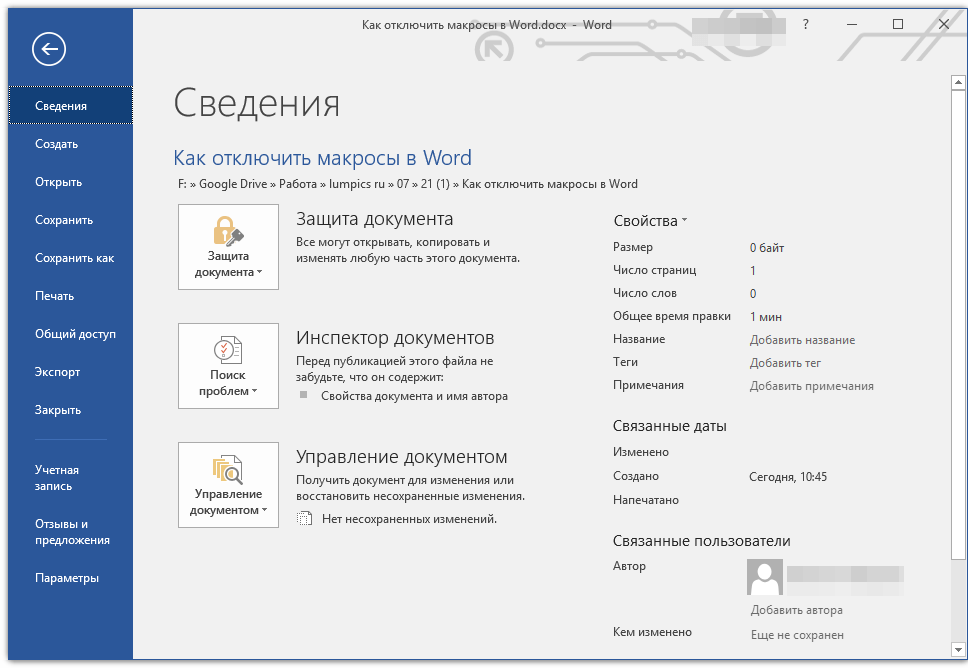
- Откройте раздел «Параметры» и перейдите к пункту «Центр управления безопасностью».
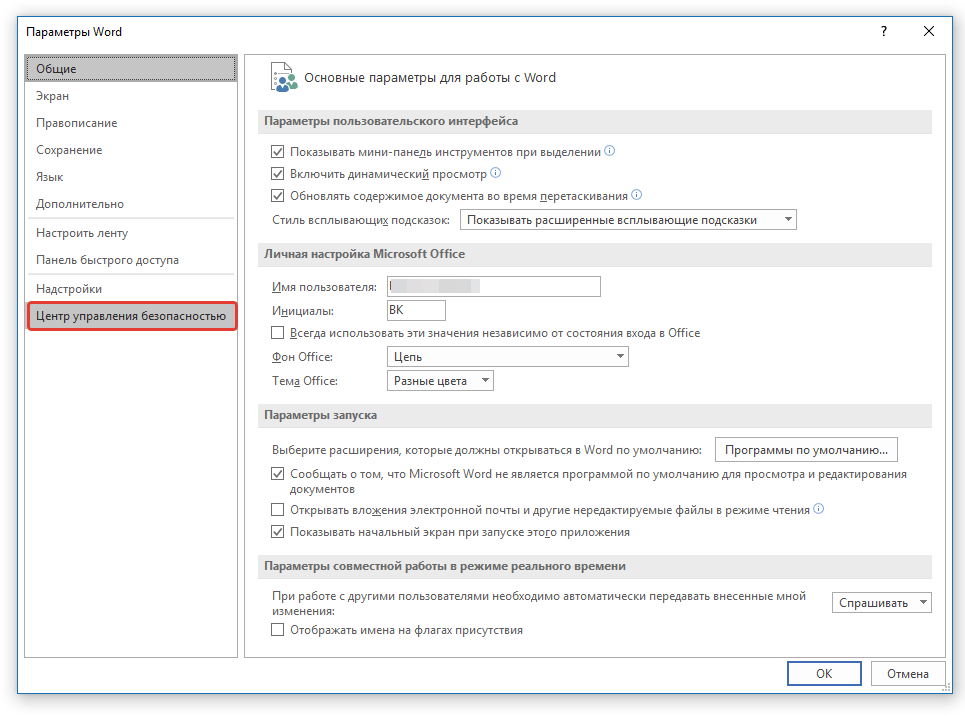
- Нажмите кнопку «Параметры центра управления безопасностью…».
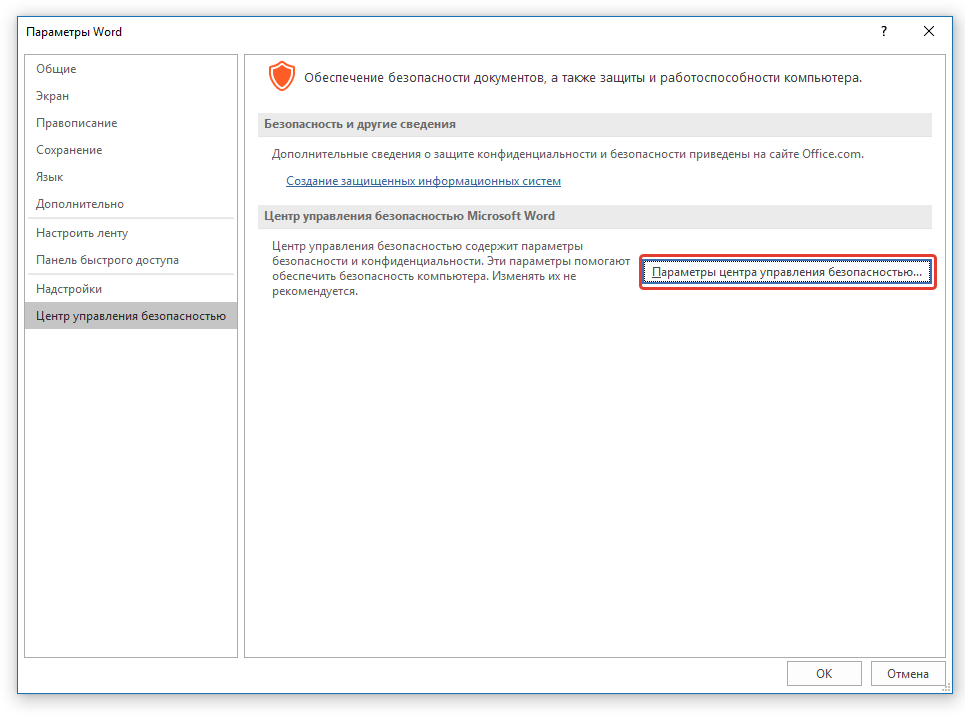
- В разделе «Параметры макросов» установите маркер напротив одного из пунктов: >
- «Отключить все без уведомления» — это отключит не только макросы, но и связанные с ними уведомления безопасности;
- «Отключить все макросы с уведомлением» — отключает макросы, но оставляет активными уведомления системы безопасности (при необходимости они все же будут отображаться);
- «Отключить все макросы, кроме макросов с цифровой подписью» — позволяет выполнить запуск только тех макросов, у которых имеется цифровая подпись надежного издателя (с выраженным доверием).
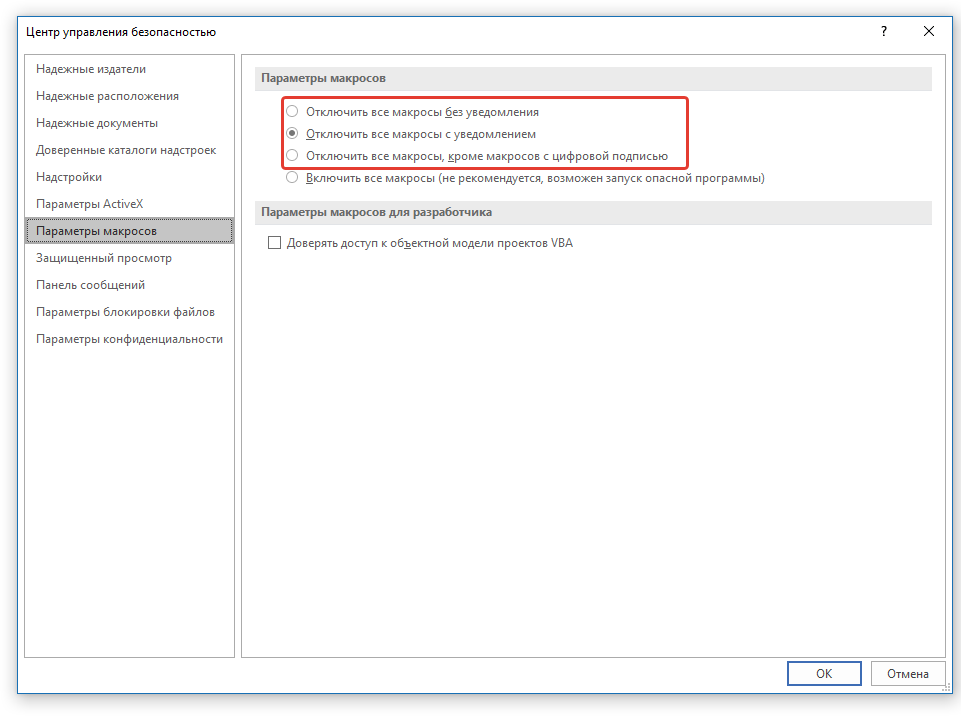
Готово, вы отключили выполнение макросов, теперь ваш компьютер, как и текстовый редактор, в безопасности.
Отключение средств разработчика
Доступ к макросам осуществляется из вкладки «Разработчик», которая, к слову, по умолчанию тоже не отображается в Word. Собственно, само название этой вкладки прямым текстом говорит о том, для кого она предназначена в первую очередь.
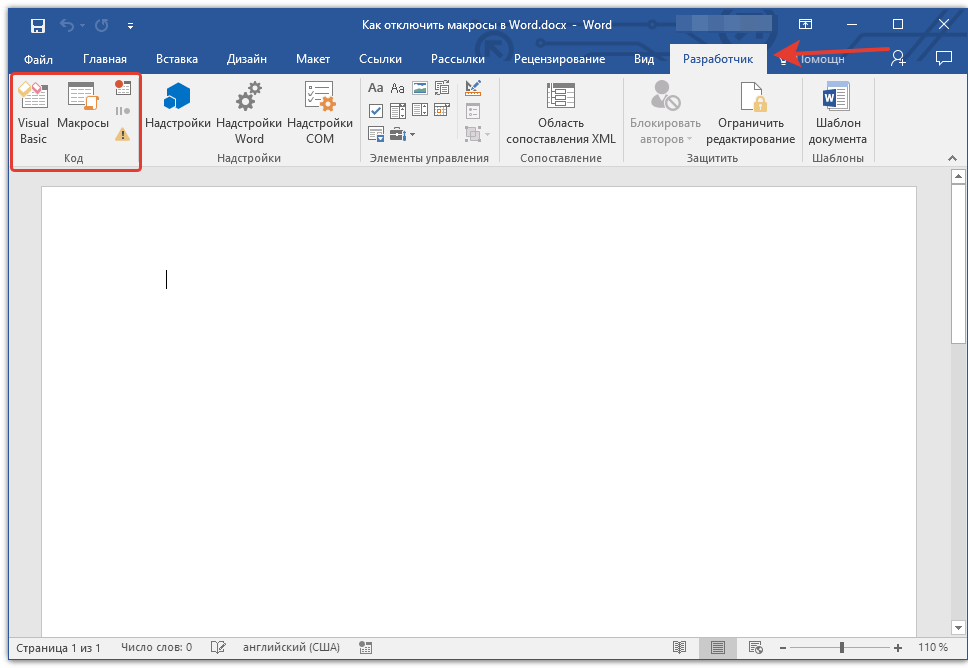
Если вы не считаете себя склонным к экспериментам пользователем, не являетесь разработчиком, а главные критерии, которые вы выдвигаете к текстовому редактору — это не только стабильность и удобство работы, но и безопасность, меню «Разработчик» тоже лучше отключить.
- Откройте раздел «Параметры» (меню «Файл»).
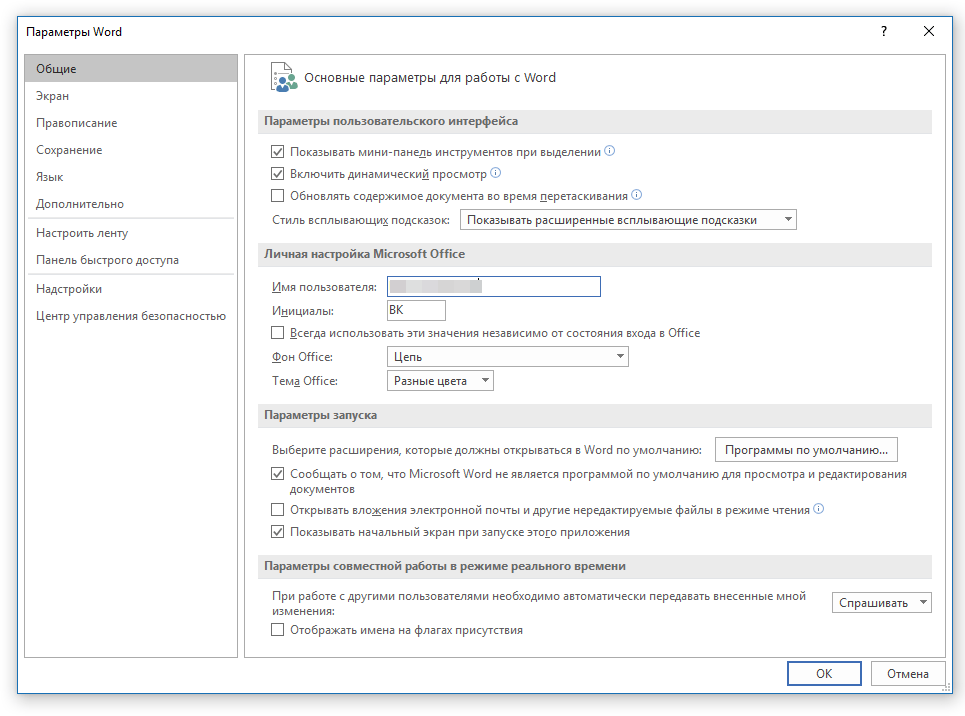
- В открывшемся окне выберите раздел «Настроить ленту».
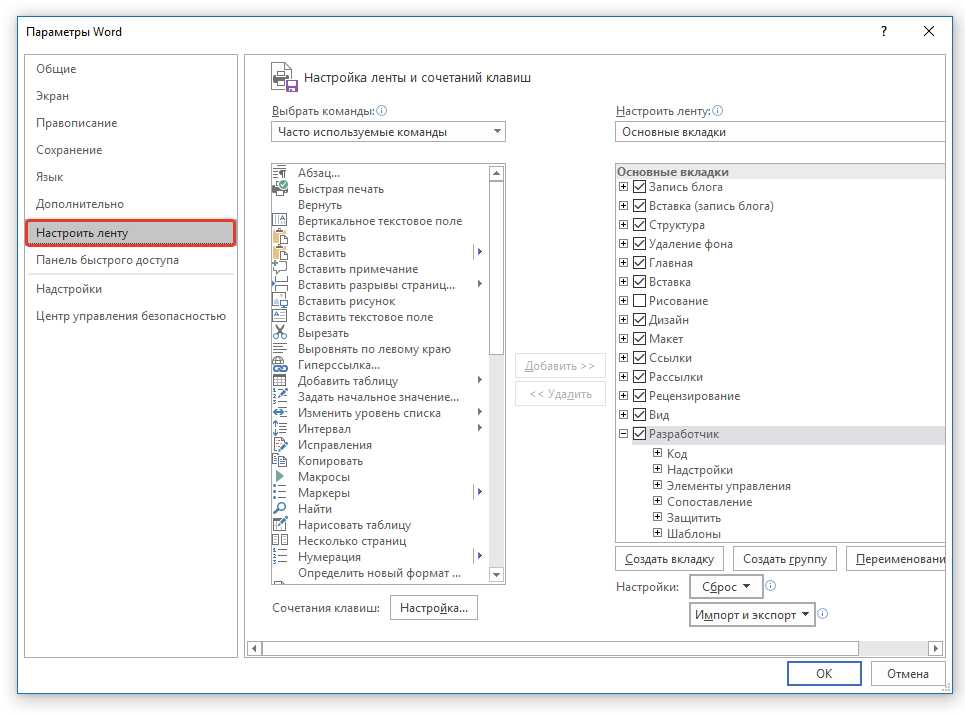
- В окне, расположенном под параметром «Настроить ленту» (Основные вкладки), найдите пункт «Разработчик» и снимите галочку, установленную напротив него.
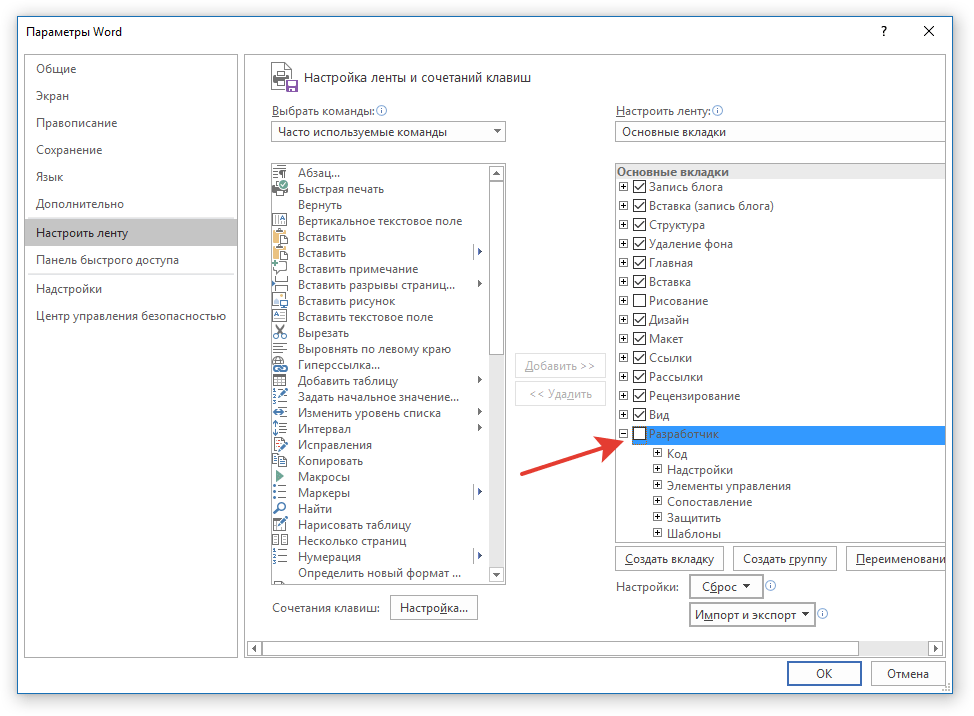
- Закройте окно настроек, нажав «ОК».
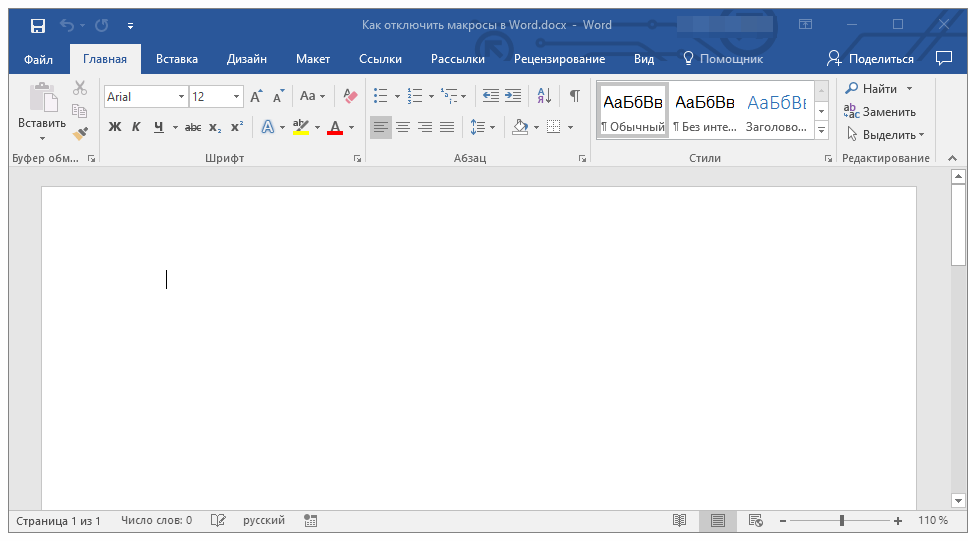
- Вкладка «Разработчик» больше не будет отображаться на панели быстрого доступа.
На этом, собственно, и все. Теперь вы знаете, как в Ворде отключить макросы. Помните, что во время работы стоит заботиться не только об удобстве и результате, но и о безопасности.
Ваша система безопасности отключила макросы. Макрос не найден или отключен по соображениям безопасности как убрать
Для создания собственных автоматических подпрограмм пользователям необходимо изучить некоторые базовые элементы программирования. Однако если это не совсем возможно, пользователи могут начать создавать макросы, которые возникают в срочном порядке, потому что у них нет навыков в этой области, и поэтому они не хотят проходить обучение программированию.
Не работают макросы в Excel: кто виноват и что делать?
Макросы Excel не работают? Включите их, добавьте специальный код, используя код, проверьте версию операционной системы, проверьте совместимость Excel, пакета приложений, включите Microsoft Office, разблокируйте файлы, проверьте систему безопасности и Проверьте соответствующие библиотеки. Ниже мы подробно рассмотрим, что может вызвать эту неисправность и какие шаги необходимы для ее устранения.
Прежде всего, стоит попытаться выяснить, почему макрос Excel не работает, поскольку от этого зависят дальнейшие шаги. Основные причины включают
- Функция отключена.
- Отключение отслеживания событий.
- Устаревшая операционная система.
- Несоответствие разработчика пакета офисных приложений.
- Устаревшая версия Майкрософт Офис.
- Неактивированная версия Excel.
- Заблокированный файл.
- Неправильные настройки безопасности.
- Отсутствие необходимой библиотеки и т. д.
Выше перечислены основные причины, по которым макросы Excel не работают. Все это можно решить самостоятельно, используя приведенные ниже рекомендации. Более подробно эти решения описаны ниже.
Что делать
Многие пользователи теряются, когда макросы Excel не функционируют или не работают. Эта проблема мешает им использовать приложение правильным образом, и многие пользователи ищут альтернативы.
Включите опцию
Первое, что нужно сделать, это заставить операцию работать. Это сильно зависит от версии Excel.
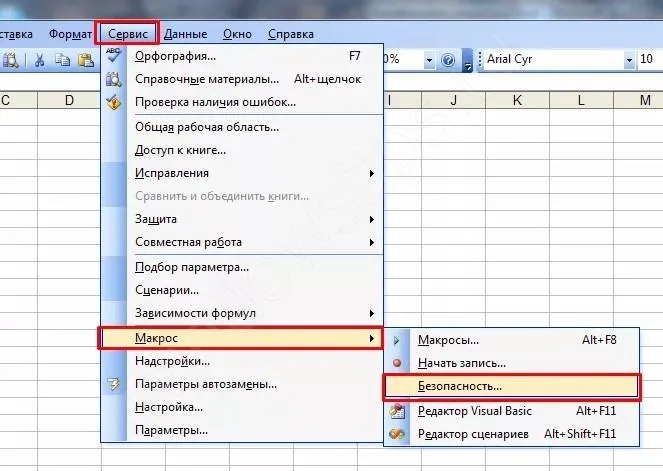
Если макросы не работают в Excel 2003, выполните следующие действия
- Войдите в «Сервис».
- Перейдите в раздел «Безопасность».
- Кликните «Уровень макросов «Низкий».
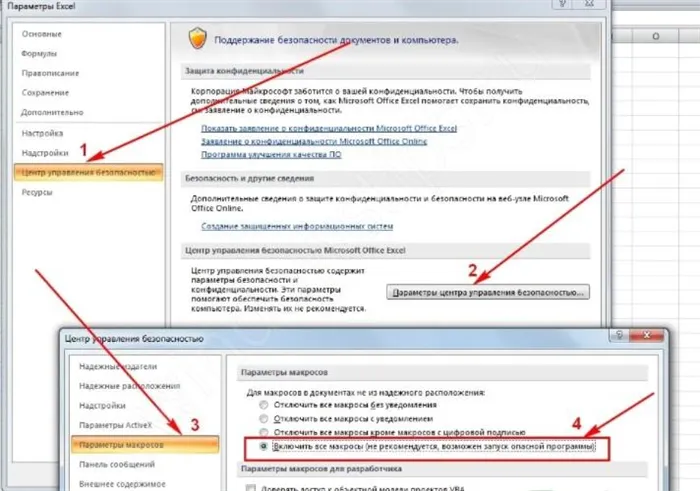
Если макрос не работает в Excel 2007, включите функцию
- Жмите на кнопку «Офис».
- Войдите в параметры Excel.
- Кликните на «Центр управления безопасности».
- Войдите в «Параметры центра управления безопасностью».
- Жмите на «Параметры макросов».
- Кликните на «Разрешить все …».
Если макрос не работает в Excel 2016, выполните следующие действия
- Войдите в раздел «Файл».
- Кликните на кнопку «Параметры».
- Зайдите в «Центр управления безопасностью».
- Войдите в «Параметры центра управления безопасностью».
- Кликните на «Параметры …».
- Жмите на «Разрешить все …».
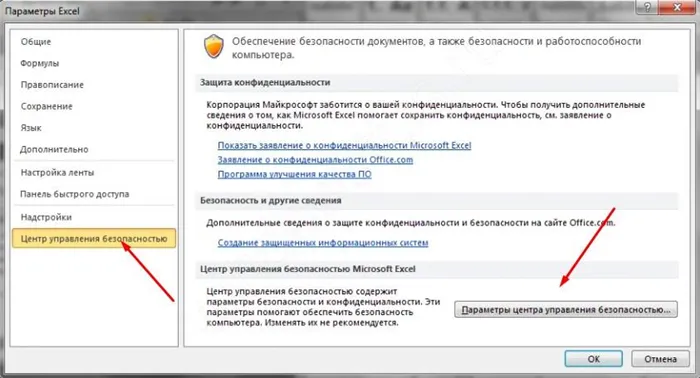
После изменения параметров безопасности перезапустите приложение Excel. Другими словами, закройте его полностью и откройте снова. Только после этого изменения вступят в силу.
Добавьте нужный модуль в книгу
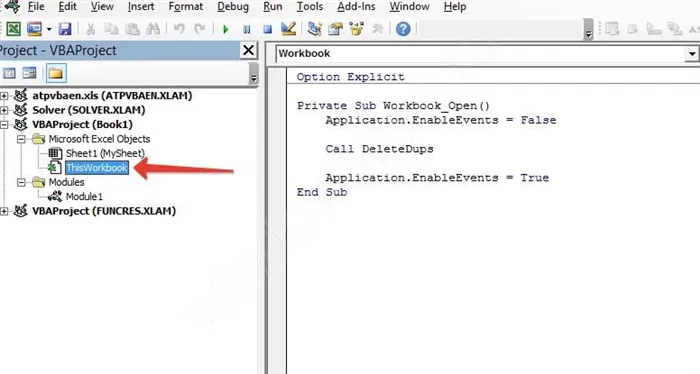
В некоторых случаях макросы включаются, но не работают в Excel из-за неисправных элементов контроля событий. В этом случае сделайте следующее.
- Для выполнения кода поставьте курсор в любой точке между началом и концом.
- Кликните F5.
Проверьте операционную систему
Если макрос не появляется в Excel, обратите внимание на тип операционной системы. Например, Microsoft Office, который подходит для Windows, не будет работать на Mac OS. Причина этого в том, что приложение использует разные библиотеки. Даже если добавка работает, возможны сбои. Поэтому, если возникают проблемы, следует контролировать соответствие операционной системы.
Обратите внимание на разработчика
Если макросы не работают в Excel, причина может быть в другом разработчике. Например, пользователи Excel часто используют OpenOffice или LibreOffice. Эти пакеты были созданы на разных языках программирования с разной функциональностью. Например, если добавки наносятся визуально, они могут не работать в вышеупомянутых офисных приложениях. По этой причине необходимо уточнить, для чего предназначено макро/покрытие.
Проверьте версию Майкрософт Офис
В Microsoft Office 2003 используется XLA Add -On для Excel. В современных версиях расширение было заменено на Xlam. Размещение старых типов макросов в Office 2007 и выше не вызывает затруднений. Однако попытка разместить новое дополнение в более ранней версии Excel часто не срабатывает. Поэтому важно обратить внимание на этот параметр при выборе.
По сути, активировать макрокоманду в обработчике вычислительных листов Office 2007 можно так же, как и в Excel 2003. Разница лишь в том, что для открытия диалогового окна Макрос нужно пройти немного другим путем.
Включение и отключение макросов через меню разработчика
Она посвящена процессу включения и отключения макросов в Excel 2010, самой популярной и распространенной версии приложения на сегодняшний день. Затем будет кратко рассмотрено, как это сделать в других версиях приложения.
Включить или отключить макросы в Microsoft Excel можно из меню «Разработчик». Однако проблема заключается в том, что по умолчанию это меню отключено. Чтобы включить его, перейдите на вкладку Файл. Затем нажмите на кнопку Параметры.
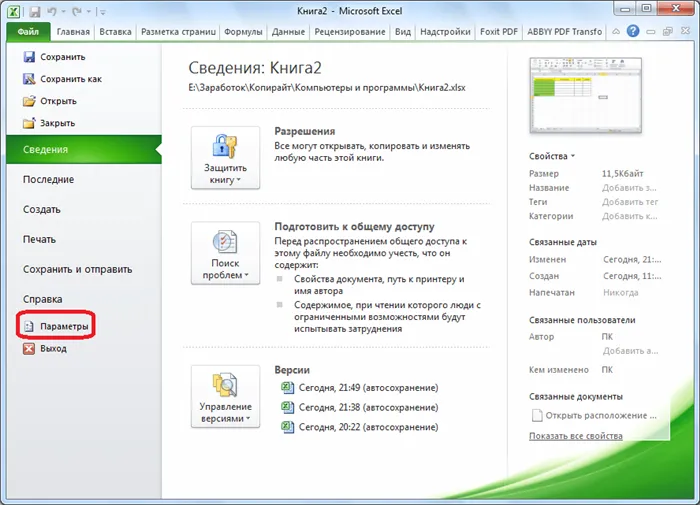
В открывшемся окне настроек перейдите в раздел Настройки ленты. В правой части этого раздела выберите пункт Разработчик. Нажмите кнопку OK.
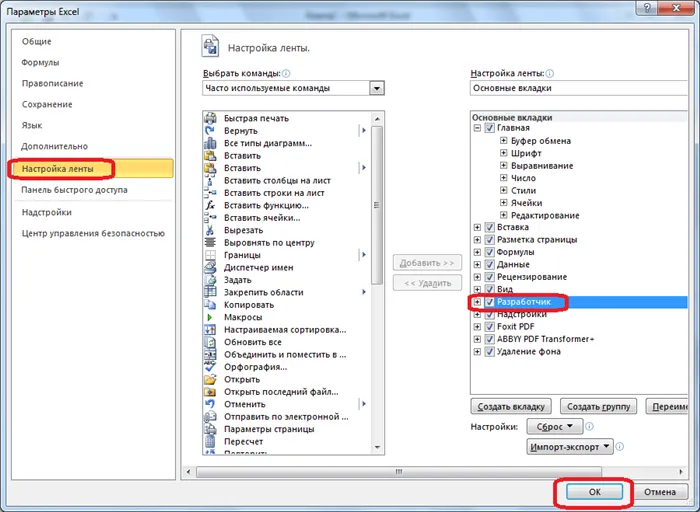
На ленте появится вкладка «Разработчики».
Перейдите на вкладку «Разработчик». В правой части ленты находится блок настроек макроса. Чтобы включить или отключить макросы, нажмите кнопку Защита макросов.
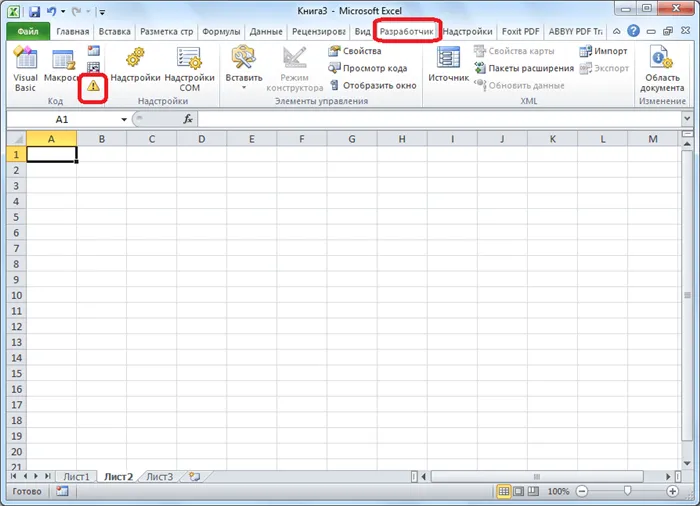
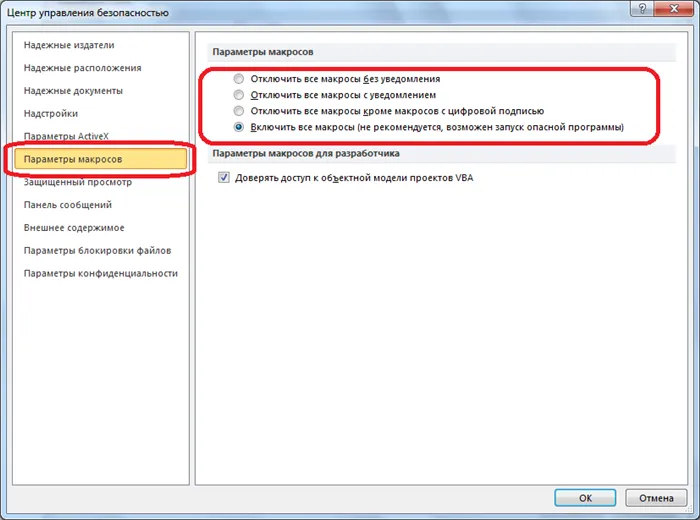
В разделе Макросы открывается окно Центр управления безопасностью. Чтобы включить макросы, переведите переключатель в положение Включить все макросы. Однако, по соображениям безопасности, это действие не рекомендуется разработчиками. Поэтому все делается на свой страх и риск. Нажмите OK в правом нижнем углу окна.
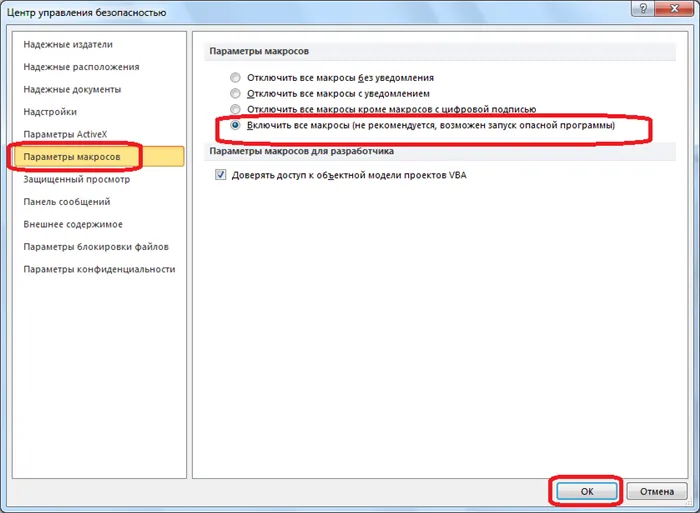
В этом же окне макрос также отключен. Однако есть три варианта отключения, один из которых должен выбрать пользователь в зависимости от ожидаемого уровня риска.
- Отключить все макросы без уведомления;
- Отключить все макросы с уведомлением;
- Отключить все макросы, кроме макросов с цифровой подписью.
В последнем случае задачу может выполнить макрос с цифровой подписью. Не забудьте нажать на кнопку OK.
Включение и отключение макросов через параметры программы
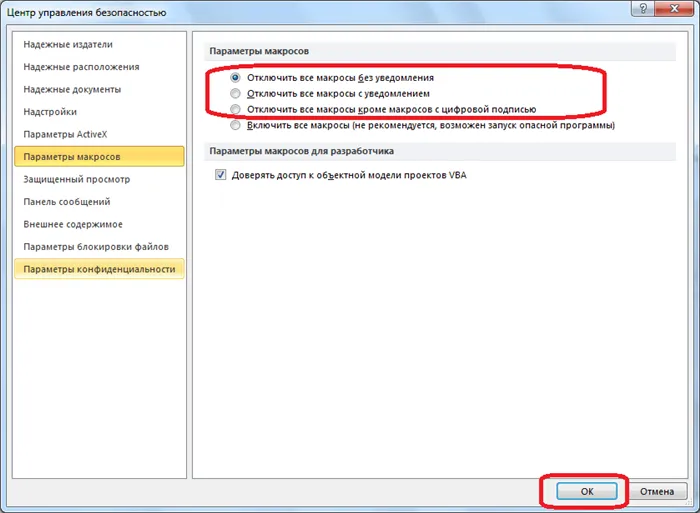
Есть и другой способ включить или выключить макрос. Сначала зайдите в Файл и нажмите на Параметры, а Включите меню Разработчик, как описано выше. Однако в открывшемся окне Параметры перейдите в Центр управления безопасностью, а не на ленту Настройки. Нажмите на кнопку Настроить центр управления безопасностью.
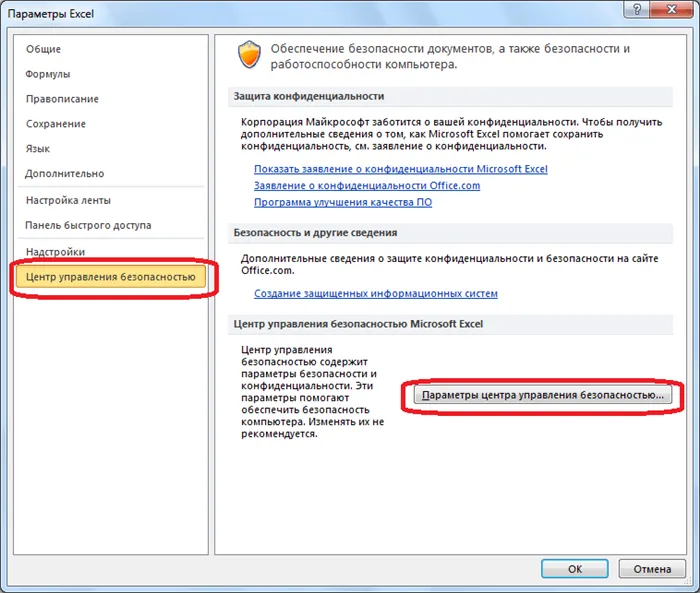
Откроется то же окно Центра управления безопасностью, что и в меню Разработчик. Перейдите в раздел «Настройки макросов» и включите или отключите макросы таким же образом, как и раньше.
Включение и отключение макросов в других версиях Excel
Процесс отключения макросов в других версиях Excel немного отличается от описанного выше алгоритма.
В более новой, но менее распространенной версии Excel 2013, которая имеет некоторые отличия в интерфейсе приложения, процесс включения и отключения макросов происходит по тому же алгоритму, что и выше, но несколько иначе в более ранних версиях.
Чтобы включить или отключить макросы в Excel 2007, щелкните на логотипе Microsoft Office в левом верхнем углу окна и нажмите кнопку Параметры в нижней части открывшейся страницы. После этого откроется окно Security Control Centre, и последующие шаги по включению или отключению макросов практически идентичны шагам, описанным для Excel 2010.
В версии Excel 2007 достаточно поочередно проверить пункты меню Сервис, Макрос и Безопасность. Затем откроется окно, в котором нужно выбрать уровень безопасности макроса: «Очень высокий», «Высокий», «Средний» или «Низкий». Эти параметры соответствуют настройкам макросов в более поздних версиях.
Как видите, включить макросы в последней версии Excel несколько сложнее, чем в предыдущих версиях приложения. Это связано с политикой разработчиков, направленной на повышение безопасности пользователей. Поэтому макросы могут активировать только более или менее «продвинутые» пользователи, которые могут объективно оценить риски выполняемых действий.
Спасибо автору за то, что поделился этой статьей в социальных сетях.
Попытки запустить макрос для воспроизведения могут закончиться неудачей. Самая распространенная причина того, что макросы не работают после записи, связана с безопасностью, но давайте рассмотрим их по очереди.
В открывшемся окне настроек перейдите в раздел Настройки ленты. В правой части этого раздела выберите пункт Разработчик. Нажмите кнопку OK.
Как отключить макросы в Word
Макросы — это программные сценарии, созданные пользователем вручную для оптимизации процесса создания слов и автоматизации наиболее часто выполняемых операций. Макросы полезны, когда вы хотите ускорить процесс создания документа. Однако макросы часто представляют угрозу для безопасности среды редактирования Word.
Когда они включены, они позволяют злоумышленникам выполнять сторонний код на стороне клиента и получать доступ к личной информации (пароли, номера счетов, профили и т.д.). По этим причинам полезно отключить выполнение макросов, если вы не используете их в данный момент или если вам вообще не нужна эта функция. Эта статья посвящена тому, как отключить макросы в Word, самом популярном текстовом процессоре компании Microsoft.
Во всех современных средах Word отключение макросов является простой и вполне выполнимой задачей, если вы знаете, как обращаться с макросами. Как это можно сделать?
- Открываем Word.
- Заходим в главное меню «Файл» и ищем там раздел «Параметры». Эта категория представлена в самой нижней части рабочего экрана.
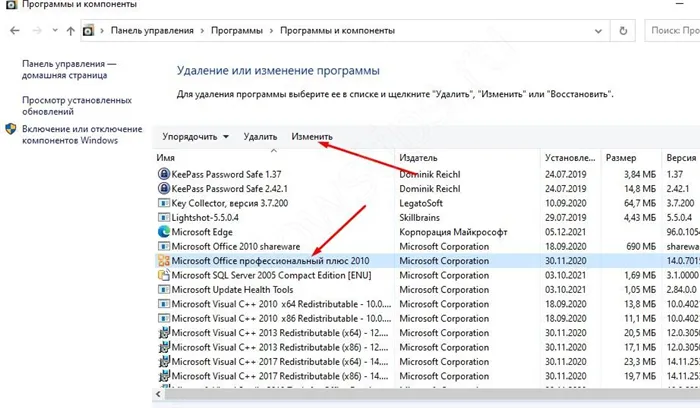
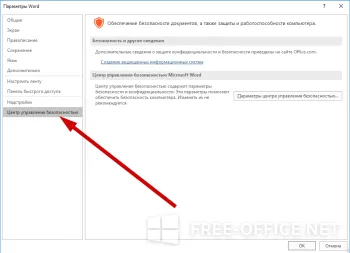
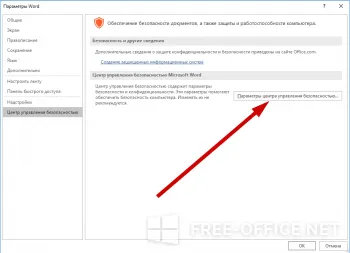
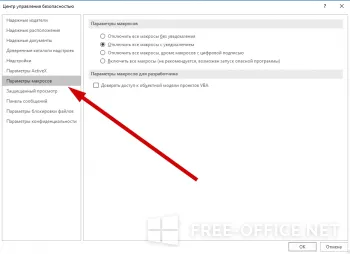 Как видите, все просто и понятно. Давайте теперь рассмотрим, как реализовать подобную задачу в более ранних версиях этого приложения.
Как отключить макросы в Word 2007?
В старых версиях Word механизм отключения макросов немного отличается. Нажмите на значок в левом верхнем углу, чтобы открыть главное окно, содержащее параметры и функции Word. 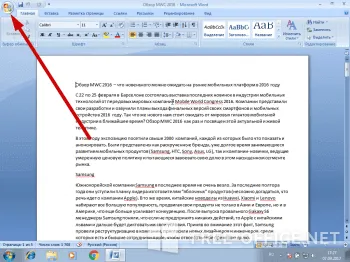 Здесь же находится кнопка «Параметры слова» — нажмите на нее.
 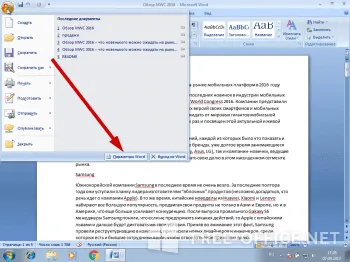 Далее перейдите в ‘Центр управления безопасностью’ и выполните описанные выше действия.
Как отключить макросы в Word 2003?
В Word 2003 механизм выполнения этой задачи совершенно иной. Теперь перейдите в главное меню, т.е. Инструменты->Макрос->Безопасность. 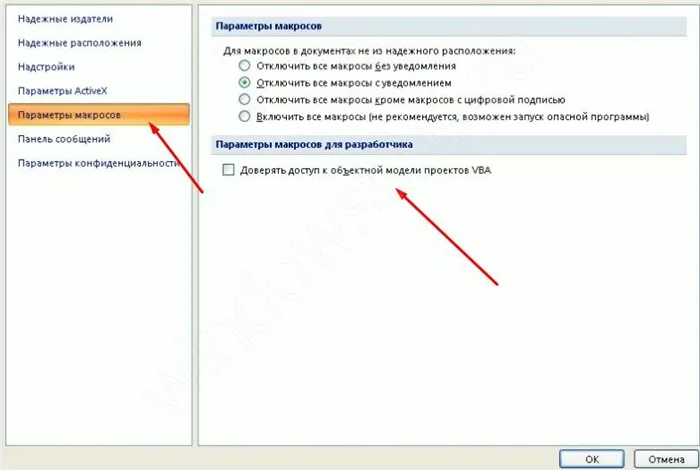 Здесь, на вкладке Уровень безопасности, мы установили категорию Средний, чтобы максимально ограничить запуск команд и скриптов в оболочке.
  Вот и все.
Нажмите ‘OK’. В дальнейшем, если вы попытаетесь запустить какие-либо макросы в документе, вы получите следующее предупреждение. 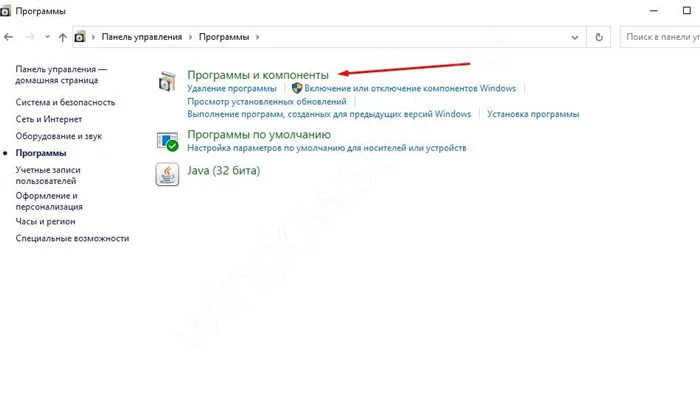 Это все для данного проекта. Макросы играют важную роль в безопасности вашей среды. Хотя мы никогда не хотим преуменьшать важность макросов, опасность, которую они представляют для исполняемых файлов, часто преувеличивается.
В MS Office 2010 расположение Центра управления безопасностью такое же, как и в 2007, с той лишь разницей, что кнопка Office была заменена вкладкой с надписью Файл и выделена зеленым цветом.
Включение и отключение макросов в других версиях Excel
Процесс отключения макросов в других версиях Excel немного отличается от описанного выше алгоритма. В более новой, но менее распространенной версии Excel 2013, которая имеет некоторые отличия в интерфейсе приложения, процесс включения и отключения макросов происходит по тому же алгоритму, что и выше, но несколько иначе в более ранних версиях.
Чтобы включить или отключить макросы в Excel 2007, щелкните на логотипе Microsoft Office в левом верхнем углу окна и нажмите кнопку Параметры в нижней части открывшейся страницы. После этого откроется окно Security Control Centre, и последующие шаги по включению или отключению макросов практически идентичны шагам, описанным для Excel 2010.
В версии Excel 2007 достаточно поочередно проверить пункты меню Сервис, Макрос и Безопасность. Затем откроется окно, в котором нужно выбрать уровень безопасности макроса: «Очень высокий», «Высокий», «Средний» или «Низкий». Эти параметры соответствуют настройкам макросов в более поздних версиях.
Как видите, включить макросы в последней версии Excel несколько сложнее, чем в предыдущих версиях приложения. Это связано с политикой разработчиков, направленной на повышение безопасности пользователей. Поэтому макросы могут активировать только более или менее «продвинутые» пользователи, которые могут объективно оценить риски выполняемых действий.
Мы будем рады помочь вам решить вашу проблему. Помимо этой статьи, на сайте есть еще 12892 полезных объяснений. Добавьте Lumpics.ru в закладки (CTRL + D) и мы уверены, что будем полезны.
Макросы Office — это небольшие фрагменты кода, написанные на Visual Basic (VBA), которые могут выполнять одну повторяющуюся задачу. Они полезны сами по себе, но авторы вредоносных программ часто используют эту функциональность для внедрения вредоносных программ в компьютерные системы.
При запуске Microsoft Word 2010 возникает сообщение об ошибке «Макрос не найден»
Не работает интеграция ABBYYLingvox3 и MicrosoftWord201064 bit. При запуске Microsoft Word 2010 появляется следующее сообщение об ошибке Макрос не найден. Он может быть отключен по соображениям безопасности. Шаблон ABBYYLingvox3 для MSWord не совместим с Word 201064 bit.
Чтобы обойти ошибку макроса, выполните следующие действия. -Закройте приложение Word на компьютере. -Удалите шаблон Lingvo14.dotm из папки установки ABBYYLingvox3 (по умолчанию C:Programme Files (x86) ABBYY Lingvo x3). -Откройте командную строку через Пуск>Выполнить. Если в раскрывающемся меню Пуск не отображается пункт Выполнить, нажмите на клавиатуре кнопку с логотипом Windows, а затем нажмите букву R. Введите %USERPROFILE%AppDataRoamingMicrosoftWordSTARTUP в командной строке и нажмите OK. Удалите шаблон Lingvo14.dotm из открытой папки. -Запустите Word и убедитесь, что ошибка запуска больше не появляется.



