
Разработчики текстового редактора Microsoft Word добавили в программу новый ночной режим — при его активации темными становятся не только элементы интерфейса, но и "бумага". В обновлении, которое уже тестируется инсайдерами, можно писать белым шрифтом на черном фоне.
В программах офисного пакета Office 365 уже давно присутствует темная тема, но до сих пор она делала редактор Word темным лишь частично — страница (холст) оставалась белой. Теперь ночной режим стал по-настоящему ночным — темными становятся все элементы интерфейса, в том числе и "бумага".
"Участники программы Office Insiders просили нас усовершенствовать темный режим, и мы прислушались к ним. Вы сразу заметите изменения, когда включите темный режим в новой бета-версии Word. Мы сделали его по-настоящему темным", — заявил Али Форелли, представитель разработчиков Microsoft Word. Форелли добавил, что теперь в интерфейсе Word есть удобный переключатель, позволяющий быстро активировать ночной режим. Плюс, предусмотрена настройка, позволяющая переключать цвет холста в ночном режиме.
Протестировать новый ночной режим в Microsoft Word могут только участники инсайдерской программы. Когда нововведение появится в релизной версии — неизвестно, но можно предположить, что это произойдет в ближайшие месяцы.
Как отключить тёмную тему в Office на Mac

В закладки

В новом обновлении пакета программ Office для Mac компания Microsoft реализовала возможность включения тёмного режима во всех своих приложениях.
Что не так
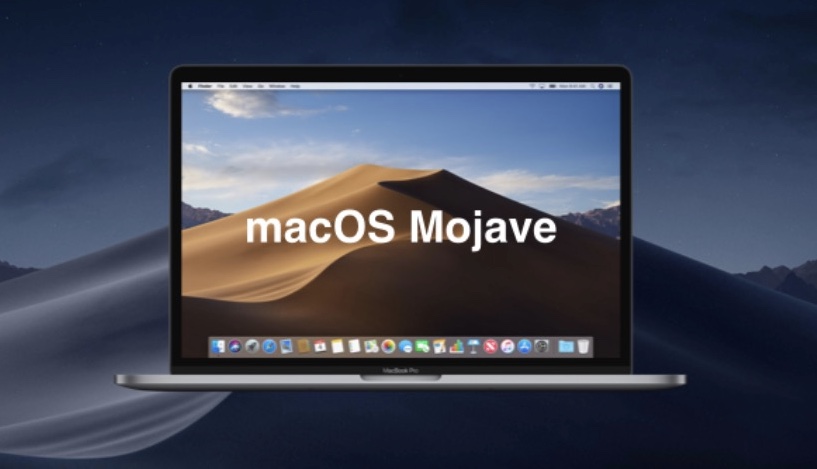
Обновившись и запустив Word, я ожидал увидеть привычное окно выбора темы, но программа такого выбора не предоставила и запустилась в темных цветах, в соответствиии с системными настройками macOS.
Тут стоит отметить, что тёмный цвет самой операционки купертиновцев мне кажется крайне удачным, особенно реализация динамической смены рабочего стола в течение дня. Наблюдать за рассветом и закатом в пустыне во время рабочего дня доставляет мне дополнительный приток эндорфина.
Поэтому темный вариант оформления операционной системы прописался в моем Mac на постоянной основе.
Однако, в офисных приложениях от Microsoft смотреть на темный интерфейс совсем непривычно. Дополнительно раздражает то, что сами листы страниц остаются ярко-белыми и здорово выделяются на контрасте с тёмными опциями меню и другими элементами интерфейса.
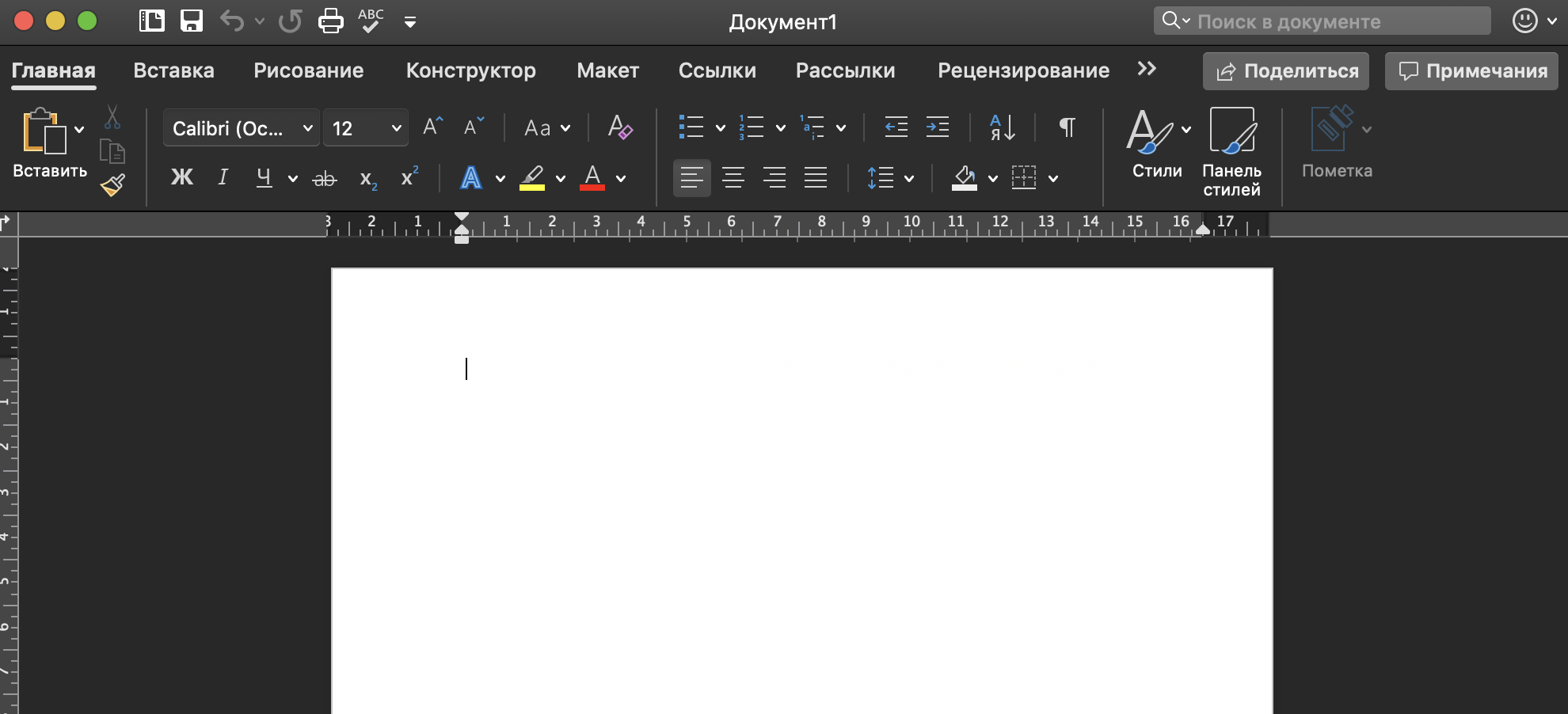
Полез в настройки Office, чтобы включить привычный цветной режим и… нигде не нашел соответствующего пункта. Офис возвращался к привычному состоянию только при выборе в настройках macOS светлой темы оформления.
Зашел на тематические форумы – никто не знает, где настройки тем в Офисе. Написал в поддержку Майков, пришел ответ:
Включите светлую тему в настройках вашей операционной системы и получите светлую версию оформления пакета Office.
Браво, Майкрософт! Вы просто гении реализации интерфейсов.
Как сменить тему оформления интерфейса
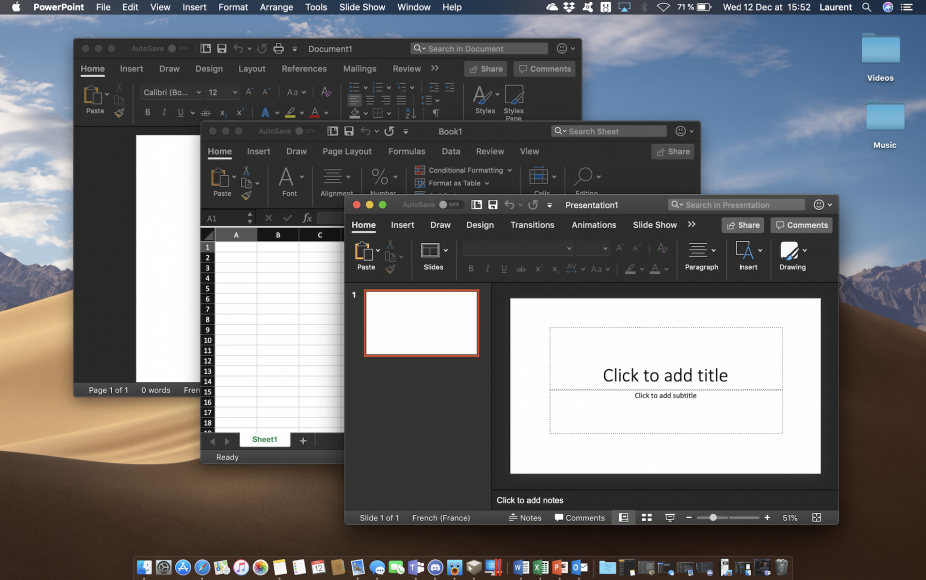
По всей видимости, в первоначальной версии ребята из Редмонда просто не продумали, что будут пользователи, которые захотят выбрать стандартный цветной вариант оформления программ при работе в тёмной версии самой операционной системы.
Так или иначе, после очередного апдейта пакета Office, наконец-то нашлась соответствующая опция, которая позволяет включить цветное оформление программ Microsoft при темной теме Mojave. Хотя найти ее интуитивно не так просто. Поэтому и решил поделиться находкой.
1. Открываем Word, заходим в пункт Параметры, который находится в верхнем меню открытого приложения.
2. Далее нас интересует блок Средства разработки и проверки правописания, в них есть иконка Общие.
3. Нажимаем на неё, в открывшемся меню ищем Личную настройку и ставим галочку рядом с надписью Не разрешать изменение внешнего вида в темном режиме.

Майки не были бы Майками, если бы не оставили какие-нибудь неудобства: данную процедуру придется проделать отдельно для каждого приложения пакета Office!
Зато после пары минут рутинной ручной перенастройки можно наслаждаться отличной тёмной темой macOS и функциональным цветным оформлением приложений пакета Office одновременно.
(39 голосов, общий рейтинг: 4.67 из 5)
iPhones.ru
В новом обновлении пакета программ Office для Mac компания Microsoft реализовала возможность включения тёмного режима во всех своих приложениях. Что не так Обновившись и запустив Word, я ожидал увидеть привычное окно выбора темы, но программа такого выбора не предоставила и запустилась в темных цветах, в соответствиии с системными настройками macOS. Тут стоит отметить, что тёмный.
Как в Word включить супертемный режим
Microsoft начал тестирование нового «темного режима»: включаем его
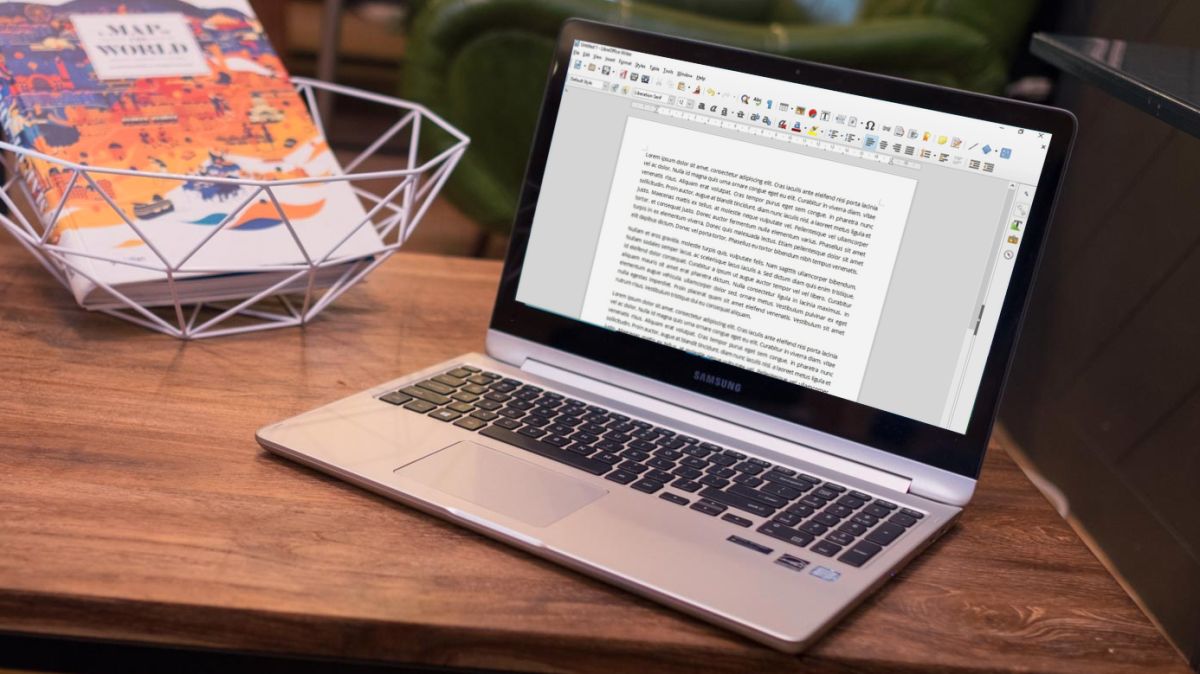
А знали ли вы, что в приложении Microsoft Word есть темный режим, который вы можете использовать когда захотите, хоть прямо сейчас?
Когда вы запускаете Word в обычном режиме, вот что вы увидите при использовании его «Стандартной», всем уже давно привычной темы:
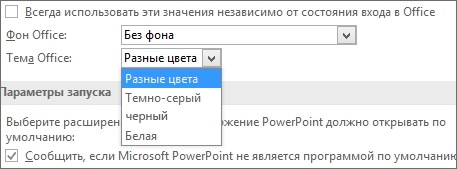
Чтобы изменить цвет фона и оформление всех программ Office, откройте Меню > Файл > Общие > тема Office.
Здесь на выбор вам будет предложено несколько вариантов, в том числе «Темно-серая» и «Черная». Стандартная «Цветная тема» Word:
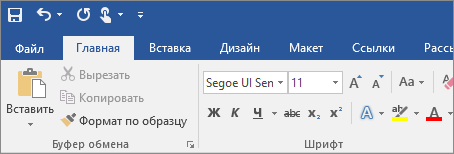

А вот так выглядит Microsoft Word в серой «ливрее»:

Murphy
Безусловно, такую тему по достоинству оценят те пользователи, которым нравится более мягкая версия с контрастными визуальными элементами. А если хочется что-то потемнее, кликните на вариант «Черный», он представляет собой совсем «Темный режим»:
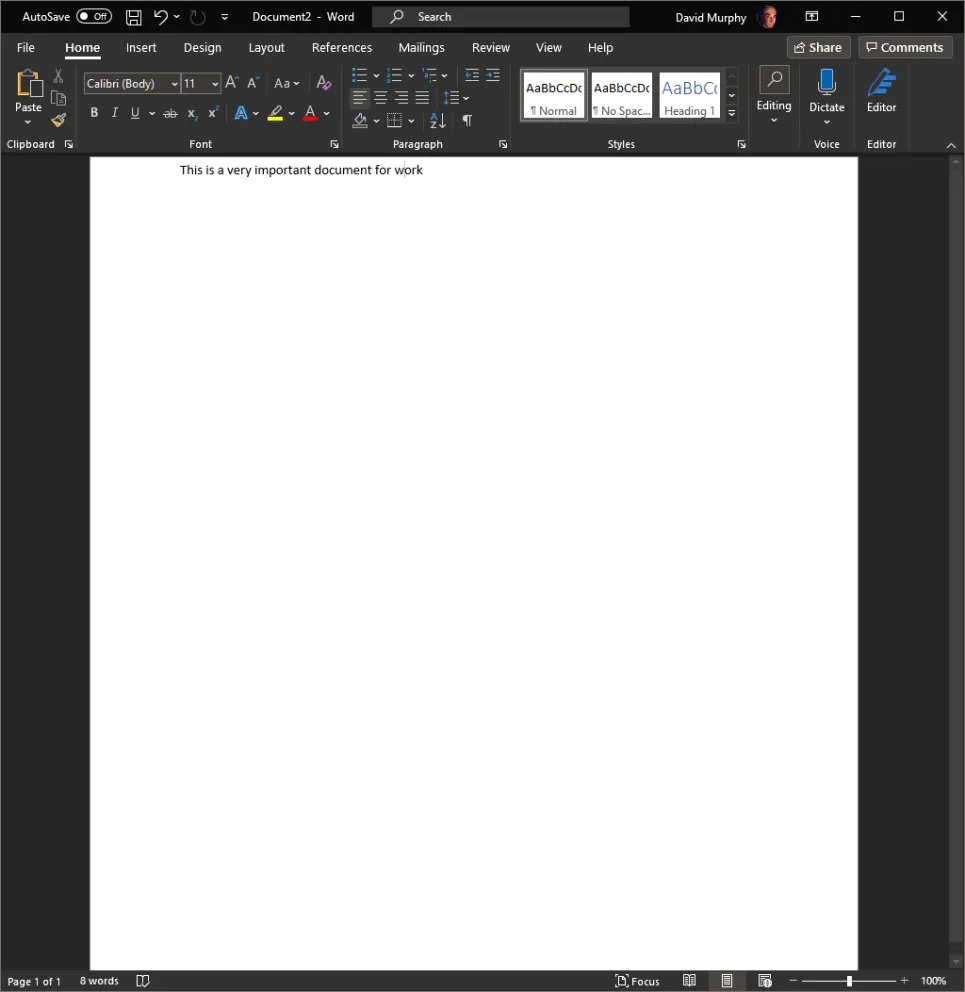
Murphy

Но вот проблема: даже в этом темном режиме виртуальный лист бумаги ярко светится белым светом. Не самое желанное световое оформление, когда работаешь в темноте или ночью и глазам хочется отдохнуть… Ведь именно в этом смысл «Темного режима», не правда ли?
Хотя вы, безусловно, можете исправить это самостоятельно, используя параметр «Цвет страницы» в разделе «Конструктор», но это изменит документ для всех, кто его просматривает. Что же делать?
Чтобы избавить пользователей от этого неудобства, Microsoft начал тестирование новой версии темного режима для одной из самых известных офисных программ Word, в которой страница также будет становиться темной, если вам это будет нужно, и будет оставаться такой только в режиме просмотра. То есть другие пользователи, которым вы отправите документ, будут просматривать его в обычном режиме.
Чтобы получить доступ к этой функции, вам будет необходимо для начала зарегистрироваться, чтобы стать участником программы предварительной оценки Office Insider .

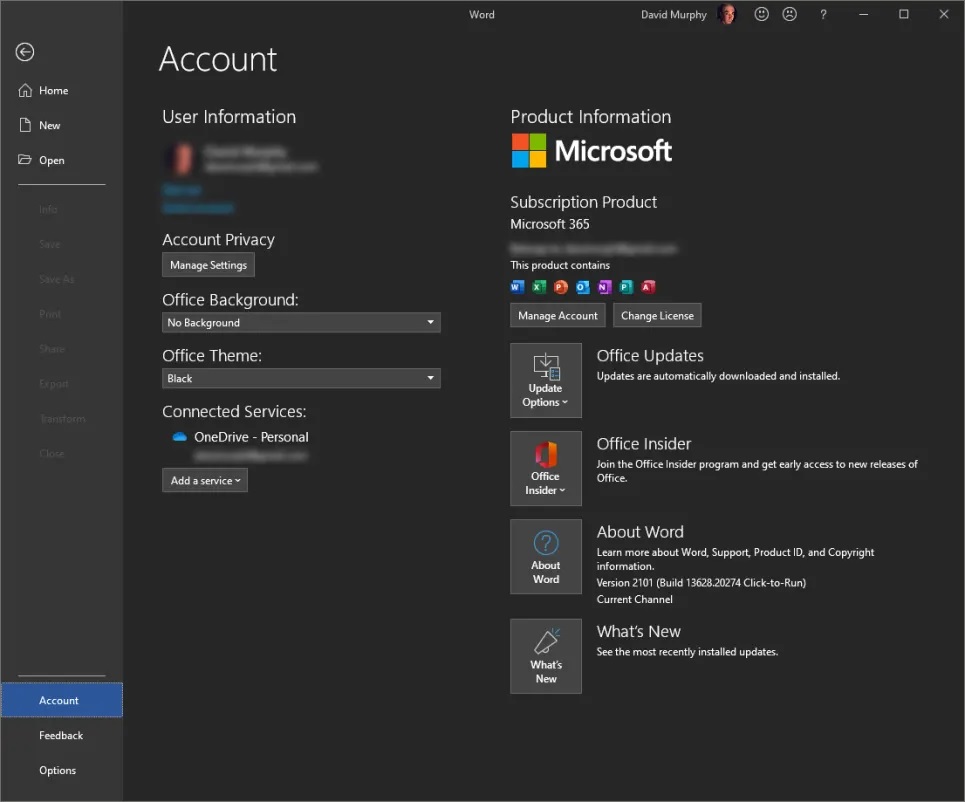
В итоге вы обнаружите эту опцию в окне учетной записи на главном экране Office:
Murphy
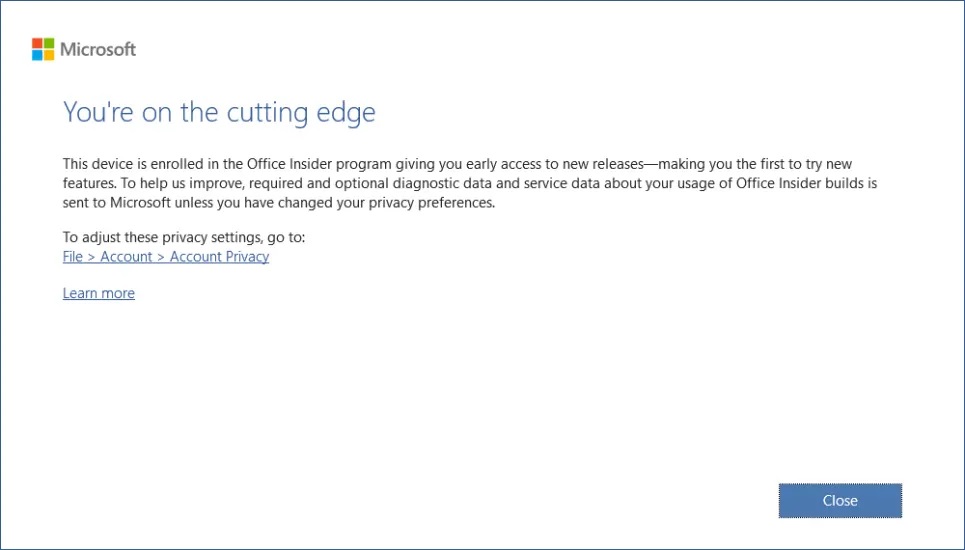
Подпишитесь на канал Beta Insider, а затем щелкните поле «Параметры обновления» на экране своей учетной записи, чтобы загрузить все обновления, которые Word запрашивает у вас. Теперь вы будете «в авангарде», как заявит Microsoft в финале обновления:
Murphy

Закройте Word и вновь запустите его. Вернитесь в Файл > Параметры и снова установите для своей темы черное цветовое оформление. И вот оно готово — теперь вы должны будете увидеть искомый черный фон, на котором можно печатать в любое время дня и ночи и глаза не будут уставать:

Murphy
И если вы хотите вернуться к белой странице, вы можете сделать это в любой момент, просто откройте вкладку «Просмотр» в своем документе и нажмите новую кнопку «Переключить режимы»:



