
Microsoft Word автоматически проверяет орфографию и грамматику в процессе набора текста. Если в документе встречаются слова с ошибками, которые имеются в словаре приложения, они могут быть заменены на правильные варианты (при активированной функции автозамены).
Кроме того, встроенный словарь предлагает альтернативные варианты написания, доступные в контекстном меню и во время проверки. Слова и выражения, которые отсутствуют в базе текстового редактора, выделяются волнистыми красными и синими линиями в зависимости от типа обнаруженной ошибки. Однако иногда может случиться так, что проверка текста не выполняется вовсе, и в этом случае иборьбы не предложены. В этой статье мы расскажем, как решить данную проблему.
Включение проверки орфографии в Ворде
Хотя главные инструменты для проверки ошибок в текстовом редакторе Microsoft находятся во вкладке «Рецензирование», а основные из них также отображаются в строке состояния, сам процесс активации проверки выполняется через настройки. Именно к ним и стоит обратиться для устранения нашей проблемы.
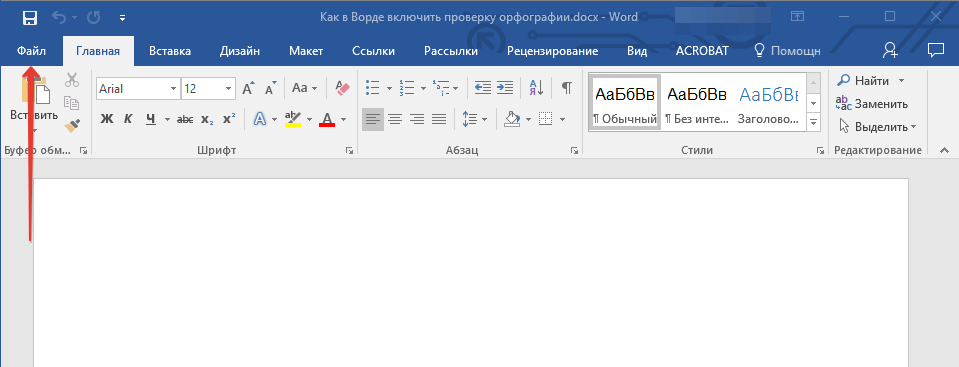
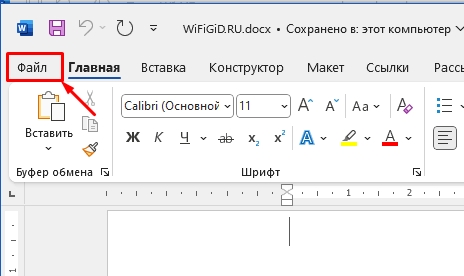
- Откройте меню «Файл» (в ранних версиях программы необходимо нажать кнопку «MS Office»).
![]()
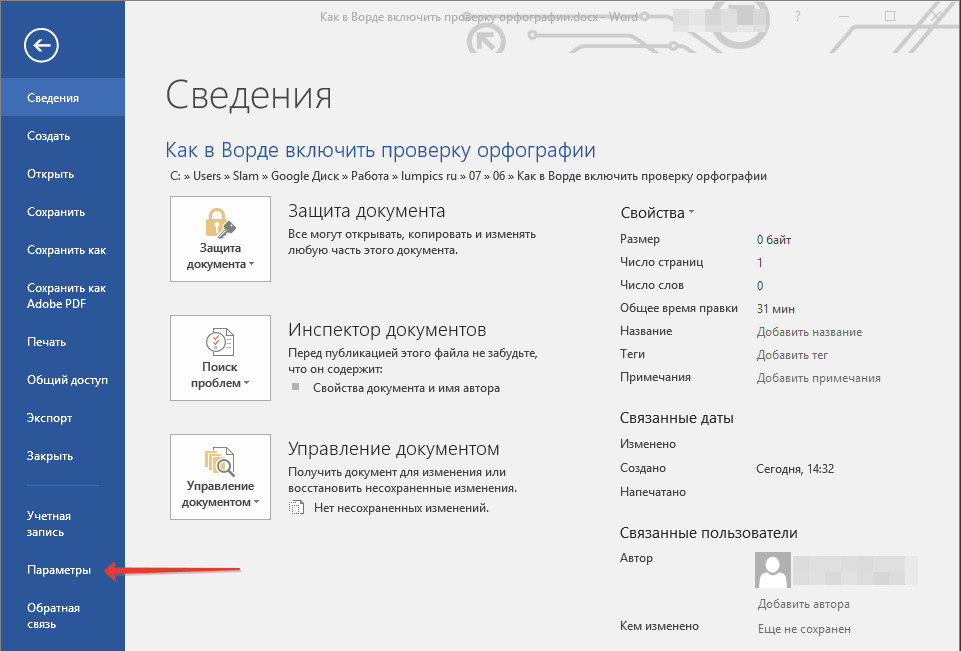
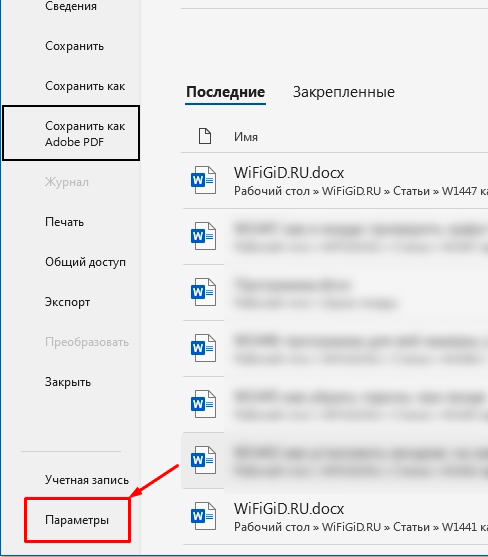
- Найдите и откройте там раздел «Параметры» (ранее «Параметры Word»).
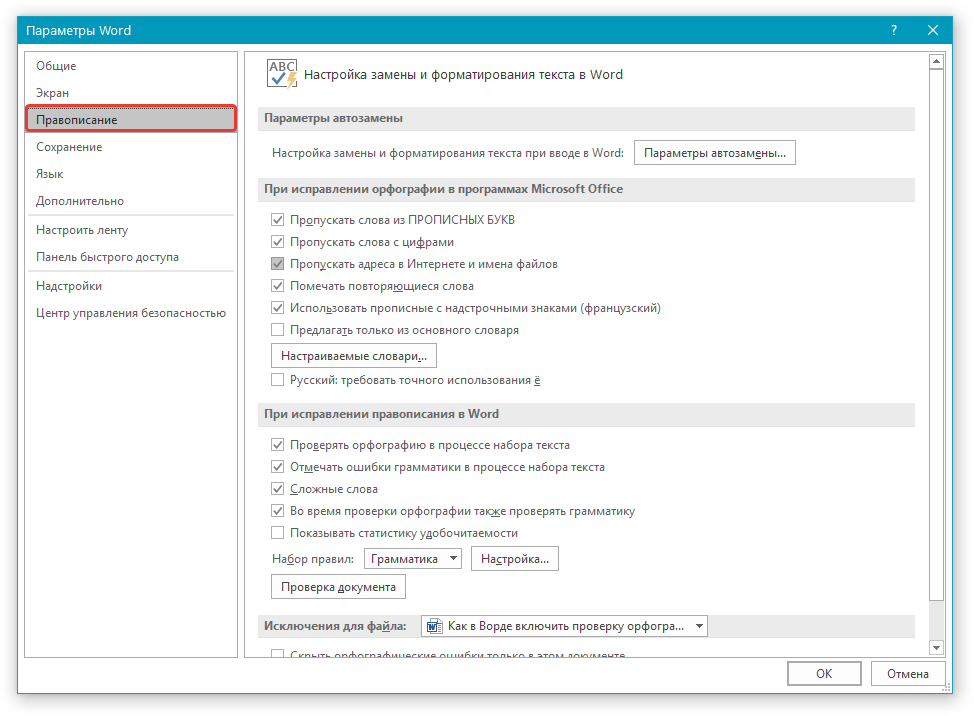
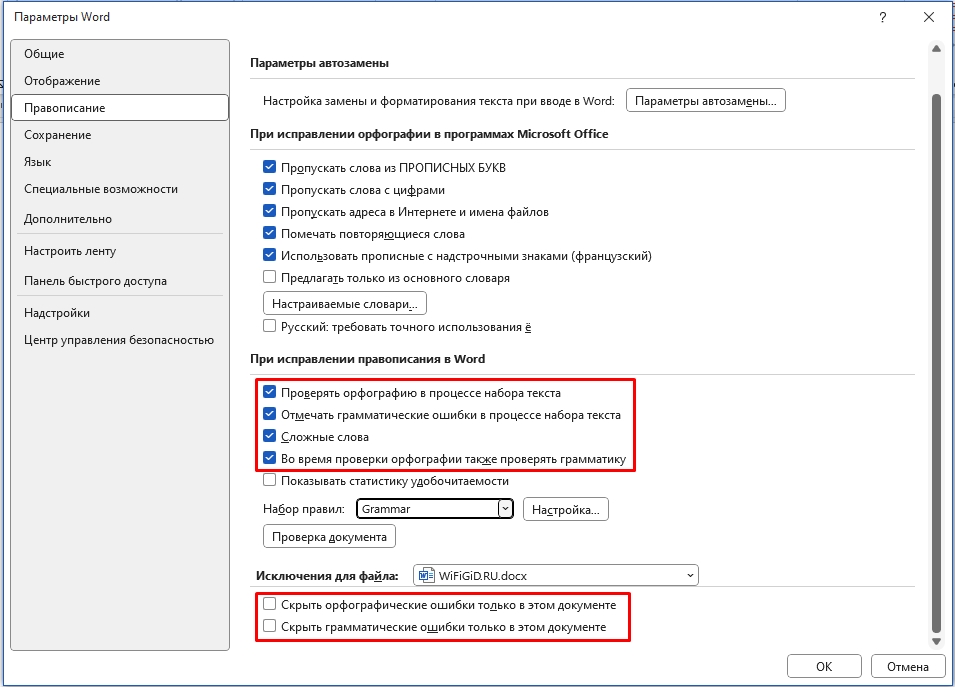
- В появившемся перед вами окне перейдите во вкладку «Правописание».
- Установите все галочки в пунктах раздела «При исправлении правописания в Word», а также уберите их в разделе «Исключения для файла», если таковые там установлены. Нажмите «ОК», чтобы закрыть окно «Параметры» и сохранить внесенные изменения.
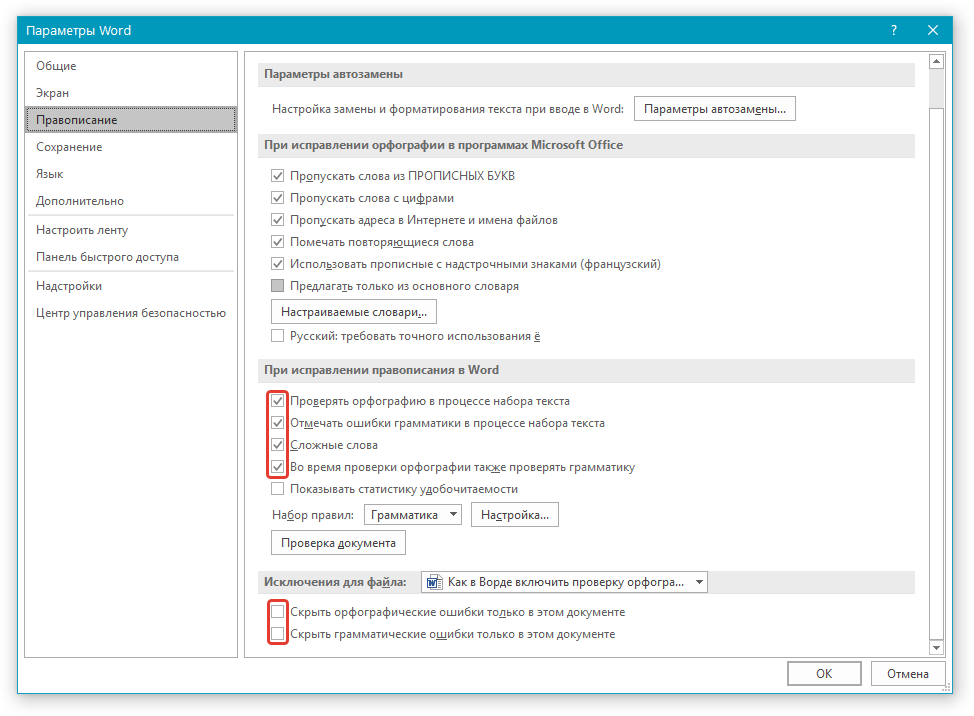
Важно: Устанавливать галочку на опции «Показывать статистику удобочитаемости» необязательно.
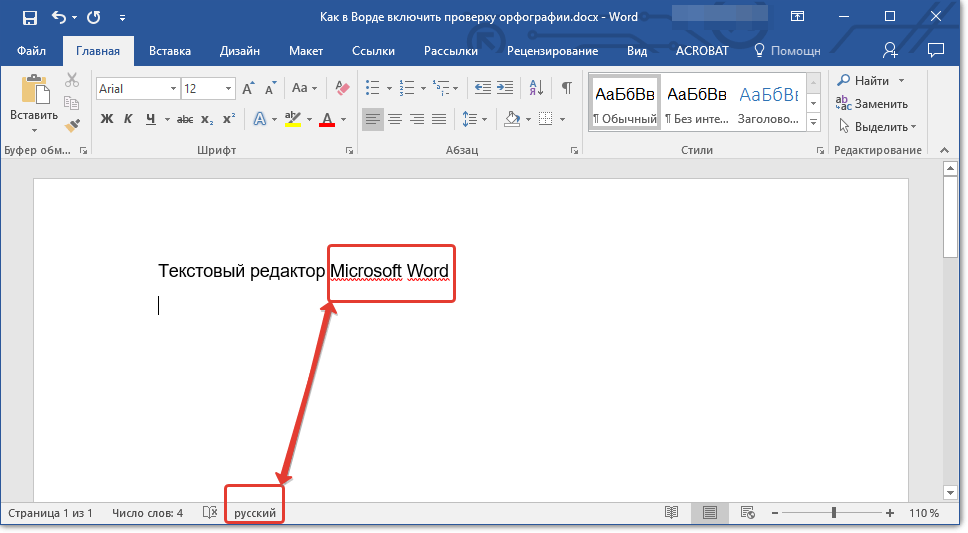
Помимо слов и фраз, написанных с ошибками, текстовый редактор также подчеркивает неизвестные ему слова, отсутствующие во встроенном словаре, который является общим для всех приложений, входящих в состав пакета Microsoft Office. Кроме неизвестных слов, красной волнистой линией подчеркиваются еще и те слова, которые написанные на отличном от основного языка и/или активного в данный момент орфографического пакета (отображается в строке состояния). Ниже показан пример того, как англоязычное название самой программы кажется ей же ошибочным только потому, что проверка выполняется для русского языка.
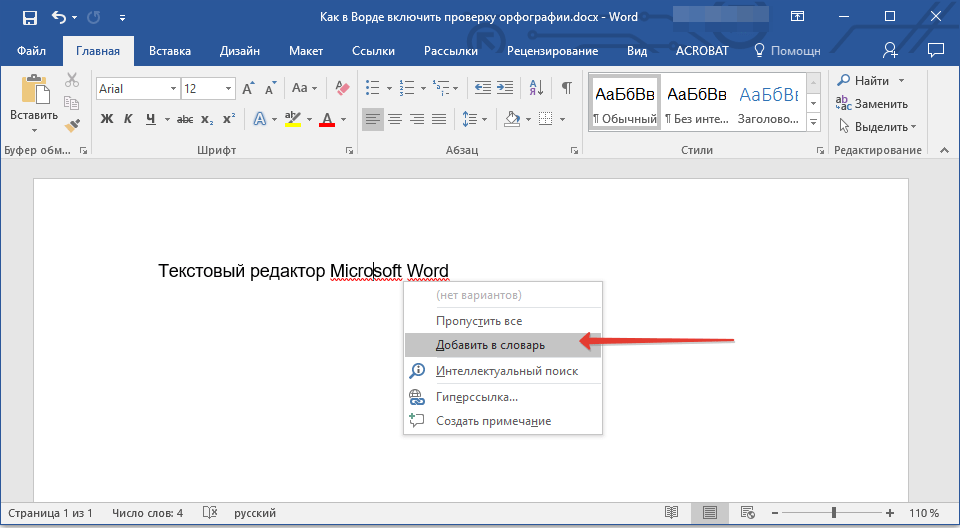
Если вы хотите внести в программу "правильное" слово, убрав при этом его подчеркивание, щелкните по нему правой кнопкой мыши и выберите опцию "Добавить в словарь". В случае необходимости вы также можете выбрать "Пропустить все", что позволит исключить это слово из проверки, что также удалит подчеркивание.
Проверка орфографии в Ворде
Активация функции проверки орфографии – это лишь начальный этап на пути к созданию качественного текста в Word. После этого можно и необходимо начинать поиск и исправление ошибок, либо делать это по мере написания. На нашем веб-сайте представлена отдельная статья, где описано, как автоматизировать этот процесс, следуя инструкциям текстового редактора от Microsoft, а также как выполнять это вручную. Последний метод окажется полезным как при индивидуальной, так и при кооперативной работе над текстом, что может включать не только исправление ошибок, но и рецензирование, а также написание комментариев. Все эти аспекты были рассмотрены в наших предыдущих материалах, поэтому настоятельно рекомендуем ознакомиться с ними по приведённым ниже ссылкам.
Как включить орфографию в Word: гайд Бородача
Всем привет! При написании текста невозможно без ошибок. Сегодня я расскажу, как в Ворде проверить орфографию в тексте. Сразу хочу вас предупредить, что проверка в программе неидеальная. Например, редактор не может исправлять ошибки слов, которые неправильны по смыслу в предложении.
В некоторых местах наблюдаются трудности с расстановкой знаков препинания – к примеру, при обособлении отдельных слов с помощью запятых. Поэтому не стоит полностью доверять программе Word, и разумнее будет дополнительно просмотреть текст вручную.
Включаем проверку орфографии
Теперь давайте рассмотрим, как активировать проверку орфографии в Ворде. В принципе, эта функция уже активирована по умолчанию. Программа автоматически ищет ошибки (согласно ее мнению) и подсвечивает их:
- Синие (в старых версиях программы они зеленые) – пунктуационные ошибки. Например, вы забыли поставить запятую, дефис или двоеточие. Также может подчеркнуть слова, которые имеют разное значение, но примерно одинаковое написание – например, «поэтому» и «по этому».
Однако порой по различным причинам данная функция может быть отключена, или вы могли её отключить ранее и просто об этом забыли. Давайте активируем её:
- Переходим во вкладку «Файл».
- Слева в блоке находим пункт «Параметры». Он может находиться в самом низу, в зависимости от версии редактора.
- Переходим слева в раздел «Правописание».
- Находим подраздел «При использовании правописания в Word» – ставим 4 галочки, как у меня (смотрим на скриншот ниже). Дополнительно в самом низу посмотрите, чтобы были убраны настройки, которые скрывают орфографию – убираем галочки, если они есть. Жмем «ОК».
После этого вы спокойно сможете в Ворде проверить правописание в любом документе. То есть автоматически будут подчеркнуты все ошибки.
Процесс проверки орфографии
Для включения проверки вручную нажмите по кнопке книжечки в самом низу рядом со строкой количества слов.
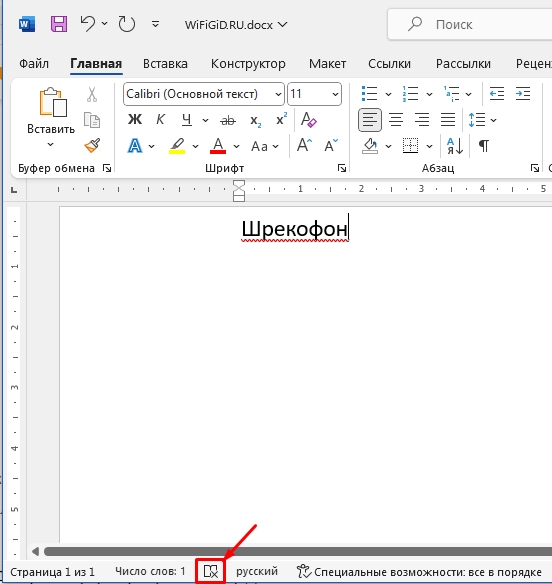
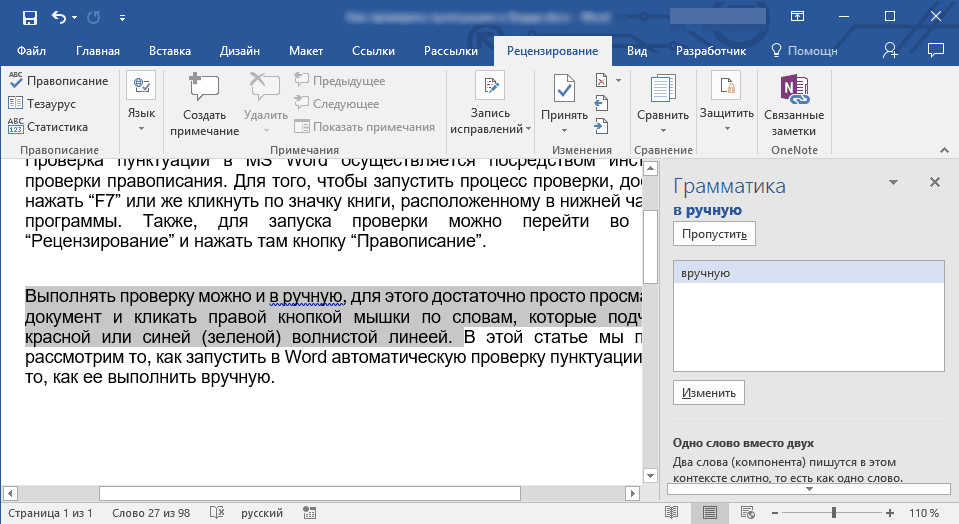
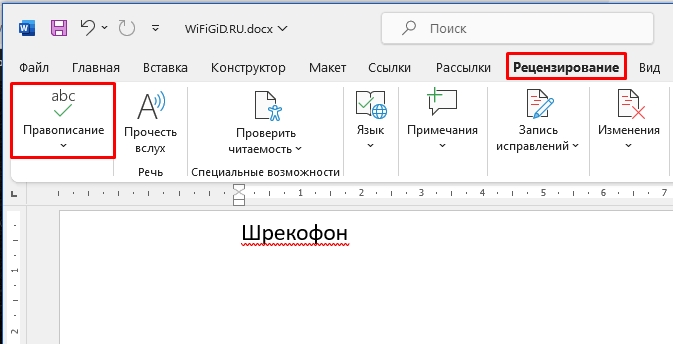
На эту кнопку нужно нажимать еще для того, чтобы пройтись по всем ошибкам и исправить необходимые. Второй способ – перейти на вкладку «Рецензирование» и слева нажать «Правописание».
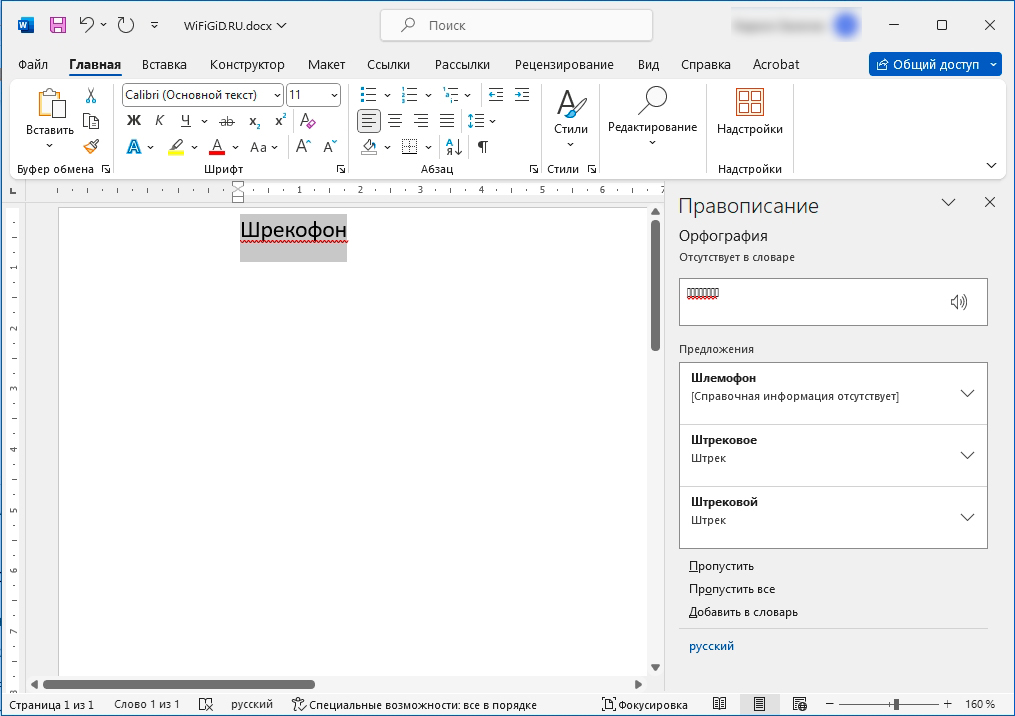
Откроется панель «Правописания». В пункте «Предложения» – можно заметить варианты замены и иборьбы слова. Если в данном месте нет ошибки, вы можете нажать «Пропустить» и подчеркивание пропадет.
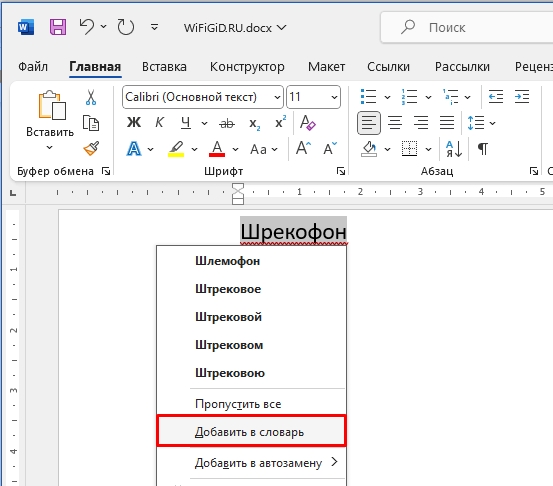
Если это неизвестное слово для программы, вы можете добавить его в словарь с помощью кнопки, находящейся на той же самой панели. Или вы можете кликнуть по слову правой кнопкой мыши и выбрать «Добавить в словарь».
Теперь вы знаете, как в Ворде проверить ошибки, но повторюсь еще раз – полагаться на редактор не стоит и лучше проверить все самостоятельно. Пишите свои дополнительные вопросы в комментариях. Ждем вас снова на наших ламповых уроках от портала WiFiGiD.RU.
Видео
Проверка орфографии в Ворде
Рассказываем пошагово, как включить эту функцию.
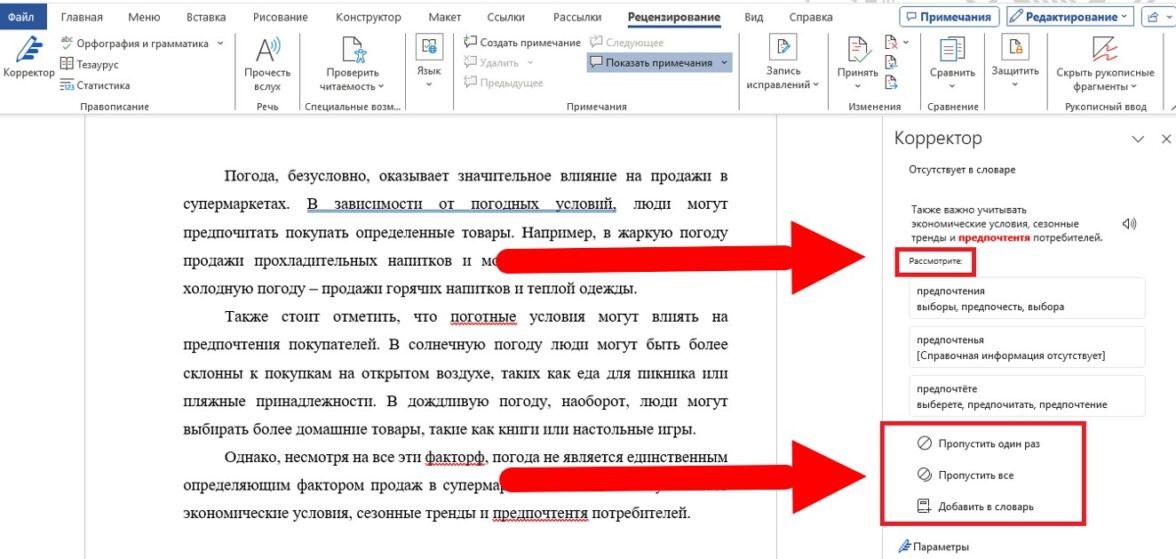
Как включить автоматическую проверку
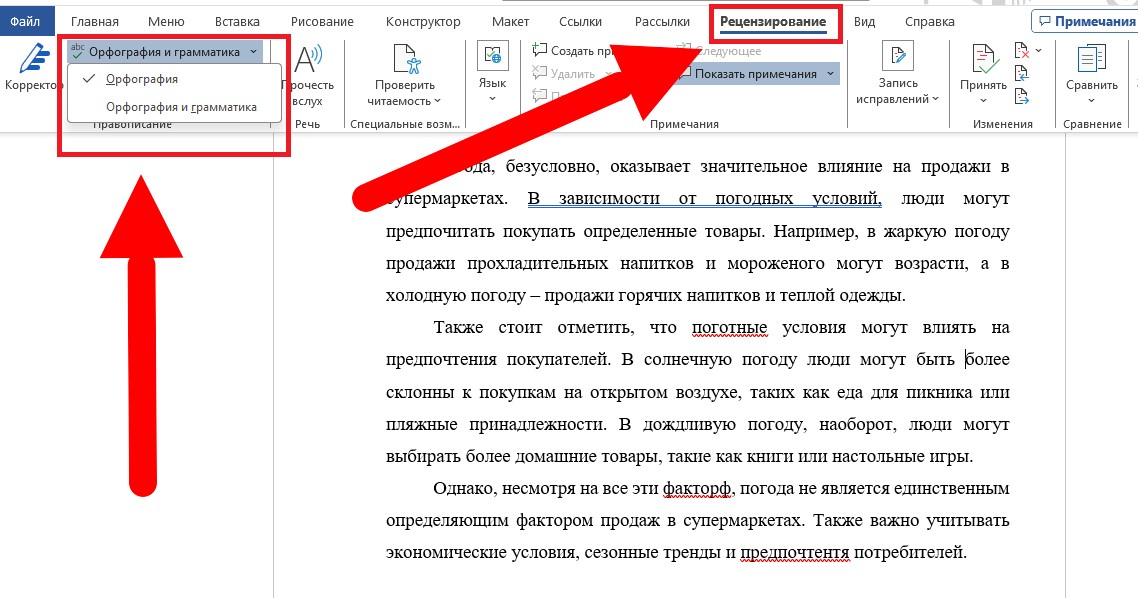
Автопроверка орфографии в Ворде включена по умолчанию — обнаруженные ошибки подчеркиваются красной линией, пунктуационные — синей (в новых версиях) или зеленой (в старых). Для иборьбы достаточно кликнуть по выделенному слову правой кнопкой мыши — программа автоматически выдаст подсказку.
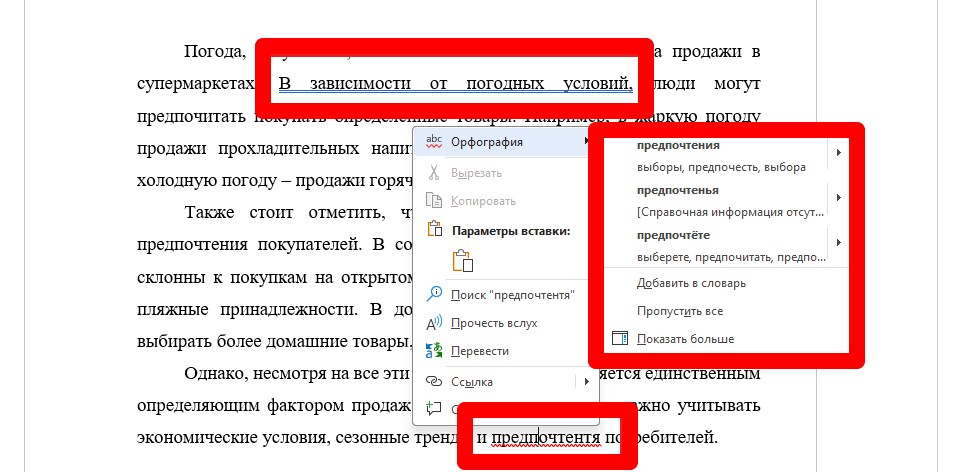
Отсутствие исправлений в тексте указывает на то, что функция проверки выключена. Чтобы её активировать, выполните следующие действия:
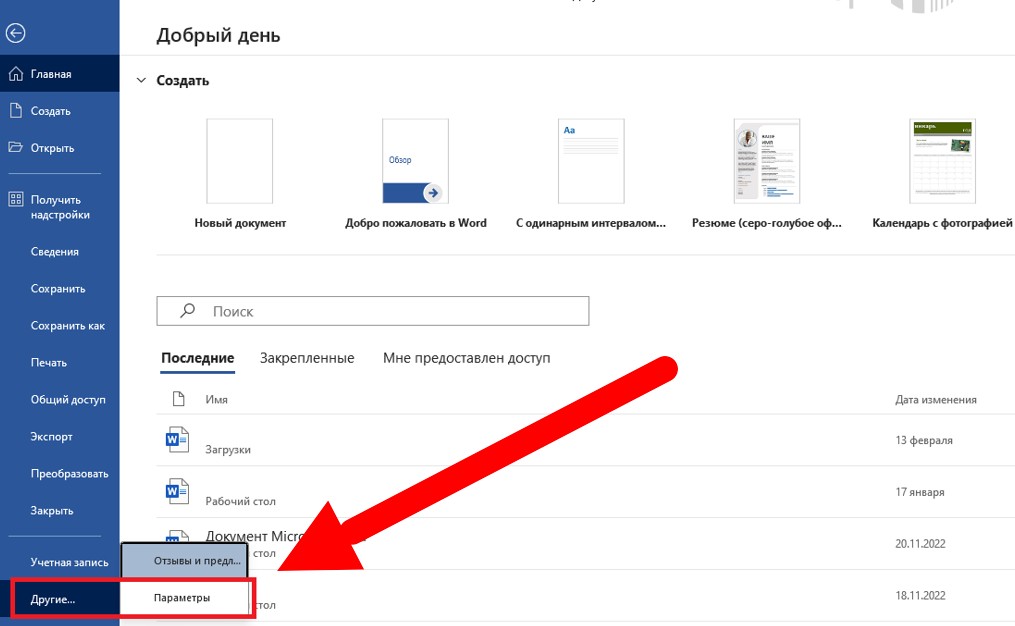
- в верхнем меню перейдите во вкладку «Файл», в левом столбце снизу выберите пункт «Другие», далее — «Параметры»;
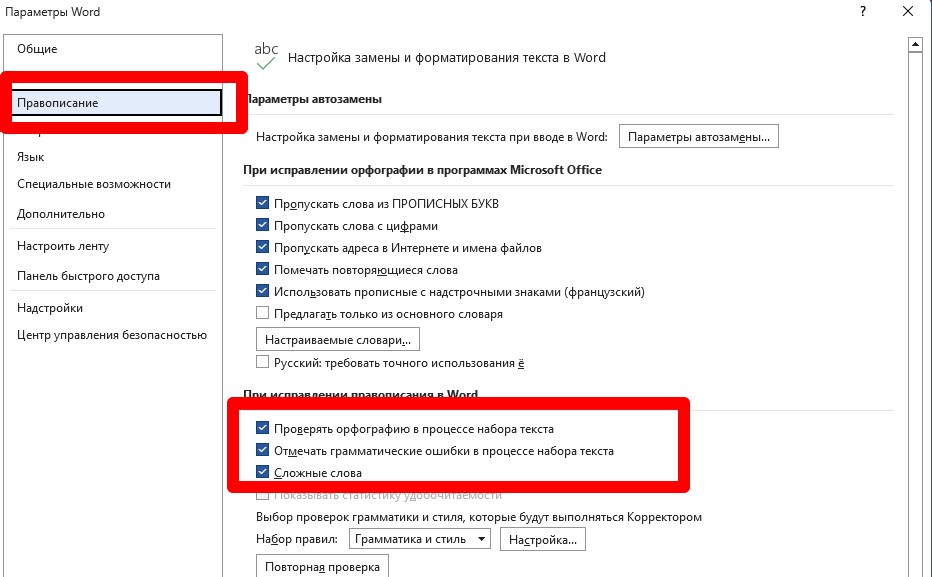
- в выпавшем окне выберите пункт «Правописание», далее в разделе «При исправлении правописания в Word» установите галочки в первых трех пунктах и нажмите «Ок».
Резюме
Проверка орфографии в Ворде помогает избежать опечаток и грамматических ошибок. Она включена по умолчанию — функционал позволяет просматривать варианты написания, пропускать отдельные слова или добавлять их в собственный словарь.



