
Пользователи Microsoft Word имеют возможность видеть точные контуры своего документа благодаря функции «Отобразить границы текста». Это может способствовать лучшему восприятию макета и структуры содержимого.
Если вам необходимо отобразить эти границы для тщательного редактирования или вы предпочитаете скрыть их для более ясного просмотра, это руководство поможет вам быстро узнать, как показывать или скрывать границы текста в Word.
Отображение или скрытие границ текста с использованием функций Word
Отображение или скрытие границ текста в Word с помощью Kutools
Рекомендуемые инструменты повышения производительности для Word
Kutools for Word: Интеграция ИИ , более 100 расширенных функций экономят 50 % времени обработки документов. Бесплатная загрузка
Office Tab: добавляет вкладки, схожие с теми, что используются в браузерах, в Word (а также другие приложения Office), что облегчает работу с несколькими документами. Доступна бесплатная версия для загрузки.
Показать или скрыть границы текста с помощью параметров Word

Вкладка Office: предоставляет интерфейсы с вкладками в Word, Excel, PowerPoint.
Улучшите свой рабочий процесс прямо сейчас. Узнайте больше о вкладке «Офис» Бесплатная загрузка
Показать или скрыть границы текста в Word с помощью Kutools
Kutools предоставляет пользователям простой способ показать или скрыть границы текста и другое содержимое документа в документе.
Kutools для Word, поддерживающий ИИ, предоставляет свыше 100 полезных функций для оптимизации ваших процессов.
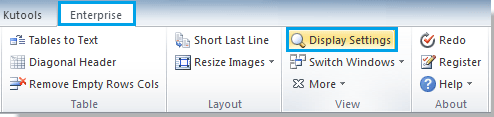
1. Пожалуйста, используйте инструмент, кликнув на Предприятие > Настройка экрана. Ознакомьтесь со скриншотом:
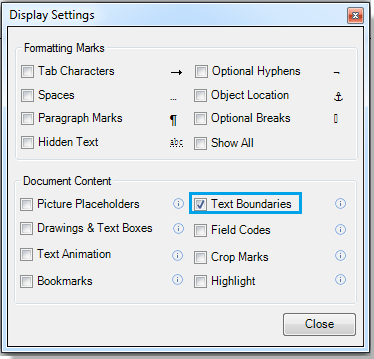
2. Активируйте или деактивируйте опцию "Границы текста" в окне настройки экрана, чтобы отображать или скрывать границы текста. Ознакомьтесь со скриншотом:
Вы можете увидеть результат, как показано ниже:
 |
 |
Относительные статьи:
Изменяем поля страницы в документе Microsoft Word
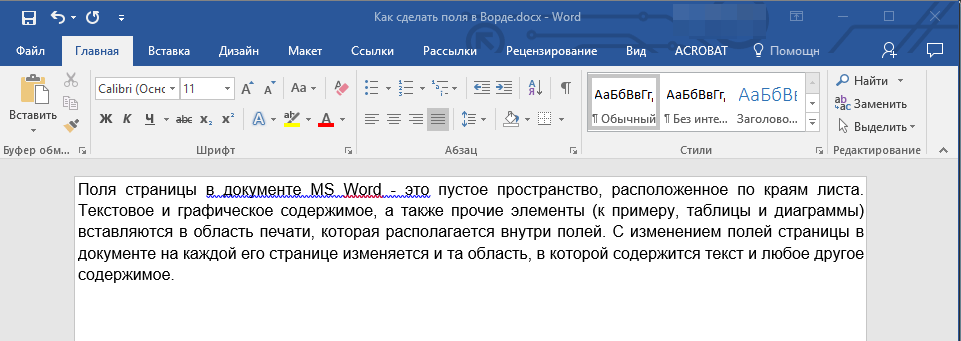
Поля страницы в документе MS Word — это пустое пространство, расположенное по краям листа. Текстовое и графическое содержимое, а также прочие элементы (к примеру, таблицы и диаграммы) вставляются в область печати, которая располагается внутри полей. С изменением полей страницы в документе на каждой его странице изменяется и та область, в которой содержится текст и любое другое содержимое.
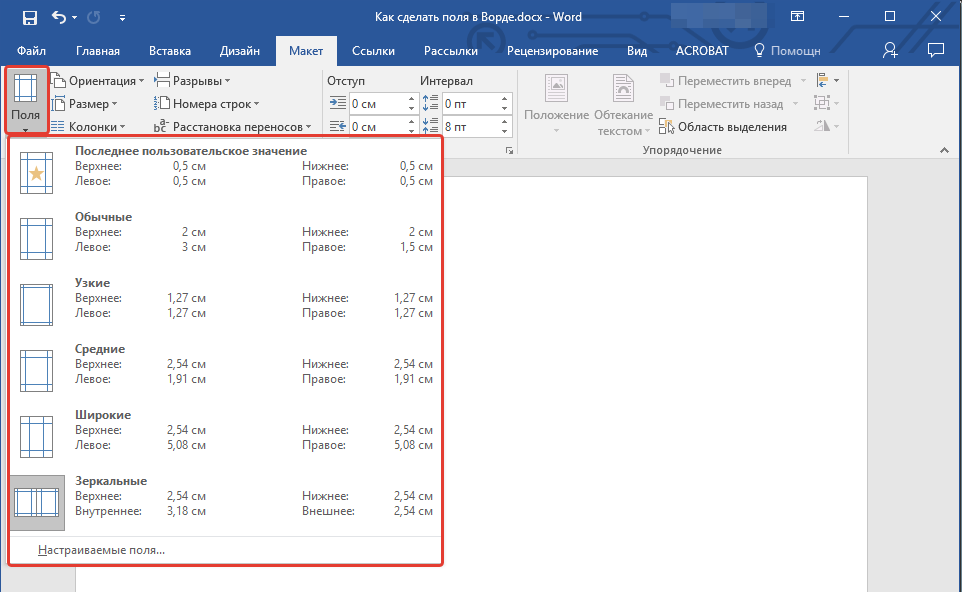
Чтобы изменить размеры полей в Ворде можно просто выбрать один из вариантов, доступных в программе по умолчанию. Также, можно создавать собственные поля и добавлять их в коллекцию, делая доступными для дальнейшего использования.
Выбор полей страницы из готовых наборов
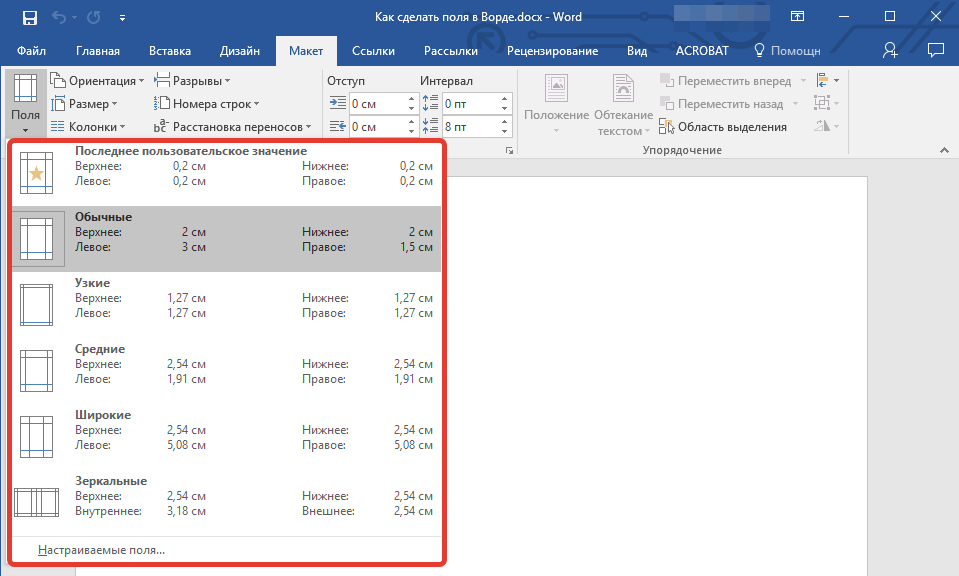
Обратите внимание: В случае, если в документе, с которым вы работаете, имеется несколько разделов, установленный вами размер полей будет применяться только к активному разделу. Чтобы изменить размеры полей сразу в нескольких или во всех разделах, сначала выделите их, а затем выберите нужный шаблон из набора MS Word.
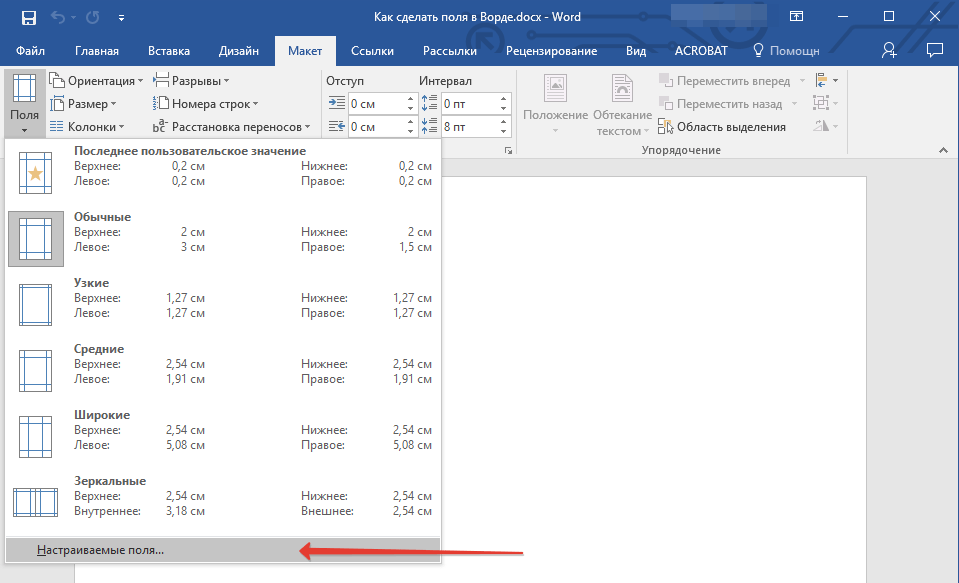
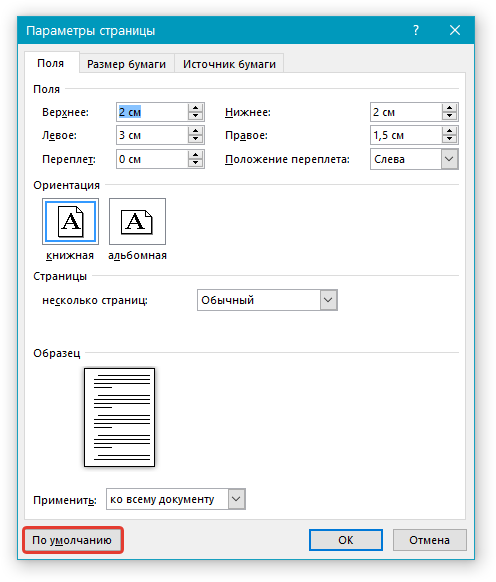
Создание и изменение параметров полей страницы

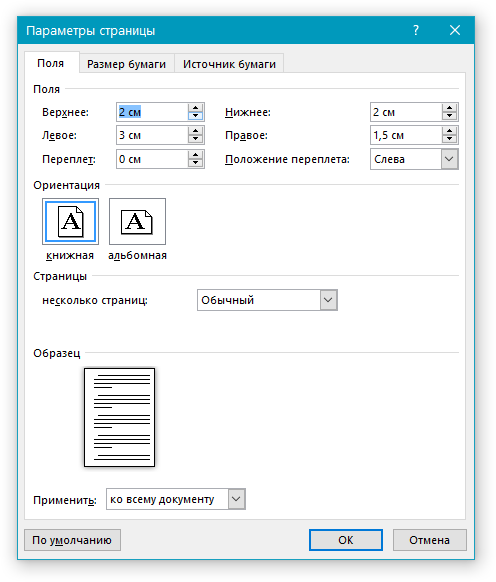
Примечания и рекомендации по настройке и изменению параметров полей страницы
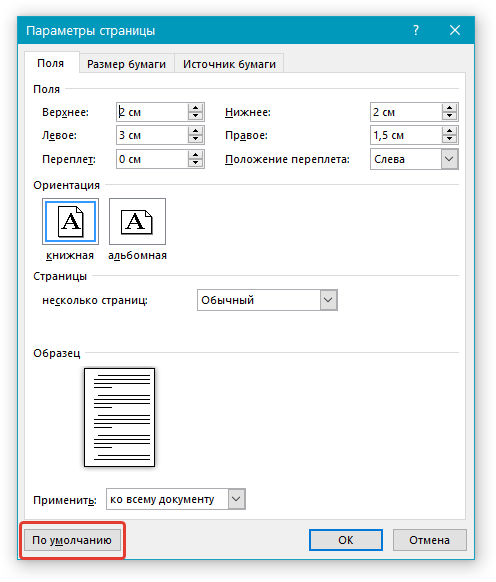 Внесенные вами изменения будут сохранены в качестве шаблона, на котором и будет базироваться документ. Это значит, что каждый созданный вами документ будет основан на данном шаблоне и иметь заданные вами размеры полей.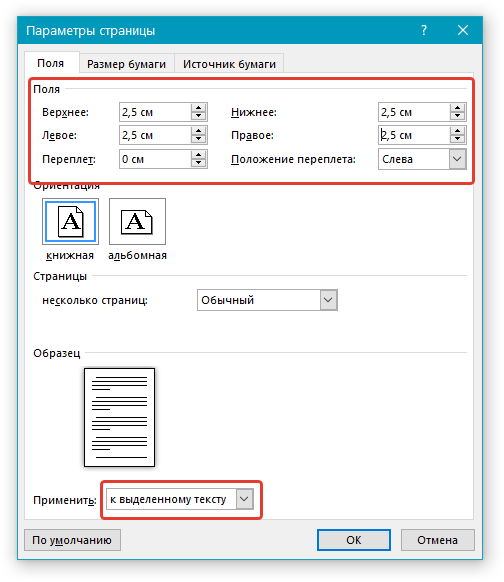
Обратите внимание: Это действие создаст автоматические разрывы секций до и после выбранного вами текста. Если ваш документ уже разделен на секции, выделите необходимые участки или выберите нужный раздел, чтобы настроить его поля.
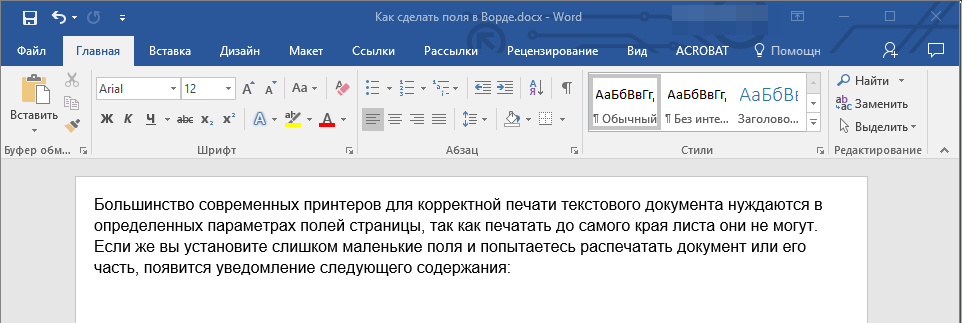
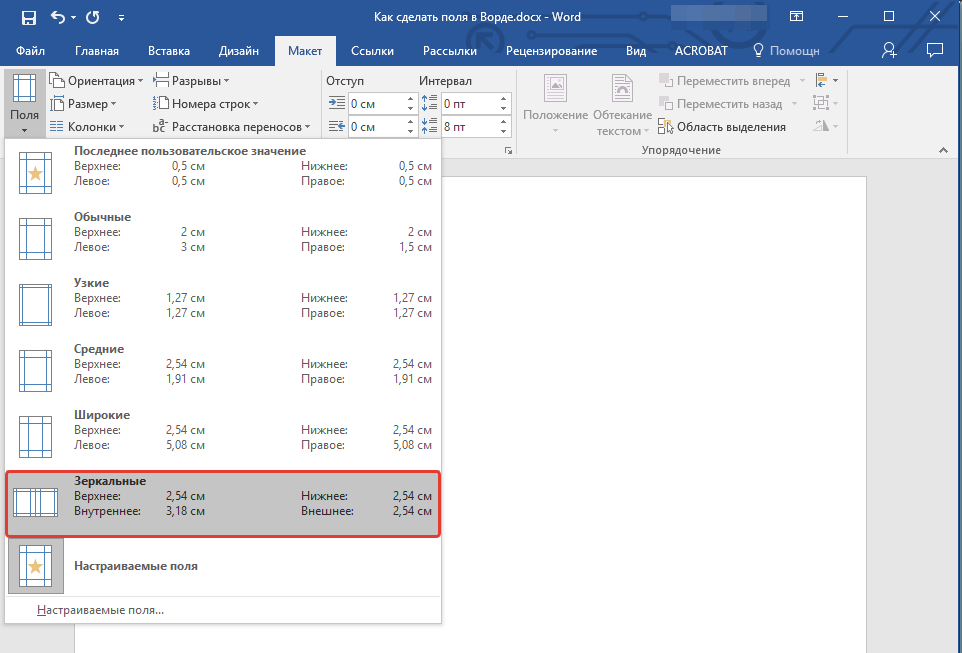
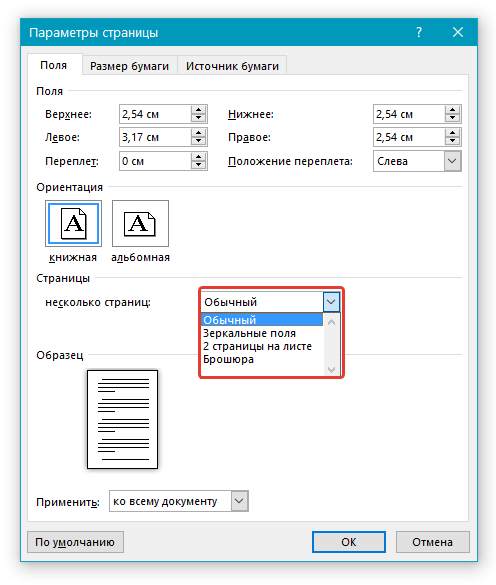
При установке зеркальных полей для документа поля левой страницы зеркально отражают поля правой, то есть, внутренние и внешние поля таких страниц становятся одинаковыми.
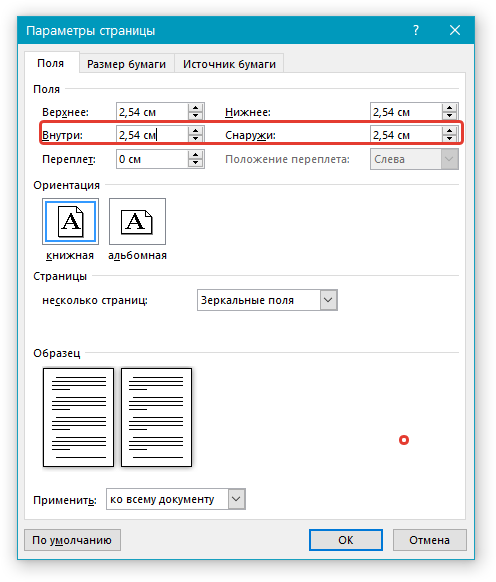
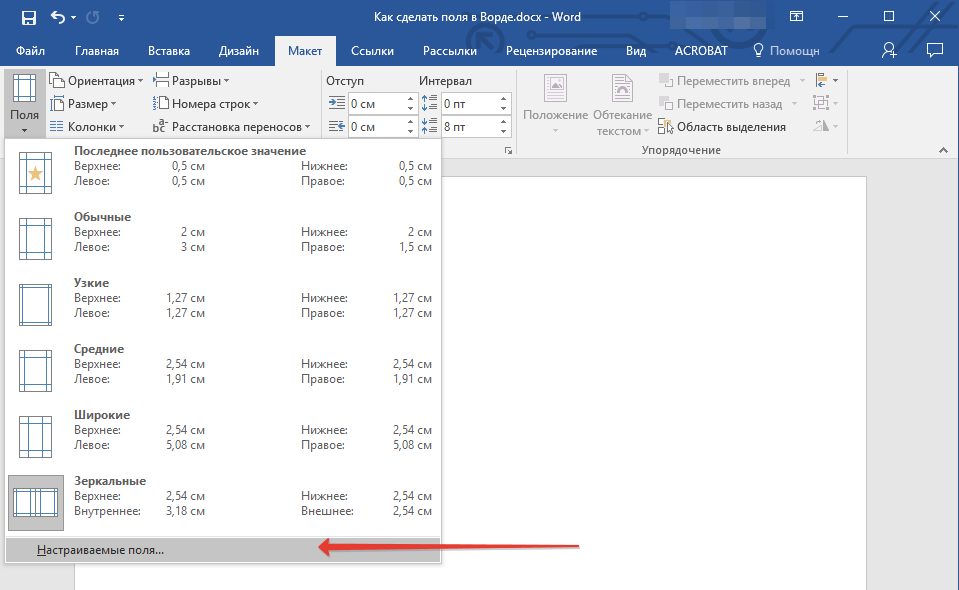
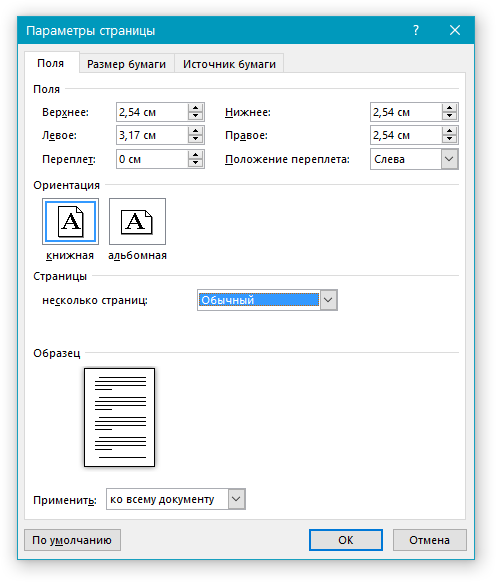
Обратите внимание: Чтобы внести изменения в настройки зеркальных полей, выберите опцию “Настраиваемые поля” в меню кнопки “Поля” и установите необходимые параметры для “Внутри” и “Снаружи”.
Добавление полей переплета для брошюр
Документы, к которым после печати будет добавлен переплет (к примеру, брошюры), нуждаются в дополнительном пространстве на боковых, верхних или внутренних полях страницы. Именно эти места и будут использованы для переплета и являются гарантом того, что текстовое содержимое документа будет видимым и после его брошюровки.
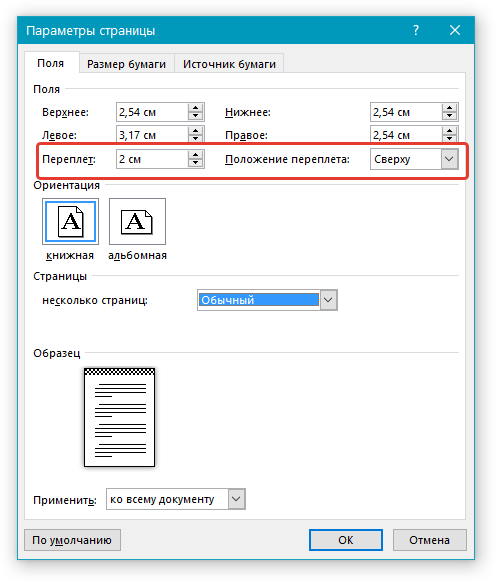
Внимание: Если в документе установлен один из следующих режимов — “Две страницы на листе”, “Брошюра”, “Зеркальные поля”, — опция “Положение переплета” в меню “Параметры страницы” станет недоступной, поскольку этот параметр будет определяться автоматически в таких случаях.
Как просмотреть поля страницы?
В MS Word можно включить отображение в текстовом документе линии, которая соответствует границе текста.
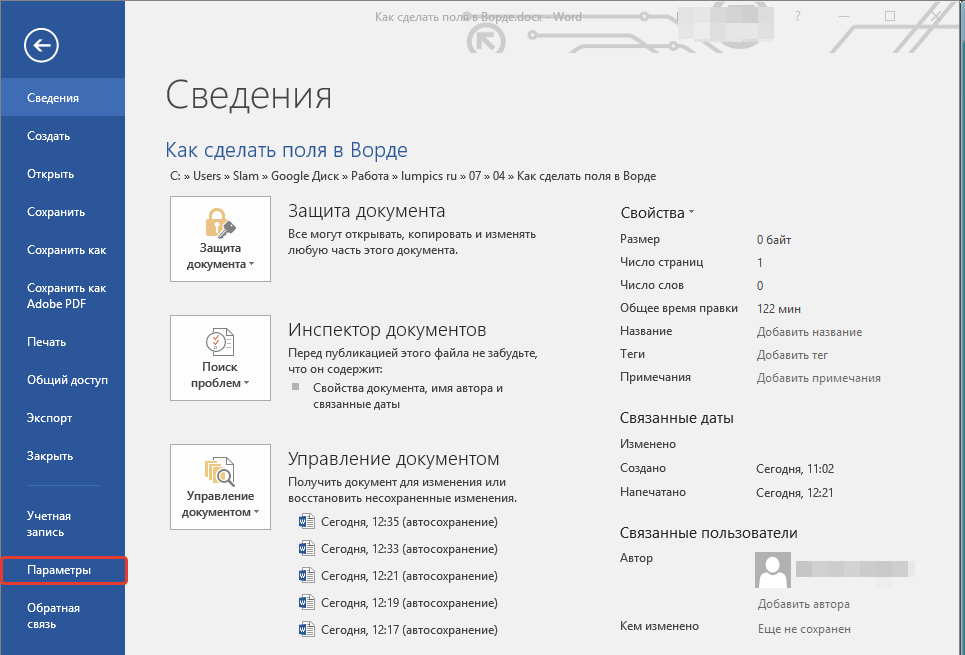

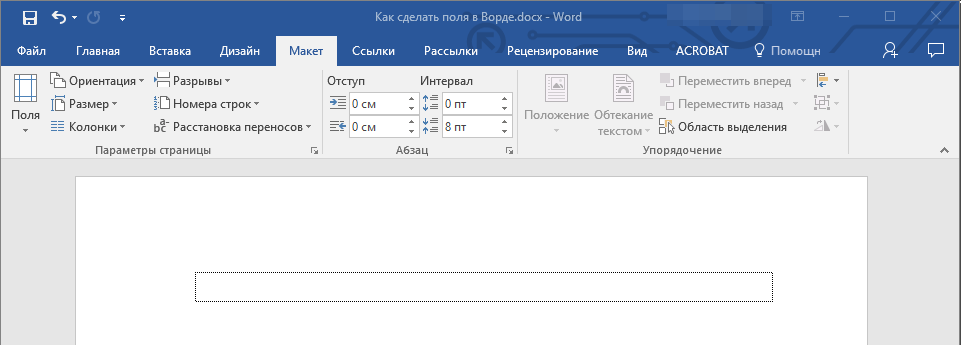
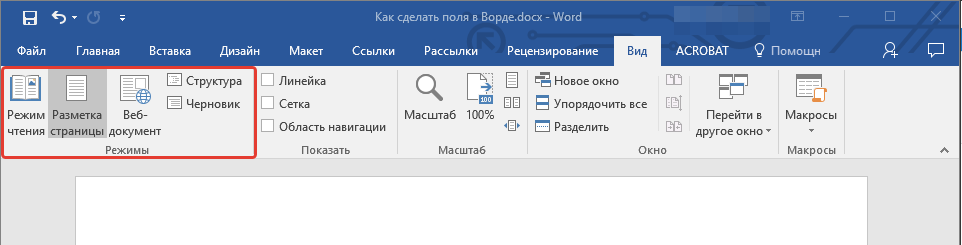
Обратите внимание: Вы имеете возможность ознакомиться с полями страницы в режиме "Разметка страницы" и/или "Веб-документ" (раздел "Вид", группа "Режимы"). При печати границы текста не будут видны.
Как убрать поля страницы?
Принято избегать удаления полей страниц в текстовом документе MS Word, по крайней мере, по двум основным причинам:
- в распечатанном документе текст, расположенный по краям (за пределами области печати), не будет отображаться;
- это считается нарушением с точки зрения документоводства.
И все же, если вам понадобилось полностью убрать поля в текстовом документе, сделать это можно точно так же, как и настроить любые другие параметры (задать значения) для полей.
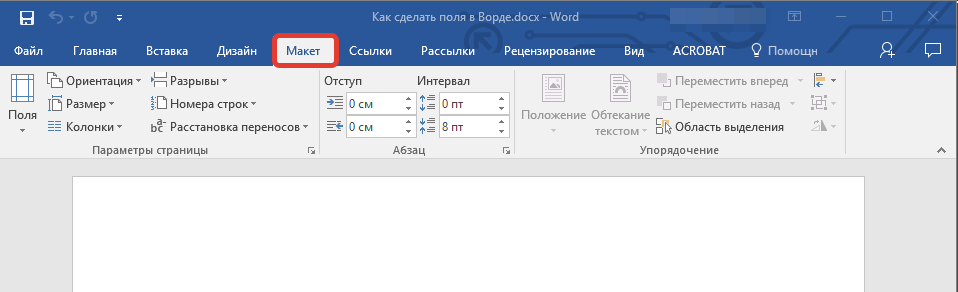
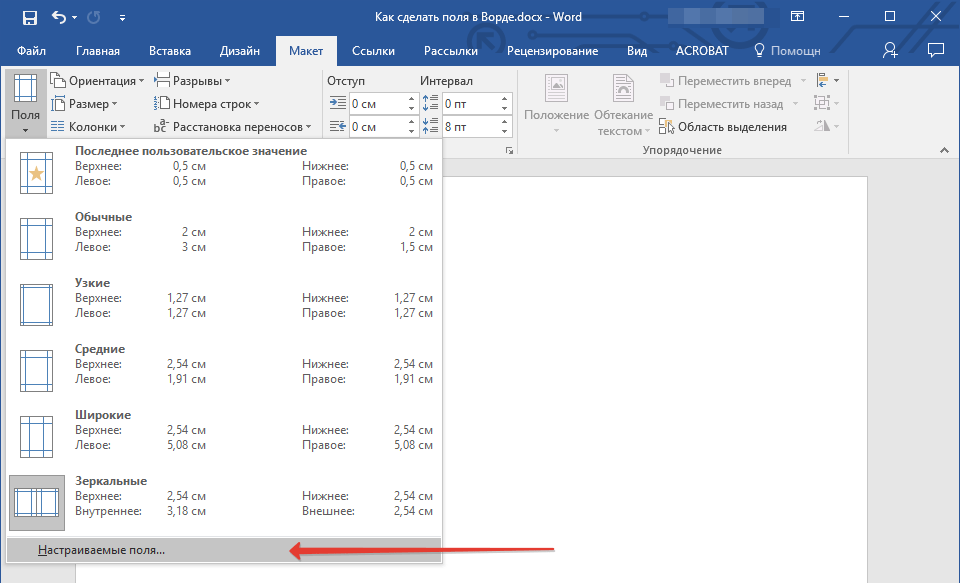
- Во вкладке “Макет” нажмите кнопку “Поля” (группа “Параметры страницы”) и выберите пункт “Настраиваемые поля”.
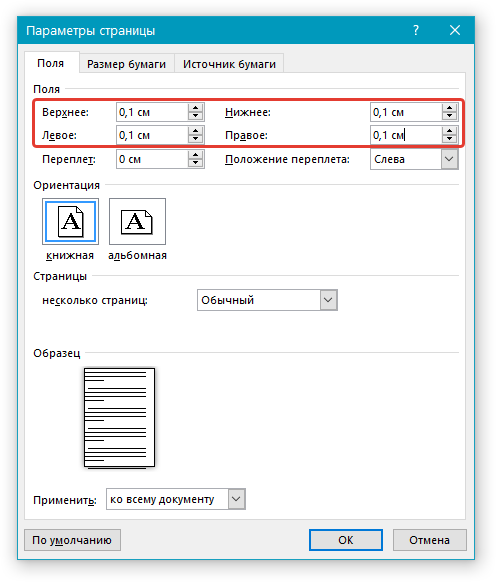
- В открывшемся диалоговом окне “Параметры страницы” задайте минимальные значения для верхних/нижних, левых/правых (внутри/снаружи) полей, например, 0,1 см.
- После того, как вы нажмете “ОК” и начнете писать в документе текст или вставите его, он будет расположен от края до края, от верха до низа листа.
На этом все, теперь вы знаете, как сделать, изменить и настроить поля в Ворде 2010 — 2016. Инструкция, описанная в этой статье, точно так же будет применима и к более ранним версиям программы от Майкрософт. Желаем вам высокой продуктивности в работе и достижения поставленных целей в обучении.



