
При работе с текстовым документом в программе Word 2007 имеется настройка отображения непечатаемых символов. Что такое непечатаемые символы и для чего они нужны? Для новичков непечатаемые символы вызывают скорее испуг (как впрочем, и отображение ), чем желание работать с непонятными знаками на странице.
Ведь непечатаемые символы представляют собой малопонятные, на первый взгляд, значки, точки и стрелочки, и это как им кажется, только затрудняет работу с текстом. Однако для профессионалов каждый непечатаемый символ — это подсказка и помощь, что в документе отредактировано ошибочно. Поэтому для правильного и профессионального редактирования документов приучайте себя работать сразу с непечатаемыми символами в Word. Непечатаемые служебные символы – абзаца, табуляции, пробелов, таблицы, рисунков и т.д. – помогают правильно ориентироваться в документе, видеть промахи набора, и форматирования: лишние пробелы, табуляции, абзацы и т.п.
Важно знать: непечатаемые символы отображаются только на экране монитора и на печать не выводятся , причем вне зависимости от включения режима их просмотра.
Удаляются они, как и все остальные символы, цифры и буквы – клавишами Delete и Backspace.
Как настроить отображение непечатаемых символов на текстовом поле? Как включить непечатаемые символы?
Для отображения непечатаемых символов в программе Word 2007 выполните следующие действия:
1. В открытого документа перейдите к вкладке «Главная». 2. В группе «Абзац» щелкаем по кнопке «Отобразить все знаки» (см. Рис.1)
Рис. 1. Команда "Отобразить все знаки" (непечатаемые символы)
Примечание . Если кнопка активирована, знаки отображаются, если нет – знаки не видны.
Горячие клавиши для включения и отключения непечатаемых символов
C trl + * — сочетание клавиш в программе Word 2007 для отображения всех знаков
Как задать отображение некоторых непечатаемых символов на ?
Кроме общего включения непечатаемых символов на текстовом поле, возможен вариант, когда некоторые (или даже все знаки) все гда будут видны при работе с документом.
1. В верхнем левом углу окна программы щелкните по кнопке «Office». () 2. В меню типичных задач выберите пункт «Параметры Word». 3. В окне «Параметры Word» активируйте вкладку «Экран» и в группе «Всегда показывать эти знаки форматирования на экране» включаем нужные символы (см. Рис. 2).
Непечатаемые символы текстового редактора Word отвечают за форматирование текста, иногда их называют скрытые символы. Как эти символы появляются и нужно ли о них знать, об этом и поговорим в этой статье.
Ко мне неоднократно обращались знакомые с просьбой помочь в форматировании текста, убрать нежелательный разрыв строки или перенос текста на следующую страницу и т.п. проблемы. Такие ситуации возникают, когда текст набран в другом текстовом редакторе (например – OpenOffice.org Writer) или текст был скопирован с какого-либо сайта. В этом случае необходимо проверить текст на наличие непечатаемых символов.
Для отображения скрытых символов нажимаем кнопку Отобразить все знаки на Главной панели редактора в разделе Абзац . В тексте появляются дополнительные символы, которые при обычном режиме ввода текста не видны. Здесь уместно будет привести таблицу часто встречающихся непечатаемых символов.
| Символы | Значение | Клавиша (сочетание клавиш), команда |
| Spacebar | ||
| Enter | ||
| Tab | ||
| Shift+Enter | ||
| Ctrl+Shift+Spacebar | ||
| Разрыв страницы | Ctrl+Enter | |
| Вставляется в документ командой:Разметка страницы-Разрывы-Разрывы разделов-Следующая страница |
Скажем, когда мы нажимаем пробел (Spacebar) на экране ничего не печатается, но на самом деле этой клавише назначен определенный символ. То же самое происходит, когда мы нажимаем клавишу ввода (Enter) – в конце фрагмента текста ставится символ конца абзаца.
Клавишей Tab , как правило, пользуются для перемещения к следующей ячейки таблицы, если вы нажимаете Tab вне таблицы, редактор перемещает курсор вправо на несколько позиций.
Символ перехода на новую строку без разрыва абзаца используется для принудительного переноса текста на новую строку внутри абзаца. Дополнительные отступы, которые используются для выделения абзаца в тексте, к этим строкам не будут добавлены.
Символ неразрывного пробела удобно использовать в случае, когда два слова не должны располагаться на разных строках. Например, мы не хотим, чтобы фамилия и инициалы были на разных строках, тогда ставим между ними неразрывный пробел и можем не переживать, что в тексте они могут оказаться на разных строках.
По достижении конца страницы редактор автоматически переносит текст на следующую страницу. Если же вам нужно начать печатать новую тему со следующей страницы, смело используйте символы разрыва страницы . Для этого нажимаем Ctrl+Enter или выполняем команду: Вставка – Разрыв страницы .
Используют в тех же ситуациях, что и разрыв страницы. Отличие в том, что в каждом разделе могут быть использованы различные параметры форматирования страницы. Разрыв раздела удобно использовать, когда для страниц внутри одного документа необходимо установить различную ориентацию страницы (книжную или альбомную).
При проведении форматирования и редактирования работы полезно научиться просматривать текст в режиме непечатаемых знаков для корректировки неверного или нежелательно форматирования текста..
Непечатаемые знаки (непечатаемые символы )– символы, введенные в компьютер в результате определенных действий, позволяющие осуществить форматирование или фиксирующие определенную структуру документа.
Работа в режиме отображения непечатаемых знаков позволяет усовершенствовать форматирование или исправить ошибки (убрать лишние пробелы, абзацы, табуляцию и т.п.), а также избавит вас от «неприятных неожиданностей», например, при открытии файла документа на другом компьютере с другими установленными параметрами форматирования.
Непечатаемые знаки не выводятся при печати документа на бумагу.
Включение (выключение) отображения всех непечатаемых знаков :
· Кнопка Непечатаемые знаки панели Стандартная.
· или Ctrl+Shift+*.
Наиболее часто встречаются следующие непечатаемые знаки (показано в кавычках « » их представление на экране при включении кнопки ):
¾ «· » – знак пробела , вставляется клавишей Пробел . После нажатия клавиши курсор мыши перемещается на следующую позицию, при выключенной кнопке символы на экране не появляются.
¾ «¶» – знак абзаца , вставляется клавишей Enter . После нажатия клавиши курсор мыши перемещается на следующую строку в начало нового абзаца. При выключенной кнопке символы на экране не появляются..
¾ «→ » – знак табуляции , вставляется клавишей Tab . В результате курсор мыши перемещается на следующую позицию табуляции. При выключенной кнопке символы на экране не появляются.
¾ «º» – знак неразрывного пробела , вставляется Ctrl+Shift +(пробел). В результате нажатия комбинации клавиш курсор мыши перемещается на следующую позицию. При выключенной кнопке символы на экране не появляются. Может быть Вставлен: Вставка – Символ – Специальные символы – Символ: неразрывный пробел – Вставить .
¾ «–» – знак неразрывного дефиса , вставляется Ctrl+Shift +-. В результате ввода символа в текст вставляется обычный по виду дефис. Может быть Вставлен: Вставка – Символ – Специальные символы, выбрать Символ: неразрывный дефис – Вставить .
¾ «» – знак мягкого переноса , вставляется Ctrl+-. После нажатия клавиш при выключенной кнопке видимых изменений в тексте не происходит. Может быть Вставлен: Вставка – Символ – Специальные символы,выбрать Символ: мягкий перенос – Вставить .
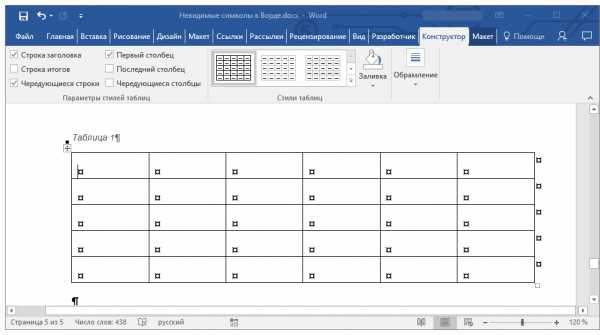
¾ «¤» – символ конца ячейки таблицы, то есть знак, ограничивающий справа информацию в ячейке таблицы, или же символ конца строки таблицы. Вводится автоматически при создании таблицы и виден только при включенной кнопке . Удалить этот знак нельзя.
¾ « » – знак разрыва строки , вставляется Shift +Enter. В результате курсор перемещается в начало следующей строки того же абзаца.
¾ « » – знак разрыва страницы , вставляется Ctrl +Enter. В результате курсор перемещается в начало следующей страницы. Может быть Вставлен: Вставка – Разрыв– Начать: новую страницу – ОК или Enter.
¾ « » или « » – знак разрыва раздела , вставляется Вставка – Разрыв – Начать: новый раздел, указать параметры – ОК или Enter. В результате курсор перемещается в начало следующего раздела в соответствии с выбранными для него параметрами.
¾ «……..» – подчеркивание пунктиром означает, что данный текст – скрытый . Скрытый текст устанавливается: Формат − Шрифт − Шрифт: видоизменение þ скрытый − ОК . Отображается при включении непечатаемых символов или − отдельно, если установить флажок Сервис − Параметры − Вид: Знаки форматирования þ скрытый текст − ОК .
Вы задумывались, уважаемые читатели, что будет с Вашим текстом после набора? Будет ли его кто-нибудь редактировать? Если планируется текст напечатать на бумаге, а затем благополучно о нем забыть, то статья эта Вам не нужна. Если планируются определенные манипуляции с текстом (увеличение/ уменьшение шрифта, увеличение/ уменьшение интервалов между строками и т.д.), то эта статья вам очень пригодиться.
Представьте себе ситуацию, что набранный Вами текст изменяют: увеличили шрифт. Как он будет выглядеть после такой операции? Не сместятся ли начала разделов? Уверены?
Чтобы знать точный ответ необходимо применять определенные правила при наборе текста.
В первую очередь, включим режим просмотра непечатаемых символов.
Режим просмотра непечатных символов можно включить нажав кнопку «Отобразить все знаки » в панели инструментов на вкладке Главная , в группе Абзац ( Ctrl + Shift + * ) (см.рис).
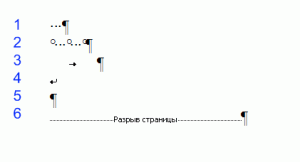
Непечатаемые символы бывают:
- Пробел
- Неразрывный пробел
- Табуляция
- Принудительное завершение строки
- Завершение абзаца
- Разрыв страницы
- Разрыв раздела
1.Пробел – с этим все понятно, нужен для отделения слов друг от друга.
2. Неразрывный пробел . Бывают случаи, когда при изменении текста отрываются (оказываются на разных строках) инициалы от фамилии. Нерастяжимый (неразрывный) пробел (горячие клавиши — Ctrl + Shift+Пробел) не разрывает слова по разным строчкам, между которыми он вставлен, (удобно употреблять в случаях: 2012 г.; Петров А. А., 234 руб) и сохраняет значение этого пробела неизменным при любом выравнивании абзаца (не растягивается в отличие от обычного пробела).
3.Табуляция . Это большая отдельная тема, поэтому подробно о табуляции напишу здесь.
4.Принудительное завершение строки (горячие клавиши — Shift + Enter) употребляется в том случае, когда вам самим нужно завершить строку внутри абзаца; когда необходимо пропустить строку. После нажатия сочетания клавиш Shift + Enter , новый абзац не начинается!
5.Клавиша завершения абзаца появляется после нажатия клавиши Enter . При этом проявляются все признаки форматирования абзацев (интервал перед, после, межстрочный интервал и так далее).
6.Разрыв страницы . Очень удобная функция. Применяется для больших, в несколько глав, текстов. Если Вы хотите, чтобы каждая новая глава начиналась с новой страницы, то можно этого достичь двумя способами.
1-й способ – простой как мир, используется начинающими пользователями – это клавиша Enter . Нажали определенное количество раз, достигли новой страницы и все готово. А теперь представьте себе, что на первую страницу Вашего текста добавили насколько строк. Что произошло со всеми новыми главами? Правильно, они сместились. Поэтому лучше использовать второй способ.
Он заключается в том, что после каждой главы ставиться непечатаемый символ Разрыв страницы при помощи сочетания клавиш Ctrl+ Enter . После этого символа все информация будет располагаться на новой странице.
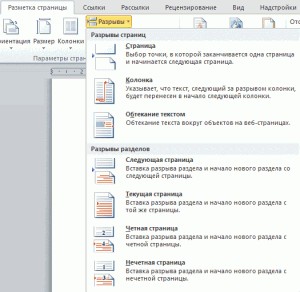
7.И наконец, очень полезный непечатаемый символ – Разрыв раздела . В каких случаях он нужен? Допустим, у Вас большой документ, в котором применяются разные Параметры страницы (допустим, два вида ориентации – Книжная иАльбомная ). Если менять ориентацию страницы, то она меняется у всего документа. Остается применить разрыв раздела. Вкладка Разметка страницы , Разрывы . (см.рис).
Можно установить разрыв колонки, раздела, указать, где будет начинаться следующий раздел (на этой странице или не следующей). Кроме того, понятие раздела используется и в установки параметров страницы, которые можно применить ко всему документу или только к определенному разделу.
Непечатаемые символы оказывают существенную помощь при Однако зачастую даже опытные пользователи ПК не знают об их существовании. Нередки случаи, когда включение режима отображения непечатаемых значков приводит пользователя в ужас, так как он думает, что все они теперь отобразятся при Однако это не так, и бояться совершенно не нужно, ведь именно по этой причине данная категория символов и получила название — «непечатаемые».
В качестве примера можно рассмотреть непечатаемые символы в Word, как в самом популярном на данный момент текстовом редакторе. Следует отметить, что алгоритм применения этих знаков одинаков для всех распространенных программ по работе с текстом. Используя этот важный инструмент, можно легко будет отформатировать любой документ, поскольку процесс его подготовки будет осуществляться просто и быстро. Это особенно важно, если текст получен в результате сканирования, взят из сети Интернет или другого текстового редактора.
Приступая к работе, следует включить режим, при котором отображаются непечатаемые символы. Word позволяет включить данную функцию с помощью специального элемента, расположенного на панели «Стандартная». При этом в документе практически исчезнут все пустые места, так как все они теперь будут заполнены различными точками, стрелками и фигурами. Каждый такой знак отвечает за определенное действие. К примеру, пробел отмечается точкой, нажатие клавиши «Tab» приведет к появлению стрелки, а если перейти на новую строку с помощью клавиши «Enter», то появится символ конца абзаца.

Также очень важно знать и использовать такие непечатаемые символы, как «разрыв страницы» и «разрыв раздела». Первый из них важен в двух основных случаях. Если форматируется сканированный текст, то каждая страница будет отделена от другой и иметь собственное форматирование. Для того чтобы свести все их к единому виду, нужно будет вручную удалить расположенный внизу каждой из страниц этот непечатаемый символ.
Другой распространенной ситуацией, когда необходимо использовать этот символ, является создание сложных по структуре документов, имеющих разделы и подпункты. В таких случаях, для того чтобы каждый из них размещался с новой строки, нужно применить «разрыв строки», который устанавливается с помощью меню «вставка» или сочетания клавиш «Cntrl+Enter». Если в документ затем будут вносить изменения, то его структура останется нетронутой, так как в нужных местах будут установлены непечатаемые символы. Таким образом, текст не будет смещаться, и каждый важный раздел или подпункт будет по-прежнему начинаться с новой строки.

«Разрыв раздела» позволяет расположить в одном документе бумагу с разным ориентированием. Это означает, что одна страница документа может иметь книжную ориентацию, а следующая сразу за ней — альбомную. Это, безусловно, очень удобно, если в текст нужно ввести широкие таблицы или диаграммы.
Для того чтобы освоить непечатаемые символы, нужно всего лишь немного практики, так как ничего сложного в них нет. Однако научиться применять их очень важно, поскольку это позволяет сэкономить время и провести процедуру форматирования качественнее и быстрее.
Возможно, будет полезно почитать:
- Существует ли дружба между мужчиной и женщиной ;
- Как успокоить плачущего ребенка: советы маме ;
- Как сделать Деда Мороза под ёлку своими руками ;
- Оформление родительского уголка в старшей группе Оформление эскиза уголка для родителей в доу ;
- Мечи в камне Меч в камне где он находится ;
- Выбираем лучший утюжок для волос ;
- Воротник шанца для новорожденных Шина шанца для новорожденных как правильно надевать ;
- Как рисовать акриловыми красками на ногтях ;
Непечатаемые символы
Большой энциклопедический словарь дает следующее определение абзаца:
| Абзац — это часть текста (сложный синтаксический набор), которая представляет собой семантическую единицу и имеет отступ в первой строке. |
Рассмотрим пример из учебного файла:
Перед нами текст, который воспринимается чисто визуально как два абзаца. Эти два параграфа полностью соответствуют определению их БСЭ.
Понятие Абзац в Word. Символ конца абзаца
Информация в документе передана символами. В Word есть два типа шрифтов: печатные и непечатаемые. Название предполагает, что одни символы будут видны во время печати, а другие — нет.
Активируйте режим непечатаемых символов. Чтобы увидеть непечатаемые символы, на главной ленте группы «Абзац» нажмите кнопку, которая активирует режим непечатаемых символов.
Мы увидим следующее изображение:
Вы увидите, что пробелы между словами обозначены символом «∙», а в конце строки стоит символ «¶».
Автор этого текста набирал так, чтобы красная строка нажимала длинную клавишу на клавиатуре 7 раз, а новые строки получали нажатием клавиши Enter.
Самый простой непечатаемый символ — это пробел между словами. Расстояние между словами достигается нажатием самой длинной клавиши на клавиатуре, чтобы отделить одно слово от другого.
Другой непечатаемый символ — это, точнее, символ абзаца: конец символа «¶». Этот символ получается нажатием клавиши Enter.
Давайте выберем первый абзац (вы, вероятно, выделите текст, перетащив мышь, удерживая LM? Me тоже) и увеличим размер шрифта.
Итак, наш текст пропущен.
Вы не можете нажать клавишу Enter, чтобы сформировать новую строку (как это делали машинистки на пишущих машинках). Новые баллы генерируются автоматически. В этом случае увеличение размера шрифта не испортит внешний вид абзаца.
Нажимайте клавишу Enter только для формирования нового абзаца
| Поймите и запомните! | Абзац в Word — это фрагмент текста, который заканчивается символом конца абзаца «¶» |
Символ конца абзаца настолько важен, что кнопка режима «Непечатаемые символы» также обозначается символом конца абзаца. Все содержимое документа привязано к концу символа абзаца. Это идеология Word
| Поймите и запомните! | Один символ конца абзаца — это полноценный абзац со своими характеристиками |
2. Неразрывный пробел
Теперь вы знаете, что при вводе новые строки создаются автоматически. Поэтому неудивительно, что слова, которые должны быть в связке, оказываются на разных строках:
Посмотрите: «30» и «см» были на разных строчках, это показатель непрофессионального набора. Конечно, нажатие длинной клавиши перед «30» может переместить «30» на следующую строку.
Что делать, если вам нужно добавить текст или удалить ненужные слова? Тогда вы увидите такую картинку:
вот тут-то и появились лишние пробелы: мы получили большой пробел перед числом «30».
Избежать этого нам поможет непечатаемый служебный символ «Непрерывный пробел» или «». Уберите обычный интервал между «30» и «см» и нажмите Shift + Ctrl + Space.
Теперь вы можете смело добавлять или удалять текст: «30» и «см» всегда будут в группе. Непечатаемый символ «неразрывного пробела» обозначается кружком.
| Запомнить! | Shift + Ctrl + Space — неразрывный пробел |
3. Другие Непечатаемые символы
. Символ прикрепления рисунка
В учебном файле нарисован прямоугольник. Щелкните по нему мышью. Вы увидите непечатаемый символ привязки формы.
Обратите внимание, к какому символу конца абзаца прикреплена фигура? Для удобства я покрасил этот символ конца абзаца в учебный файл красным цветом.
Снимите выделение (просто щелкните в любом свободном месте) и удалите красный символ конца абзаца (переместите курсор в нужное место, щелкните и нажмите клавишу Delete). Рисунок исчез вместе с символом конца абзаца.
| Поймите и запомните! | Отдельные символы конца абзаца могут вас удивить |
. Непечатаемый символ – Табулятор
Посмотрите на два одинаковых списка:
На первый взгляд разницы нет. Но присмотритесь повнимательнее: в первом примере последняя строка после числа 10 имеет очень заметный сдвиг.
Когда вы включите режим непечатаемых символов, вы увидите характер этого изменения:
В первом случае смещение получается из пробелов, во втором — из табуляторов. Вкладки — это инструмент для выравнивания текста по нескольким позициям. Позиция табуляции — это отметка на горизонтальной линейке, которая указывает величину отступа текста или место начала столбца текста).
Но об этом в отдельной статье.
. Основные Непечатаемые символы
В таблице перечислены основные непечатаемые символы. Я рекомендую вам скопировать эту таблицу на свой компьютер. Эта таблица будет вам полезна, когда мы познакомимся с возможностями команды Заменить.
Непечатаемые служебные символы помогают правильно работать с документом. Невозможность использования непечатаемых символов сильно замедляет работу, приводит к непредсказуемым последствиям, удорожает труд, а это уже вопрос экономии.
| Поймите и запомните! | Профессионалы работают только в режиме непечатаемых символов. |
| Непечатаемые символы отображаются только на экране монитора и не печатаются, независимо от того, отображаются они или нет. Они удаляются, как и все остальные символы, с помощью клавиш Delete и Backspace. |
Если непечатаемые символы отвлекают вас, вы можете отключить их (сделать невидимыми) и включить только тогда, когда вам нужно окончательно «прочесать» текст. Но когда вы начнете грамотно работать в Word, количество непечатаемых символов резко упадет.
Весь документ был создан вручную — множество непечатаемых символов
Документ составлен грамотным пользователем — нужны только непечатаемые символы
| Совет | Привыкайте работать в режиме непечатаемых символов |
Я всегда работаю в режиме непечатаемых символов.
Непечатные знаки в word – Как включить (отключить) непечатаемые символы / знаки форматирования в Microsoft Word: абзацы, разрывы страниц, неразрывные пробелы и т.п. | Word, Excel, Outlook
Непечатаемые символы и знаки в MS Word — помощники редактора, позволяющие предать документу законченный и профессиональный вид. Когда мы не можем визуально отличить такие символы как неразрывный и простой пробел, а также абзац и перенос строки — именно неразрывные символы приходят к нам на помощь, делая их видимыми для редактора документа.
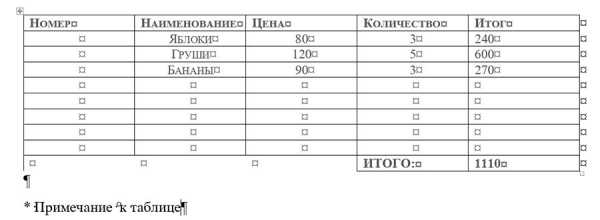
Таблица в режиме отображения непечатаемых символов MS Word. Сперва кажется, что совершенно не понятно, потом оказывается, что совершенно непонятно было раньше!
Эти символы отображают места нажатий таких клавиш как пробел, Tab, Enter, символы абзаца и разрыва страницы. Свое название непечатаемые символы потому, что они видны только на экране монитора, а при печати на бумаге не отображаются.
Как включить непечатаемые символы в MS Word
Чтобы включить или отключить эту функцию необходимо на панели инструментов программы Word на вкладке «Главная» в группе «Абзац» нажать на инструмент «Отобразить все знаки».
Как включить непечатаемые символы в MS Word?
Отключить её можно повторным нажатием на ту же пиктограмму.
Список непечатаемых символов в MS Word
| Непечатаемый символ | Название |
| · | Пробел |
| ¶ | Конец абзаца (нажатием Enter) |
| ↵ | Разрыв строки (Shift+Enter) |
| ¤ | Ячейка таблицы |
| ¬ | Мягкий перенос (CTRL+»-«) |
| ° | Неразрывный пробел (CTRL+ Shift+Пробел) |
| → | Табулирование (Tab) |
| …………….Разрыв страницы……………. |
Непечатаемые символы — Непечатаемые символы и знаки в тексте
Функция отображения непечатаемых символов важная часть программы MS Word при работе со сложно форматированным текстом.
Эти символы отображают места нажатий таких клавиш как пробел, Tab, Enter и так далее. Естественно они и получили название непечатаемые, так как при печати на бумаге они не отображаются.
Чтобы включить или отключить эту функцию необходимо на панели инструментов программы Word на вкладке «Главная» в поле «Абзац» нажать на инструмент (иконку) указанный на картинке
После чего, если набран текст, сразу появится точки между словами, знаки абзаца и прочие символы в тексте, которые ранее не отображались.
Режим отображения данных знаков необходим для удобства более правильного форматирования текста, так как создание сложных по структуре текстов с использованием различных элементов требует довольно сложного форматирования текста, таблиц, что невозможно без отображения непечатаемых символов
Совет: «Если Вы часто редактируете или планируете редактировать текст, то настоятельно рекомендую сразу начинать работать со включенным отображением непечатаемых знаков.»
Также прочтите статью о том Как сделать чтобы панель инструментов автоматически скрывалась или на оборот, закрепить ее.
Cписок некоторых непечатаемых символов в программе MS Word
Кокое сочетание клавишь нажать для ввода.Как нажимать сочетание клавиш
пробел (точка между словами)
Автоматически появляется в каждой ячейке
Сочетание клавиш CTRL+ДЕФИС.
Также часто встречаются разрыв страницы, колонки, раздела
Жми Добавляйся в группу в ВК и Одноклассниках!
Как в Word отобразить непечатаемые символы
Помимо базового содержимого, в документе Word есть символы, которые в обычном режиме не отображаются на экране. Некоторые специальные символы Word использует для собственных целей. К примеру, символы, которые сообщают о конце строки или абзаца.
Word воспринимает их как непечатаемые символы. Зачем отображать их в документе? Потому что, когда видно эти символы, легче понять расстановку интервалов и компоновку документа.
Например, Вы легко определите, где поставили два пробела между словами или сделали лишний конец абзаца. Но чтобы увидеть документ таким, каким он выйдет на печать, нужно скрыть эти символы. Мы научим Вас, как легко скрывать и отображать непечатаемые символы.
Примечание: Иллюстрации для этой статьи взяты из Word 2013.
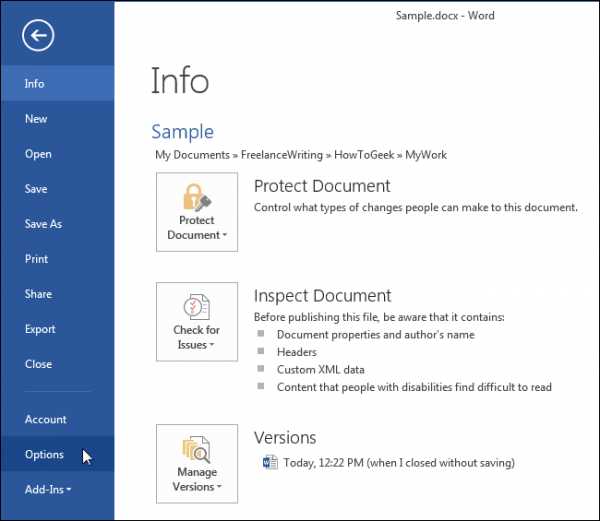
Чтобы отобразить специальные непечатаемые символы, откройте вкладку Файл (File).

В меню слева кликните по Параметры (Options).
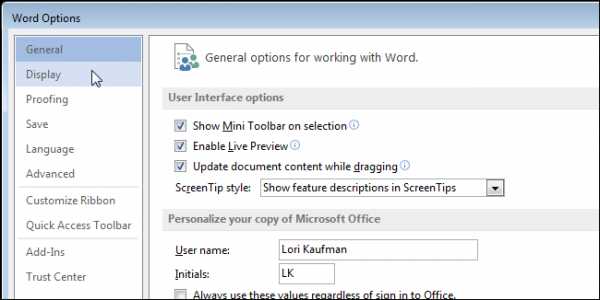
В левой части диалогового окна Параметры Word (Word Options) нажмите кнопку Экран (Display).
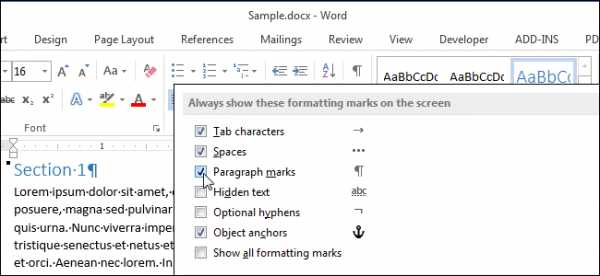
В группе параметров Всегда показывать эти знаки форматирования на экране (Always show these formatting marks on the screen) отметьте галочками те непечатаемые символы, которые нужно всегда отображать в документе. Параметр
Показывать все знаки форматирования (Show all formatting marks) включает отображение сразу всех непечатаемых символов в документе, не зависимо от указанных выше пунктов.
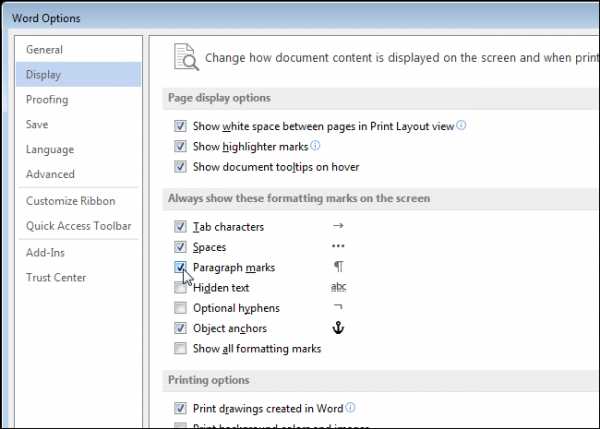
Нажмите ОК, чтобы сохранить изменения и закрыть диалоговое окно Параметры Word (Word Options).
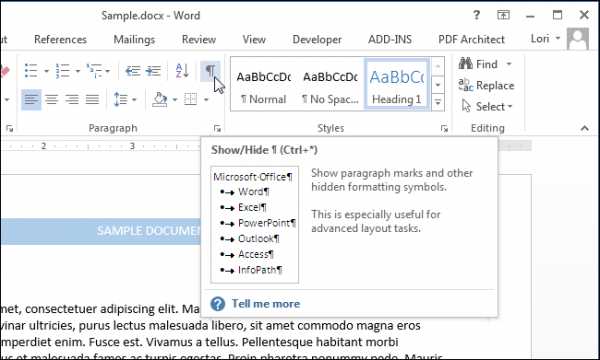
Ещё можно включить отображение непечатаемых символов, нажав на кнопку, похожую на прописную латинскую букву P (только зеркально повернутую). Данный символ – это Знак абзаца. Кнопка находится в разделе Абзац (Paragraph) на вкладке Главная (Home).
Примечание: Кнопка, похожая на обратную букву P, выполняет ту же задачу, что и параметр Показывать все знаки форматирования (Show all formatting marks), который мы рассматривали чуть выше. Включение или выключение одного напрямую влияет на состояние другого.
Обратите внимание, что символы форматирования, которые Вы выберете на вкладке Экран (Display) диалогового окна Параметры Word (Word Options), будут показаны в любом случае, даже если Вы решите скрыть непечатаемые символы, нажав на кнопку со знаком абзаца.
Оцените качество статьи. Нам важно ваше мнение:
Урок 1. Непечатаемые символы — Эффективная работа в MS Office
Что с ними делать?
По окончании урока вы сможете:
- Показать кнопку включения режима Непечатаемые символы
- Дать определение понятию Абзац в Word
- Поставить непечатаемый символ Неразрывный пробел
- Различать в документе различные виды непечатаемых символов
Скачайте документ тут
Понятие Абзац
Откройте учебный файл.
В Большом Энциклопедическом словаре даётся такое определение абзаца:
| Абзац – это часть текста (сложное синтаксическое целое), представляющая собой смысловое единство и выделяемая отступом в 1-й строке. |
Рассмотрим такой пример из учебного файла:
Перед нами текст, который чисто зрительно воспринимается, как два абзаца. Эти два абзаца, которые полностью соответствуют определению их БСЭ.
Понятие Абзац в Word. Символ конца абзаца
Информация в документе передается символами. Символы в программе Word бывают двух видов: печатаемые и непечатаемые. Из названия понятно, что одни символы будут видны при печати, а другие символы – нет.
Включим режим Непечатаемые символы. Для того, чтобы увидеть непечатаемые символы, на ленте Главная группы Абзац надо щёлкнуть по кнопке, которая включает Режим непечатаемых символов
Мы увидим такую картину:
Вы увидите, что пробелы между словами обозначены символом «∙», а в конце строчки стоит символ «¶».
Автор набора этого текста для получения красной строки 7 раз нажимал длинную клавишу на клавиатуре, а новые строчки получал нажатием клавиши Enter.
Самый простой непечатаемый символ – это пробел между словами. Пробел между словами получаем, когда нажимаем самую длинную клавишу на клавиатуре, чтобы отделить одно слово от другого.
Ещё один непечатаемый символ – это символ абзаца, правильнее – символ конца абзаца «¶». Этот символ получается при нажатии клавиши Enter.
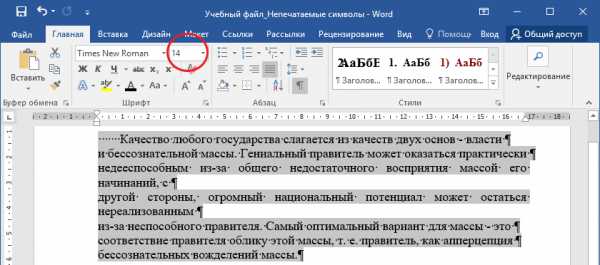
Давайте выделим первый абзац (вы, наверное, будете выделять текст перетаскиванием мышки при нажатой ЛМ? Я тоже) и увеличим размер шрифта.
Вот и «поскакал» наш текст.
Нельзя для образования новой строки нажимать клавишу Enter (как это делали машинистки на печатных машинках). Новые строчки образуются автоматически. В этом случае увеличение размера шрифта не испортит внешнего вида абзаца.
Нажимать клавишу Enter следует только лишь для образования нового абзаца
| Понять и запомнить! | Абзац в Word’е – это часть текста, заканчивающаяся символом конца абзаца «¶» |
Понятие Символ конца абзаца настолько важно, что даже кнопка режима Непечатаемые символы обозначена знаком конца абзаца. Всё содержимое документа завязано на символ конца абзаца. Это идеология Word
| Понять и запомнить! | Одиночный символ конца абзаца – это полноценный абзац со своими характеристиками |
Неразрывный пробел
Теперь вы знаете, что при наборе текста новые строчки создаются автоматически. Поэтому нет ничего удивительно, что слова, обязанные быть в связке, оказываются на разных строчках:
Посмотрите: «30» и «см» оказались на разных строчках, а это показатель непрофессионального набора текста. Конечно, постучав по длинной клавише перед «30» вы сможете добиться того, что «30» перейдёт на следующую строчку.
А если вам придётся добавить текст или удалить лишние слова? Тогда вы увидите такую картину:
Вот здесь и сказались лишние пробелы – мы получили большой промежуток перед числом «30».
Избежать этого нам поможет служебный непечатаемый символ «Неразрывный пробел» или «◦». Удалите обычный пробел между «30» и «см» и нажмите Shift+Ctrl+пробел.
Теперь можно смело добавлять или удалять текст – «30» и «см» всегда будут в связке. Непечатаемый символ «Неразрывный пробел» обозначается кружком.
| Запомнить! | Shift+Ctrl+пробел – это неразрывный пробел |
Другие Непечатаемые символы
3.1. Символ прикрепления рисунка
В учебном файле нарисован прямоугольник. Щёлкните по нему мышкой. Вы увидите непечатаемый символ прикрепления фигуры – якорь.
Заметили, к какому символу конца абзаца прикреплена фигура? В учебном файле для удобства я покрасила этот символ конца абзаца в красный цвет.
Снимите выделение (просто щёлкните в любом свободном месте) и удалите символ конца абзаца красного цвета (подведите курсор к нужному месту, щёлкните и нажмите клавишу Delete). Рисунок исчез вместе с символом конца абзаца.
| Понять и запомнить! | Одиночные символы конца абзаца могут преподнести неприятный сюрприз |
3.2. Непечатаемый символ – Табулятор
Посмотрите на два одинаковых списка:
На первый взгляд разницы нет. Но приглядитесь внимательней: в первом примере последняя строчка после номера 10 имеет весьма заметный сдвиг.
Когда вы включите режим непечатаемых символов, то вы увидите природу этого сдвига:
В первом случае сдвиг получен пробелами, а во втором случае табуляторами. Табуляция ‒ средство для выравнивания текста по нескольким позициям. Позиция табуляции ‒ отметка на горизонтальной линейке, указывающая величину отступа текста или место, с которого будет начинаться колонка текста).
Но об этом в отдельной статье.
3.3. Основные Непечатаемые символы
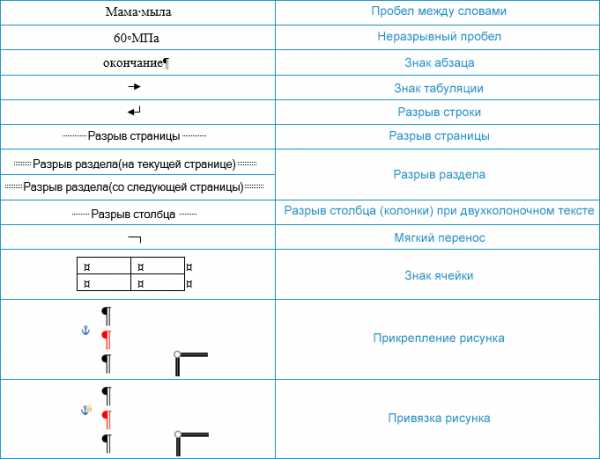
В таблице приведены основные Непечатаемые символы. Советую скопировать эту таблицу на свой компьютер. Вам пригодится эта таблица, когда будем знакомиться с возможностями команды Заменить.
Непечатаемые служебные символы помогают правильно работать с документом. Неумение пользоваться непечатаемыми символами очень тормозит работу, приводит к непредсказуемым последствиям, увеличивает трудозатраты, а это уже вопрос экономики.
| Понять и запомнить! | Профессионалы работают только в режиме непечатаемых символов. |
| Непечатаемые символы отображаются только на экране монитора и на печать не выводятся, причем вне зависимости от включения режима их просмотра. Удаляются они, как и все остальные символы, – клавишами Delete и Backspace. |
Если непечатаемые символы вас отвлекают, их можно отключить (сделать не видимыми), а включать только тогда, когда есть необходимость окончательно «причесать» текст. Но, когда вы начнёте грамотно работать в Word’е, количество непечатаемых символов резко уменьшится.
Весь документ сделан вручную – обилие непечатаемых символов
Документ сделан грамотным пользователем – только необходимые непечатаемые символы
Созданию титульного листа будет посвящён отдельный урок.
| Совет | Привыкайте работать в режиме Непечатаемые символы |
Я всегда работаю в режиме Непечатаемых символов.
Теперь вы сможете:
- Показать кнопку включения режима Непечатаемые символы
- Дать определение понятию Абзац в Word
- Поставить непечатаемый символ Неразрывный пробел
- Различать в документе различные виды непечатаемых символов
Непечатаемые символы в Word 2007. Что это такое и как с ними работать?
При работе с текстовым документом в программе Word 2007 имеется настройка отображения непечатаемых символов. Что такое непечатаемые символы и для чего они нужны? Для новичков непечатаемые символы вызывают скорее испуг (как впрочем, и отображение границ поля), чем желание работать с непонятными знаками на странице.
Ведь непечатаемые символы представляют собой малопонятные, на первый взгляд, значки, точки и стрелочки, и это как им кажется, только затрудняет работу с текстом. Однако для профессионалов каждый непечатаемый символ — это подсказка и помощь, что в документе отредактировано ошибочно. Поэтому для правильного и профессионального редактирования документов приучайте себя работать сразу с непечатаемыми символами в Word. Непечатаемые служебные символы – абзаца, табуляции, пробелов, таблицы, рисунков и т.д. – помогают правильно ориентироваться в документе, видеть промахи набора, и форматирования: лишние пробелы, табуляции, абзацы и т.п.
Важно знать: непечатаемые символы отображаются только на экране монитора и на печать не выводятся, причем вне зависимости от включения режима их просмотра.
Удаляются они, как и все остальные символы, цифры и буквы – клавишами Delete и Backspace.
Как настроить отображение непечатаемых символов на текстовом поле? Как включить непечатаемые символы?
Для отображения непечатаемых символов в программе Word 2007 выполните следующие действия:
1. В окне открытого документа перейдите к вкладке «Главная». 2. В группе «Абзац» щелкаем по кнопке «Отобразить все знаки» (см. Рис.1)
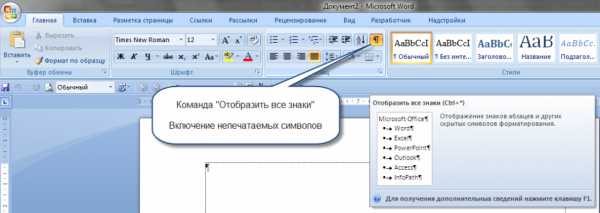
Рис. 1. Команда «Отобразить все знаки» (непечатаемые символы)
Примечание. Если кнопка активирована, знаки отображаются, если нет – знаки не видны.
Горячие клавиши для включения и отключения непечатаемых символов
Ctrl + * — сочетание клавиш в программе Word 2007 для отображения всех знаков
Как задать отображение некоторых непечатаемых символов на текстовом поле?
Кроме общего включения непечатаемых символов на текстовом поле, возможен вариант, когда некоторые (или даже все знаки) все гда будут видны при работе с документом.
1. В верхнем левом углу окна программы щелкните по кнопке «Office». (см. Рисунок Команда «Параметры Word2007») 2. В меню типичных задач выберите пункт «Параметры Word». 3. В окне «Параметры Word» активируйте вкладку «Экран» и в группе «Всегда показывать эти знаки форматирования на экране» включаем нужные символы (см. Рис. 2).
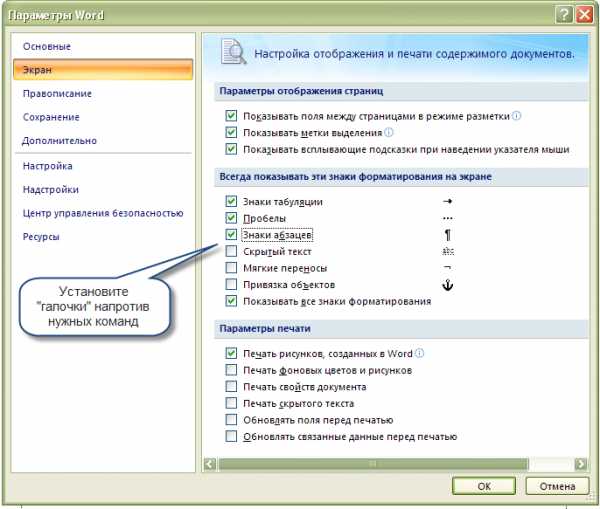
Рис. 2. Команда «Всегда показывать эти знаки форматирования на экране»
4. Закрываем окно кнопкой «ОК». Услуга печать плакатов доступна в Центральной типографии
Подписывайтесь на каналы «Informatio.ru» в TamTam или присоединяйтесь в Facebook, добавляйте нас в Яндекс.Дзен или приходите в группу ВКонтакте, если хотите быть в курсе главных событий в Москве и регионах РФ.
Невидимые символы в Ворде
Соблюдение норм правописания является одним из ключевых правил при работе с текстовыми документами. Дело здесь не только в грамматике или стиле написания, но и в правильном форматировании текста в целом. Проверить, правильно ли вы расставили интервалы между абзацами, не поставили ли лишних пробелов или знаков табуляции в MS Word помогут скрытые знаки форматирования или, говоря проще, невидимые символы.
Урок: Форматирование текста в Ворде
На деле не всегда с первого раза удается определить, где в документе было использовано случайное повторное нажатие клавиши «TAB» или двойное нажатие пробела вместо одного. Как раз непечатаемые символы (скрытые знаки форматирования) и позволяют определить «проблемные» места в тексте. Эти знаки не выводятся на печать и не отображаются в документе по умолчанию, но включить их и настроить параметры отображения очень просто.
Урок: Табуляция в Word
Включение невидимых символов
Для включения скрытых знаков форматирования в тексте необходимо нажать всего одну кнопку. Называется она «Отобразить все знаки», а находится во вкладке «Главная» в группе инструментов «Абзац».
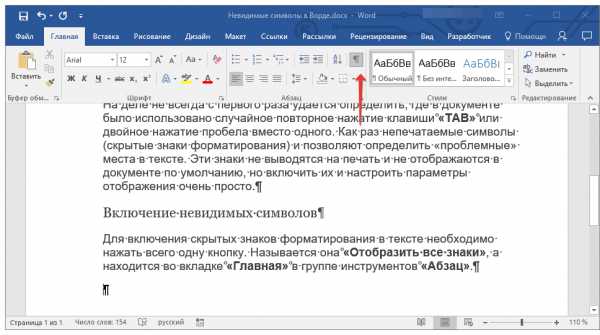
Включить этот режим можно не только мышкой, но и с помощью клавиш «CTRL+*» на клавиатуре. Для отключения отображения невидимых символов достаточно повторно нажать эту же комбинацию клавиш или кнопку на панели быстрого доступа.
Урок: Горячие клавиши в Ворде
Настройка отображения скрытых символов
По умолчанию, когда этот режим активен, отображаются все скрытые знаки форматирования. Если же его отключить, будут скрыты все те символы, которые отмечены в настройках самой программы. При этом, можно сделать так, чтобы некоторые из знаков были видимыми всегда. Настройка скрытых символов выполняется в разделе «Параметры».
1. Откройте на панели быстрого доступа вкладку «Файл», а затем перейдите в раздел «Параметры».
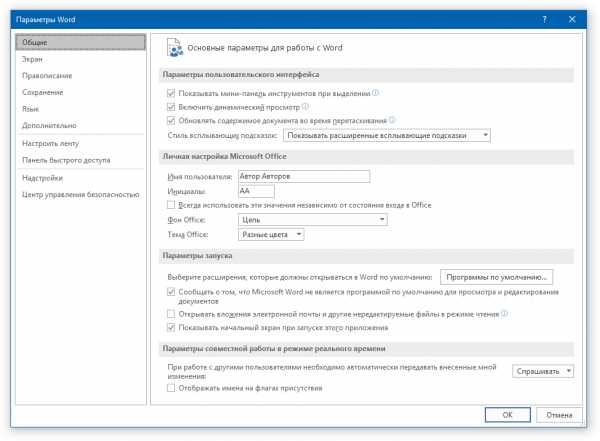
2. Выберите пункт «Экран» и установите необходимые галочки в разделе «Всегда показывать эти знаки форматирования на экране».
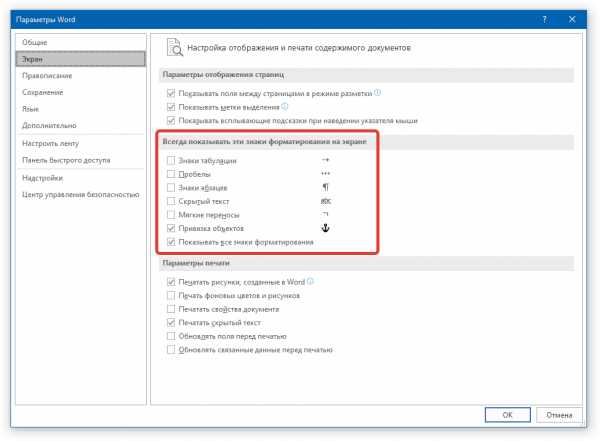
Примечание: Знаки форматирования, напротив которых устанавливаются галочки, будут всегда видимыми, даже при отключенном режиме «Отобразить все знаки».
Скрытые знаки форматирования
В разделе параметров MS Word, рассмотренном выше, вы могли видеть, какие есть невидимые символы. Давайте более подробно рассмотрим каждый из них.
Знаки табуляции
Этот непечатаемый символ позволяет увидеть место в документе, где была нажата клавиша «TAB». Отображается он в виде небольшой стрелки, направленной вправо. Более детально ознакомиться с табуляцией в текстовом редакторе от Майкрософт вы можете в нашей статье.
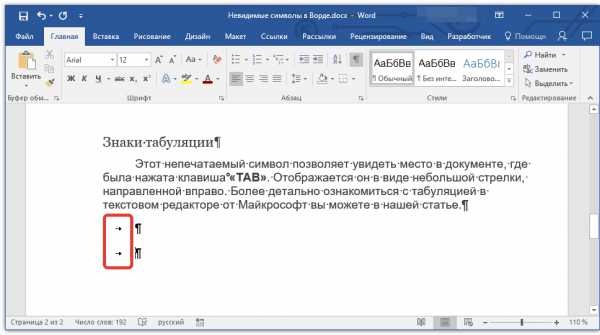
Урок: Табуляция в Ворде
Символ пробела
Пробелы тоже относятся к непечатаемым знакам. При включенном режиме «Отобразить все знаки» они имеют вид миниатюрных точек, расположенных между словами. Одна точка — один пробел, следовательно, если точек больше, во время набора текста была допущена ошибка — пробел был нажат дважды, а то и больше раз.
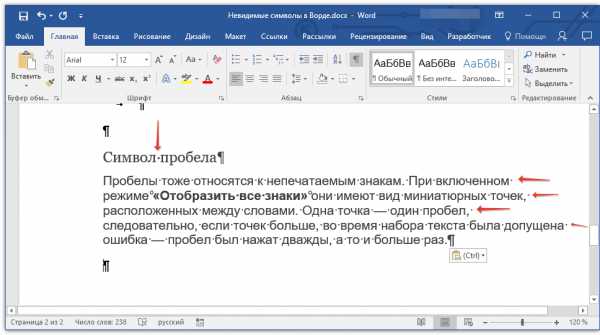
Урок: Как в Word убрать большие пробелы
Помимо обычного пробела, в Ворде также можно поставить и неразрывный пробел, что может быть полезно во многих ситуациях. Данный скрытый знак имеет вид миниатюрного круга, расположенного в верхней части строки. Более подробно о том, что это за знак, и зачем он вообще может понадобиться, написано в нашей статье.
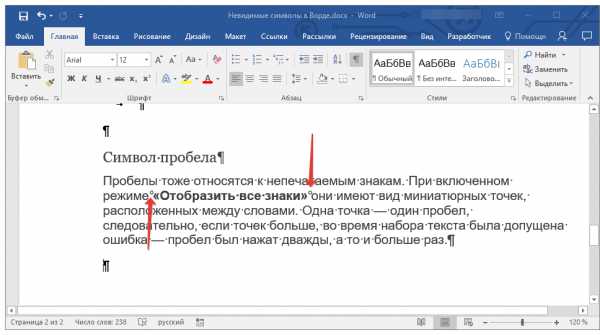
Урок: Как в Word сделать неразрывный пробел
Знак абзаца
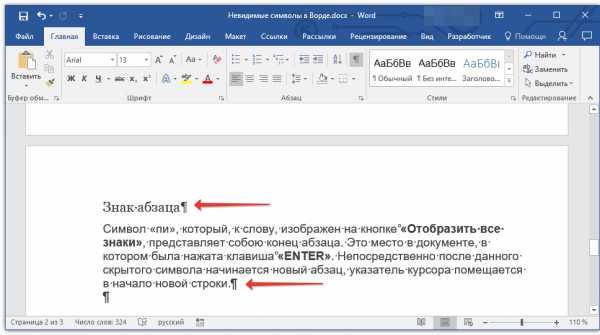
Символ «пи», который, к слову, изображен на кнопке «Отобразить все знаки», представляет собою конец абзаца. Это место в документе, в котором была нажата клавиша «ENTER». Непосредственно после данного скрытого символа начинается новый абзац, указатель курсора помещается в начало новой строки.
Урок: Как в Ворде убрать абзацы
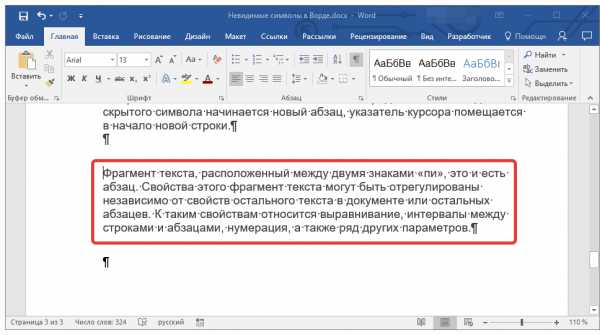
Фрагмент текста, расположенный между двумя знаками «пи», это и есть абзац. Свойства этого фрагмент текста могут быть отрегулированы независимо от свойств остального текста в документе или остальных абзацев. К таким свойствам относится выравнивание, интервалы между строками и абзацами, нумерация, а также ряд других параметров.
Урок: Настройка интервалов в MS Word
Перевод строки
Знак перевода строки отображается в виде изогнутой стрелки, точно такой же, как нарисована на клавише «ENTER» на клавиатуре. Этот символ обозначает место в документе, где обрывается строка, а текст продолжается на новой (следующей). Принудительный перевод строки можно добавить с помощью клавиш «SHIFT+ENTER».
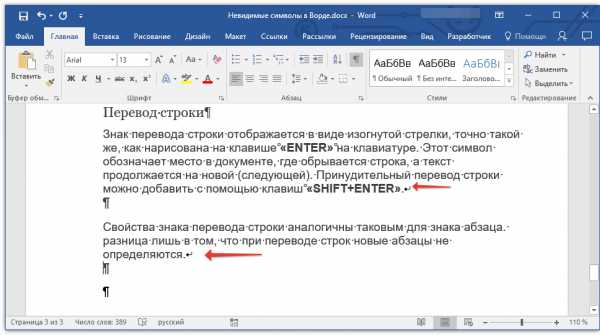
Свойства знака перевода строки аналогичны таковым для знака абзаца. разница лишь в том, что при переводе строк новые абзацы не определяются.
Скрытый текст
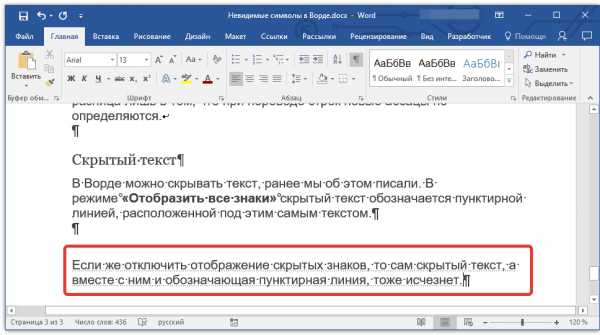
В Ворде можно скрывать текст, ранее мы об этом писали. В режиме «Отобразить все знаки» скрытый текст обозначается пунктирной линией, расположенной под этим самым текстом.
Урок: Скрытие текста в Word
Если же отключить отображение скрытых знаков, то сам скрытый текст, а вместе с ним и обозначающая пунктирная линия, тоже исчезнет.
Привязка объектов
Символ привязки объектов или, как его называют, якорь, обозначает место в документе, в которое была добавлена, а затем изменена фигура или графический объект. В отличии от всех остальных скрытых знаков форматирования, по умолчанию он отображается в документе.
Урок: Знак якоря в Ворде
Конец ячейки
Этот символ можно увидеть в таблицах. Находясь в ячейке, он обозначает конец последнего абзаца, расположенного внутри текста. Также, этот символ обозначает фактический конец ячейки, если она пустая.
Урок: Создание таблиц в MS Word
На этом все, теперь вы точно знаете, что такое скрытые знаки форматирования (невидимые символы) и зачем они нужны в Ворде.
Мы рады, что смогли помочь Вам в решении проблемы. Задайте свой вопрос в комментариях, подробно расписав суть проблемы. Наши специалисты постараются ответить максимально быстро.
Помогла ли вам эта статья?
Да Нет
Непечатаемые символы в Word — НА ПРИМЕРАХ
Непечатаемые символы в Word – это те символы, которые вы можете посмотреть в электронном виде, но которые не будут отображаться при печати на бумаге.
Если вы хотите, чтобы ваш электронный документ MS Word выглядел грамотно и красиво, то использование непечатаемых символов – это неотъемлемый инструмент для создания правильно оформленного документа.
Отображение непечатаемых символов
Чтобы включить или отключить непечатаемые символы воспользуйтесь кнопкой
Как правило, непечатаемые символы по умолчанию скрыты. Для того чтобы включить непечатаемые символы, необходимо перейти во вкладку «Главная» и в группе «Абзац» и нажать кнопку отображения непечатаемых символов.
Непечатаемые символы в Word – Кнопка Непечатаемые символы
Кроме этого можно настроить, чтобы определенные символы отображались даже при выключенном режим непечатаемых символов. Для этого нужно зайти во вкладку «Файл» —> «Параметры» и выбрать пункт «Экран».
Непечатаемые символы в Word – Настройка режима отображения непечатаемых символов
Теперь вы можете выбрать, какие непечатаемые символы показывать или даже выбрать пункт «Показывать все знаки форматирования».
Основные непечатаемые символы
В MS Word существуют различные непечатаемые символы. Большая часть из них представлена ниже в таблице.



