
Ознакомьтесь с тем, как обнаружить и устранить невидимые символы в Microsoft Word. Наше руководство поможет вам усовершенствовать оформление ваших текстов и добавить им профессиональный вид.
Невидимые символы в Word являются важным инструментом для редактирования текстов, полученных из интернета или написанных другими авторами. Что такое невидимые символы? Это символы, которые не отображаются на экране и полностью отсутствуют в распечатанных документах. Они служат для обеспечения корректного форматирования, то есть для верстки текстовых материалов.
Встреча с ними зачастую происходит неожиданно: сначала в тексте обнаруживаются лишние пробелы, потом пробелы в конце абзаца и так далее. Выясняется, что применение этого инструмента довольно удобно для обработки данных из сети при написании рефератов, курсовых работ, дипломных проектов и прочих документов. В последнее время требования к оформлению стали строже не только для технической документации, но и для всех текстовых материалов.
Включение невидимых символов
Режим непечатаемых символов включается и выключается нажатием кнопки, указанной на ленте значком, показанным ниже, в разделе «Абзац» и на вкладке «Главная.

Кнопка «Скрытые символы»
Символы, которые становятся видимыми при активации, отображаются исключительно на экране и не отображаются при печати.
Настройка отображения скрытых символов
Для тех, чья работа заключается в проверке и редактировании текстовых документов, может быть удобно, чтобы по крайней мере некоторые непечатаемые символы отображались постоянно или отображались только некоторые символы. Вы можете настроить отображение символов следующим образом. В списке меню «Параметры» вкладки «Файл» находим и активируем строку «Отображение».

Опции
В разделе «Настройки отображения и печати…» будет добавлен пункт «Всегда показывать эти метки форматирования». В данном списке необходимо отметить галочками те символы, которые вы желаете видеть постоянно.

Параметры дисплея
Скрытые знаки форматирования
Список непечатаемых символов и то, как отображаются элементы форматирования, легко найти, в нем также рассказывается о том, как вы можете использовать невидимые пробелы, табуляции и другие основные символы в своей работе.
Невидимый знак абзаца и перевод строки
Непечатаемый знак абзаца, а точнее конец абзаца, показан значком….

Конец абзаца
Этот значок помогает определить, где заканчивается один абзац и начинается другой. Например, визуально в тексте видны два абзаца, но установив отступ или выделив один из них двойным щелчком мыши, текст форматируется и выделяется как один абзац. За второй абзац берем начало новой строки (перевод строки), это постоянно наблюдается при сканировании документов и их обработке программами OSR. Одиночный разрыв строки обозначается значком

Перевод строки
Пробел и неразрывный пробел
Пробел между словами обозначается на экране значком точки. Многие пользователи компьютеров часто делают так, чтобы красная строка в абзаце нажимала несколько раз пробел. При печати такого документа текст может выглядеть неровным. Этот значок также поможет вам узнать, добросовестно ли выполнил ваш исполнитель задание, не увеличился ли объем текста дополнительными пробелами.

Космос
Неразрывный пробел ставится в тех случаях, когда нельзя разделить два слова на разных строках, например, это инициалы и фамилия. Неразрывный пробел обозначается значком, похожим на символ процента

Нерушимое пространство
Скрытый текст
В приложении Word из пакета Office существует возможность скрыть определённые фрагменты или целые абзацы текста. При этом такой текст станет видимым на экране только в том случае, если в Word активируется функция показа непечатаемых символов.

Скрытый текстовый знак
Разрыв раздела, разрыв страницы

Для разных частей текста можно задать разные настройки вроде нумерации страниц, размеров полей и некоторых других, но для этого текст нужно разделить на разделы. Каждый раздел применяет свои соответствующие настройки. Так, например, установка нумерации страниц в одной части документа не обязательно приведет к правильному их размещению во всем документе. Этот пробел необходимо выявить и устранить. Паузы удаляются, как и любой другой символ, клавишей Del.
Поэтому, несмотря на то, что при первом взгляде на эти значки у неискушенного пользователя возникает легкое недоумение: «Почему это?» Непечатаемые символы форматирования со временем становятся полезным и незаменимым инструментом редактирования текста.
4 простых способа найти скрытый текст в документе Word
Иногда мы хотели бы скрыть некоторые тексты, чтобы сделать их невидимыми из-за необходимости защитить важную и конфиденциальную информацию. Однако со временем мы можем легко забыть об их существовании. Поэтому нам предстоит выяснить скрытые тексты, чтобы не перезаписать их случайно. Это рost покажет вам все 4 способа сделать это.
Способ 1: показать все скрытые тексты в документе
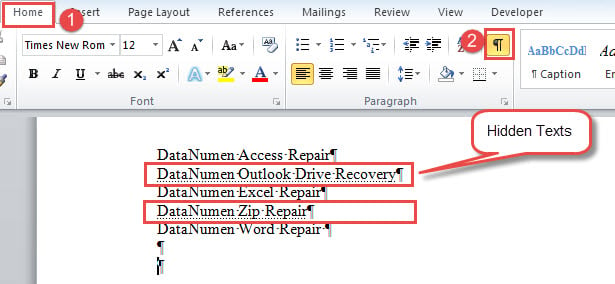
Слова, выделенные подчеркнутыми точками, являются скрытым текстом. Вы должны знать, что эта команда также показывает все другие скрытые метки и символы в документе, такие как метка абзаца.
Метод 2: показывать только скрытые тексты
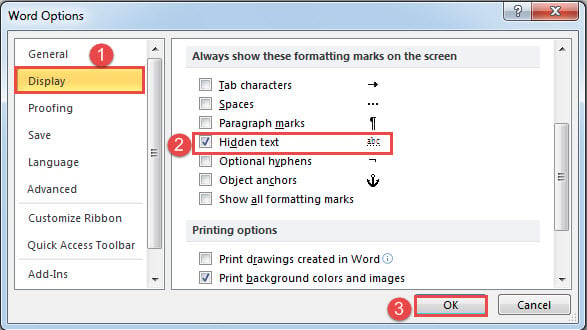
При таком подходе команда «Показать/Скрыть» потеряет контроль над скрытым текстом. Этот метод показывает все скрытые тексты в документе, но не показывает другие скрытые символы, такие как знаки абзаца. Таким образом, ваш документ может выглядеть более лаконичным.
Способ 3: используйте функцию «Расширенный поиск»
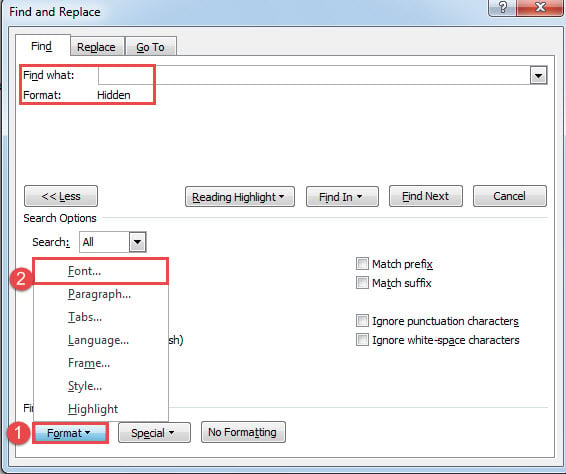
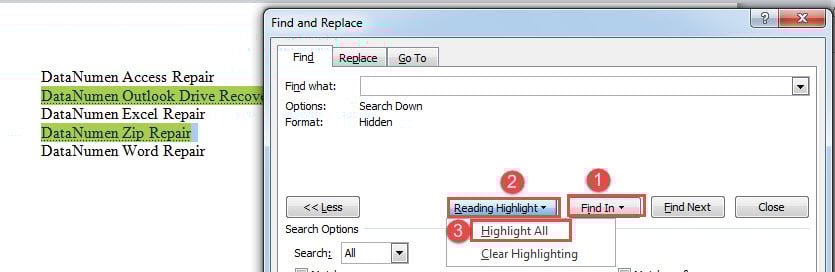
Внимание:
Вы должны нажать команду «Показать/Скрыть», чтобы показать все скрытые метки на первом шаге, иначе Word не сможет найти скрытые тексты.
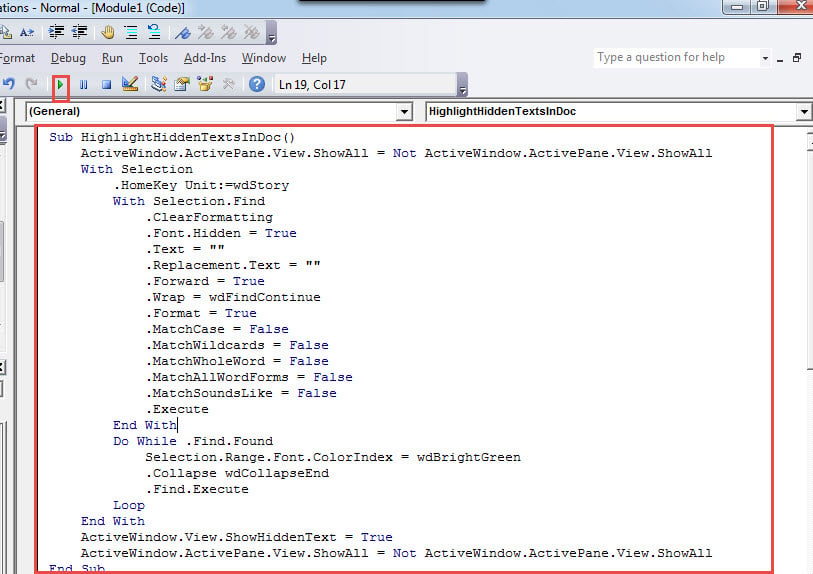
Способ 4: запустить макрос Word, чтобы найти и выделить скрытые тексты
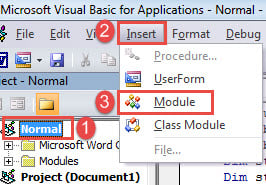
Sub ПодсветитьСкрытыеТекстыВДокументе() ActiveWindow.ActivePane.View.ShowAll = Not ActiveWindow.ActivePane.View.ShowAll With Selection .HomeKey Unit:=wdStory With Selection.Find .ClearFormatting .Font.Hidden = True .Text = "" .Replacement.Text = "" .Forward = True .Wrap = wdFindContinue .Format = True .MatchCase = False .MatchWildcards = False .MatchWholeWord = False .MatchAllWordForms = False .MatchSoundsLike = False .Execute End With Do While .Find.Found Selection.Range.Font.ColorIndex = wdBrightGreen .Collapse wdCollapseEnd .Find.Execute Loop ActiveWindow.View.ShowHiddenText = True ActiveWindow.ActivePane.View.ShowAll = Not ActiveWindow.ActivePane.View.ShowAll End Sub
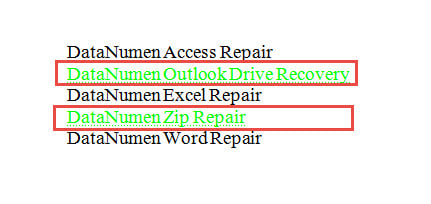
Вы получите окончательный эффект следующим образом:
Сравнение 4 методов
| Способы | Наши преимущества | Недостатки бонуса без депозита |
| Метод 1: отображение всех скрытых меток в документе | Самый оперативный и легкий в использовании способ | 1. Он выводит все скрытые метки и символы, что делает документ визуально загроможденным. |
2. Скрытый текст трудно идентифицировать.
2. У вас будут видны другие скрытые метки и символы.
2. Никакие другие скрытые метки не будут обнаружены.
Исправьте свое слово
Время от времени вы можете обнаружить, что Word работает неправильно. Иногда простое разрешениеtarможет решить проблему. Ну, в других случаях вам придется использовать встроенную функцию для восстановить слово. Что еще хуже, если это тоже не сработает, вы будете полагаться только на сторонний инструмент.
Отобразить все знаки — о полезных функциях ворда

Функция отображения всех знаков является одним из самых полезных инструментов текстового редактора. С его помощью вы сможете избежать множества ошибок. Если вдруг сбилась ваша таблица, появились переносы слов, не получается выровнять текст, то вам обязательно следует воспользоваться возможностями редактора, чтобы быстро устранить недочеты.
В нашей статье мы расскажем, как пользоваться этой опцией, а также раскроем еще несколько полезных секретов, которые помогут вам эффективно использовать Ворд.
Что такое функция отображения всех знаков

Функция отображения всех знаков — это один из самых популярных инструментов текстового редактора Microsoft Word для студентов и не только. Он позволяет увидеть абсолютно все символы, которые есть в вашем тексте. Даже те, что обычно невидимы, например, пробелы.
Написание качественного текста заключается не только в его смысловой нагрузке, общем содержании и соблюдении орфографических и стилистических норм. Не менее важно еще и сделать его правильным с точки зрения технической стороны, он должен внешне соответствовать правилам. Это необходимо всем, кто регулярно пользуется текстовыми редакторами. В особенности, с проблемой форматирования (технического оформления) постоянно сталкиваются корректоры, верстальщики, а также студенты всех существующих направлений образования.
Все дело в том, что из-за лишнего пробела или табуляции весь текст может «съехать», таблицы, графики или рисунки могут начать «скакать» по странице и т.д. Такие ситуации нередко заставляют людей понервничать. И избежать этого поможет использование функции отображения скрытых символов и навыки работы в Ворде.
Эти знания помогут не только успешно сдать курсовую, дипломную или любой другой текст, но и в будущем упростят выполнение рабочих задач. Сейчас ни одна компания не обходится без офисного пакета Microsoft. Поэтому так важно освоить как можно больше нюансов работы хотя бы в текстовом редакторе еще в период обучения в университете.
Как пользоваться функцией отображения всех знаков в Ворде
Использование функции показа всех символов достаточно удобно. Она нужна для того, чтобы можно было заметить знаки, которые не видны в стандартном отображении текста. Все ключевые инструменты текстового редактора Word располагаются в верхней части. На панели под названием «Главная» в первой половине находятся инструменты для редактирования текста, а во второй — для работы с заголовками. Нас интересует середина. Рядом с отступами, фоновым цветом и рамками можно обнаружить необычный знак, который выглядит так:

Нажав на этот значок, мы отобразим все скрытые знаки, какие есть в нашем документе. Это может выглядеть так:

Теперь нам становится видно, в каком месте мы ставили пробелы, где использовали табуляцию и т.д. Это значит, что при необходимости будет проще внести какие-то корректировки и отформатировать сам текст.
Скрытые знаки в Ворде

Скрытые знаки в Ворде могут быть разными. Чаще всего при правильном оформлении популярного вида работ (курсовых, статей, дипломов и т.д.) после использования функции отображения всех знаков становятся видны многие детали.
Эти скрытые знаки в документе Ворд должны быть знакомы каждому. В противном случае возникает вероятность, что ваш документ будет оформлен не в соответствии со стандартами. А что еще хуже – у вас будут проблемы с оформлением таблиц, графиков и т.д.
Зачем нужна функция отображения всех знаков в Ворде
Инструментом для отображения всех знаков пользуются представители разных профессий, которые так или иначе связаны с работой в текстовом редакторе. Например, корректоры в изданиях всегда должны следить за тем, чтобы текст был правильно оформлен. Это связано с тем, что после их работы документы передаются для создания макета журнала или сразу для дальнейшей верстки статьи.
Если тщательно не проверить текст, возникает риск сбоя таблиц, фотоматериалов, заголовков, выравнивания и т.д. То же самое происходит и при неправильной работе с вордовскими документами в любой сфере. Если какие-то ошибки могут быть незаметны в открытом на компьютере документе, то они станут видны на печати.
Иногда из-за того, что не использовали эту функцию, все оформление пойдет прахом – таблицы могут сбиться, текст будет выравнен неправильно, перенос строки станет ошибочным, появятся двойные пробелы, повторные абзацы и т.д. Работа над внешним видом материала включает также и техническое оформление. Также данную функцию довольно часто используют преподаватели в вузах, с ее помощью им в разы проще увидеть что не так в оформлении вашей курсовой или дипломной работы.
Многие не интересуются инструментом до тех пор, пока у них не возникнут сложности. На самом деле лучше всего уметь пользоваться всеми опциями текстового редактора, потому что многие из них способны значительно упростить процесс оформления любого документа.
Как убрать невидимые знаки в работе

Если, например, вы видите, что в тексте между словами вместо точек появляются круги, значит ваше оформление неверно. Это означает, что вместо обычных пробелов у вас стоят нерастяжимые пробелы, они не позволят сделать вам правильное выравнивание текста по ширине и будут неверным образом переносить слова на следующую строку.
В таком случае вам понадобится выделить этот кружочек, скопировать его и затем на верхней панели справа кликнуть на кнопку «Заменить». В поле «Найти» вставьте кружочек. Он будет невидимым, но не волнуйтесь – он присутствует. В нижней строке «Заменить на» просто укажите один пробел. После этого нажмите «Заменить все», и все неверные пробелы в документе автоматически будут заменены на корректные.
То же самое можно проделать и с другими ошибками. Благодаря этому способу, вы сможете легко убрать невидимые знаки в работе.
После всех манипуляций вы можете просто повторно нажать на значок. Так невидимые знаки в Ворде перестанут вам показываться, и вы будете видеть текст в его обычном виде.
Как оформить текст по ГОСТу в WORD
Люди часто ищут в интернете как оформить текст по ГОСТу в Word. На самом деле все зависит от того, с какой целью материал был написан. Для одних файлов предусмотрены одни стандарты, для других – другие. Следует обратить внимание на шрифт, выравнивание, заголовки, нумерацию, интервалы и поля. Они практически всегда одинаковы.
Разница может быть несущественная, уточнить все необходимые детали лучше у того, кто будет проверять текст.
Обычно для правильного оформления достаточно поочередно выделяя необходимые фрагменты выставить нужные параметры. Шрифт Times New Roman 14 размера, выравнивание текста по ширине, заголовков по центру, нумерация всех страниц кроме титульной. Кстати, если вы не знаете, как поставить номера на страницах, то вы можете прочесть нашу статью . Междустрочный интервал должен быть равен 1,25, абзацный отступ 1,25. Поля чаще всего используют стандартные – верхнее и нижнее – 2, правое – 1,5, левое – 3.
Важной деталью в вопросе оформления является то, что для этого необходим Ворд. Только в этом текстовом редакторе принимается большинство документов.
Полезные функции в Ворде

Помимо функции отображения всех знаков есть и другие полезные функции текстового редактора. Их нужно знать для того, чтобы вы могли использовать максимум возможностей и упростили себе различные задачи.
Всегда автоматически происходит подсчет страниц, слов и символов. Эти данные обычно расположены слева внизу текущей страницы. Также удобно использовать заголовки и подзаголовки, чтобы с их помощью в дальнейшем можно было сделать автоматическое оглавление в любой работе. А тем, кто регулярно работает с таблицами, может быть полезна функция создания таблицы Exel.
Сделать это можно в панели «Вставка» в разделе «Таблицы». Единственная сложность может возникнуть, если вам нужно ее продолжить на нескольких страницах. Решить эту проблему вам поможет статья по ссылке.
В данной статье мы рассмотрели, что собой представляет функция показа всех символов в Word. Мы изучили, как ею пользоваться, в каких областях она может оказаться полезной, а также как выглядят невидимые символы. Полученные знания вы сможете применять для корректного оформления своих работ согласно требованиям ГОСТ.
Автор статьи: Нагаева Алия Эльмировна. Журналист — филолог. Выпускник Башкирского государственного университета



