

В возможностях текстового редактора Microsoft Word имеется опция для скрытия текста. Эта функция дает возможность временно убрать ненужные части или настроить отображение так, чтобы они появлялись только на печатной версии. У многих пользователей возникают вопросы о том, каким образом скрыть текст, как его можно найти и будет ли он виден при печати. В следующих разделах данной статьи мы подробно рассмотрим все эти моменты.
Самостоятельное скрытие текста
Давайте рассмотрим самую элементарную задачу – скрытие ненужного текста вручную. Этот текст не будет удален, он просто перестанет быть видимым в документе. Это дает возможность временно убрать определенные заметки или другой контент. Во всех случаях процесс скрытия осуществляется аналогично и выглядит следующим образом:
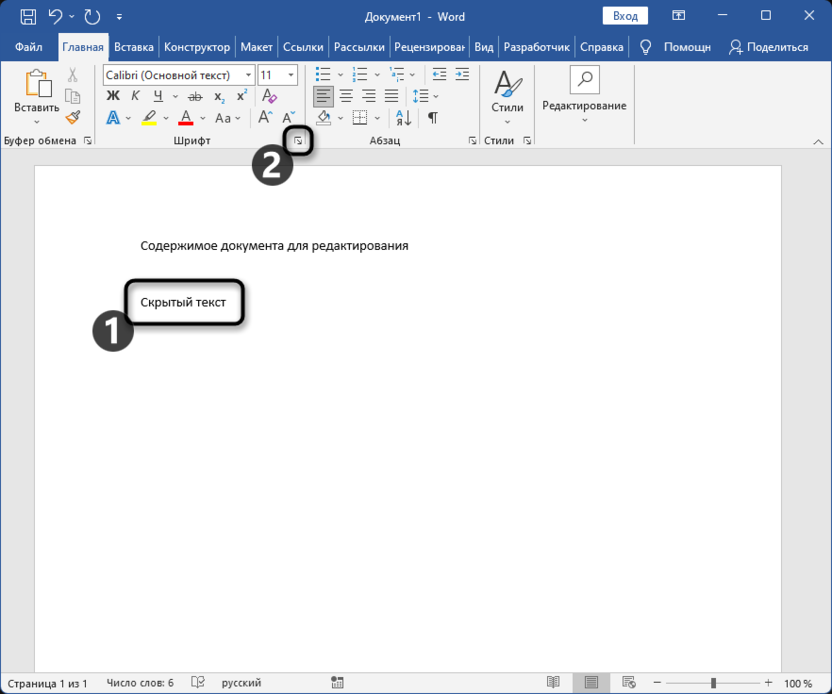
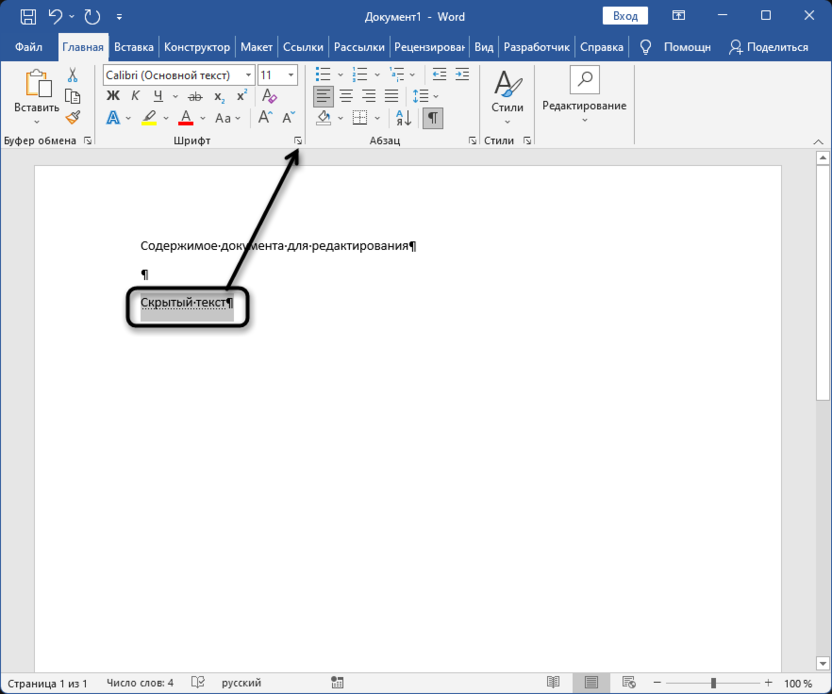
- Сначала выделите весь необходимый текст, который хотите скрыть. Затем разверните дополнительное меню для «Шрифт», нажав по значку со стрелкой на панели.
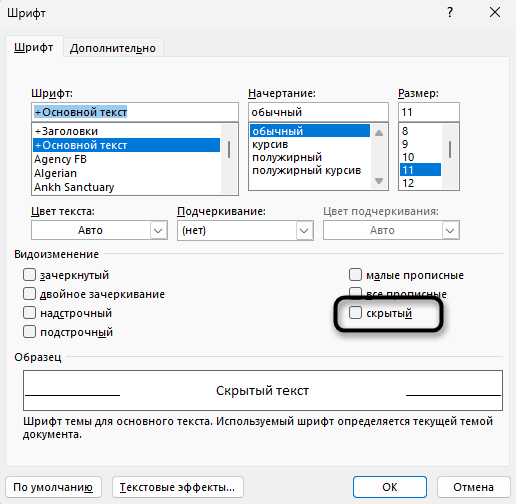
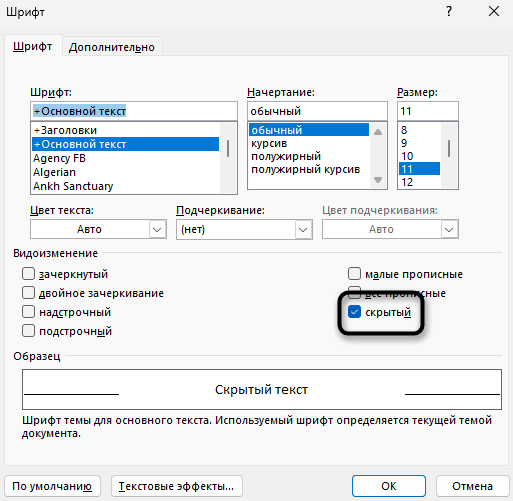
- В отобразившемся окне поставьте галочку возле пункта «Скрытый» и нажмите «ОК», чтобы применить изменения.
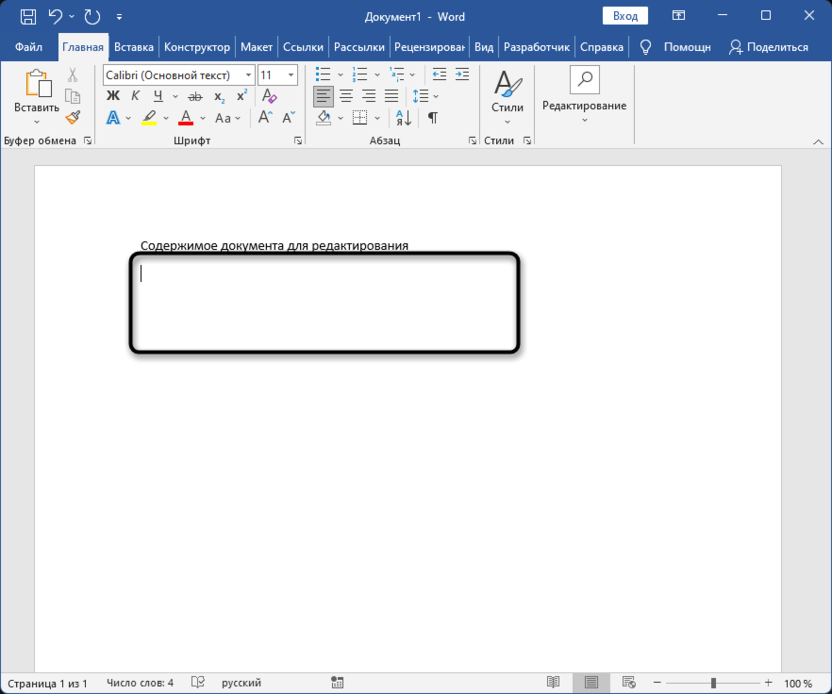
- Вернитесь в документ и удостоверьтесь, что выбранная часть текста успешно скрыта. Можете повторить те же самые манипуляции и с другими частями содержимого текущего документа.
Обратите внимание, что сокрытие текста не обеспечивает его безопасность. То есть любой человек, имеющий доступ к этому документу и возможности редактирования, сможет выявить скрытый текст и восстановить его видимость для внесения изменений или удаления.
Комьюнити теперь в Телеграм
Подпишитесь и оставайтесь информированными о свежих новостях в сфере информационных технологий.
Обнаружение скрытого текста
Как раз о возможном обнаружении скрытого текста с дальнейшим переводом в его статус обычного и поговорим далее. Сначала будем использовать простую функцию, которая отображает все символы в документе. Она поможет найти скрытый текст, затем выделить его и сделать снова видимым, если это будет актуально в вашей ситуации.
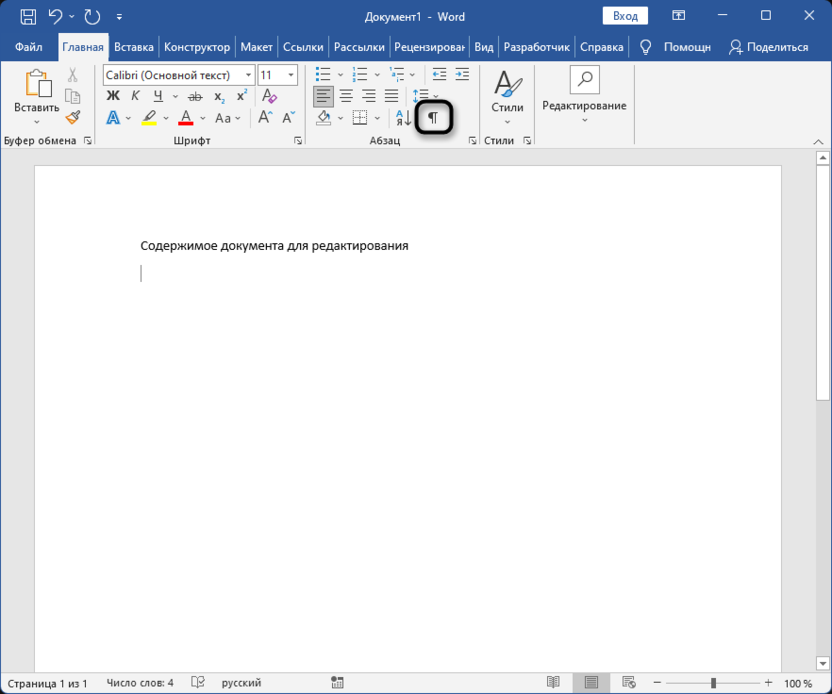
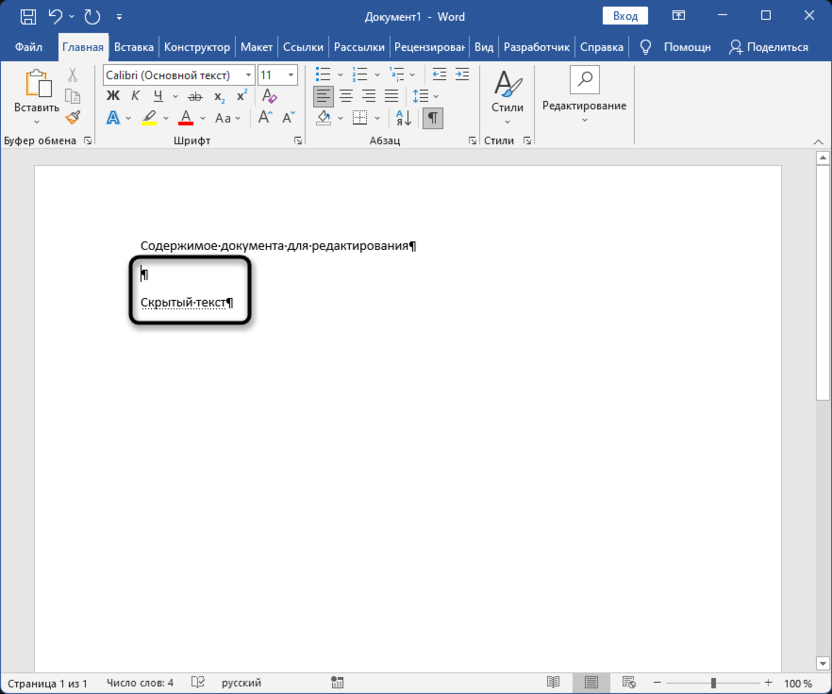
Основной недостаток применения данного способа заключается в том, что если скрытый текст находится в различных частях документа и на разных страницах, пользователю придется вручную искать каждый фрагмент, выделять его и отменять скрытие.
Следующий вариант обнаружения позволяет настроить содержимое так, чтобы ничего лишнего не отображалось – только скрытый текст. Обычно используемое далее средство актуально в тех случаях, когда этот самый скрытый текст необходимо удалить.
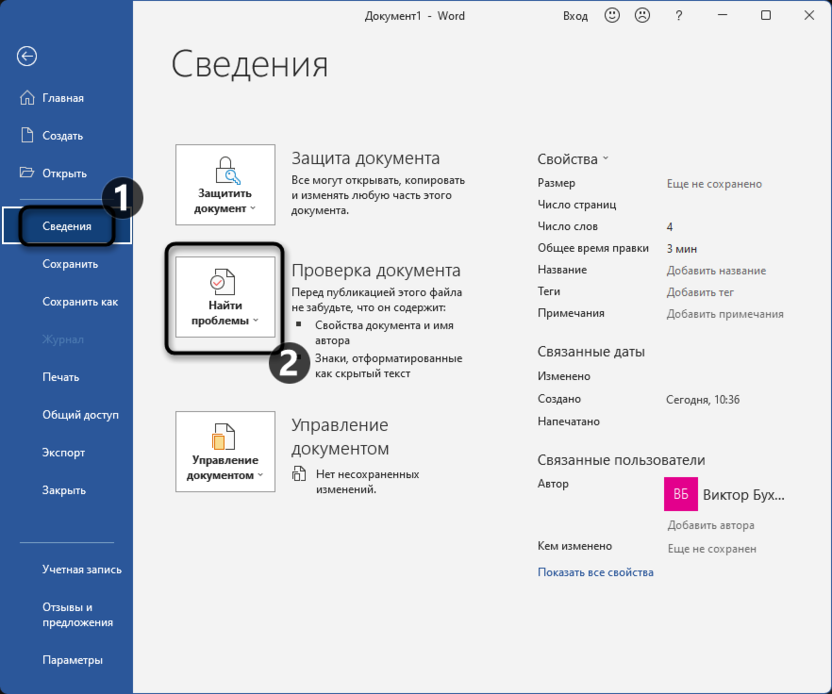
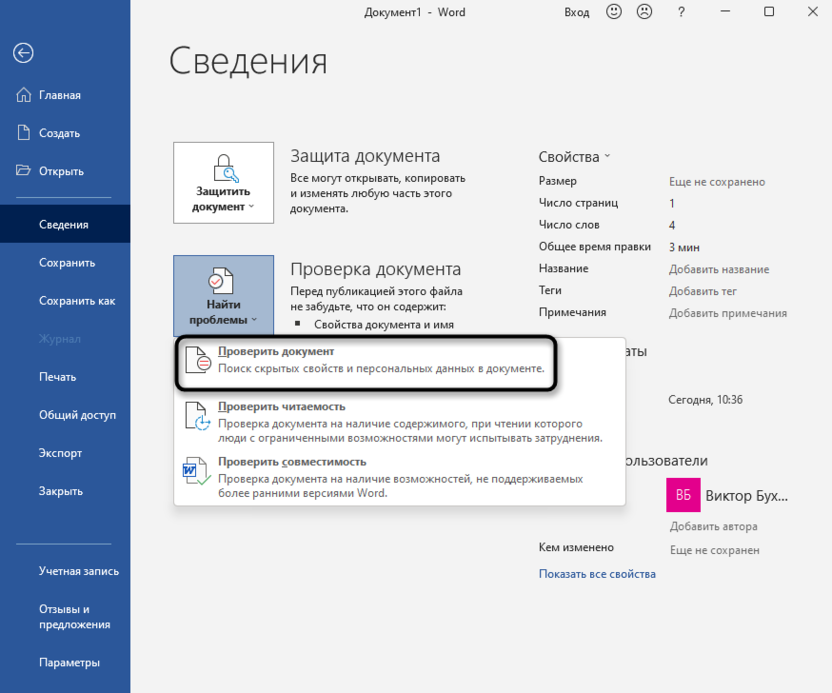

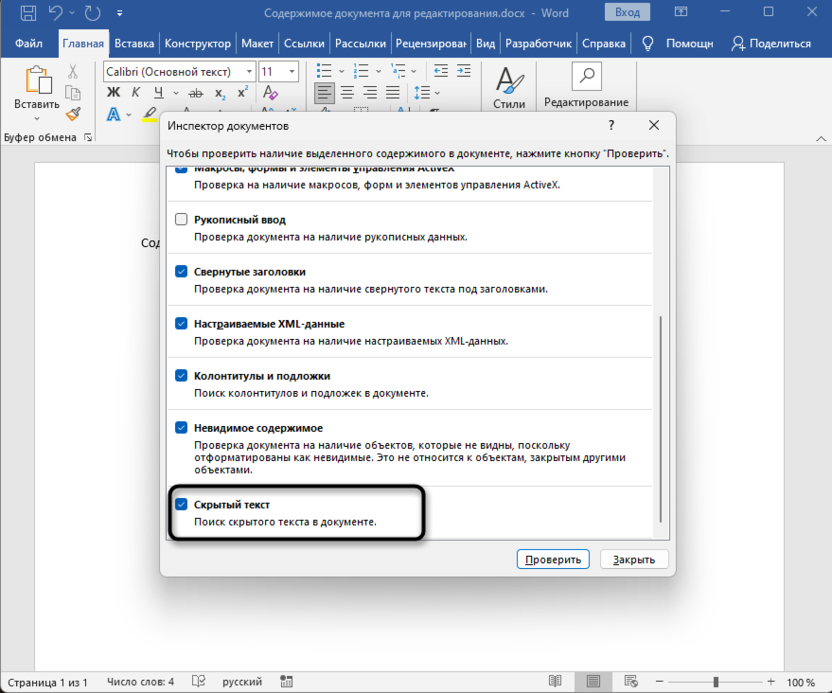
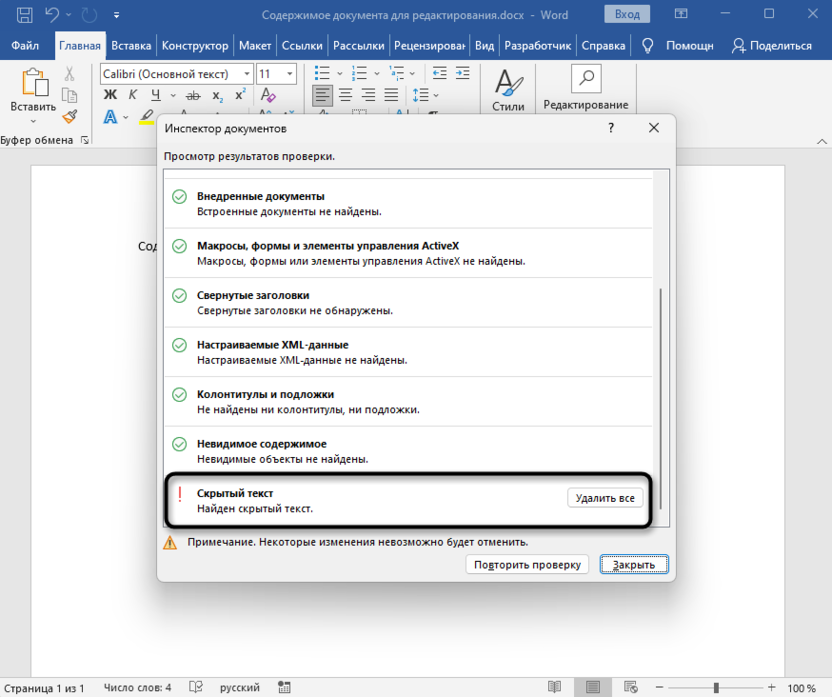
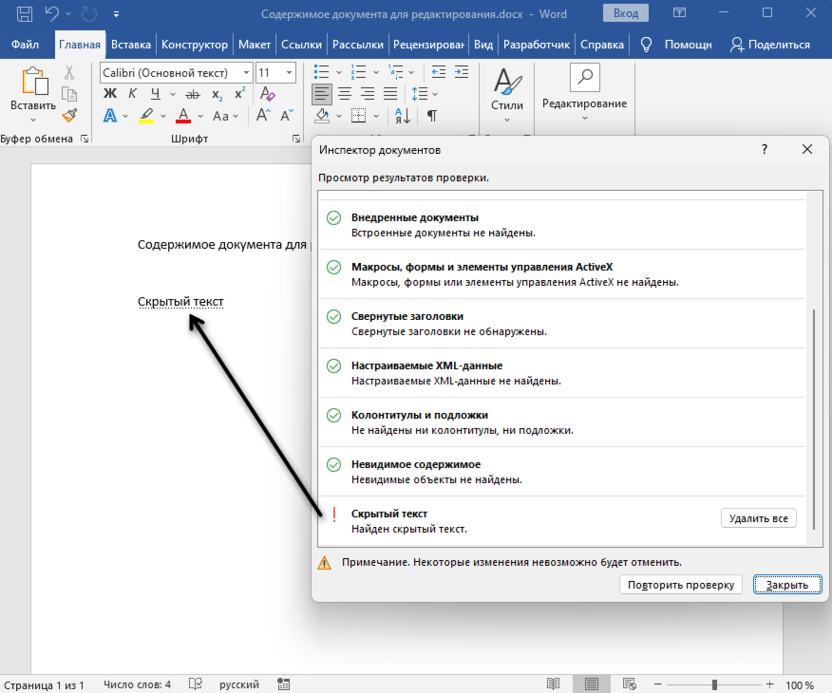
К сожалению, текст, который был скрыт, вновь исчезает после закрытия инспектора и будет недоступен, если его не удалить. Обратите на это внимание и работайте с ним до завершения использования инструмента.
Печать скрытого текста
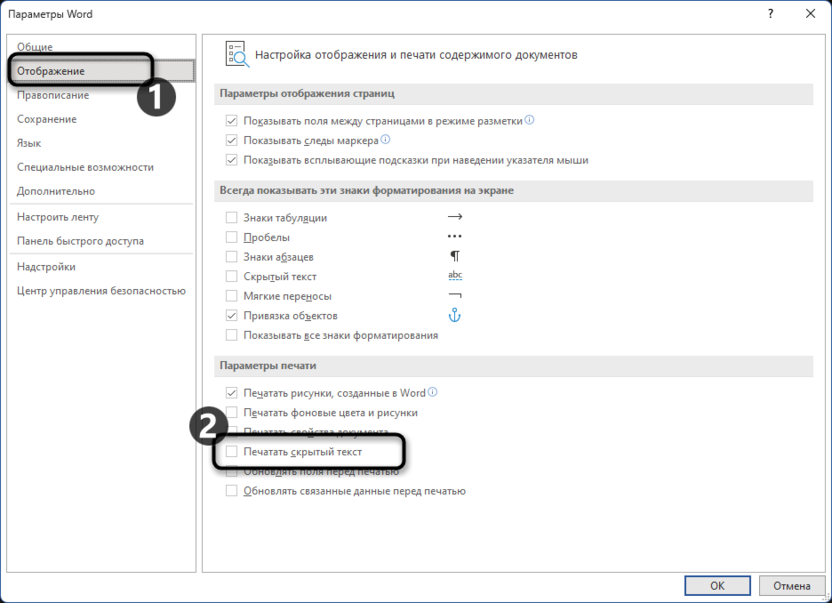
По умолчанию в Microsoft Word функция печати скрытого текста выключена, что позволяет исключить определенную информацию из печати и распечатать документ без неё. Тем не менее, если необходимо, чтобы этот текст отображался на страницах, нужно вручную изменить одну из настроек.
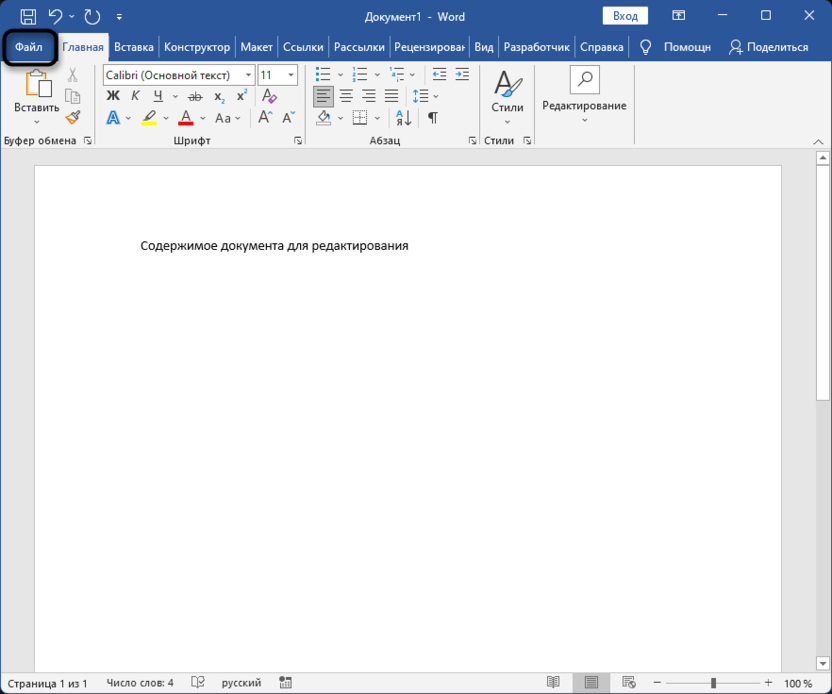
- Для этого снова используйте вкладку «Файл».
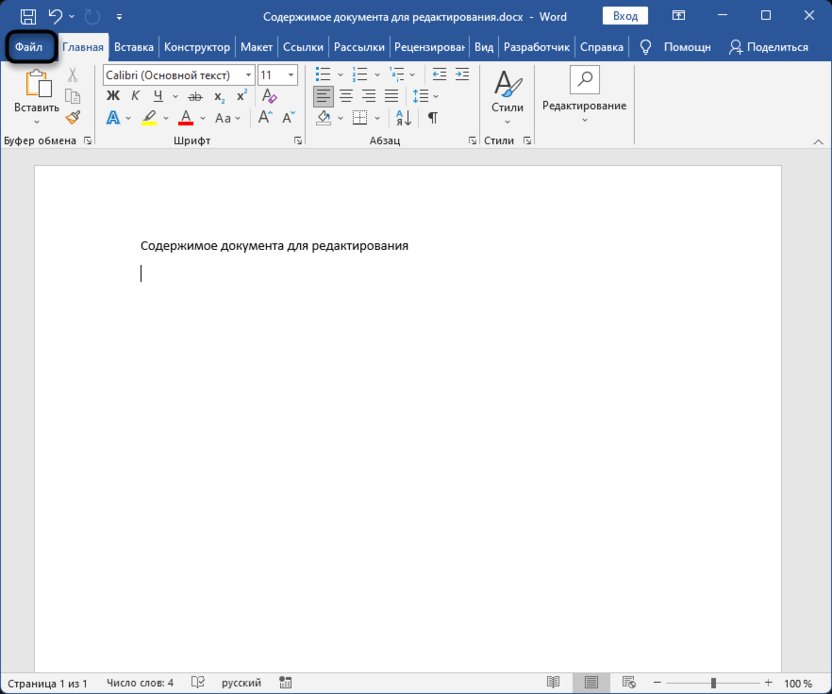
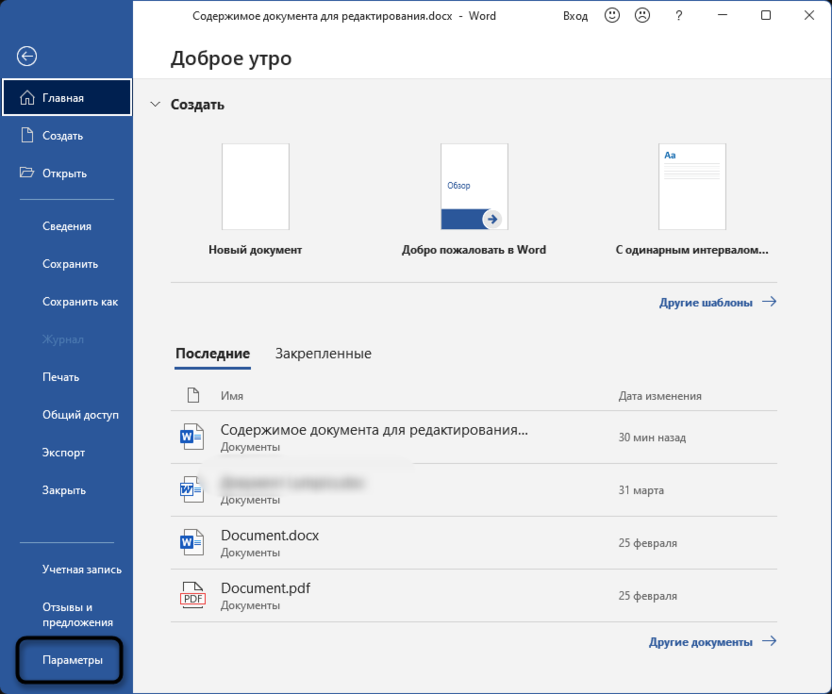
- Через нее перейдите в раздел «Параметры».
- Отыщите категорию «Отображение», выберите ее и поставьте галочку возле пункта «Печатать скрытый текст».
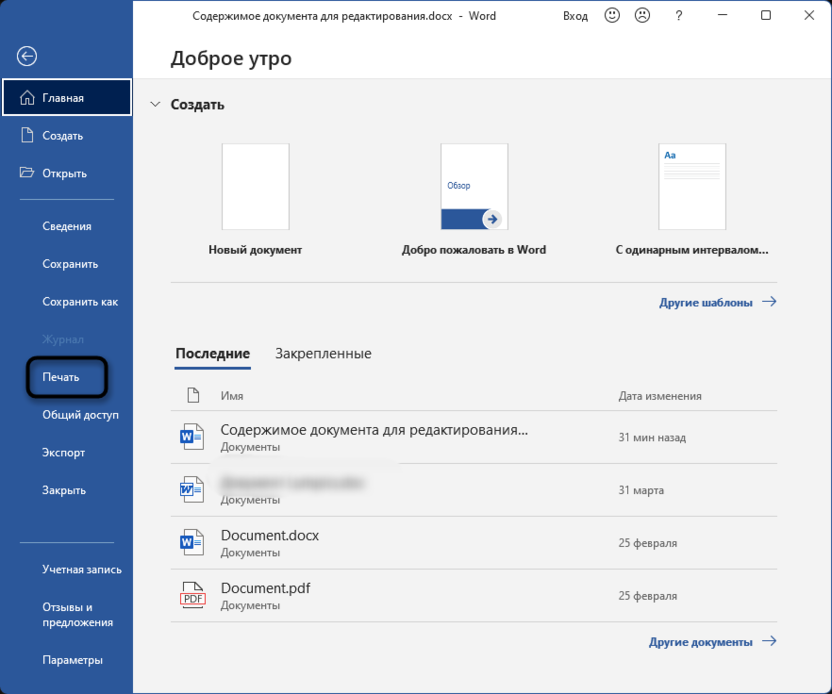
- Для проверки изменений через то же меню «Файл» откройте раздел «Печать» или используйте горячую клавишу Ctrl + P.
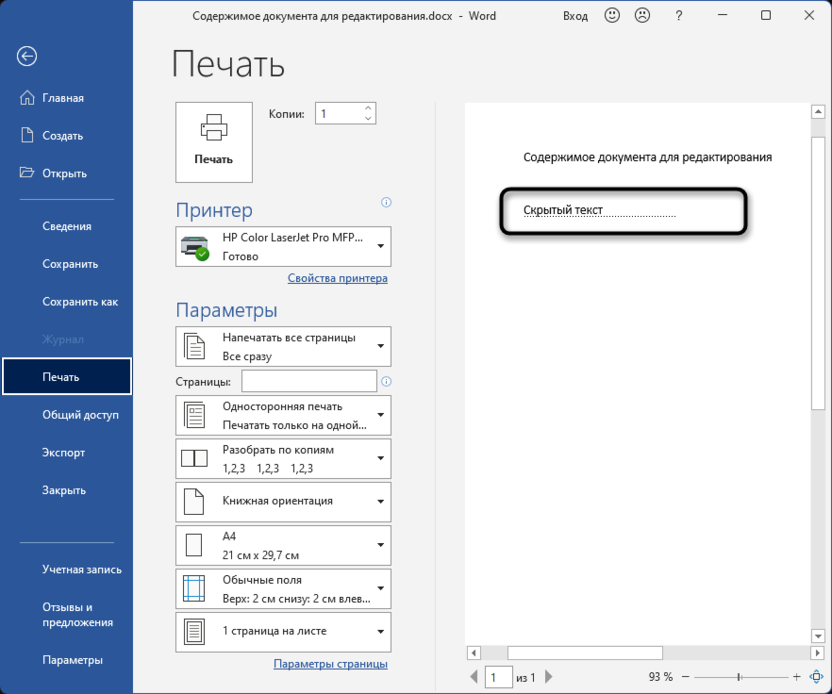
- Как видите, скрытый текст теперь отображается в документе и будет виден при распечатке, но с пунктирными линиями.
Теперь у вас есть определённое количество общей информации о скрытом тексте, а также советы, которые помогут быстро его найти или удалить. Используйте функцию Word, чтобы временно избавиться от лишнего текста или, наоборот, проверить документ на наличие скрытых данных.
Видишь надпись? И я вижу. А надо убрать. Случай из работы в режиме «Отобразить все знаки» в MS Word
 Как много людей использует в своей работе Word? А сколько людей знают о полноценной работе перекрестных ссылок? Могу сказать, что точно меньше половины. Поэтому сегодня я хочу помочь вам сэкономить драгоценное время благодаря всего лишь одной статье, ведь решение, про которое мы будем говорить, слишком неочевидное.
Вставить перекрестную ссылку слишком просто, гораздо сложнее добавить словосочетание «На рисунке 1.2», где номер рисунка — ссылка, а «на рисунке» — слова, которые не входят в ссылку. Меня зовут Марина, я работаю техническим писателем в ГНИВЦ. Еще с детства я любила делать доклады в школе, а где все пишут доклады? Word!
Именно с тех времен началась моя история дружбы с данной программой. Спустя года моя тесная связь с ней продолжается, так как разработка документов все-таки удобна именно в Word. Однажды мне поставили задачу разработать документ, в котором было важно, чтобы вместо рисунков были ссылки (P.S.
Благодаря ссылкам при удалении какого-либо рисунка нумерация остальных изменяется автоматически). Что ж, вроде бы задача предельно понятна, да и не кажется сложной. Чтобы вы понимали, как должен выглядеть результат, я прикрепила картинку итога: 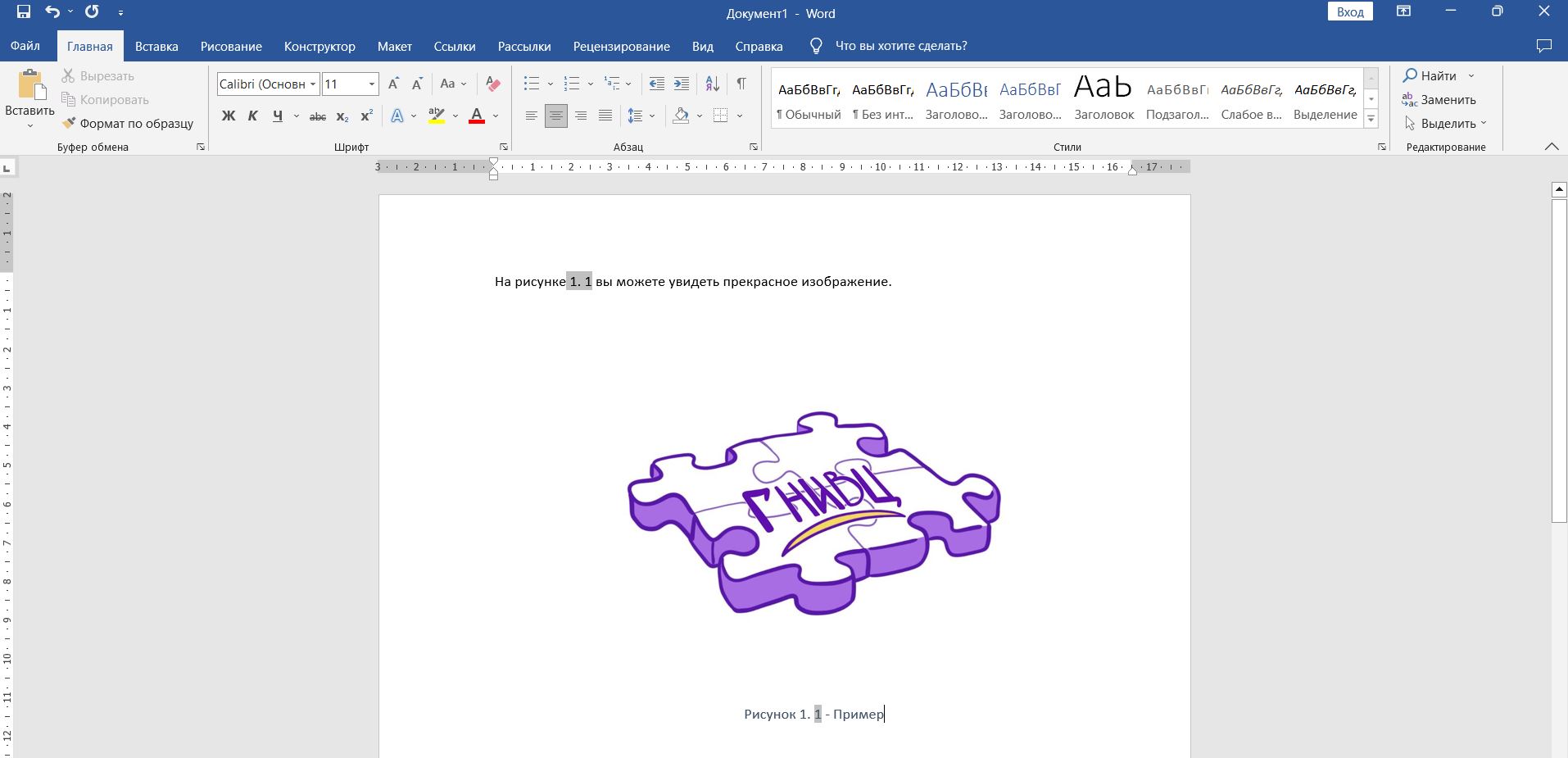 На картинке поля затенены.
На деле оказалось все не так просто. Представляете, вставить только номер рисунка, который будет автоматически изменяться при обновлении и при печати документа, нельзя. Word не дает такого варианта.  На изображении выше видно, что при вставке перекрестной ссылки вставлено поле «Рисунок 1.1».
Такой формат мне совсем не подходит: буква заглавная в середине предложения, окончание не то! Куда такое годится. И как же мне исправить такую ерунду? Прошерстив весь интернет, я не нашла ответа на свой вопрос. Целых два дня я сидела над такой «пустяковой» проблемой. «Вы думаете, всё так просто? Да, всё просто. Но совсем не так. » — гласит Альберт Эйнштейн.
Он что-то знает про перекрестные ссылки? Вполне возможно! Для решения этой проблемы я даже вступила в профильный чат. Там мне подсказали сочетание клавиш `Ctrl+Shift+H`, которое скрывает слово. Но почему-то именно мой компьютер не хотел эту функцию реализовывать. Коллеги из чата разводили руками.
Я уже думала сдаваться, признавать проблему, вставлять нумерацию старым способом (ручками, ага) и бранила Word разными словами, пытаясь достучаться до его машинной совести. На изображении ниже я показала, как выглядела работа сочетания клавиш на моем компьютере:  Вы уже поняли, в чем проблема?
Решение оказалось простым: у меня был включен режим «Отобразить все знаки», поэтому при нажатии сочетания клавиш слово оставалось. При отключении данного режима слово пропадает и остаются только цифры. В тот момент я почувствовала и облегчение, и разочарование одновременно.
Посмотрим, как выглядит лист без режима «Отобразить все знаки»: 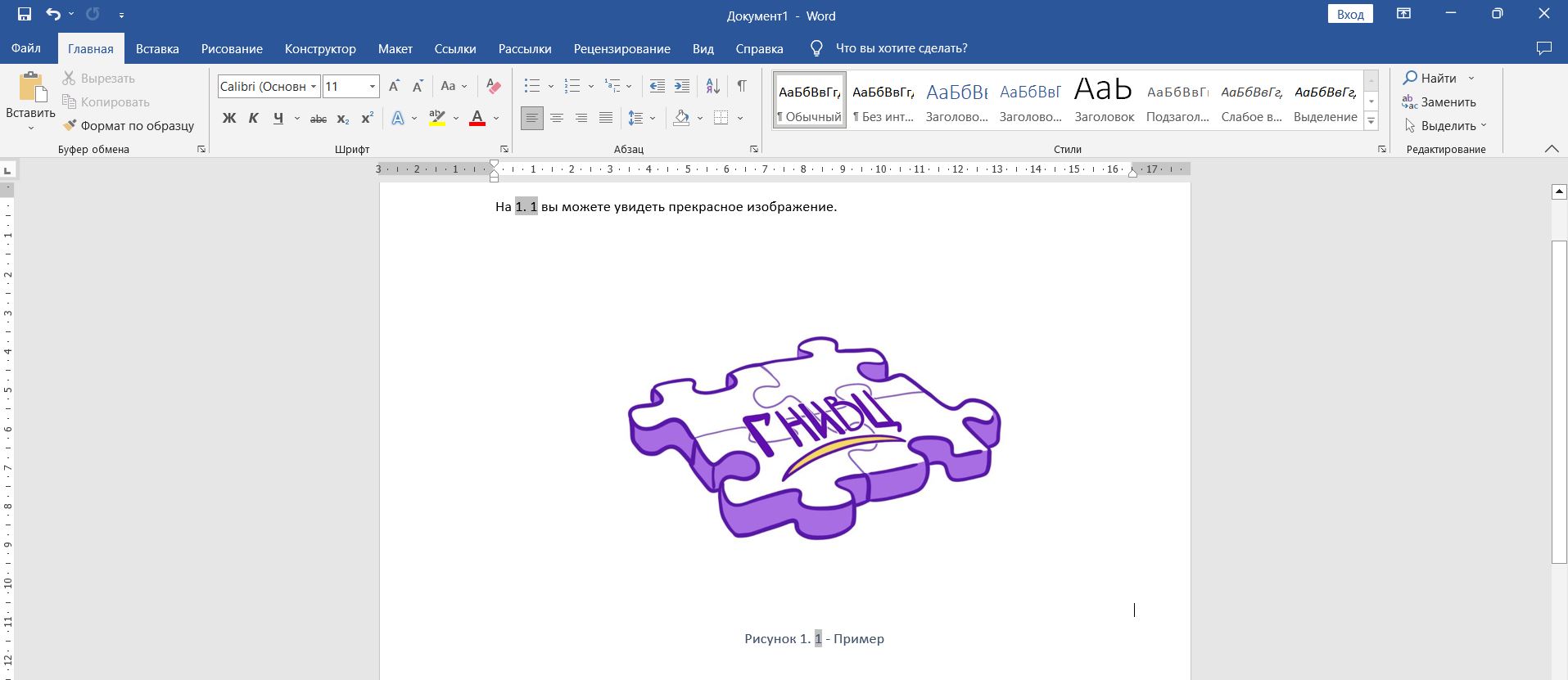 Что только мне не советовали для решения данной проблемы! Даже шаблон документа правильного скидывали. Но никто не подумал на этот режим. Даже учитывая то, что я всем скидывала скрин экрана.
В данной ситуации поговорка «одна голова — хорошо, а две (в этот раз было около 50) — лучше» не сработала. Наверное, здесь сработал взгляд на обычные вещи под другим углом. Я запомнила этот урок надолго. Теперь стараюсь выключать данный режим и работать без него. И напоследок для тех, кто прочитал данную статью, но с режимом «Отобразить все знаки» не знаком, прикладываю изображение, где находится его переключатель в программе:  Надеюсь, что вы теперь не попадете в ловушку! Удачи в верстке документов:)



