
Часто для поиска необходимой информации в документе используется стандартная функция, которая требует ввода запроса и последующего выделения найденных результатов. При этом дополнительные настройки, такие как текстовое форматирование и специальные символы, не принимаются в расчет.
Обратите внимание! У текстового редактора Microsoft Word имеется несколько версий, каждая из которых обладает своими уникальными характеристиками. Предоставить универсальную инструкцию по поиску в документе невозможно, поэтому каждая категория программы будет рассмотрена отдельно.
Вариант 1: Microsoft Word 2013 – 2021
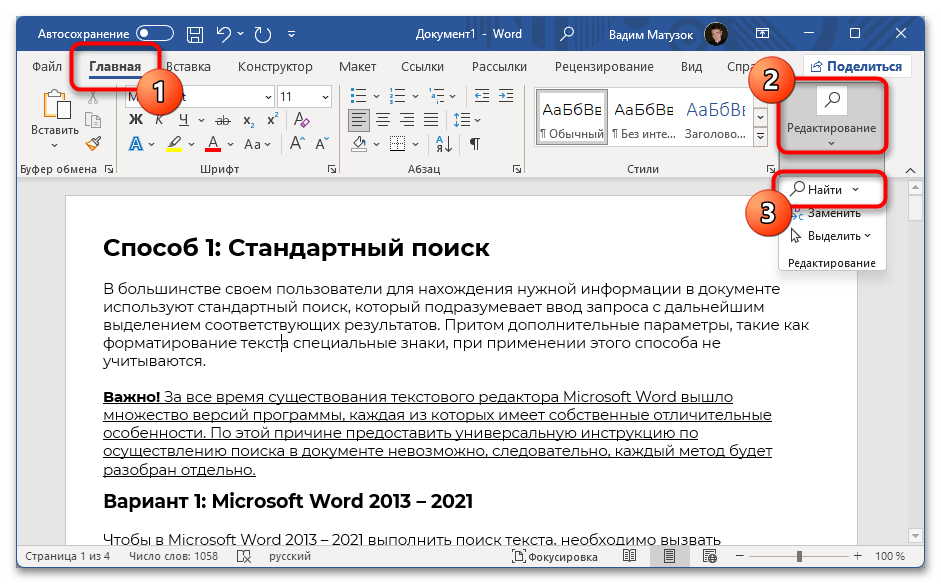
Для поиска текста в Microsoft Word 2013 – 2021 необходимо открыть навигационную панель, которая позволяет выделять текстовые фрагменты, соответствующие запросу пользователя. Также доступны дополнительные функции, такие как анализ заголовков и страниц документа. Появить панель можно, нажимая на специальную кнопку в инструментальной ленте. Для этого нужно зайти во вкладку «Главная» и в правой части кликнуть на пункт «Найти», который находится в разделе «Редактирование».
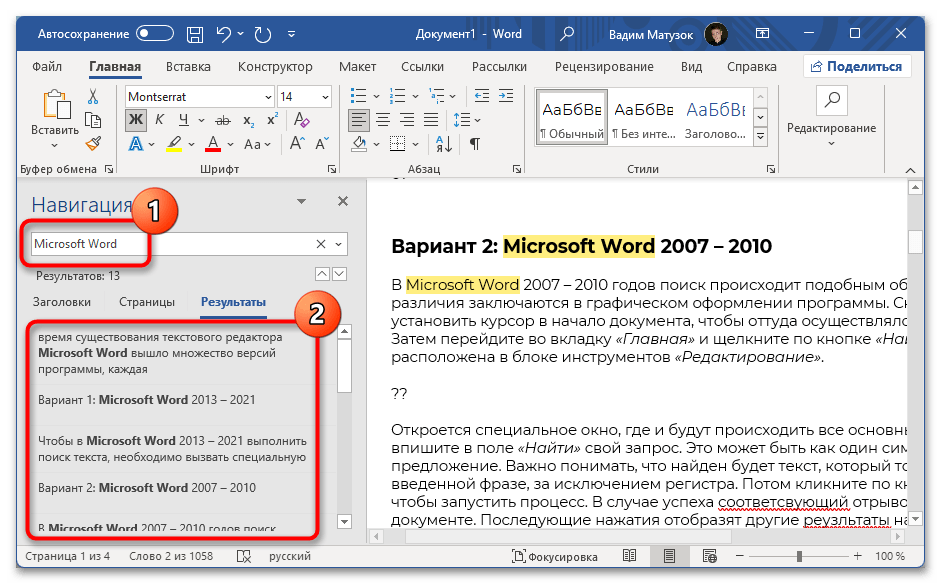
Введите свой запрос в поле «Поиск в документе», затем нажмите клавишу Enter. На вкладке «Результаты», находящейся на боковой панели немного ниже, отобразится список вариантов, содержащих введенное слово или словосочетание. Кликнув по одному из них, вы мгновенно окажетесь в нужном месте документа.
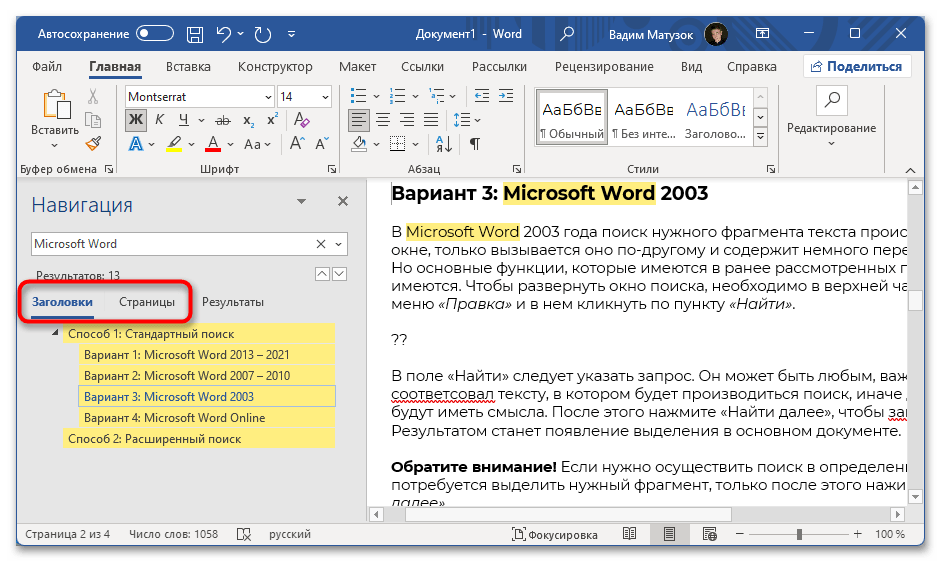
Также можно просмотреть результаты на определенной странице или в заголовке, для этого достаточно перейти на одноименную вкладку. Щелчок по желаемому объекту переместит курсор в соответствующую область документа.
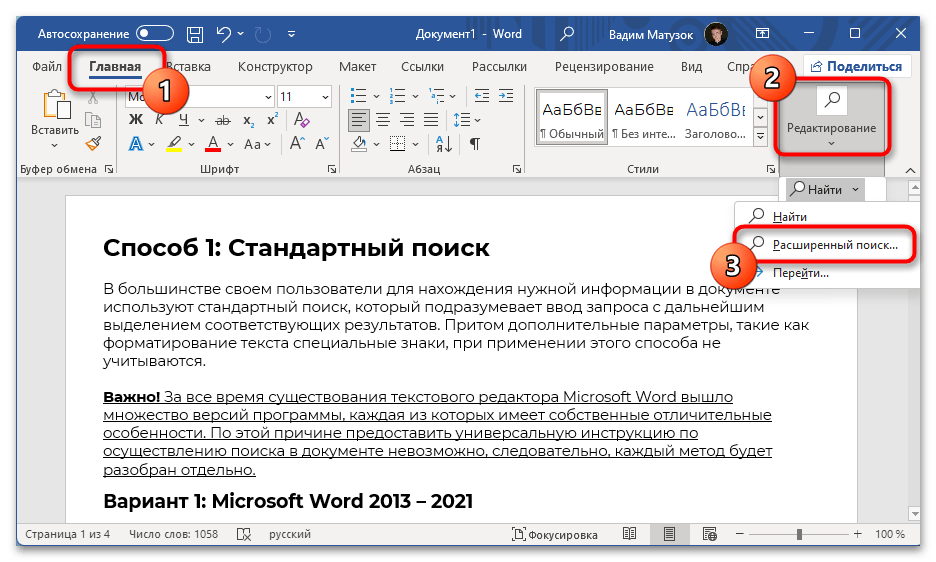
Обратите внимание! Это не исчерпывающие методы традиционного поиска данных в Microsoft Word 2013 – 2021. Существует возможность расширить функционал, активировав режим расширенного поиска. Для этого следует на вкладке «Главная» открыть контекстное меню выбора «Найти» и кликнуть на «Расширенный поиск». Некоторые из функций этого режима будут рассмотрены в соответствующем разделе статьи.
Вариант 2: Microsoft Word 2007 – 2010
В версиях Microsoft Word 2007 – 2010 поиск выполняется аналогично, но есть некоторые отличия в визуальном оформлении приложения. Поставьте курсор в начало документа для анализа всего текста, затем перейдите на вкладку «Главная» и нажмите кнопку «Найти», которая находится в разделе инструментов «Редактирование».
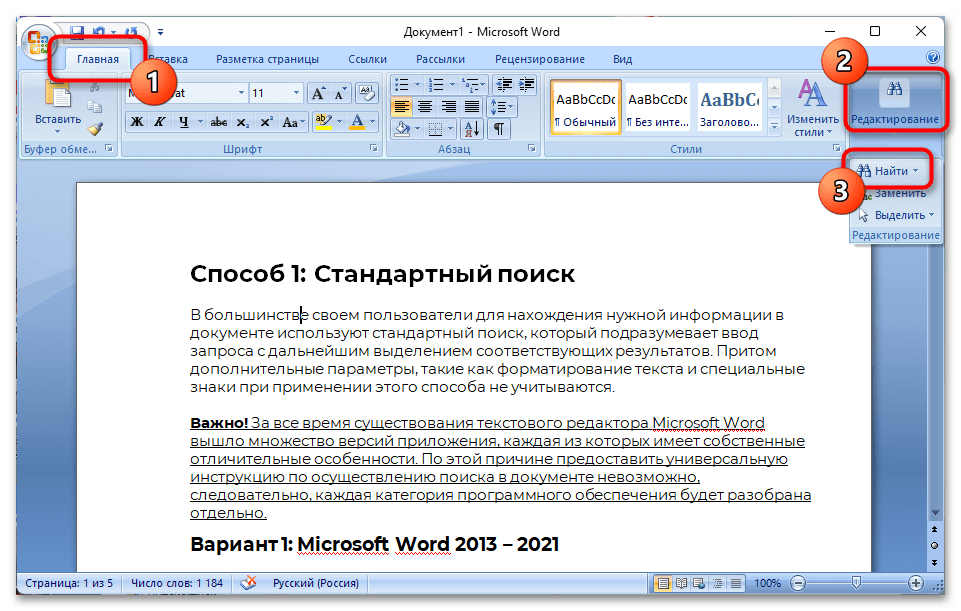
В появившемся окне введите ваш запрос в строку «Найти». Это может быть как одиночный знак, так и полное предложение. Обратите внимание, что будет найден только текст, который точно совпадает с введенной фразой, независимо от регистра. Нажмите кнопку «Найти далее», чтобы начать процесс. Если поиск окажется успешным, нужный фрагмент будет выделен в документе.
Последующие нажатия отобразят другие результаты на странице.
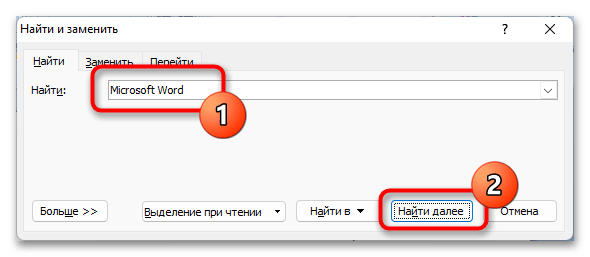
Если вы снова нажмете кнопку «Найти далее», на экране может возникнуть всплывающее сообщение с текстом «Приложение Word завершило поиск документа». Это указывает на то, что все фрагменты текста, соответствующие вашим запросам, были найдены в документе. В этой ситуации потребуется нажать «ОК», чтобы закрыть данное окно.
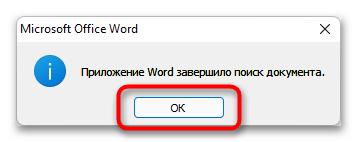
В данном окне есть возможность произвести поиск нужного слова или фразы по всему документу или в его определённой части (для второго варианта необходимо предварительно выделить интересующий фрагмент текста). Кнопка «Найти в» отвечает за эту функцию; её нажатие активирует дополнительное меню, где необходимо выбрать опцию «Текущий фрагмент» или «Основной документ». После этого все результаты, соответствующие введённому запросу, будут выделены в тексте.
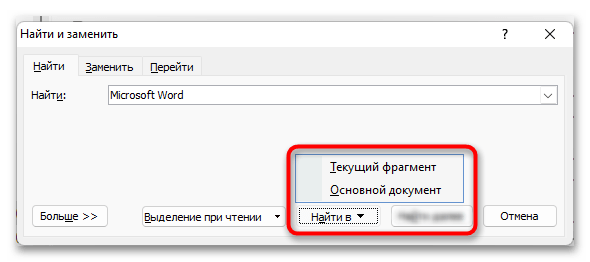
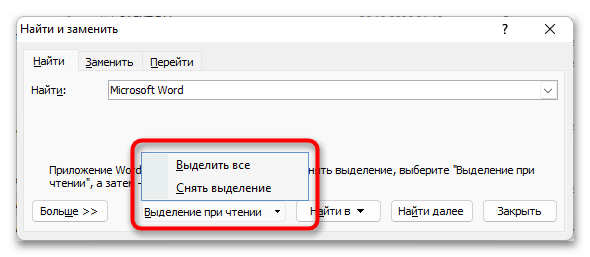
Заключительная функция стандартного поиска позволяет выделять результаты, которые сохранятся даже после чтения и редактирования файла. Для использования этой опции нужно нажать на кнопку «Выделение при чтении» в окне и выбрать в открывшемся контекстном меню пункт «Выделить все». Найденные слова на страницах документа сразу будут обрамлены желтым цветом. Чтобы удалить это выделение в дальнейшем, нужно снова нажать на ту же кнопку, но выбрать опцию «Снять выделение».
Вариант 3: Microsoft Word 2003
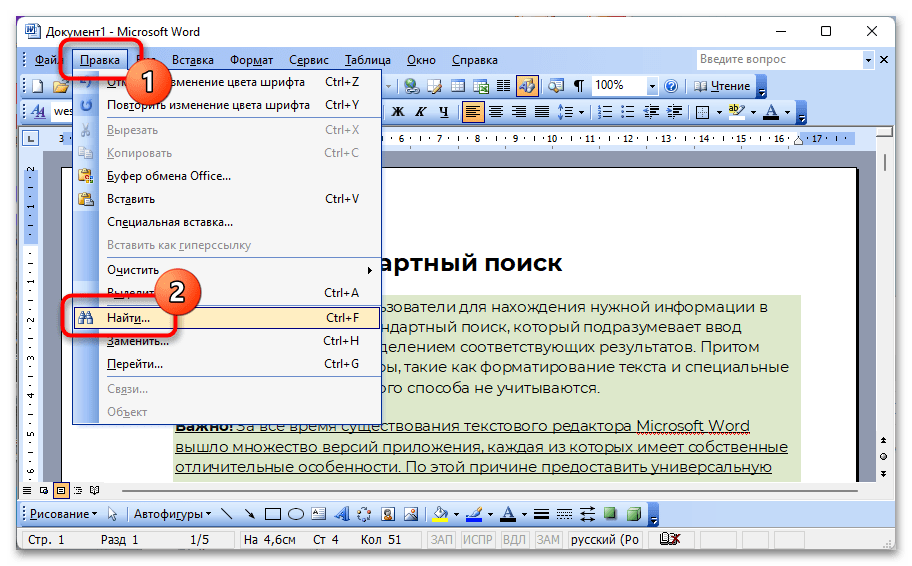
В Microsoft Word 2003 поиск нужного фрагмента текста происходит тоже в отдельном окне, только вызывается оно по-другому и имеет немного переработанный интерфейс. Однако основные функции, которые имеются в ранее рассмотренных программах, здесь тоже имеются. Чтобы развернуть окно поиска, необходимо в верхней части программы раскрыть меню «Правка» и в нем кликнуть по пункту «Найти».
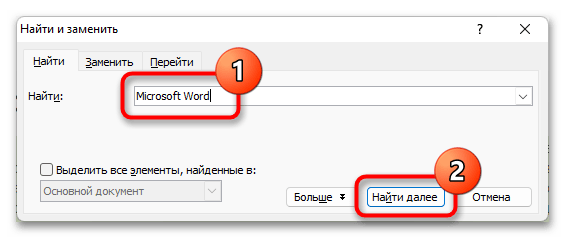
В поле «Найти» следует указать запрос. Он может быть любым, важно только соответствие тексту, в котором будет производиться поиск, иначе дальнейшие действия не будут иметь смысла. После этого нажмите «Найти далее», чтобы запустить процесс. Результатом станет появление выделения в основном документе.
Важно! Для выполнения поиска в конкретном разделе текста сначала выделите необходимый фрагмент, а затем нажмите на кнопку «Найти далее».
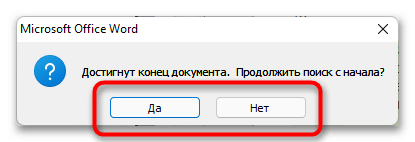
Когда все совпадения с введенным запросом будут отображены, при следующем нажатии на кнопку появится соответствующее уведомление. Для повторного проведения операции кликните «Да». Чтобы закрыть окно, выберите ответ «Нет».
Также есть возможность подсветить искомое слово сразу во всем документе или в определенной его части (во втором случае предварительно выделите интересующий фрагмент). Для этого установите отметку напротив параметра «Выделить все элементы, найденные в» и в выпадающем списке, находящемся ниже, выберите область поиска — «Текущий фрагмент» или «Основной документ». Останется только нажать по кнопке «Найти все», чтобы обнаруженные совпадения тут же отобразились.
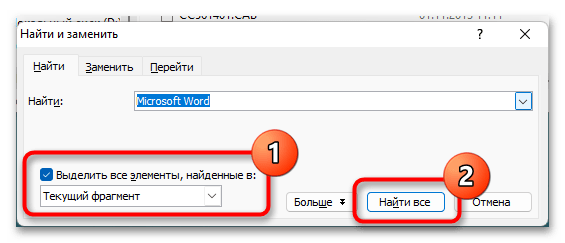
Обратите внимание! В отличие от более новых версий текстового редактора, в Microsoft Word 2003 нет функции выделения текста во время чтения, упомянутой ранее в статье.
Вариант 4: Microsoft Word Online
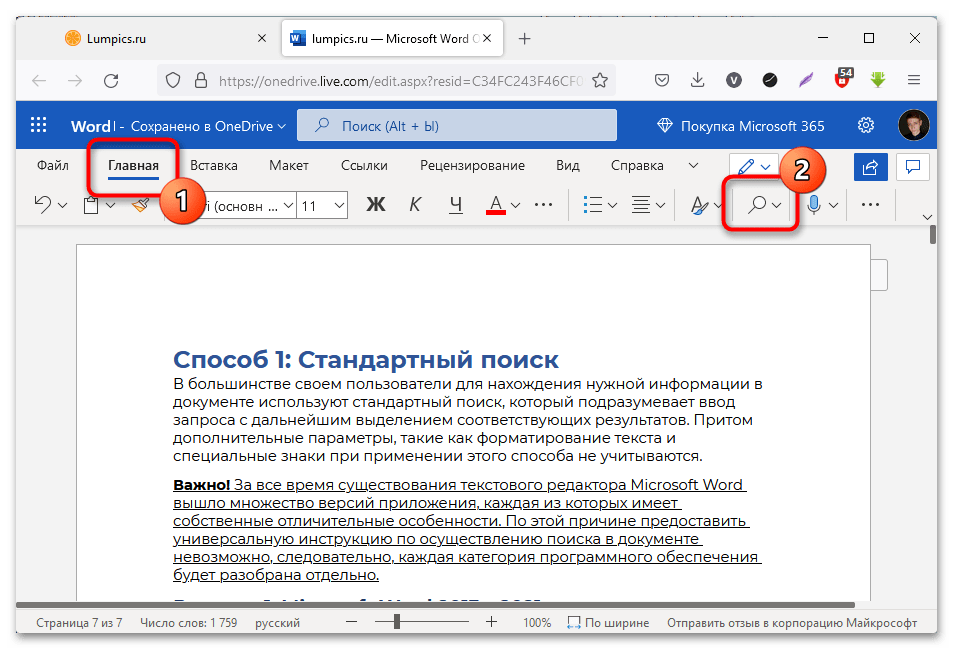
Последняя нерассмотренная реализация текстового процессора — это онлайн-версия, интегрированная в сервис облачного хранения данных OneDrive от Microsoft. Поиск в ней осуществляется через всплывающее боковое меню, как это реализовано в последних релизах десктопных программ. Чтобы его вызвать, находясь во вкладке «Главная», кликните на панели инструментов по кнопке «Найти», выполненной в виде лупы.
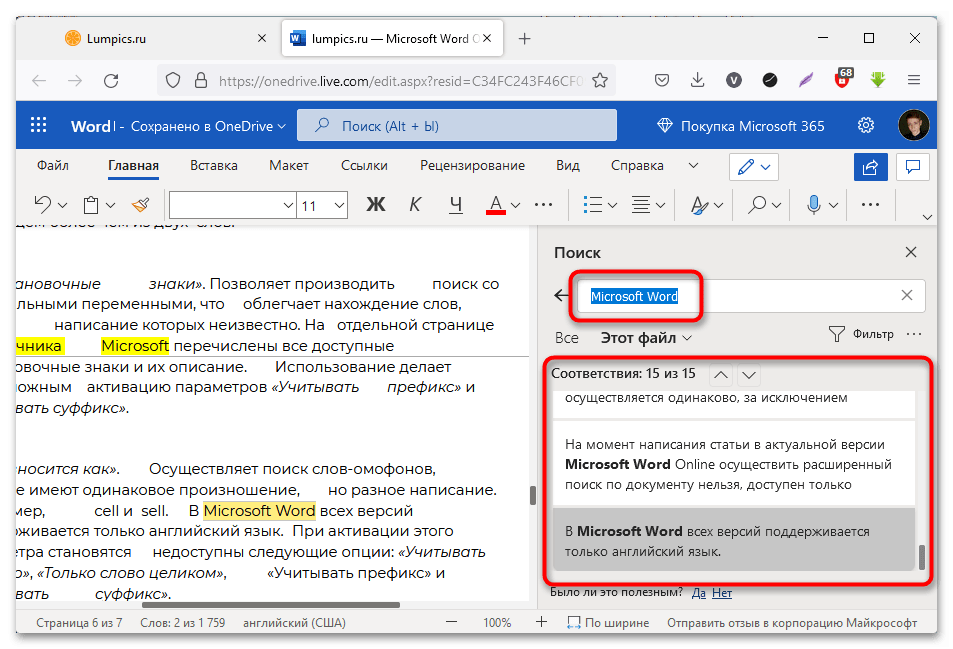
Появится боковая панель, в которой нужно ввести в поле «Поиск» свой запрос. Проследите также за тем, чтобы чуть ниже из выпадающего списка было выбрано значение «Этот файл», если необходимо осуществлять поиск в рабочем документе. После выполнения предварительных настроек нажмите по клавише Enter. В документе подсветятся все найденные результаты, а на боковой панели в основной ее части отобразятся предложения, включающие введенный ранее запрос.
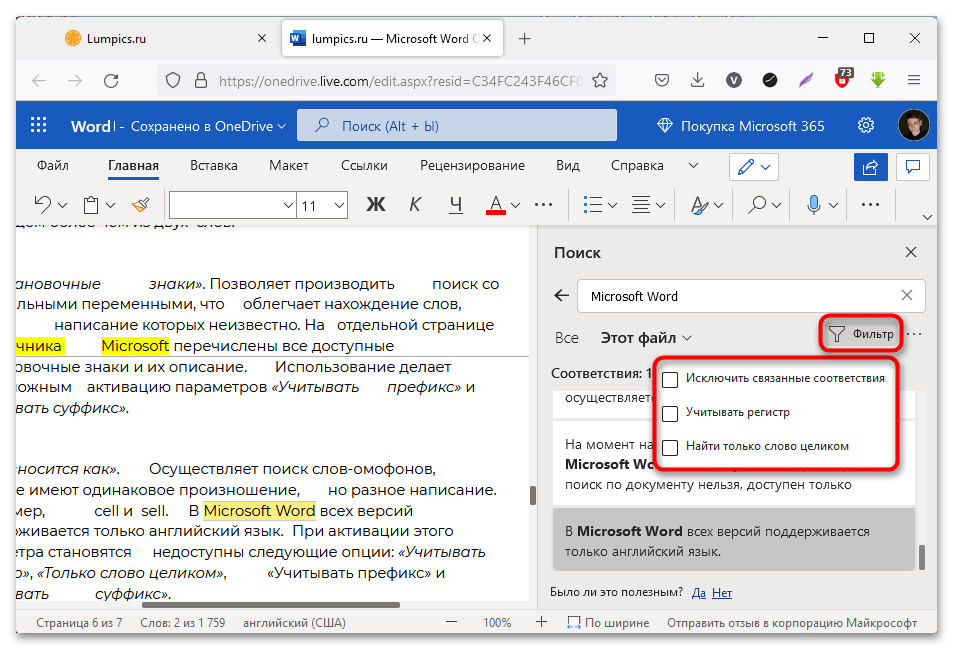
Дополнительно можно установить фильтр, который отсеет ненужные результаты. Для этого кликните по одноименной кнопке, месторасположение которой показано на изображении ниже. В появившемся контекстном меню предлагается три параметра:
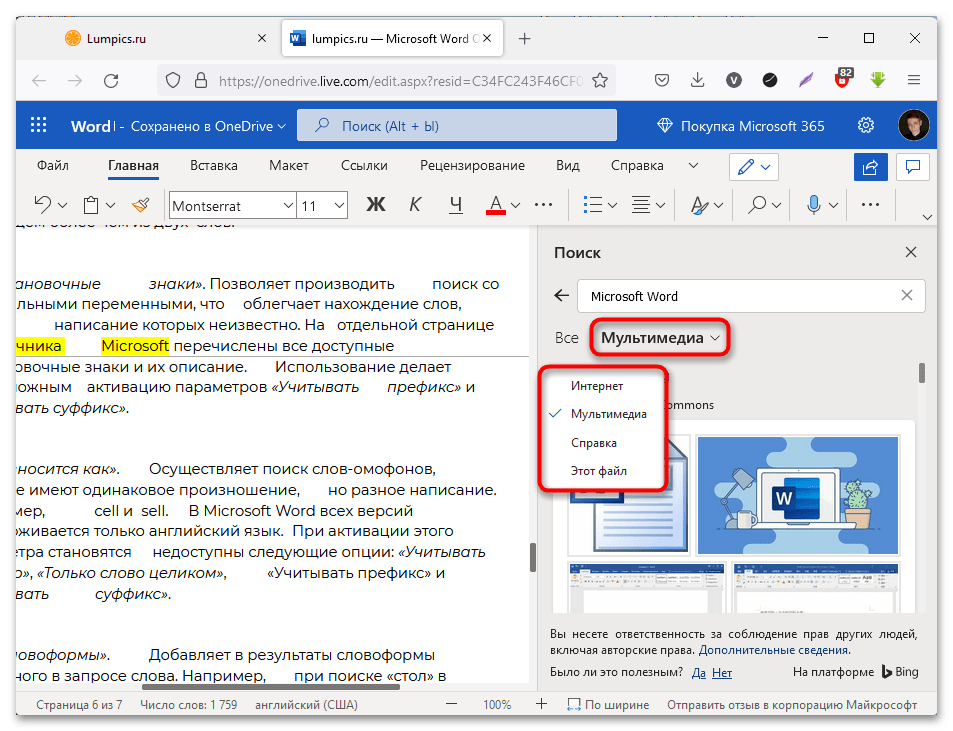
Также онлайн-версия Microsoft Word позволяет осуществлять поиск за пределами документа. Для этого в соответствующем выпадающем списке, который показан на изображении ниже, необходимо предварительно выбрать место:
Способ 2: Расширенный поиск
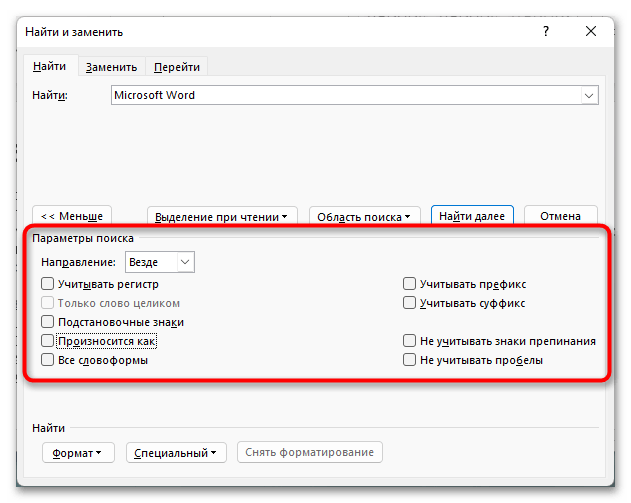
Расширенный поиск, в отличие от стандартного, позволяет находить интересующую в документе информацию с учетом множества дополнительных параметров, например, учитывая при проверке регистр символов, подстановочные знаки и даже произношение слов. Важным является тот факт, что в каждой версии Microsoft Word расширенный поиск осуществляется одинаково, за исключением отсутствия некоторых настроек в ранних релизах. Поэтому далее будет представлена общая инструкция по выполнению поставленной задачи.
- «Направление». Есть три режима — «Вперед», «Назад» и «Везде». Параметр отвечает за направление поиска относительно установленного на странице документа курсора. Режим «Везде» всегда начинает анализ текста с самого начала.
- «Учитывать регистр». Позволяет находить слова и словосочетания с четко заданным размером символа, то есть учитываются прописные и строчные буквы.
- «Только слово целиком». Исключает из результата слова, в которые входит только часть запроса. Так, слово «стол» не будет выделено при запросе «сто». Работает только при вводе одного слова в поисковую строку.
- «Подстановочные знаки». Позволяет производить поиск со специальными переменными, что облегчает нахождение слов, точное написание которых неизвестно. На отдельной странице справочника Microsoft перечислены все доступные постановочные знаки и их описание. Использование делает невозможным активацию параметров «Учитывать префикс» и «Учитывать суффикс».
- «Произносится как». Осуществляет поиск слов-омофонов, которые имеют одинаковое произношение, но разное написание. К примеру, cell и sell. В Microsoft Word всех версий поддерживается только английский язык. При активации этого параметра становятся недоступны следующие опции: «Учитывать регистр», «Только слово целиком», «Учитывать префикс» и «Учитывать суффикс».
- «Все словоформы». Добавляет в результаты словоформы указанного в запросе слова. Например, при поиске «стол» в документе будут выделяться слова «столом», «столами», «столы» и так далее. Плохо работает с русским языком. Делает невозможным использованием параметров «Учитывать регистр», «Только слово целиком», «Учитывать префикс» и «Учитывать суффикс».
- «Учитывать префикс» и «Учитывать суффикс». Объединены в одну группу из-за идентичного метода применения. Требуют в запросе указания приставки или суффикса слова. Выполняют поиск с учетом этого параметра. Не могут использоваться одновременно.
- «Не учитывать знаки препинания». Выполняет поиск словосочетаний, даже ели они разбиты пунктуационными знаками. Удобно при необходимости найти длинные предложения.
- «Не учитывает пробелы». Производит поиск словосочетаний без учета пробелов. Хорошо работает в связке с предыдущей опцией.
Обратите внимание! На момент создания данной статьи в последней версии Microsoft Word Online невозможно провести расширенный поиск по документу; доступен только базовый режим, который был рассмотрен ранее.
Сначала нужно активировать расширенный поиск. Это осуществляется прямо в окне «Найти и заменить». Находясь в этом меню, кликните на кнопку «Больше», чтобы развернуть полный список настроек.
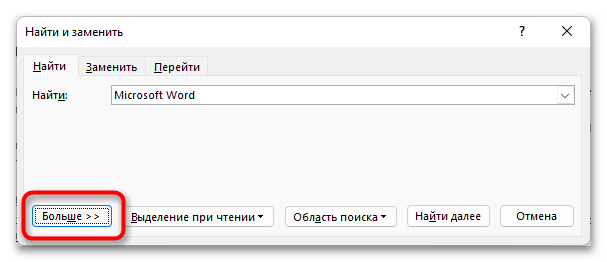
Основная логика выполнения поисковых запросов в расширенном режиме остается прежней — необходимо нажимать по кнопке «Найти далее», «Область поиска» или «Выделение при чтении». Но теперь есть возможность добавлять дополнительные параметры, которые помогут более точно сформулировать запрос. Далее каждый из них будет рассмотрен подробно:

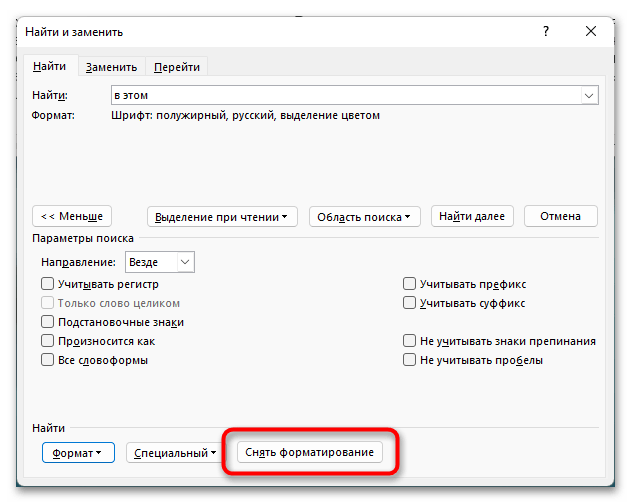
Также можно добавить в поиск дополнительные параметры, которые будут учитывать форматирование текста или невидимые символы. Эти фильтры расположены в блоке «Найти», в нижней части окна.

Имейте в виду! Для удаления всех установленных настроек форматирования просто кликните на соответствующую кнопку в нижней части экрана.
Кнопка «Специальный» открывает меню с условными знаками форматирования текста, такими как абзац, табуляция, неразрывный пробел и им подобные. Удобно использовать для поиска определенных участков объемного текста, например, разделенного длинным тире или разрывом страницы. Так, запрос «учитываются.^pВажно!» (без кавычек) найдет два абзаца текста, первый из которых заканчивается на слово «учитываются», а второй начинается со слова «Важно».
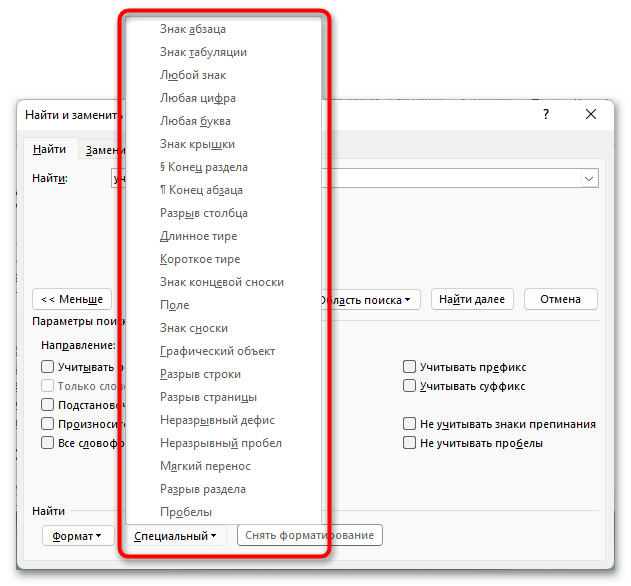
Имейте в виду! Почти все указанные параметры расширенного поиска могут быть комбинированы, что даёт возможность создать более детализированный запрос для поиска конкретного фрагмента текста в документе.
Как найти искомое в Word

Грамотно используя Word, вы можете найти все, что вам нужно даже в многостраничном документе. Для этого надо расширить так называемую «Область навигации», чтобы ускорить и упростить поиск внутри документа. Мы покажем, как отображать это меню и что можно сделать с его помощью.

Иногда многостраничный текстовый документ становится тайной за семью печатями, метафорой Бермудского треугольника — найти в нем хоть что-то не представляется возможным. Однако для этого существуют специальные методы, которые значительно облегчат данную задачу.
Поиск в Word 2013 и 2016
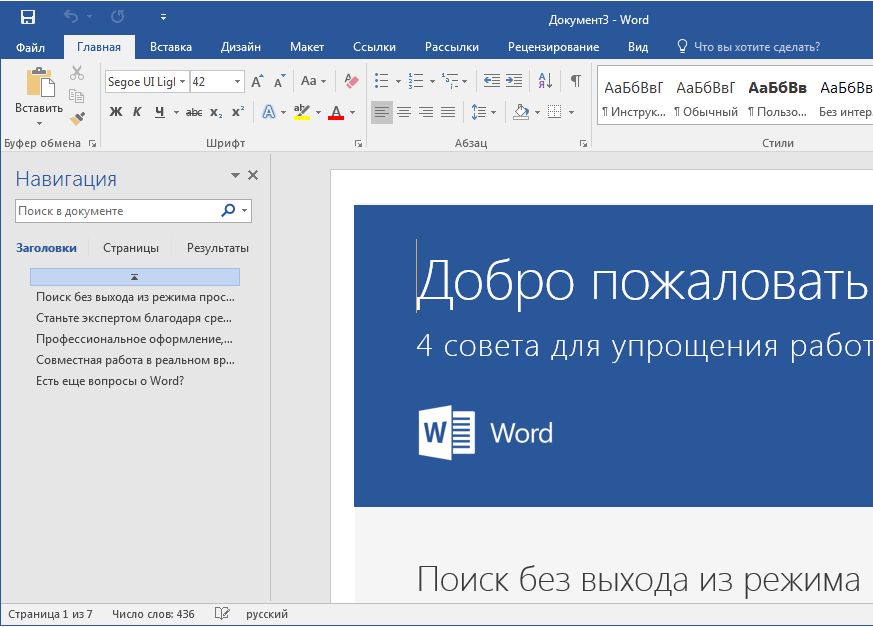
В версиях Word 2013 и 2016 панель навигации выбирается одинаково. Если вам надо активировать эту функцию в Word 2013 и 2016, сначала нажмите на вкладку «Вид». Активируйте в разделе «Показать» флажок «Область навигации». Кроме того, вы можете использовать волшебное сочетание клавиш [Ctrl] + [F], открывающее поисковую строку где угодно, включая браузеры.
Область навигации разделена на три категории: «Заголовки», «Страницы» и «Результаты». В категории заголовков вы найдете все, что определено как заголовок (MS Office определяет это, ориентируясь на таблицу стилей). Если вы нашли то, что хотели, и теперь вам надо перейти на определенную позицию в документе, кликните на соответствующую запись.
В разделе «Страницы» вы найдете эскизы всех страниц вашего документа Word с соответствующей нумерацией. Здесь также можно выделить нужное место в документе одним щелчком мыши.
В разделе «Результаты» открывается широкий спектр полезных функций для поиска. Используя его, можно находить слова и тексты, а также графические материалы, таблицы, формулы, сноски и комментарии. Введя определённое словосочетание или слово в строку поиска и перейдя на вкладку «Заголовки», вы увидите цветное выделение, под которым будут показаны найденные результаты.
Поиск в Word 2010
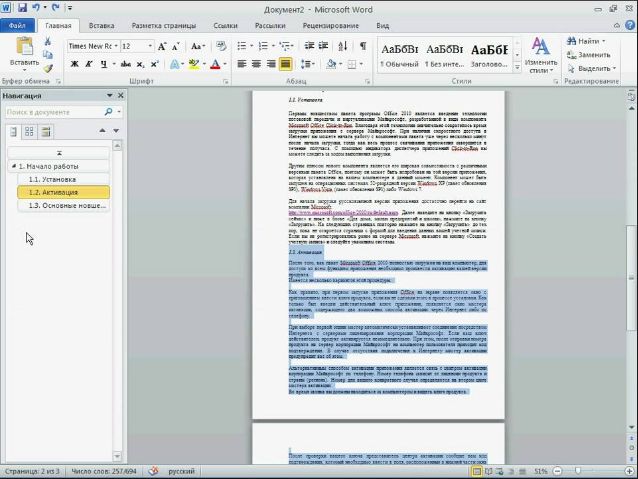
Чтобы перейти в «Область навигации» в Word 2010, необходимо включить вкладку «Вид», затем — перейти к области «Показать» и далее — собственно в навигацию. Слева появляется область «Навигация», в которой так же, как в более поздних версиях, есть три вкладки.
Первая вкладка — «Просмотр заголовков в документе» — показывает схему документа. Одним кликом по заголовку поместите курсор в нужное положение. Кроме того, вы можете, удерживая левую кнопку мыши, перемещать часть текста в другое место в документе. Если поисковый запрос введен в поле ввода «Поиск в документе» в верхней части области, Word будет отмечать заголовки разделов, содержащих искомое слово.
Вторая вкладка — «Просмотр страниц документа» — представляет все страницы в виде миниатюр. При вводе поискового запроса Word уменьшает количество страниц, оставляя только те, которые содержат этот запрос.
Последняя вкладка — «Просмотр результатов поиска»— ограничена текущим заданным термином поиска и количеством результатов в документе.
Примечание: вы можете не только искать простые текстовые части. Нажмите стрелку вниз рядом с «Поиском в документе». В открывшемся меню можно искать графики, таблицы и формулы. Используйте «Параметры», чтобы определить способ поиска. Здесь можно задать Word’у тип поиска: искать заглавные или строчные буквы, или же рассматривать только целые слова.
Фото: авторские, компаний-производителей



