

База знаний
Microsoft Word – популярнейшая программа на планете в отношении редактирования и создания текстовой информации. К интерфейсу данного текстового редактора уже все дано привыкли, но есть функции, о существовании которых сразу догадаться нельзя. И линейку в Ворде я как раз к одной из таковых и отношу.
В сегодняшней статье я расскажу, как включить линейку в Word на различных версиях программы + предоставлю исчерпывающую информацию по ее эксплуатационным возможностям на практике.
Что такое линейка в Word?
При наборе текста или вставке графической информации у пользователя часто возникает проблема самопроизвольного смещения данных в разных вертикалях и горизонталях. Дабы не перетаскивать каждый элемент вручную, в редакторе используется специализированный инструмент.
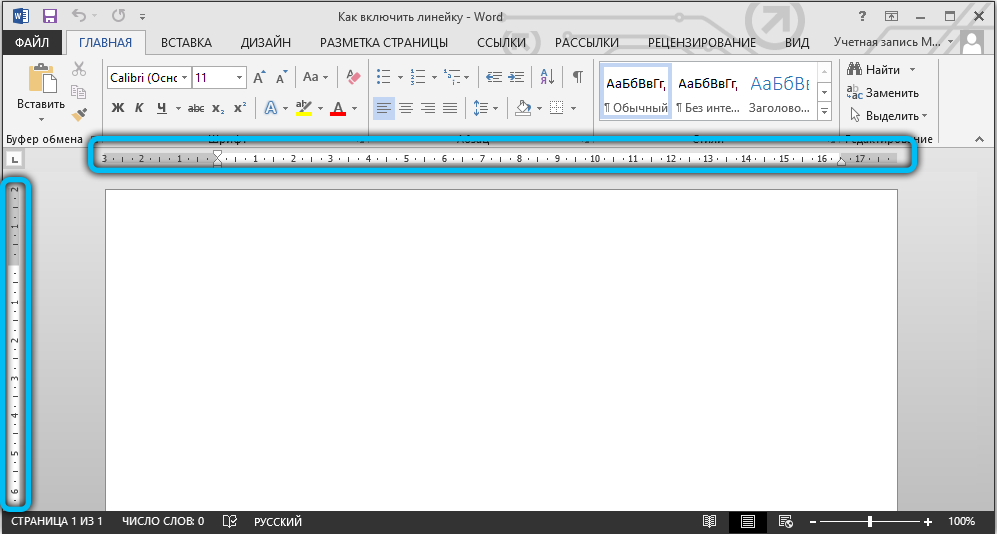
Обратите внимание: по умолчанию линейка в Microsoft Word скрыта, и при создании нового документа будет не доступна для моментального применения со стороны рядового пользователя ПО.
Визуально инструмент подается в виде шкалы с засечками и цифровыми метками. В дополнение идут ползунками для настройки отступов полей слева, справа, сверху и снизу.
Как включить линейку в Ворде: инструкции + советы
На текущий момент, наибольшей популярностью среди пользователей ОС Windows пользуется Microsoft Word 2007 и 2016 года. Версия 2010 и 2013 года являются проходными (по аналогии с Windows 8.0). В дополнение, существует еще древний 2003 ворд, который сейчас можно встретить только на совсем хиленьких ПК или у приверженцев старого уклада в программном обеспечении. Давайте поочередно разберем, как включить линейку в Word на каждой из отмеченных версий ПО.
1) Включение линейки в Word 2003
Будем двигаться в хронологическом порядке. Первая полноценная версия редактора, который обладал дружелюбным интерфейсом для пользователя считается именно 2003 ворд. Даже после ввода революционной версии 2007 года и смены формата документов с «DOC» на «DOCX»
Как включить линейку в Word 2003 – пошаговая инструкция:
- Открытие редактора и создание нового файла. Можно создать новый текстовый документ с рабочего стола, либо открыть файл с уже имеющейся графической и текстовой информацией.
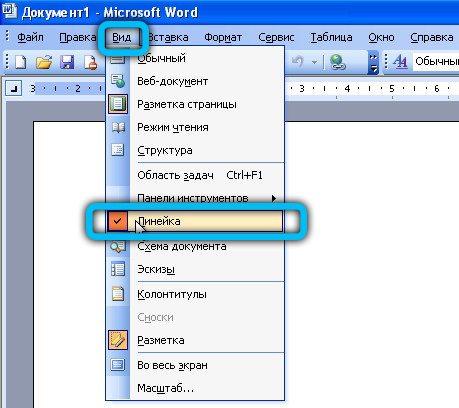
- Передвигаемся к третьему пункту меню программы – «Вид». В выпадающем списке отсчитываем 7 пунктов вниз и попадаем к нужному нам инструменту. Далее воспользуемся левой клавишей мыши.

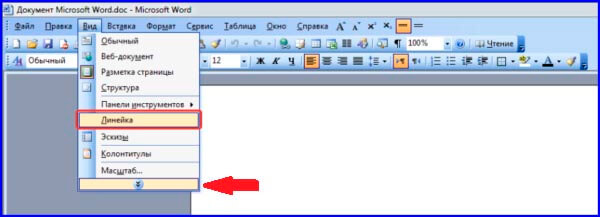

По аналогичной схеме линейка в Word 2003 и убирается с поля зрения пользователя. Контекстных настроек при наведении и нажатии правой клавиши мыши у инструмента не имеется.
2) Как включить линейку в Word 2007?
Наиболее популярная версия ворда, которая является актуальной для 20%+ пользователей по всему миру даже на сегодняшний день. Чего хитрить, а сам пользовался программой вплоть до 2016 года. Версии 2010 и 2013 прошли мимо меня, и только Word 2016 заставил переметнуться на более современную версию редактора.
Как отобразить линейку в Word 2007:
- Запускаем интерфейс редактора одним из удобных вам метолов – через меню программ Windows или нажав по уже существующему документу.


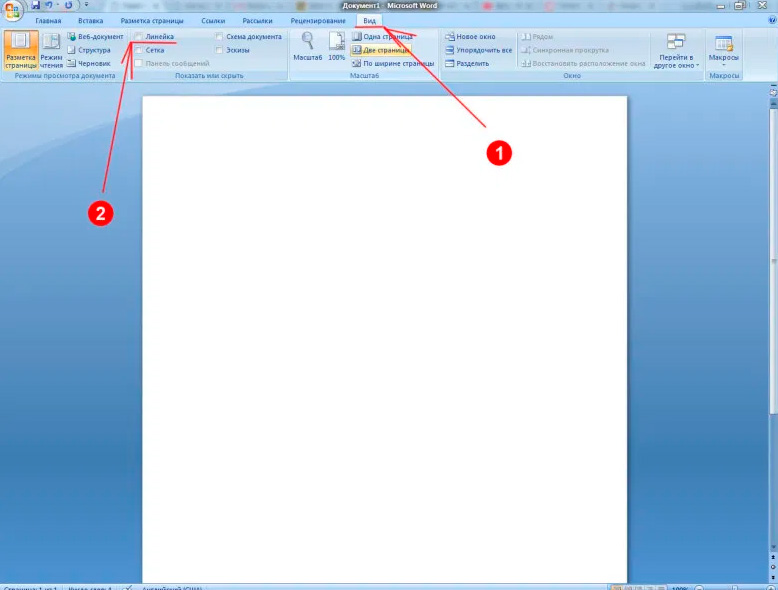

Теперь можно приступать к изучению возможностей инструмента и тестировать его при решении наиболее популярных задач рядового пользователя. О некоторых из них я расскажу чуть ниже в статье.
3) Включение линейки в Word 2010, 2013, 2016
Если рассматривать инструмент «Линейка» в рамках версий Word 2010-2016 года, то принципиальных отличий в алгоритме ее включения наблюдаться не будет. У всех 3-х версий плоский дизайн и на 98% схоже расположение + обозначение пунктов меню.
Включение линейки в Word 2010-2016:
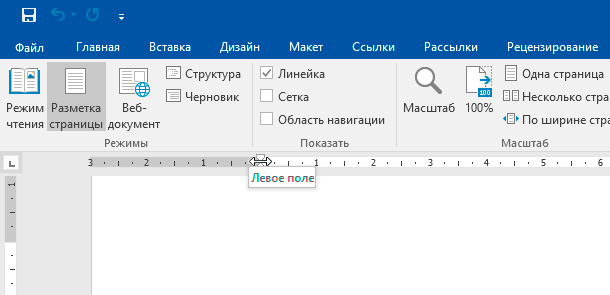
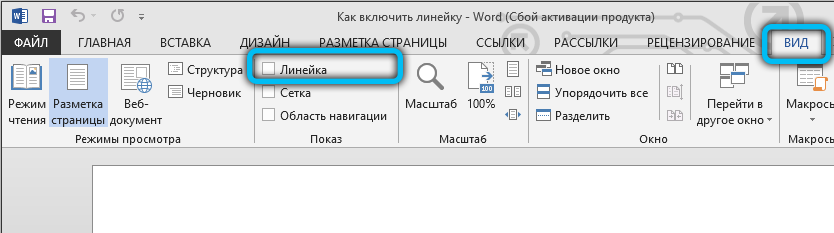
- Как и ранее, запускаем текстовый редактор и перемещаемся уже на девятую вкладку главного меню программы. Текстовая интерпретация пункта не изменилась – вкладка «Вид».
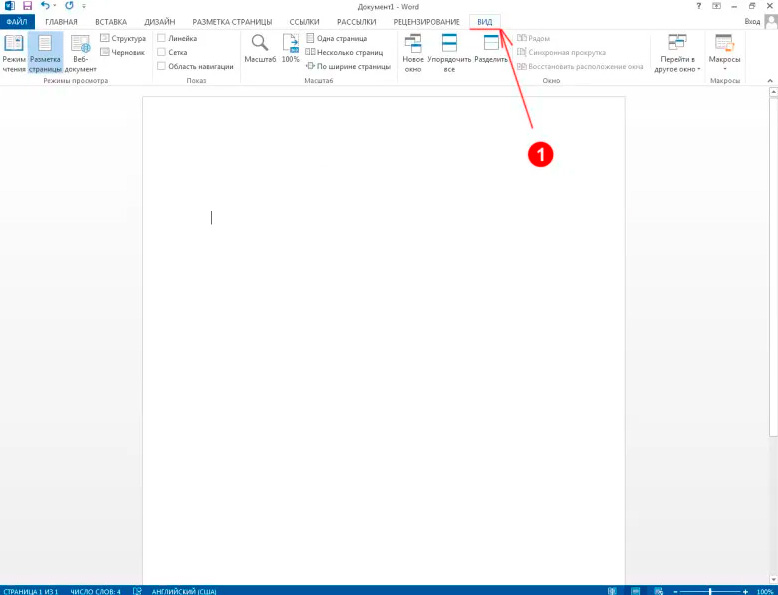
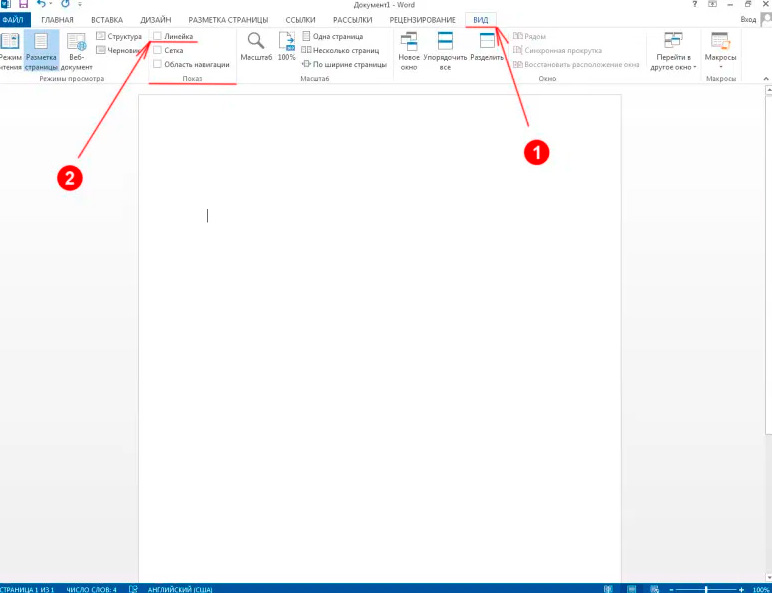
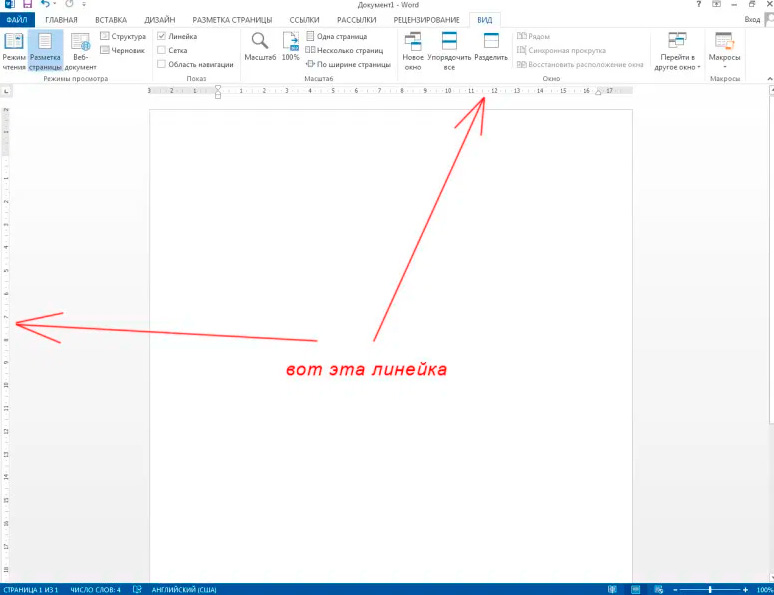
Помимо версий 2010, 2013 и 2016 года, у реактора имеются более новые вариации ПО – Word 2019 и Word 2020 . В плане дизайна там ничего не изменилось, а потому инструкция выше подойдет для включения линейки и на более новых версиях программного обеспечения.
4) Возможноя проблема с отображением
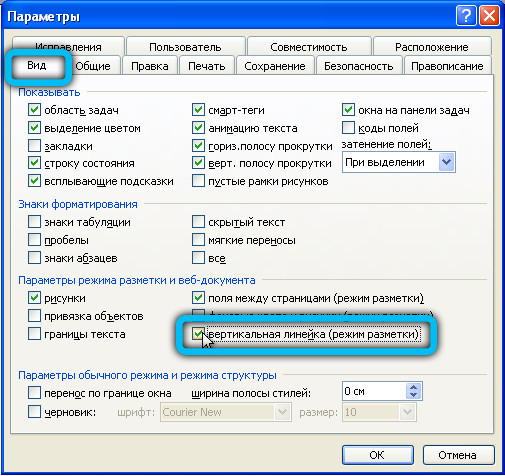
Суть проблемы – отображение только одной линейки из двух . В версии 2003 года данный нюанс не проявляется, но вот в версиях ПО после 2007 года могут потребоваться со стороны пользователя дополнительные манипуляции с целью решения проблемы.
Как включить обе линейки в Word 2010-2020:
- После запуска редактора переходим в первый пункт с настройками файлов.
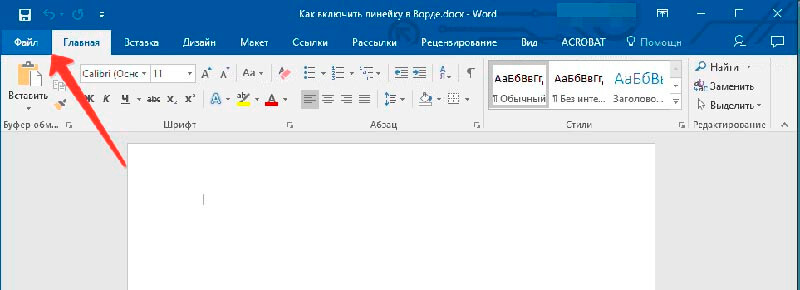

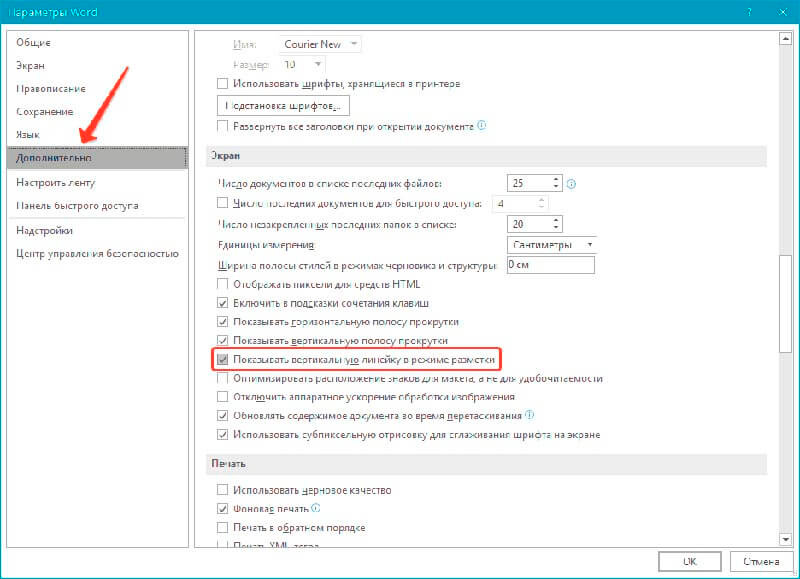
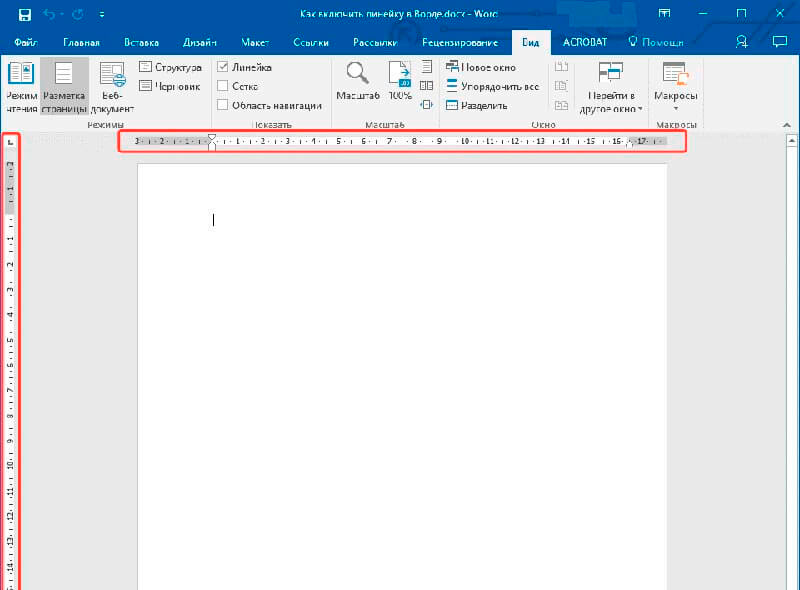
По аналогии делается настройка отображения и в Word версии 2007 года. Горизонтальная линейка будет отображаться всегда по умолчанию во всех версиях текстового редактора вне зависимости от базовых настроек при установке ПО.
Инструкция включения линейки в версии Word 2013 года:
Настройка линейки + ее применение
Сразу отмечу, что для отображения линейки требуется в режимах вкладки «Вид» выбрать «Разметка страницы» . В режиме чтения, структуры и черновика инструмент не активен, а при выборе веб-документа отображается только вертикальная часть линейки.
Функционал инструмента включает такие возможности:
- быстрый переход к параметрам страницы. Для этого пользователю требуется совершить двойной клик по серой области линейки.


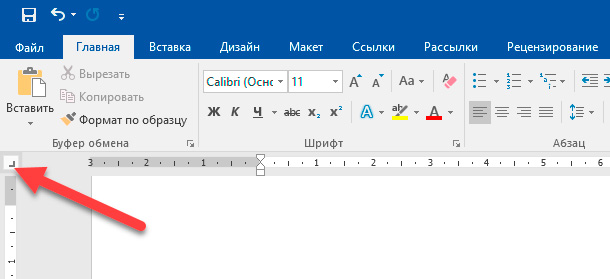
Линейка в Word – это многофункциональный инструмент, который новички часто недооценивают. Чтобы в полной мере познать потенциал данного орудия редактора, требуется потратить хотя бы 3-5 часов личного времени на разбор всех тонкостей его настройки. Особо полезной считаю функцию корректировки отступов.
Почему разработчики не установили рассматриваемый инструмент по умолчанию активным – для меня лично, непонятно. Зато теперь вы знаете, как включить линейку в Ворде для различных версий текстового редактора. Вопросы и пожелания жду в комментариях. Удачи и крепкого здоровья!
Как включить линейку в Word
Microsoft Word — это текстовый редактор, который активно используют практически все пользователи ПК. Именно он позволяет создавать текстовые документы, а также просматривать их и редактировать.
Элемент «Линейка», который обязательно входит в текстовый редактор, способствует правильному редактированию текстовых файлов. Благодаря ему удаётся выставить нужные границы, табуляцию, соответствующие требованиям.
Однако в некоторых случаях этот элемент может удалиться, в связи с этим редактировать документ будет достаточно тяжело, поэтому пользователи стараются найти информацию, как включить линейку в Word.
Microsoft Word 2003
Линейка является обязательным элементом Word, поэтому, обнаружив её отсутствие при открытии текстового файла, следует проделать несколько несложных операций и вернуть назад необходимый инструмент.
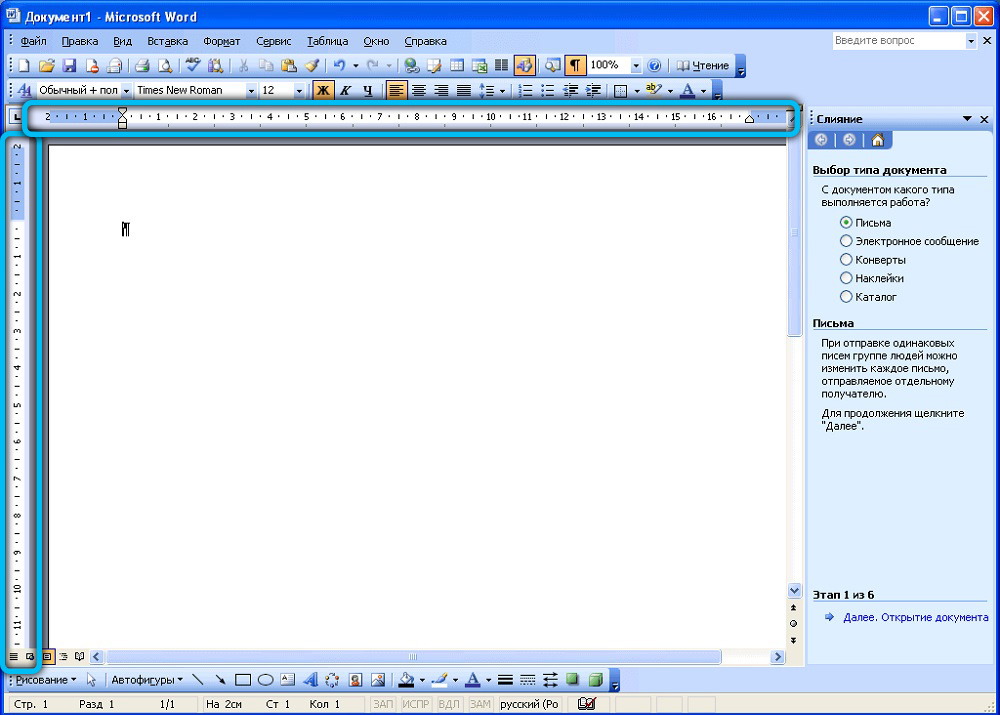
Сейчас существует уже несколько версий Word, поэтому порядок действий в разных версиях может немного отличаться. Именно по этой причине пользователь должен сначала выяснить, какой выпуск Office установлен на компьютере, и только после этого ознакомиться с рекомендациями опытных пользователей, как сделать линейку в Word.
Порядок включения в Word 2003
Сначала следует открыть Microsoft Office. Если функциональный элемент действительно отключён, пользователь будет видеть только белое поле, на котором невозможно правильно определить границы полей, величину отступа абзаца.
Ликвидировать эту проблему несложно, ознакомившись с информацией, как открыть разметку в Word.
В верхней строке меню необходимо найти «Вид». Кликнув левой кнопкой мышки по нему, открыть выпадающий список. Среди перечисленных возможностей есть пункт «Линейка», по которому также следует кликнуть левой кнопкой мыши.
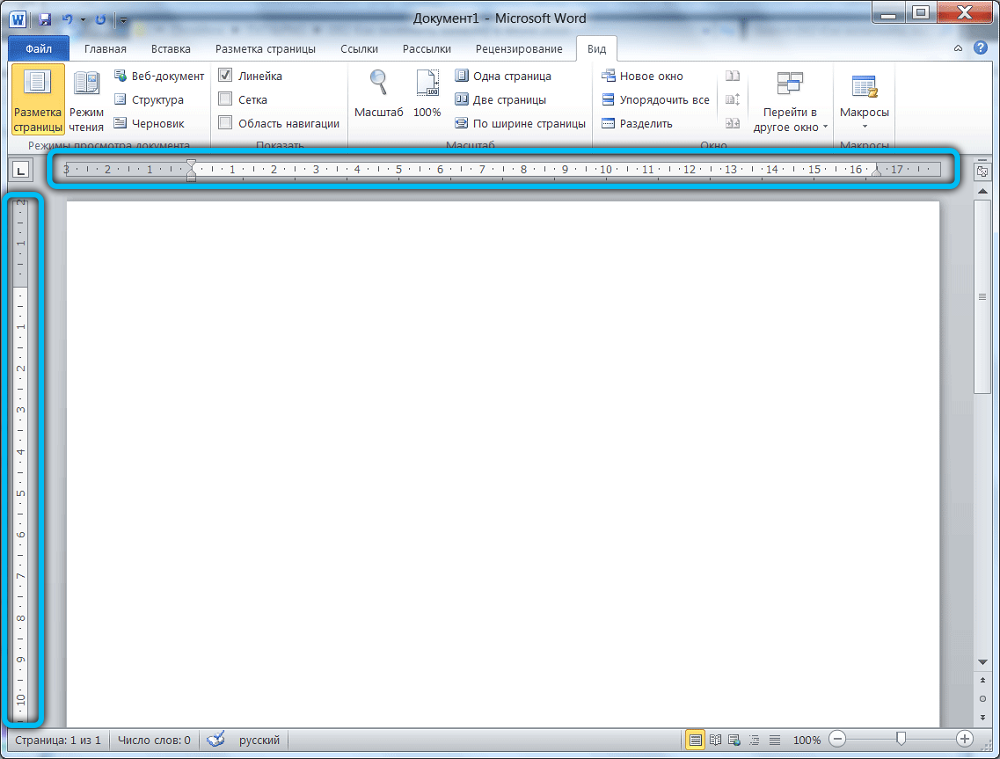
Сразу же после этого внешний вид открытого текстового файла изменится, потому что в верхней части и с левой стороны появится искомый элемент, ориентируясь на который будет проще выполнять редактирование.
Microsoft Word 2010
Microsoft Office 2010 после установки на компьютер открывается без линейчатого инструмента, позволяющего контролировать отступы, границы. Но если проделать необходимые шаги по его установке, в дальнейшем файлы будут открываться уже с дополнительной функцией.
Порядок включения в Word 2010
Порядок действий по добавлению линейки в Word 2010 имеет схожесть с порядком действий в версии 2003. Отличается лишь расположение искомых подменю.
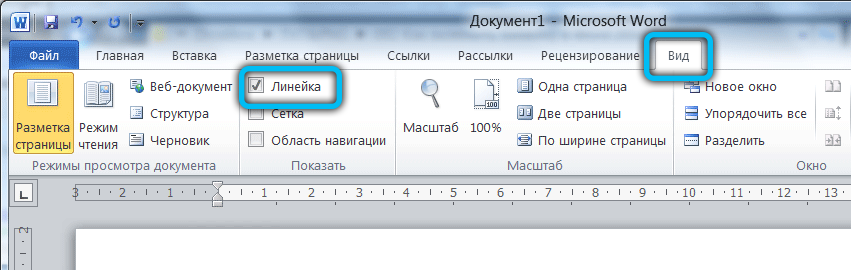
Чтобы отобразить дополнительную линейчатую функцию, следует найти в верхней панели инструментов меню «Вид», кликнуть по нему. Ниже откроется список дополнительных функций, которые уже активированы или могут быть дополнительно включены в Word 2010. Среди них находится пункт «Линейка», возле которого необходимо установить галочку, подтверждая своё желание видеть инструмент после каждого запуска текстового файла.
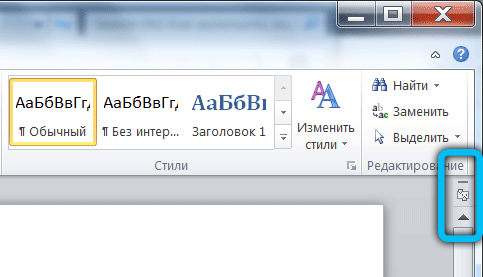
Существует и второй вариант решения проблемы. Для этого следует обратить внимание на правую часть документа, где расположен ползунок, позволяющий передвигать открытый документ. В верхней части, непосредственно над бегунком, расположена маленькая кнопочка, представляющая собой маленький прямоугольник с делениями. Нажимая на неё, удаётся быстро открывать и закрывать эту дополнительную функцию.
Microsoft Word 2013
Алгоритм включения линейки в этой версии программы не многим отличается от предыдущих. Однако здесь довольно сильно изменился интерфейс, поэтому у некоторых пользователей могут возникнуть сложности в поиске этого инструмента.
Порядок включения в Word 2013
Активировать необходимую функцию можно несколькими способами. Поэтому мы рассмотрим каждый из них, чтобы вы могли выбрать наиболее удобный.
Откройте документ, на верхней панели вкладок найдите «Вид» и перейдите по ней. Перед вами откроется меню с различными инструментами для редактирования, которое поделено на несколько категорий. Опция «Линейка» находится в разделе «Показ». Для того чтобы её включить, просто поставьте рядом с ней галочку. После этих манипуляций над вашим текстом должна отобразиться горизонтальная шкала.
Ещё один метод, который уже упоминался в этой статье, заключается в следующем: справа над полосой прокрутки и чуть ниже клавиши «Справка» (иконка со знаком вопроса) расположена специальная кнопка «Линейка». Вам остаётся только кликнуть по ней, чтобы вызвать соответствующую функцию.
Microsoft Word 2016
Обновления в этой версии не столь масштабные, но в любом случае, чтобы не допустить ошибок, мы подготовили руководство по включению разметочных параметров.
Порядок включения в Word 2016
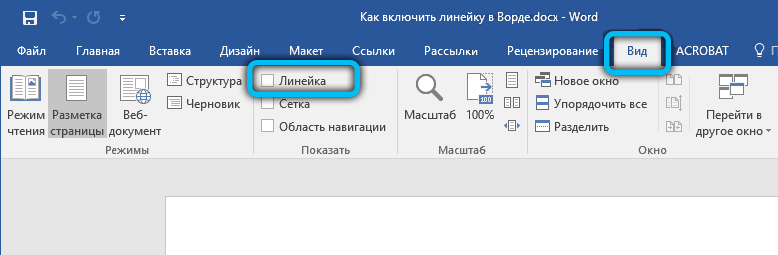
Пройдите во вкладку «Вид» и установите флажок напротив пункта «Линейка». После этого действия у вас в документе появятся сразу две шкалы: одна над документом, другая по левому краю.
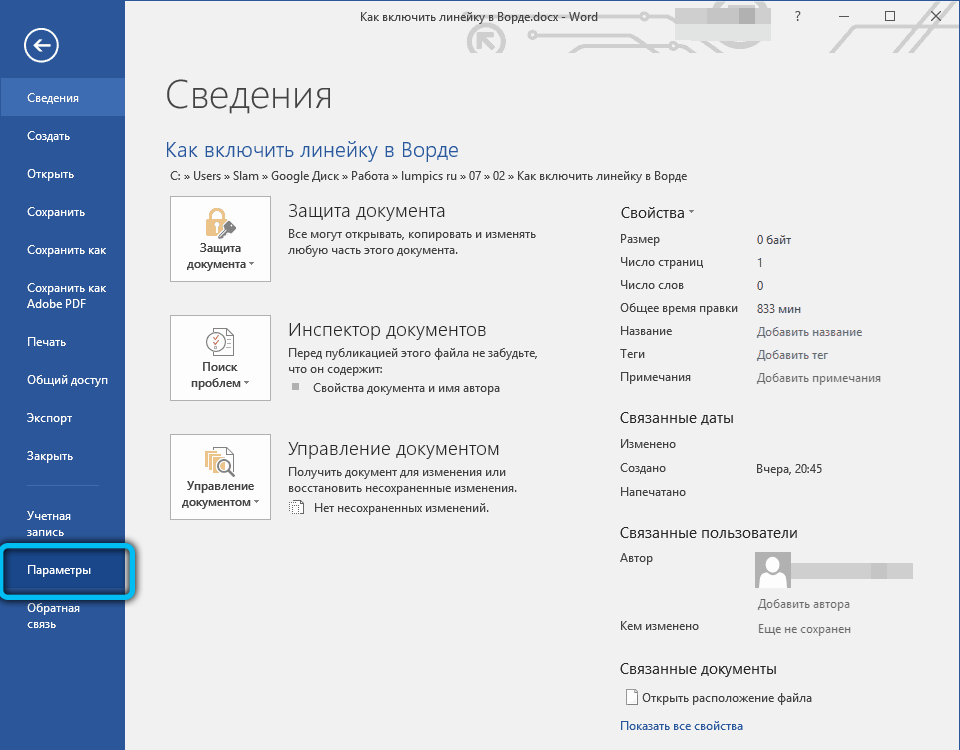
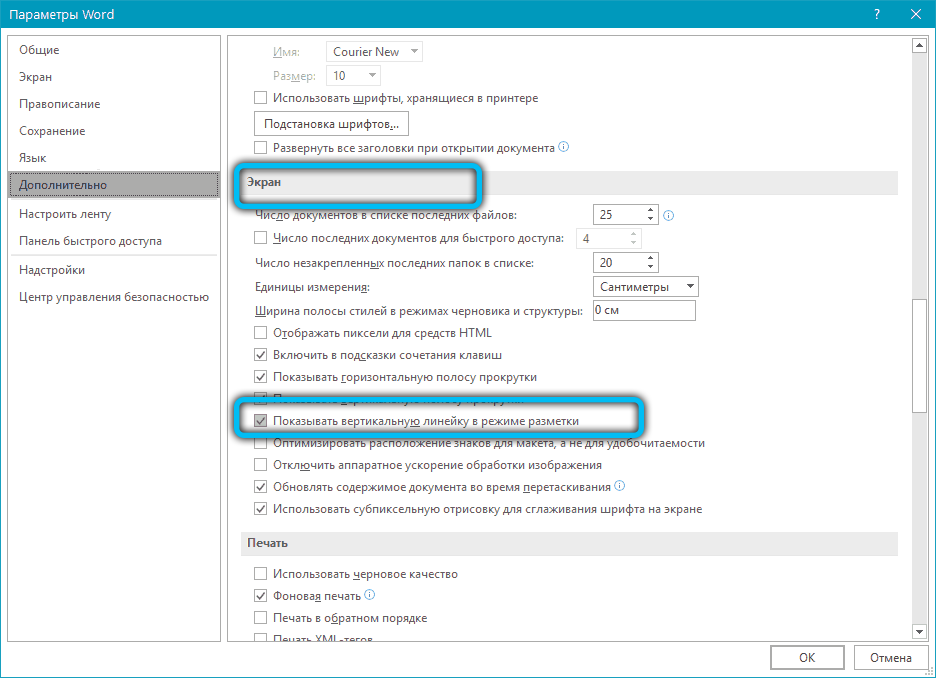
Бывают случаи, когда вертикальная разметка, не смотря на включение основной опции, так и не хочет отображаться. Причина кроется в настройках самой программы. Перейдите в «Файл» → «Параметры» → «Дополнительно», а затем в разделе «Экран» поставьте галку рядом со строкой «Показывать вертикальную линейку в режиме разметка» и сохраните изменения кнопкой «Ок».
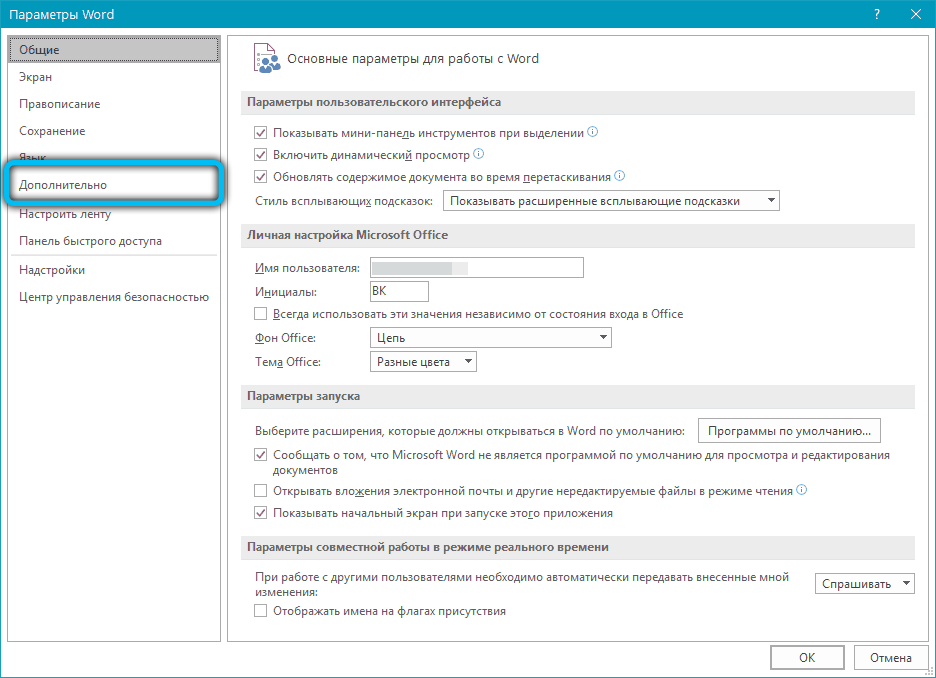
Естественно, если вам этот параметр не нужен, вы его можете выключить по тому же принципу. Обращаем ваше внимание на то, что в этом меню также задаются единицы измерения. Просто кликните по выпадающему окну и выберите необходимый вариант.
Microsoft Word 2019
Самая последняя и актуальная версия программы имеет слегка видоизменённый интерфейс. Однако, если придерживаться нашей инструкции, проблем с активацией линейки у вас не возникнет.
Порядок включения в Word 2019
Весь алгоритм состоит всего из одного шага: после запуска приложения, выполните переход в раздел «Вид» → «Просмотр» и выберите соответствующий инструмент на рабочей панели.
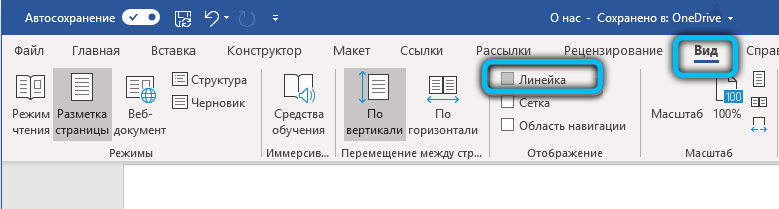
Для macOS действия аналогичны: откройте окно просмотра и установите галочку напротив пункта «Вывод линейки».
Что касается популярной сегодня веб-версии данной программы, к сожалению, этот важный атрибут там не отображается.
Как видите, решить проблему, связанную с отсутствием разметки, можно всего за пару кликов.



