
В о всех популярных версиях Windows, включая старушку XP , есть функция, позволяющая просматривать содержимое файлов в специальной области Проводника слева. Компонент поддерживает предпросмотр изображений, медиа- и текстовых файлов, а также документов Microsoft Office при условии наличия пакета на компьютере. Для последних в Windows есть также альтернатива — просматривать эскизы файлов Word , Excel и PowerPoint можно прямо в Проводнике.
По умолчанию файлы Microsoft Office в окне Проводника представлены обычными значками, но если вы включите в программе функцию отображения эскизов, их содержимое можно будет видеть в основном окне Проводника, правда, чтобы вы смогли в них что-то рассмотреть, придется изменить представление в меню «Вид», выбрав «Огромные значки».
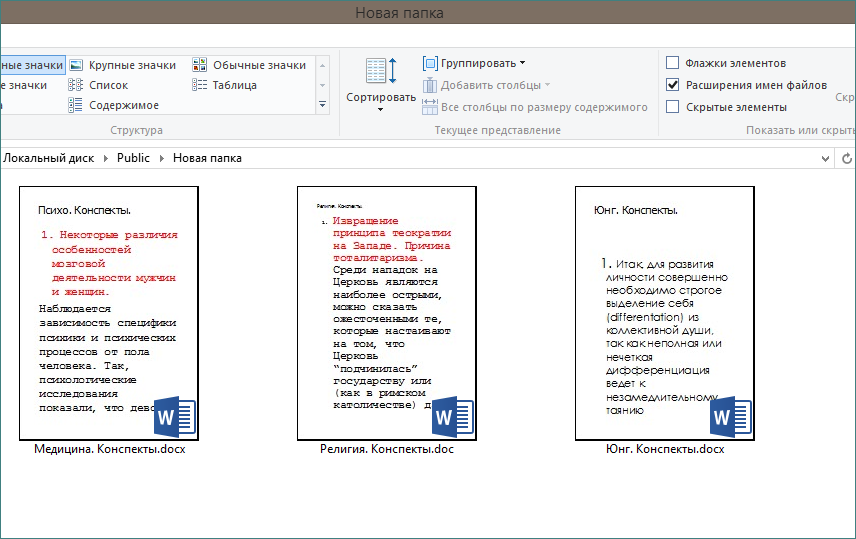
Кроме того, сам шрифт в документе должен быть большим. Давайте же посмотрим, как это можно сделать на примере файлов формата DOC и DOCX .
Откройте документ и выберите в меню «Файл» -> «Сведения». В правой части откройте «Свойства», затем «Дополнительные свойства».
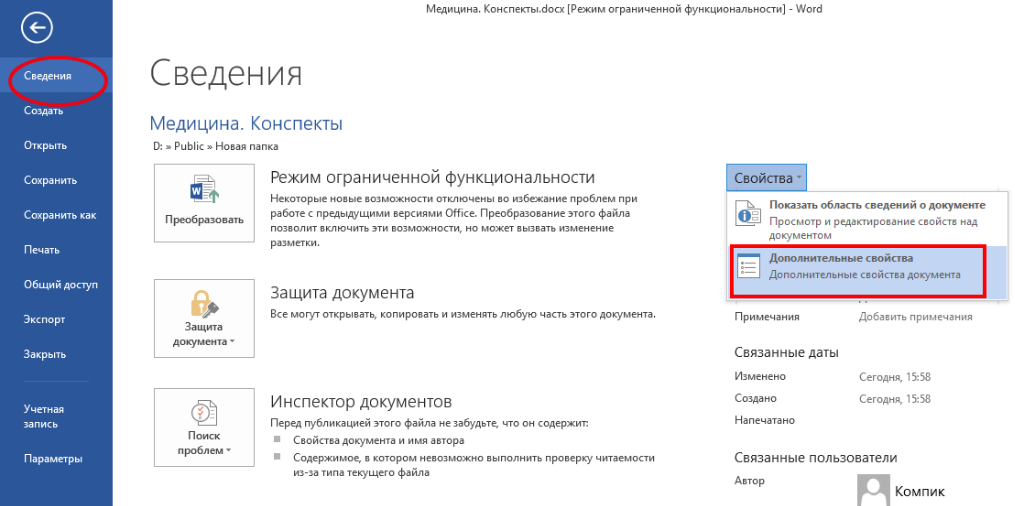
И установите в открывшемся окошке галочку в чекбоксе «Сохранять эскизы для всех документов Word».
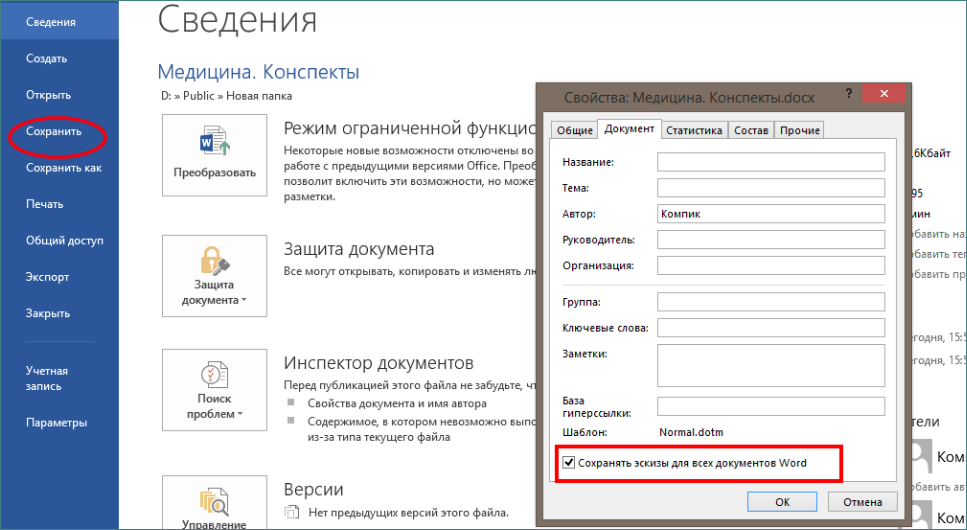
После этого заново сохраните документ. Теперь в Проводнике он будет отображаться в виде эскиза. К сожалению, новые настройки будут применяться только к новым документам Word , если же вы хотите, чтобы в режиме эскиза отображались все ранее созданные или скачанные с интернета файлы, вам придётся их пересохранить .
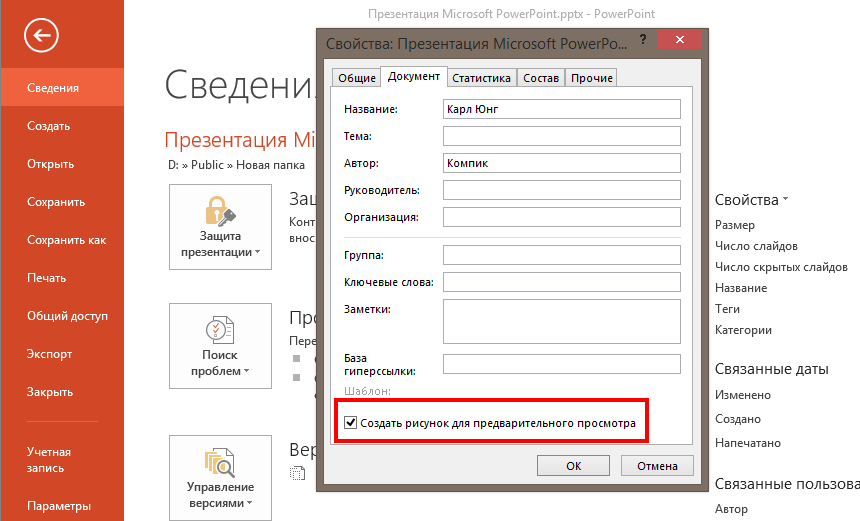
Аналогичным образом включается отображение эскизов для файлов Excel и PowerPoint , только в последнем соответствующая опция называется «Создать рисунок для предварительного просмотра».
Режим эскизов в Microsoft Office работает в представлении файлов огромные, крупные и обычные значки, а также плитка и содержимое.
Предварительный просмотр word в проводнике windows 10
Как просматривать превью файлов в проводнике Windows 10
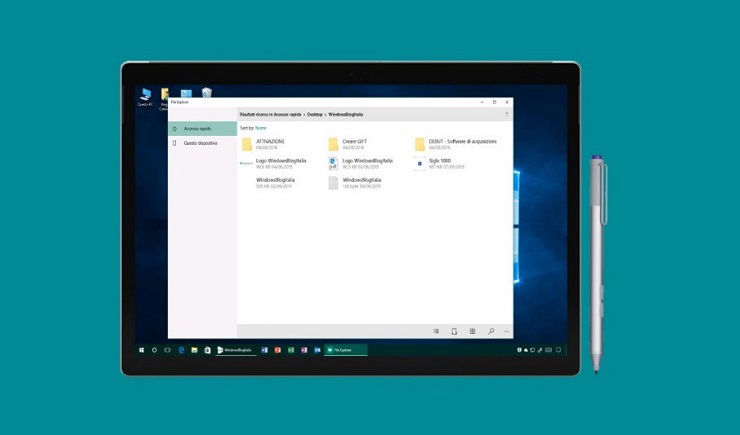
Пользователи macOS знают, что в Finder есть быстрый просмотр файлов без их открытия. Такая же возможность есть и в проводнике Windows 10.
Подписаться на iGuides в Telegram, чтобы узнать обо всем первым — t.me/iguides
Для того, чтобы воспользоваться ей, откройте проводник и нажмите Alt+P в английской раскладке клавиатуры. В правой части проводника появится раздел, в котором будет показываться содержимое текстовых файлов, фото и видео без их открытия:
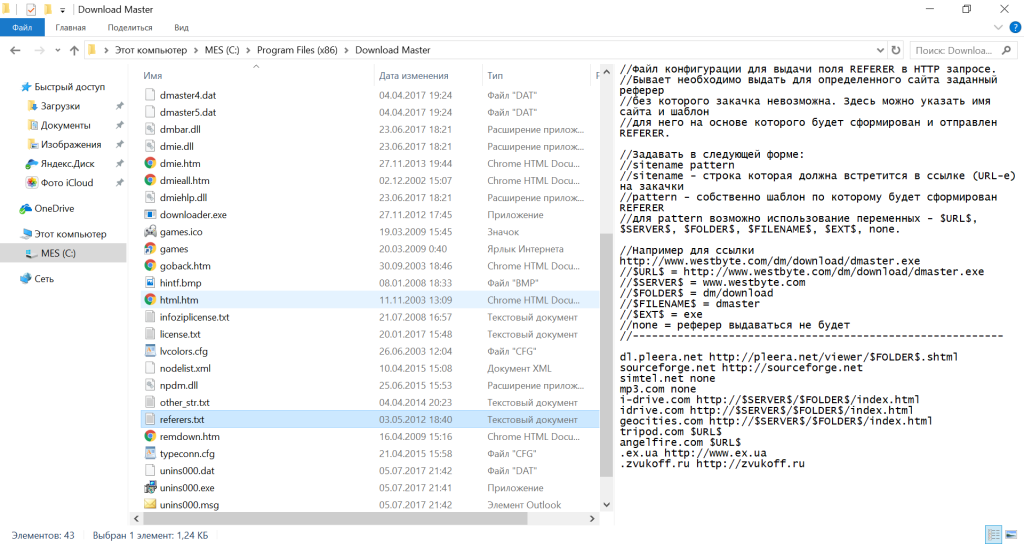
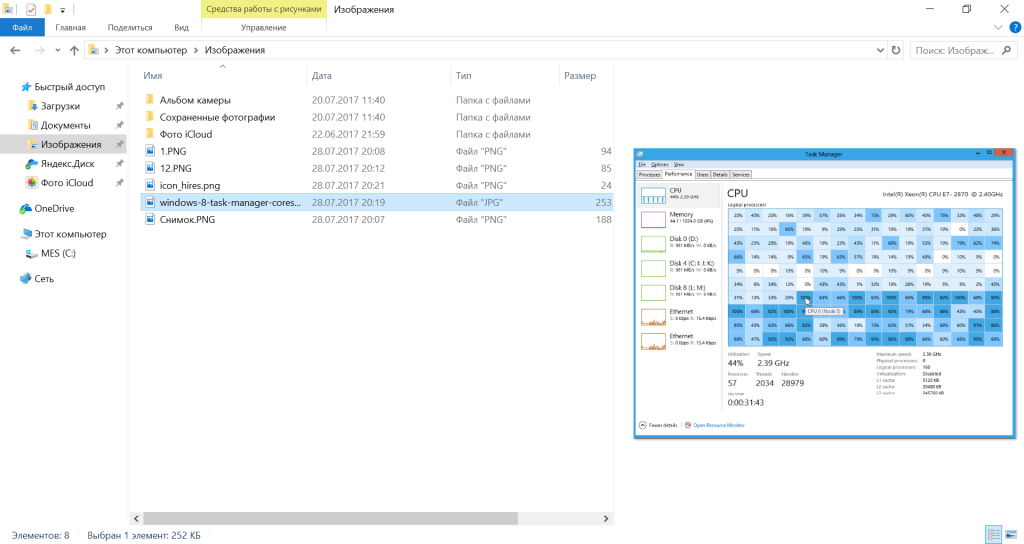
Чтобы скрыть отображение превью, снова нажмите Alt+P.
Как включить предварительный просмотр для файлов в Windows 10
Системный файловый Проводник ОС Windows 10 может отображать файлы в нескольких типах макетов: огромные, обычные, крупные и мелкие значки; список; таблица. Когда вы выбираете один из макетов, например, крупные или огромные значки, миниатюра, в основном, предоставляет вам предварительный просмотр его содержимого. Предпросмотр по умолчанию зарезервирован для изображений, например, форматов PNG и JPG (JPEG). Для других типов файлов он может не отображаться.
Пользователи Windows 10 могут исправить ситуацию. В файловом Проводнике можно активировать скрытую область просмотра.
Предварительный просмотр
Выполните следующие действия:
- откройте Проводник файлов;
- перейдите на вкладку «Вид»;
- слева найдите кнопку «Область просмотра» и нажмите на неё ( Alt+P ).

После этого, панель предпросмотра будет отображена в правой части окна Проводника. После выбора в основном окне какого-либо файла, станет доступен предпросмотр его содержимого справа.

Теперь ваша система, в большинстве случаев, сможет отобразить содержимое не только изображений, но и, например, текстовых файлов, созданных в Notepad++ или Microsoft Word, презентаций PowerPoint, видео и т.д. Но это еще не значит, что у вас будет универсальная поддержка всех файловых типов.
Альтернатива панели предпросмотра
Если вам нужен более универсальный и быстрый способ ознакомиться с подробностями файла, вы можете попробовать использовать бесплатный инструмент с именем «QuickLook». Перейдите по этой ссылке:
re>https://www.microsoft.com/ru-ru/p/quicklook/9nv4bs3l1h4s?activetab=pivot:overviewtab
получите и установите его из Магазина Microsoft.
После установки инструмент имитирует функцию быстрого предпросмотра по нажатию клавиши пробел. Вам будет достаточно выбрать какой-либо файл и коснуться пробела. Откроется новое окно, в котором будет показан предварительный просмотр выбранного объекта. Спасибо за внимание!



