
Вы устали от ошибок в написании текста? Встроенная функция проверки орфографии Microsoft Word может выявлять и исправлять ошибки. Но если вы не знаете, как использовать эту функцию, вы попали по адресу.
Эта статья поможет вам проверить орфографию в Word, чтобы вы могли сэкономить время и повысить свою производительность — давайте погрузимся!
WPS Office: Используйте Word, Excel и PPT БЕСПЛАТНО, без рекламы.
Как проверить орфографию в Microsoft Word (Автоматический метод)
Вы можете не перечитывать документ снова и снова, чтобы найти ошибки, если воспользуетесь встроенной функцией проверки орфографии в Ворд.
Где находится функция автоматической проверки орфографии в Word?
Проверка орфографии в Word имеет потрясающую базу данных грамматически правильных слов и фраз. Эта функция может помочь вам определить и исправить большинство орфографических ошибок, которые вы совершаете. Эта функция проверки подчеркивает ошибки синим и красным цветом, чтобы упростить работу по корректуре.
Вот как вы можете включить эту функцию в Microsoft Word:
Шаг 1:Откройте документ в Microsoft Word, который вы хотите проверить, используя проверка орфографии особенность.
Открыть экран документа в Word
Шаг 2: Перейдите к Опция «Файл» в левом верхнем углу экрана.
кнопка файла внутри MS Word
Шаг 3: прокрутите вниз до Кнопка «Опции» с левой стороны.
опции в Word Office
Шаг 4: Нажмите на Кнопка «Проверка».
экран проверки в MS Word
Шаг 5: Как только появится новый всплывающий экран«Проверка» показывает, нажмите на«Проверяйте орфографию при вводе» возможность использовать функцию проверки орфографии при вводе текста в Microsoft Word.
проверить орфографию слова
Как проверять орфографию при вводе
Как только вы включите функцию проверки орфографии, вы сможете увидеть ошибки, которые вы допускаете при написании, и легко исправить их. Microsoft Word будет использовать красный или синий цвета, чтобы подчеркнуть ошибки. Вот как исправить ошибки, которые вы допускаете при наборе текста:
Шаг 1: Откройте нужный документ в Microsoft Word и проверьте подчеркнутые слова.
просмотр документа в MS Word
Шаг 2: Щелкните правой кнопкой мыши любое слово, подчеркнутое красным цветом, и поставить галочку что открывается.
функция предложения в слове
Шаг 3: Теперь вы сможете принять или отклонить предложение по написанию сделанный Microsoft Word.
коробка слов для предложений
Плюсы
Вот удивительные преимущества использования функции проверки орфографии в Microsoft Word:
- Это может помочь вам автоматически проверять грамматические ошибки в вашем документе.
- Использование этой функции проверки орфографии может сэкономить много вашего драгоценного времени и силы.
- Эта мощная функция проверки орфографии может выявить все ваши ошибки при вводе текста.
Как проверить орфографию в Microsoft Word (вручную)
Автоматическую функцию поиска ошибок можно включить с помощью шагов, упомянутых выше. Но если вы хотите просмотреть ошибки вручную, чтобы не повторять их в будущем, лучше использовать Орфография и грамматика особенность.
Как запустить проверку орфографии в Word
Существует ручной способ иборьбы ошибок, которые вы допускаете в содержании, с помощью Орфография и грамматика особенность. Вот как получить доступ к этой функции:
Шаг 1. В Microsoft Word нажмите"Обзор" найти«Орфография и грамматика» особенность.
правописание грамматики ms word
Шаг 2. Перейдите к любому грамматические ошибки присутствует в написанном вами содержании.
окно функций орфографической грамматики
Шаг 3:Проверьте предложения сделанный инструментом, чтобы вы могли принять решение.
Плюсы
- Это простой в использовании вариант проверки грамматики в Microsoft Word.
- Использование этой опции дает вам больше возможностей для иборьбы ошибок.
Минусы
- Использование этой функции углубленной проверки грамматики занимает много времени.
- Эта функция не самая удобная для иборьбы ошибок.
Лучшая бесплатная альтернатива — WPS Office

окно официального сайта WPS
Если вы не удовлетворены производительностью проверки орфографии в Microsoft Word или считаете ее сложной в использовании, вам следует рассмотреть возможность использования WPS Office. Это программное обеспечение может помочь вам найти и исправить грамматические ошибки в кратчайшие сроки.
Преимущество WPS Office в том, что это легкое приложение, которое содержит все функции для создания документов.
Простые способы проверки правописания в WPS Office
Вот четыре простых способа найти грамматические ошибки в вашем документе с помощью WPS Office, не тратя время и силы.
Вариант 1:
Шаг 1. Откройте документ в WPS Writer и щелкните значок Кнопка меню, затем нажмите на Кнопка "Параметры".

параметры в WPS Writer
Шаг 2: Нажмите на Проверка орфографии так что вы можете найти ошибки в содержании, как вы пишете.

функция записи wps для проверки орфографии
Шаг 3: Продолжить нажав "Подтвердить" включить проверку орфографии для каждого документа.

кнопка ОК Проверка орфографии wps Writer
Вариант 2:
Шаг 1: Найдите Вкладка «Обзор» в WPS Writer и выберите Проверка орфографии из раскрывающегося списка, который открывается. Кроме того, вы можете использовать клавишу «F7», чтобы активировать эту функцию в WPS Writer.

Проверка орфографии на вкладке обзора wps-писателя
Шаг 2: Нажмите на любой слово с ошибкой, так что вы можете выбрать правильное написание для этого слова за несколько секунд.
флажок правописания wps записывающий
Вариант 3:
Шаг 1. Проверьте нижнюю строку экрана WPS Writer и найдите Кнопка проверки орфографии это будет показывать знак ✓.

галочка для правописания
Шаг 2: Нажмите кнопку «Проверка орфографии» и выключите ее.
крестик на поле заклинаний
Вариант 3:
Шаг 1: Найдите и нажмите кнопку "маленькая треугольная кнопка" на Функция проверки орфографии для доступа к всплывающему окну.
треугольный знак поля заклинаний
Шаг 2: Выберите «Проверяйте орфографию при вводе» в WPS Writer, чтобы использовать эту функцию.
проверить орфографию в WPS Writer
Плюсы:
Эти функции WPS Office отличают его от Microsoft Word:
- Проверка орфографии в WPS Office выполняется быстрее, чем в Microsoft Word.
- Вы можете сэкономить время при исправлении ошибок, если работаете в WPS Office.
- Самое лучшее в WPS Office — это то, что вы можете начать использовать его бесплатно.
- WPS Writer предоставляет все необходимые рекомендации, чтобы избежать ошибок.
- Функция проверки орфографии в документе Word в WPS Office поддерживает несколько языков, включая русский язык.
Trustpilot 4.8
WPS Office: бесплатный универсальный офисный пакет «все в одном»
- Используйте Word, Excel и PPT бесплатно, без рекламы.
- Редактируйте PDF-файлы с помощью мощного инструментария для работы с PDF.
- Интерфейс, похожий на Microsoft. Легко освоить. 100% совместимость.
- Увеличьте свою продуктивность с помощью обширного набора бесплатных шаблонов для Word, Excel, PPT и резюме от WPS.

Проверка орфографии в Ворде
Проверка орфографии в Microsoft Word — полезный инструмент, который помогает выявить ошибки в тексте и устранить их, воспользовавшись предложенными вариантами. Рассказываем пошагово, как включить эту функцию.
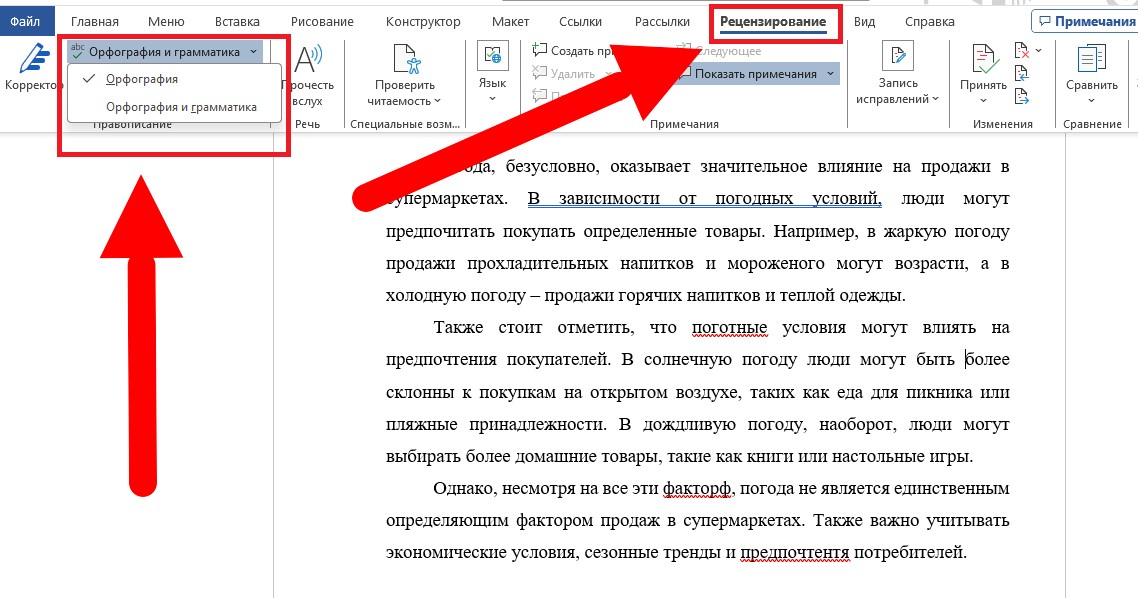
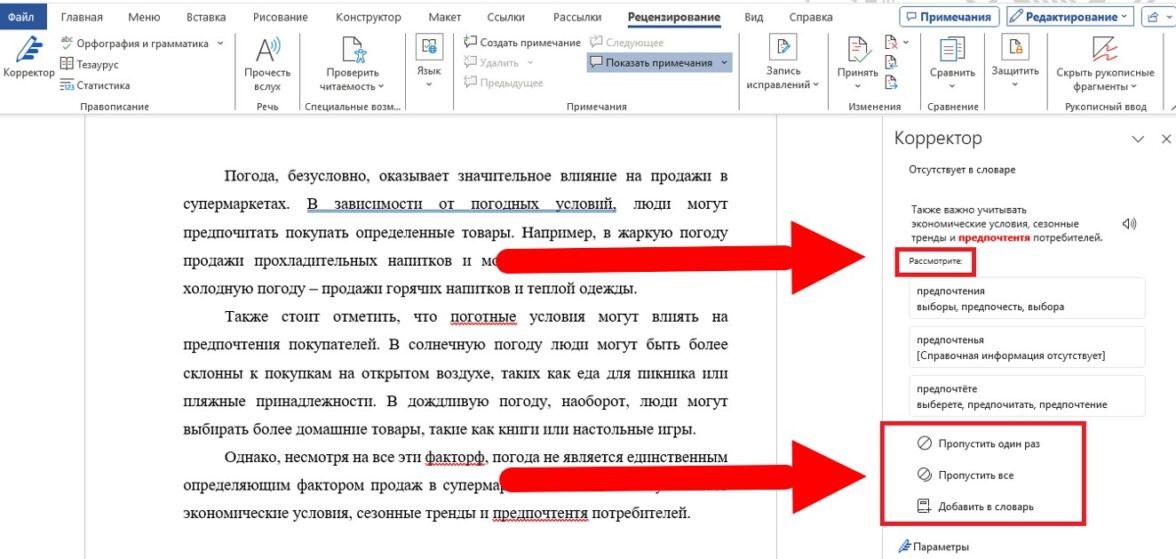
- в выпавшем боковом меню документа Word по очереди будут отображаться слова, в которых обнаружены ошибки. Вы можете исправить их самостоятельно, выбрать один из предложенных вариантов, оставить исходное написание или добавить в словарь новое слово.
Как включить автоматическую проверку
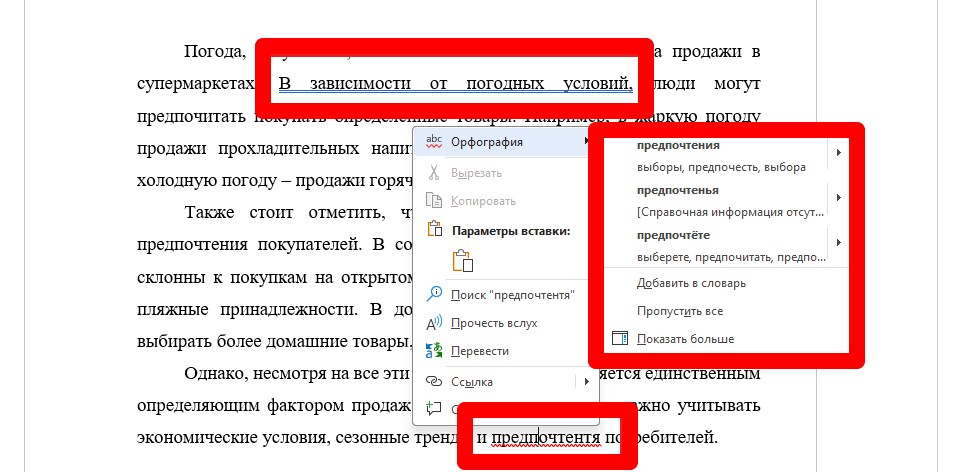
Автопроверка орфографии в Ворде включена по умолчанию — обнаруженные ошибки подчеркиваются красной линией, пунктуационные — синей (в новых версиях) или зеленой (в старых). Для иборьбы достаточно кликнуть по выделенному слову правой кнопкой мыши — программа автоматически выдаст подсказку.
Если исправлений в тексте нет, значит, проверка отключена. Для включения проделайте следующее:
- в верхнем меню перейдите во вкладку «Файл», в левом столбце снизу выберите пункт «Другие», далее — «Параметры»;
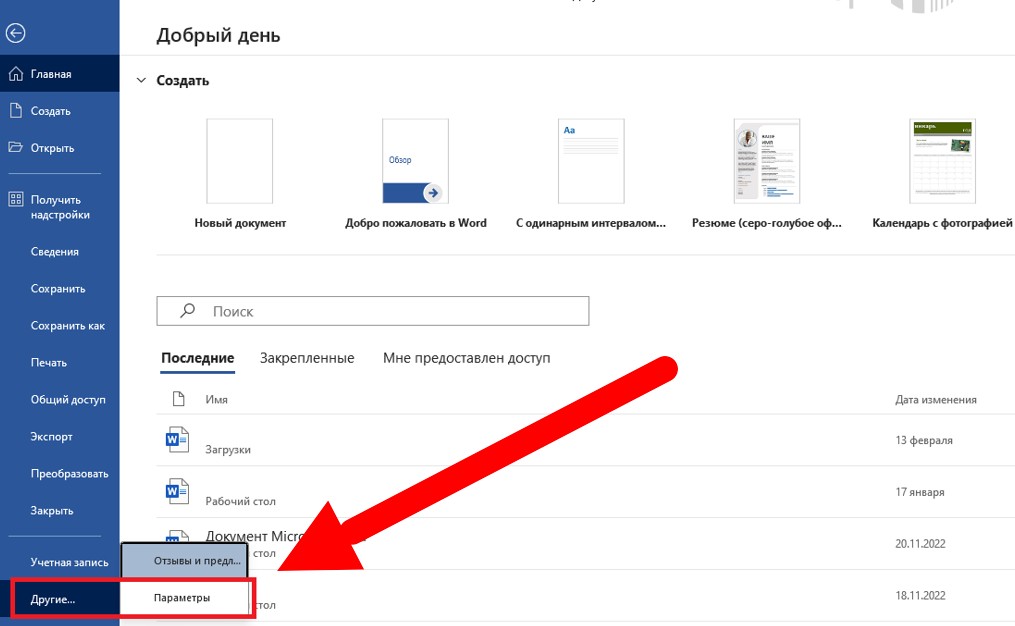
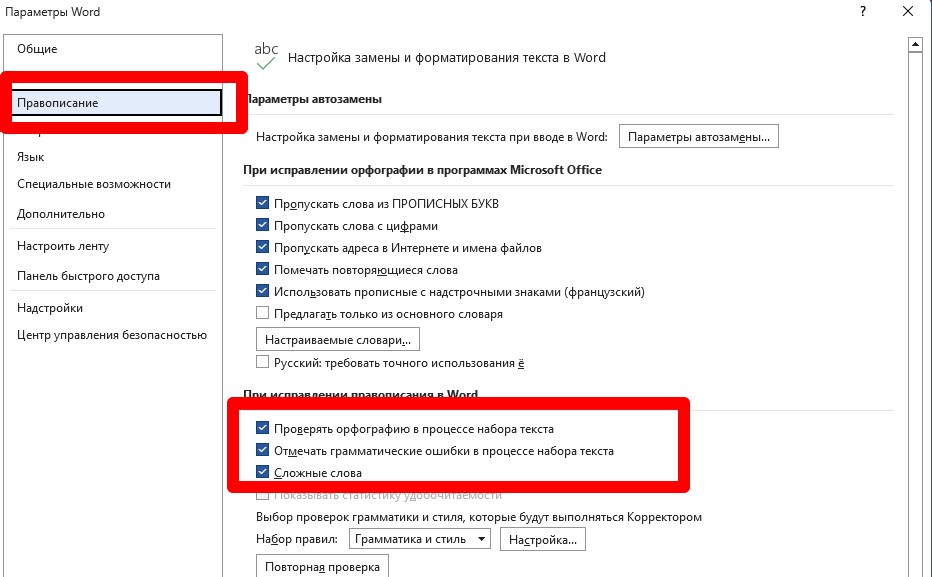
- в выпавшем окне выберите пункт «Правописание», далее в разделе «При исправлении правописания в Word» установите галочки в первых трех пунктах и нажмите «Ок».
Резюме
Проверка орфографии в Ворде помогает избежать опечаток и грамматических ошибок. Она включена по умолчанию — функционал позволяет просматривать варианты написания, пропускать отдельные слова или добавлять их в собственный словарь.
Включаем и настраиваем проверку орфографии в Microsoft Word
Пользуясь настолько мощным текстовым процессором, глупо обращаться к словарю для правильного написания спорных слов и словосочетаний. Пусть Word делает эту неблагодарную работу! Но на откровенные провокации редактор никак не реагирует и делает вид, что наша писанина – образец грамотности русского языка. Понимая, что это невозможно, мы задаемся вопросом: как включить проверку орфографии в Microsoft Word? Ответ располагается ниже.
Автоматическая проверка правописания
Для включения данной функции необходимо нажать «Файл» – «Параметры» – «Правописание». В появившемся окне отметьте нужные поля галочкой и нажмите кнопку «Сохранить».
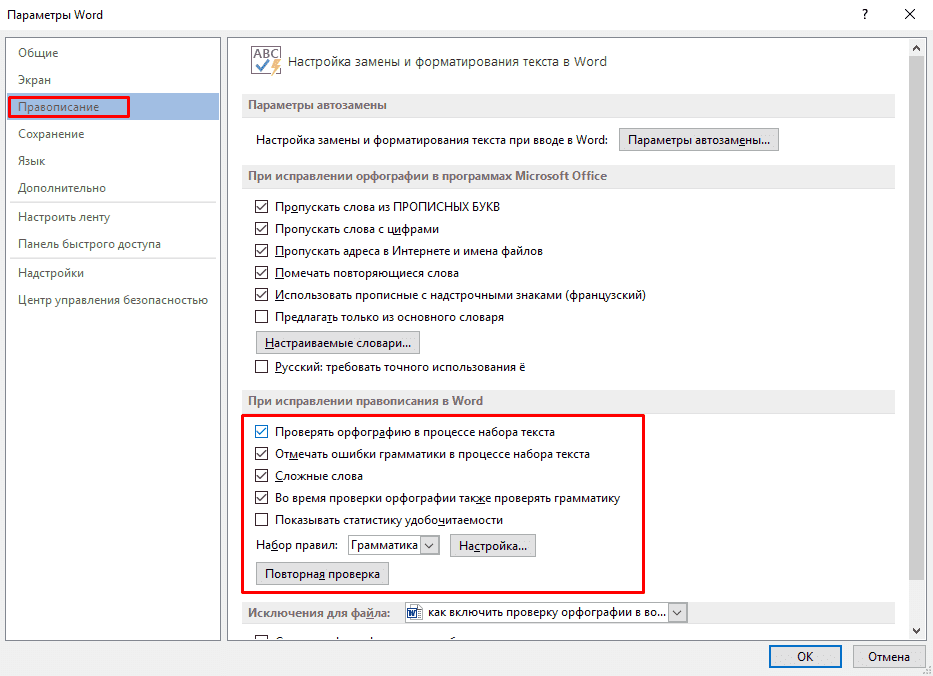
Внимание! Если для набора русских слов используется другая кириллическая раскладка клавиатуры (украинская или белорусская), весь набранный текст может быть подчеркнут ошибкой. Будьте осмотрительны!
Добавление неизвестных слов
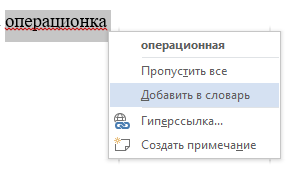
Чтоб добавить подобные слова в программный словарь и исключить его подчеркивание в будущем, нужно выделить его (или словосочетание), нажать ПКМ и в контекстном меню выбрать «Добавить в словарь». При нажатии на вариант «Пропустить», данная лексическая конструкция больше не будет подсвечиваться в этом документе.
Внимание! Все рассмотренные способы включения орфографии работают в версиях, начиная с Microsoft Word 2007 и новее.
Включение модулей проверки орфографии
Если по каким-то причинам при проверке орфографии появляется уведомление с текстом «Проверка правописания завершена» или «Средства проверки орфографии для языка не установлены» нужно выполнить следующие действия:
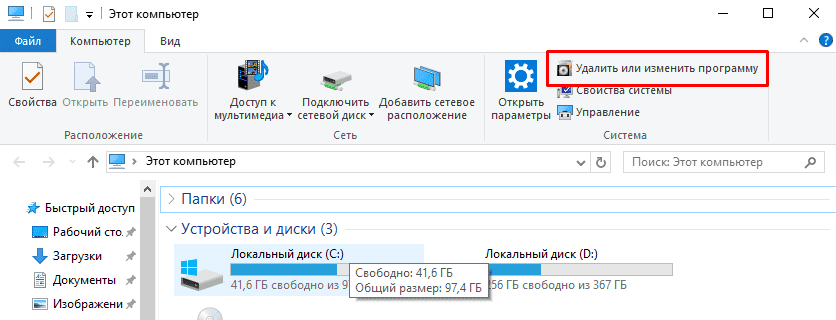
- Войдите в «Этот компьютер» – «Удаление и изменение программы».
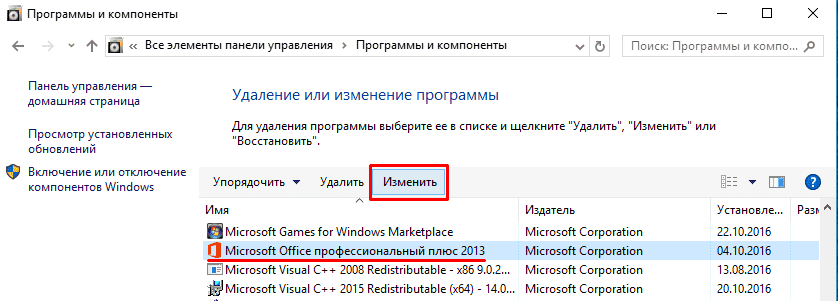
В списке приложений найдите Microsoft Office, кликните на него и нажмите кнопку «Изменить».
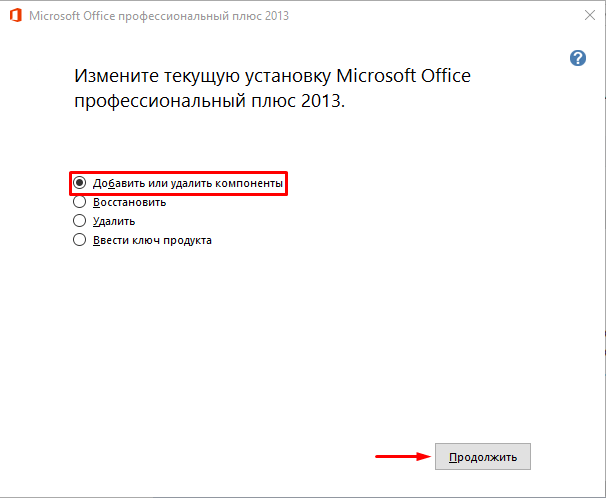
В появившемся окне выберите «Добавить или удалить компоненты» и кликните «Продолжить».
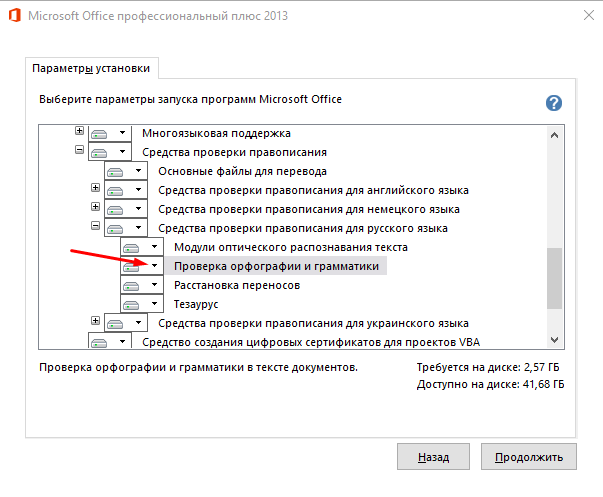
Перейдите по пути «Общие средства Office» – «Средства проверки правописания» – «Средства проверки правописания для русского языка» – «Проверка орфографии и грамматики». Нажав на кнопку (как показано на скриншоте) и вызвав контекстное меню, выберите «Запускать с моего компьютера».
Внимание! Для того, чтобы изменения вступили в силу, нужно перезапустить все приложения Microsoft Office (если они запущены).
Включение проверки орфографии для выбранного языка
В случае набора текста на других языках проверка орфографии может не работать. Для её включения нужно:
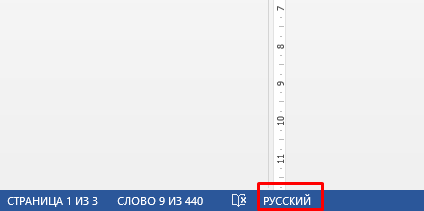
- Нажать на используемый язык на нижней панели.

Выбрать нужный язык и убрать галочку с поля «Не проверять правописание».
Теперь вы можете быть уверены на 90% в грамотности вашего текста. Но узнав, как включить проверку орфографии в Word, не забывайте следить за неологизмами и теми словами, которые отсутствуют в базе редактора или имеют несколько значений.
- Как сделать видео из фото с музыкой на компьютере: инструкция
- Как прошить самсунг через odin
- Как поменять фон на эффективных способа



