
Microsoft Word осуществляет автоматическую проверку орфографии и грамматики в процессе набора текста. Ошибочные слова, которые присутствуют в словаре программы, могут быть автоматически заменены на правильные (если активирована функция автозамены).
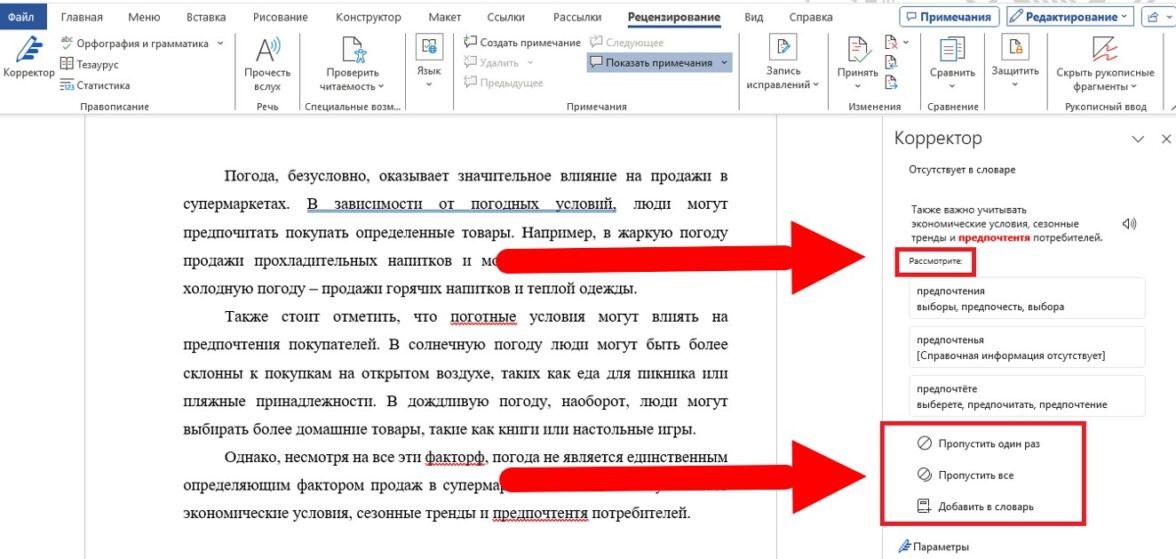
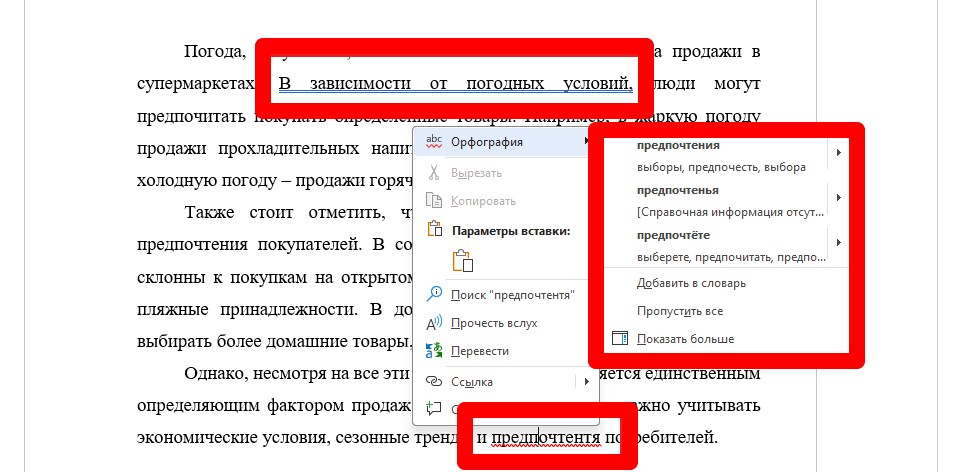
Кроме того, встроенный словарь предлагает альтернативные варианты написания, которые можно увидеть в контекстном меню и при проверке текста. Слова и фразы, отсутствующие в базе данных текстового редактора, подчеркиваются волнистыми красными и синими линиями в зависимости от типа ошибки. Однако бывает и такое, что проверка на наличие ошибок не выполняется, и ничего из вышеперечисленного не происходит. В этой статье мы расскажем, как решить данную проблему.
Включение проверки орфографии в Ворде
Хотя главные инструменты для обнаружения ошибок в текстовом редакторе Microsoft находятся во вкладке «Рецензирование», а основные из них могут быть найдены в строке состояния, активацию функции проверки нужно выполнять через параметры. Именно к ним и стоит обратиться для устранения нашей проблемы.
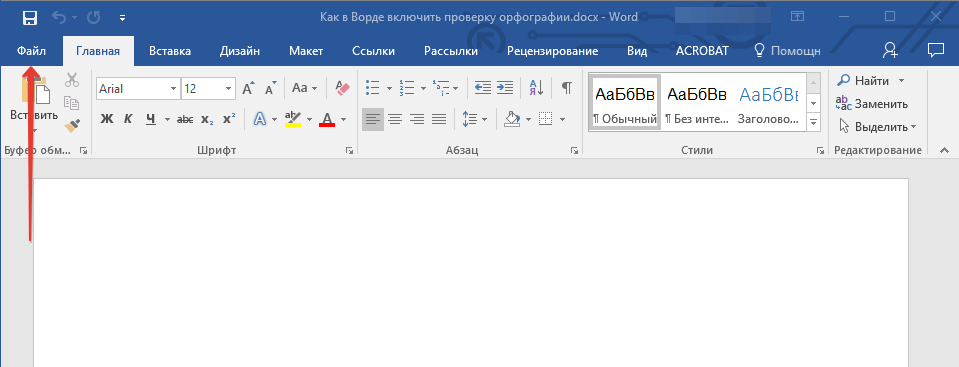
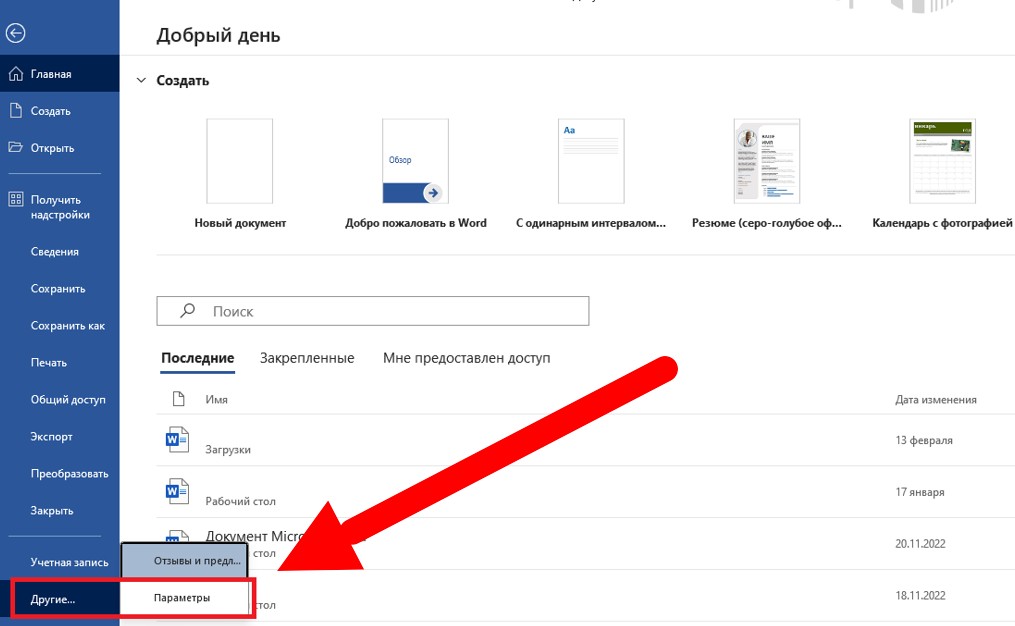
- Откройте меню «Файл» (в ранних версиях программы необходимо нажать кнопку «MS Office»).
![]()
- Найдите и откройте там раздел «Параметры» (ранее «Параметры Word»).
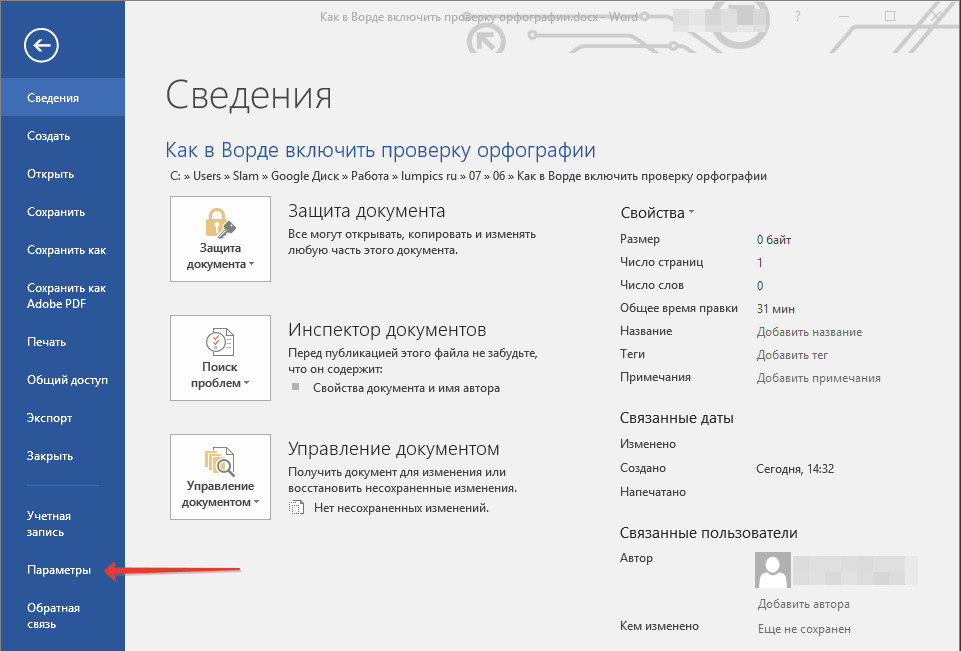
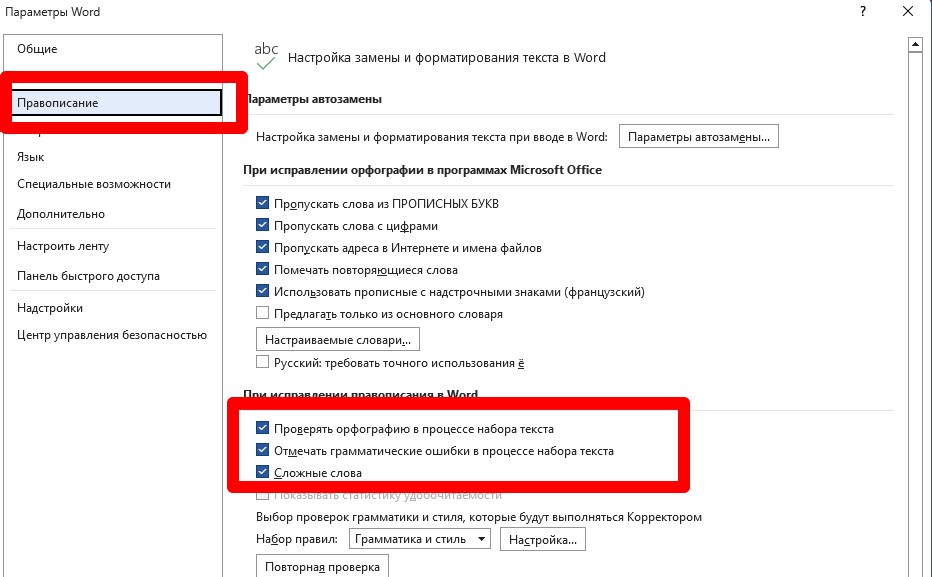
- В появившемся перед вами окне перейдите во вкладку «Правописание».
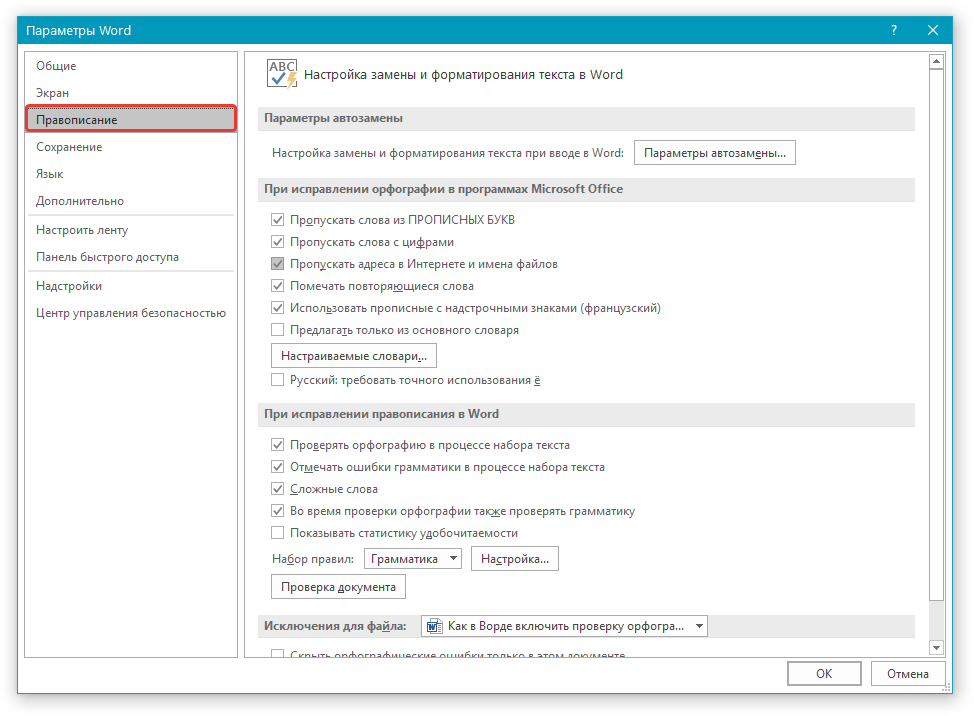
- Установите все галочки в пунктах раздела «При исправлении правописания в Word», а также уберите их в разделе «Исключения для файла», если таковые там установлены. Нажмите «ОК», чтобы закрыть окно «Параметры» и сохранить внесенные изменения.
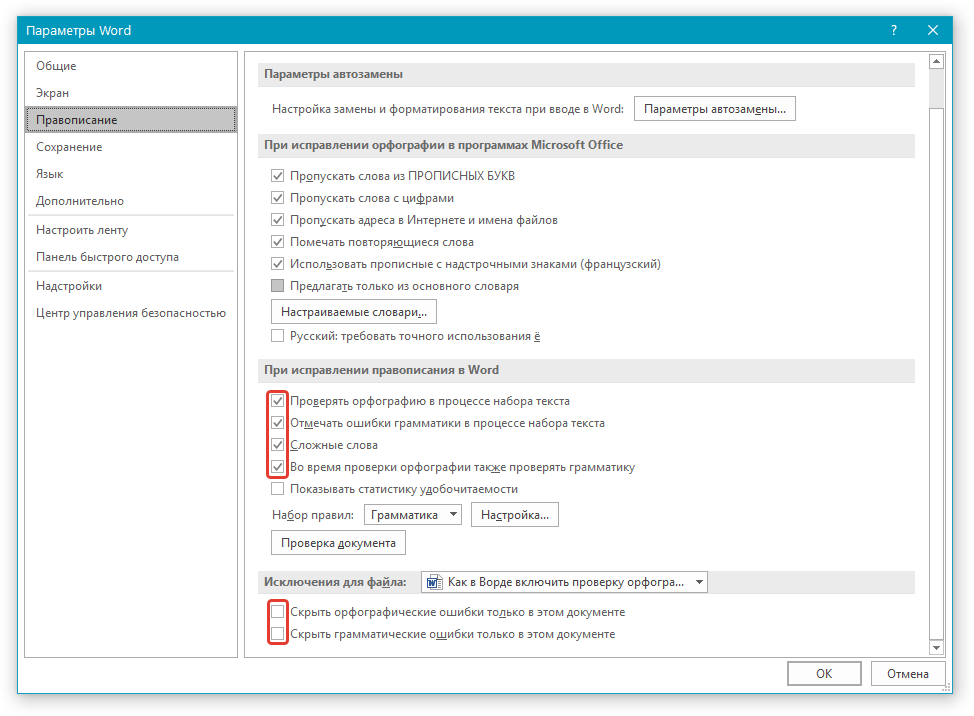
Указание: Необязательно ставить галочку у пункта «Отображать статистику удобочитаемости».
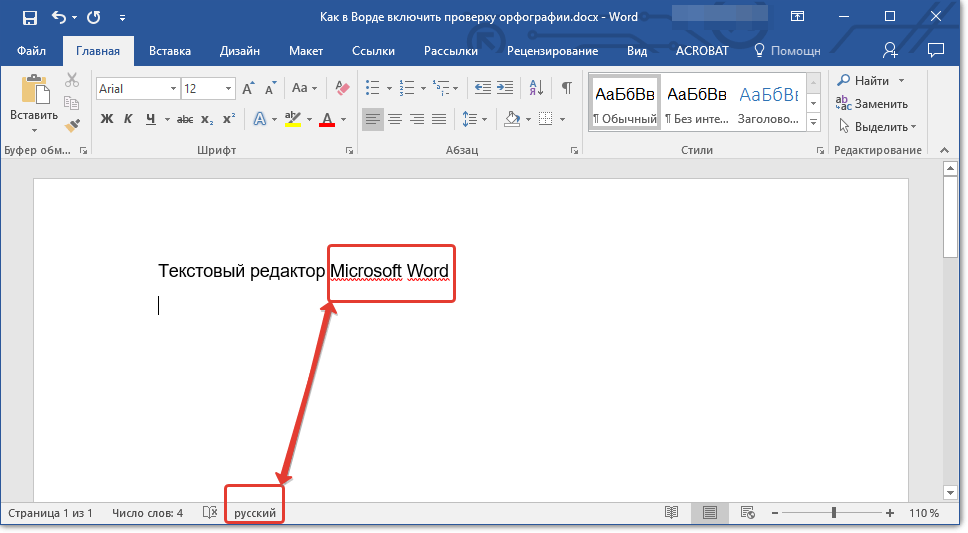
Помимо слов и фраз, написанных с ошибками, текстовый редактор также подчеркивает неизвестные ему слова, отсутствующие во встроенном словаре, который является общим для всех приложений, входящих в состав пакета Microsoft Office. Кроме неизвестных слов, красной волнистой линией подчеркиваются еще и те слова, которые написанные на отличном от основного языка и/или активного в данный момент орфографического пакета (отображается в строке состояния). Ниже показан пример того, как англоязычное название самой программы кажется ей же ошибочным только потому, что проверка выполняется для русского языка.
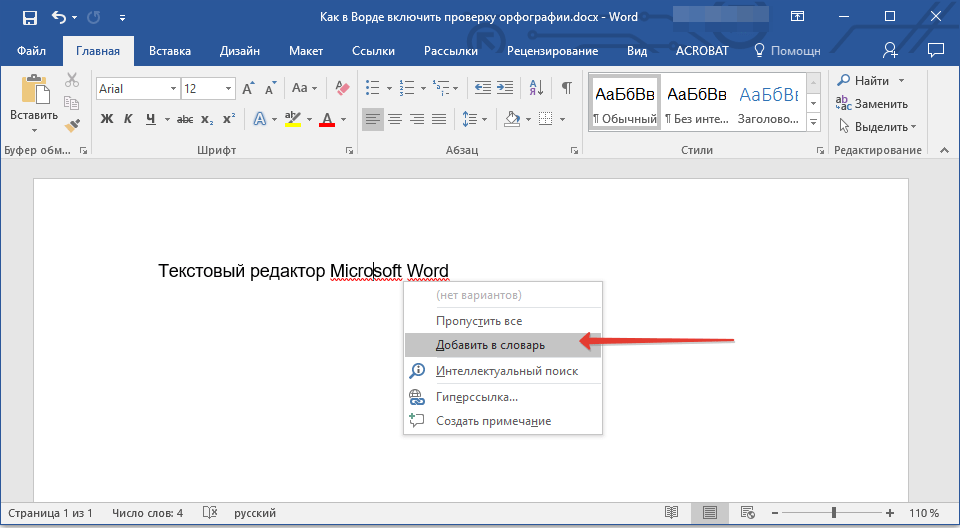
Чтобы внести «правильное», но все же выделенное слово в базу данных программы и тем самым удалить с него линию, щелкните по нему правой кнопкой мыши и выберите опцию «Добавить в словарь». Если нужно, вы также можете выбрать «Пропустить все», что исключит проверку этого слова – это тоже уберет его подчеркивание.
Проверка орфографии в Ворде
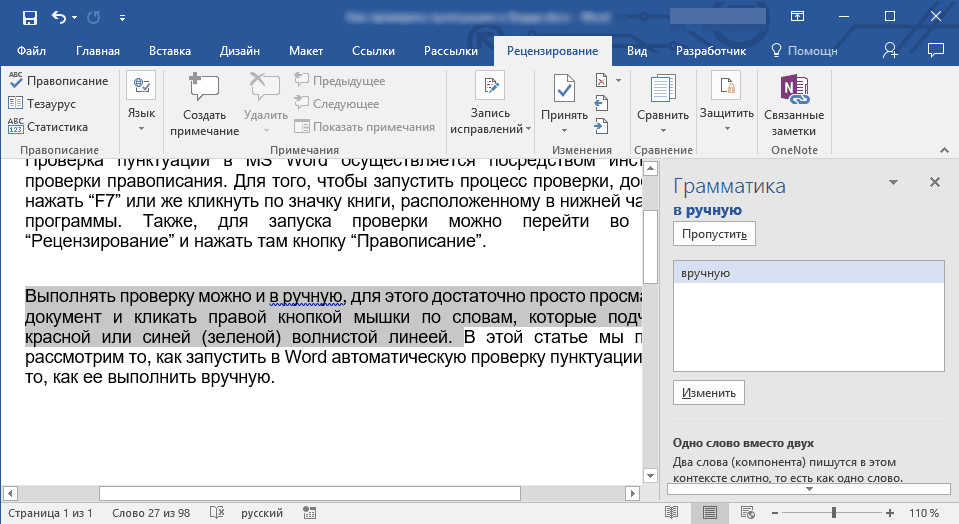
Активация функции проверки орфографии является лишь начальным этапом в достижении грамотного текста в Word. После этого следует переходить к выявлению и исправлению ошибок, что можно делать как во время ввода, так и позже. На нашем сайте имеется статья, в которой подробно рассказывается о том, как автоматизировать этот процесс, следуя подсказкам текстового редактора от Microsoft, а также о способах ручного иборьбы. Это будет полезно как при индивидуальной работе, так и в рамках совместного написания документа, что может включать не только исправление ошибок, но и рецензирование, а также создание примечаний. Мы ранее обсуждали все эти аспекты, поэтому рекомендуем ознакомиться с материалами, представленными по приведенным ниже ссылкам.
Проверка орфографии в Ворде
Рассказываем пошагово, как включить эту функцию.
Как включить автоматическую проверку
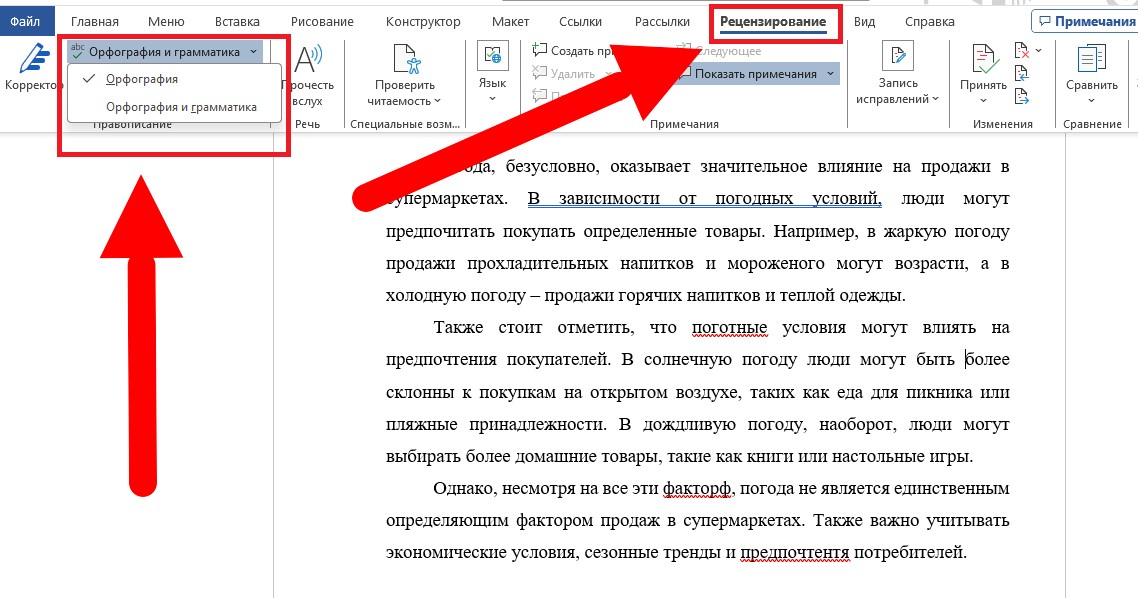
В Microsoft Word функция автопроверки орфографии активирована по умолчанию — найденные ошибки выделяются красной линией, а пунктуационные — синей (в современных версиях) или зеленой (в более ранних). Чтобы исправить ошибку, достаточно щелкнуть правой кнопкой мыши на выделенное слово — программа предложит варианты иборьбы.
Когда в тексте отсутствуют иборьбы, это указывает на то, что проверка не активирована. Чтобы ее включить, выполните следующие действия:
- в верхнем меню перейдите во вкладку «Файл», в левом столбце снизу выберите пункт «Другие», далее — «Параметры»;
- в выпавшем окне выберите пункт «Правописание», далее в разделе «При исправлении правописания в Word» установите галочки в первых трех пунктах и нажмите «Ок».
Резюме
Использование проверки орфографии в Word способствует устранению опечаток и грамматических неточностей. Этот инструмент активирован автоматически — он предоставляет возможность просматривать альтернативные написания, игнорировать определённые слова или добавлять их в персональный словарь.
Решено Word 2007 Не проверяет орфографию и не подчёркивает ошибки

Word 2007 Не проверяет орфографию и не подчёркивает ошибки. Установка компонентов, переустановка программы не помогала. Все галочки и компоненты стояли как надо. Описание проблемы с решениями есть на сайте майкрософта. Мне помог вариант №2:



