
Microsoft Word — это один из наиболее известных текстовых процессоров, широко применяемый в различных областях. Он предоставляет обширные возможности, способствующие повышению качества написанного текста. Среди таких эффективных инструментов выделяется проверка пунктуации, которая способна автоматически устранять ошибки в расстановке знаков препинания.
Активировать функцию проверки пунктуации в Microsoft Word несложно. Для этого необходимо выполнить определенные шаги:
- Откройте Microsoft Word. Запустите программу и откройте документ, в котором вы хотите включить проверку пунктуации.
- Перейдите в меню "Параметры языка". Нажмите на вкладку "Файл" в верхнем левом углу программы, затем выберите "Параметры", а затем "Параметры языка".
- Выберите язык. Найдите и выберите язык, на котором написан документ. Если вы не знаете, какой язык используется, выберите "Автоматически определить язык" для автоматического обнаружения языка.
- Поставьте галочку напротив "Проверять пунктуацию". В секции "Пунктуация" поставьте галочку напротив "Проверять пунктуацию" для включения функции автоматической проверки пунктуации.
- Нажмите "ОК". После внесения изменений нажмите кнопку "ОК", чтобы сохранить настройки и закрыть окно "Параметры языка".
Теперь, когда вы активировали функцию проверки пунктуации в Microsoft Word, программа будет автоматически обнаруживать и исправлять ошибки в знаках препинания. Это способствует улучшению качества вашего текста и делает его более профессиональным.
Учтите, что функция проверки пунктуации не совершенна и может не распознать все ошибки. Поэтому необходимо всегда тщательно проверять свой текст перед его отправкой или публикацией.
Откройте Ворд
Для того чтобы включить проверку пунктуации в Ворде, первым делом необходимо открыть приложение.
Этап 1: Кликните на кнопку "Пуск" в нижнем левом углу вашего дисплея.
Этап 2: В открывшемся меню отыщите и нажмите на значок "Microsoft Office Word".
Шаг 1: Откройте папку "Приложения" на своем Mac.
Этап 2: В открывшейся директории найдите и дважды кликните на значок "Microsoft Word".
Теперь Word успешно запущен и готов к конфигурации проверки пунктуации.
Перейдите в настройки
Для активации проверки пунктуации в Word выполните следующие действия:
- Откройте приложение Microsoft Word.
- Нажмите на вкладку "Файл" в верхнем левом углу окна программы.
- В открывшемся меню выберите пункт "Параметры".
- В окне "Параметры" найдите раздел "Проверка" или "Проверка правописания и грамматики".
- Выберите этот раздел, чтобы открыть его настройки.
- Найдите опцию "Проверять пунктуацию" или "Проверять наличие правильной пунктуации".
- Убедитесь, что эта опция включена или отмечена галочкой.
- Нажмите кнопку "ОК", чтобы сохранить изменения и закрыть окно настроек.
Теперь Word будет автоматически проверять наличие правильной пунктуации в вашем документе.
Выберите язык коррекции
Чтобы включить проверку пунктуации в Ворде, необходимо выбрать язык коррекции. Проверка пунктуации доступна для различных языков, поэтому важно выбрать нужный язык для проверки.
Для выбора языка коррекции в Ворде следуйте инструкциям ниже:
Поздравляю! Вы успешно выбрали язык коррекции в программе Word. Теперь Ворд будет проверять пунктуацию для выбранного языка и помогать вам улучшить качество написания текстов.
Отметьте опцию "Проверка пунктуации"
Чтобы включить проверку пунктуации в Microsoft Word, выполните следующие шаги:
| Этап 1: | Запустите документ в Word. |
| Этап 2: | Перейдите на вкладку "Рецензирование" в верхнем меню Word. |
| Этап 3: | В разделе "Проверка текста" выберите параметр "Проверка знаков препинания". |
| Этап 4: | Отметьте галочку напротив параметра "Проверка знаков препинания". |
| Этап 5: | Нажмите на кнопку "OK", чтобы сохранить внесенные изменения и активировать проверку пунктуации в документе. |
Теперь Word будет автоматически проверять пунктуацию в вашем документе и указывать на возможные ошибки.
Включите проверку пунктуации
В Microsoft Word проверка пунктуации помогает вам создавать профессионально оформленные документы без опечаток и грамматических ошибок. Чтобы включить эту функцию, выполните следующие шаги:
Теперь проверка пунктуации будет включена в Microsoft Word. Когда вы пишете текст, программа будет автоматически подсвечивать возможные ошибки в пунктуации, помогая вам создать точный и грамотный текст.
Примените изменения
После того, как вы внесли все необходимые изменения, не забудьте нажать на кнопку "Применить" или "ОК", чтобы сохранить ваши настройки.
Это существенно, поскольку без внесения изменений новые параметры не вступят в силу. При нажатии на кнопку "Сохранить" программа зафиксирует ваши настройки и установит их в качестве активных.
Если вы случайно закроете окно настроек без применения изменений, то все внесенные настройки будут потеряны. Поэтому будьте внимательны и не забудьте применить изменения перед закрытием окна настроек.
Также обратите внимание, что применение изменений может потребовать перезапуска программы. В таком случае вы увидите сообщение о необходимости перезагрузки. Согласитесь с этим предложением и сохраните все открытые документы, чтобы все изменения вступили в силу.
После применения изменений проверка пунктуации будет активирована и программа будет выделять ошибки пунктуации в вашем тексте. Это поможет вам улучшить грамматику и стиль написания ваших документов.
Проверьте результат
Теперь, когда вы внесли все необходимые изменения, вы можете проверить результаты проверки пунктуации в Ворде. Вот несколько способов, как это сделать:
Обратите внимание на подсвеченный текст и предложения, содержащие ошибки. Возможно, вам придется внести дополнительные изменения или исправить ошибки, выделенные проверкой правописания и грамматики. Повторите процесс проверки, пока не устраните все ошибки.
Теперь вы знаете, как включить и использовать проверку пунктуации в Ворде. Не забывайте выполнять эту проверку перед публикацией или передачей документов. Это поможет избежать некорректных предложений и сделать ваш текст более профессиональным и читабельным.
Наслаждайтесь корректной пунктуацией
Вы всегда можете быть уверены в правильности пунктуации в своих документах, используя функцию проверки пунктуации в Microsoft Word. Эта полезная функция поможет вам избежать опечаток и грамматических ошибок, что сделает ваш текст более читабельным и профессиональным.
Чтобы включить проверку пунктуации в Ворде, выполните следующие шаги:
Теперь вы знаете, как включить проверку пунктуации в Ворде и наслаждаться корректной пунктуацией в своих документах. Больше не нужно беспокоиться о неуловимых опечатках и неправильных знаках препинания – ваш текст будет безупречным и понятным для всех читателей.
Проверка правописания в Word
В редакторе Word существует специализированный инструмент, который занимается проверкой пунктуации, грамматики и орфографии. Правильная конфигурация данной функции сделает её важным помощником, способным выявлять и исправлять ошибки, сделанные пользователем, предлагать синонимы для различных стилей и многое другое.
Как проверить правописание в Ворде? Для этого следует перейти на вкладку «Рецензирование» и выбрать иконку «АВС». После чего Word будет самостоятельно демонстрировать существующие опечатки или ошибки, подчеркивая их.
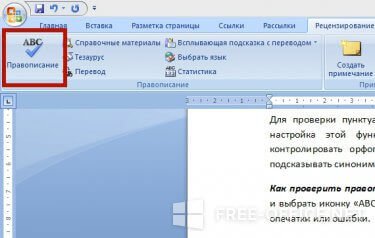
Если при написании текста некоторые слова подсвечиваются красными или зелеными волнистыми линиями, значит эта опция активна. Щелкните над словом правой кнопкой мышки и получите доступ к функциям правописания Word. Отобразившееся меню продемонстрирует варианты иборьбы, а также команды игнорирования и более подробного пояснения ошибки.
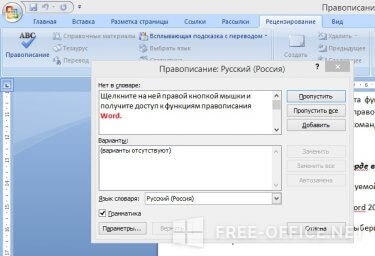
Как в Ворде включить проверку правописания?
В зависимости от версии используемой программы, выполните необходимые действия:
Включение автопроверки в Word 2013, 2010, 2007:
Нажмите кнопку «Office» и выберите «Параметры Word», а затем пункт, отвечающий за правильное написание:
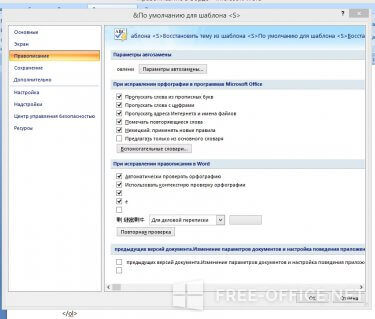
Эти действия позволят включить автопроверку для текущего файла, чтобы применять ее всегда в первом шаге выберите «Все новые документы».
Проверить правописание в Ворде 2003:
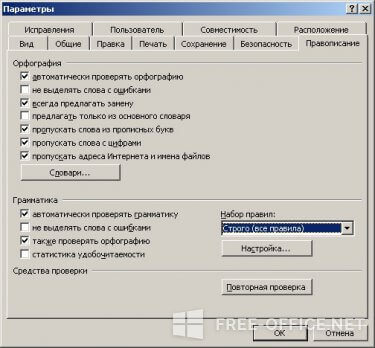
Эта опция доступна и в более ранних версиях программы, чтобы ее включить следует перейти по пути: «Сервис/Параметры/Правописание» и установить флажок напротив «Автоматически проверять орфографию».
Видеоинструкция
Ответы на другие вопросы:
Как проверить пунктуацию орфографию запятые грамматику в тексте Ворда

Проверка орфографии является очень важным инструментом Microsoft Word, поскольку позволяет пользователю совершать гораздо меньше текстовых ошибок. Это достигается за счет огромного словаря слов, встроенного в Ворд. Проверка может быть реализована как в автоматическом режиме, так и осуществляться вручную. В данной статье будут рассмотрены оба способа включения и проверки пунктуации, орфографии, грамматики и запятых в тексте.
Как сделать автоматическую проверку пунктуации
1. Откройте вкладку "Рецензирование" и нажмите на опцию "Правописание" в верхней части экрана.
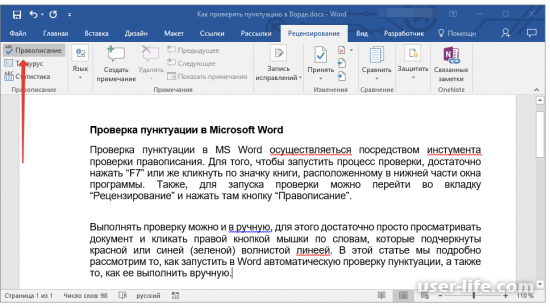
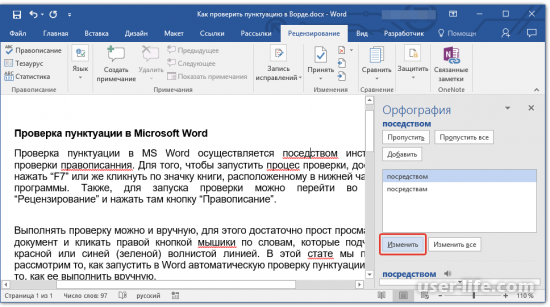
2. Обнаруженные ошибки с возможными вариантами иборьбы отобразятся в появившемся окне под названием "Орфография".
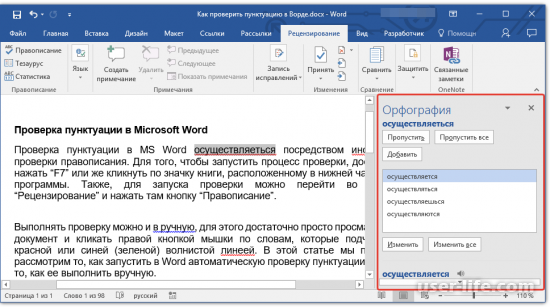
Аналогичного результата можно добиться, просто нажав клавишу F7 (Способ актуален для пользователей Windows 7).
Как правило, красной линией всегда подчеркиваются те слова, которые отсутствуют во встроенном словаре программы. В таком случае, неизвестные выражения по типу иностранных слов или конкретных брендов могут быть ошибочно выделены.
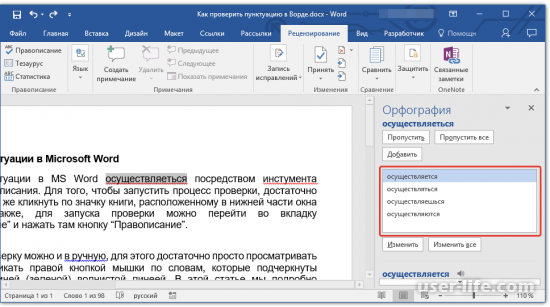
Как работать с окном "Орфография"
Раннее мы рассматривали окно под названием "Орфография", которое предоставляет пользователю некоторые возможности. Давайте подробнее разберемся со всеми доступными кнопками.
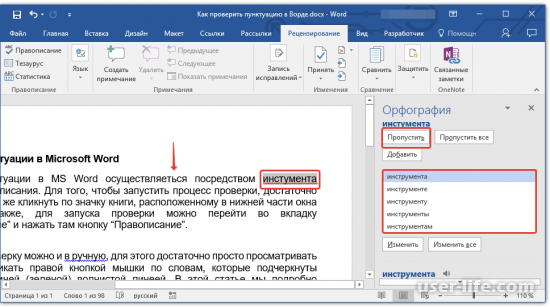
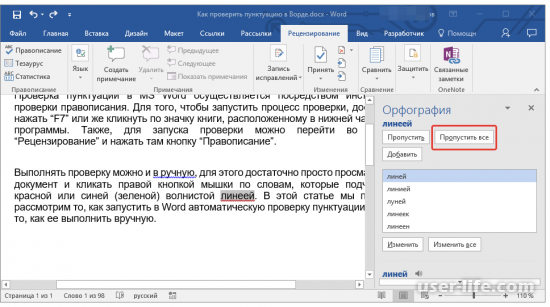
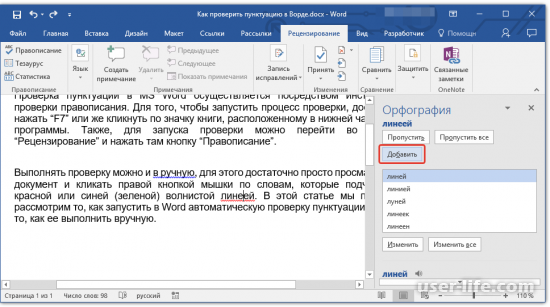
Выбор правильных исправлений
При работе с определенным словом программа предложит вам возможные варианты замены, отобранные из встроенного словаря. Давайте подробнее разберемся, как работать с данной функцией.
1. Кликните левой кнопкой мыши по одному из предложенных вариантов замены.
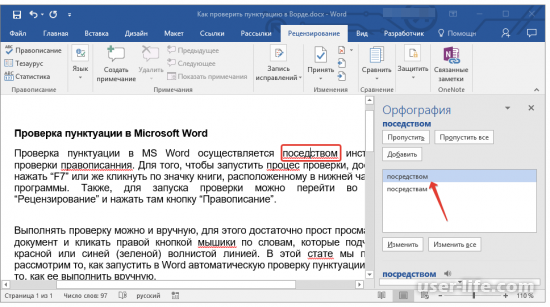
2. Кнопки "Изменить" и "Изменить все" отвечают за единоразовую замену определенного слова, либо за исправление этого выражения по всему документу соответственно.
Вы можете также перепроверить документ в интернете с помощью сервисов, например “Орфограммка” и “Грамота”.
Завершение проверки
После того, как вы выберите одно из предложенных в окне "Орфография" действий, программа оповестит вас об успешном выполнении проверки.
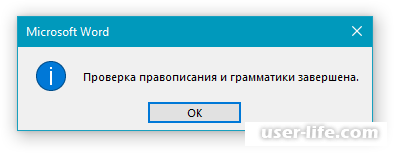
Для того чтобы надежно сохранить итоговый результат, нажмите кнопку "ОК" и сохраните файл.
Как сделать ручную проверку орфографии
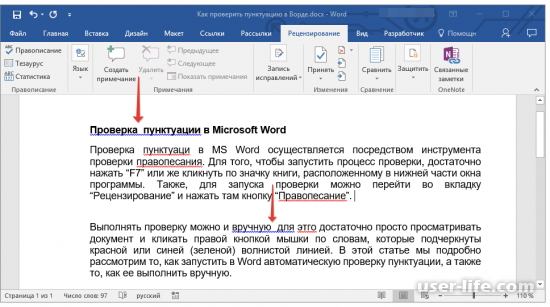
Ручная проверка осуществляется максимально просто, но в то же время и проблематично. В данном случае пользователь просто обращает внимание на подчеркнутые слова и исправляет их самостоятельно, отыскав правильное слово удобным способом. Как правило, красной линией выделяются именно выражения, отсутствующие в словаре. Синее подчеркивание означает неправильно составленное предложение.
Что такое состояние ошибок
Microsoft Word имеет встроенный инструмент, который автоматически указывает пользователю на допущенные в тексте ошибки. Обратите внимание, что в левом нижнем углу документа располагается иконка в виде раскрытой книги.
Как пользоваться поиском исправлений
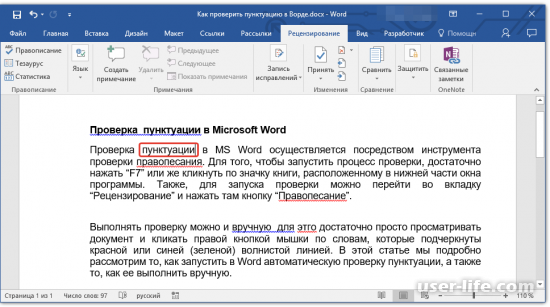
Работать с ним очень просто, достаточно кликнуть правой кнопкой мыши по выделенному слову, затем выбрать в контекстном меню один из предложенных вариантов иборьбы.
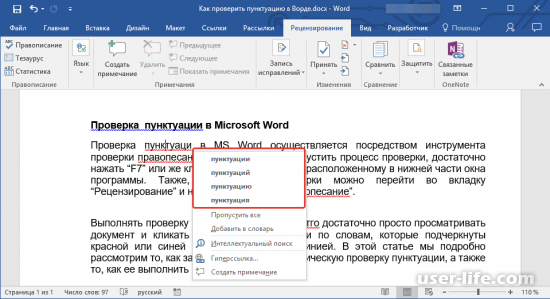
Как мы уже говорили раннее Microsoft Office делает выводы о правильности слов, отталкиваясь от встроенного словаря. Таким образом, подчеркнутое выражение не всегда является ошибочным
Если вы полностью уверены в правильности написания слова, то специально для этого случая в контекстном меню появится пункт "Пропустить", который уберет выделение.
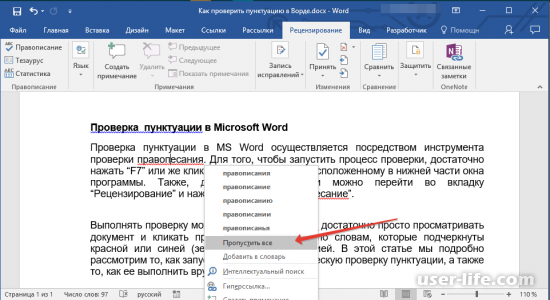
В рамках данной статьи были рассмотрены все возможные инструменты для проверки орфографии в Microsoft Word. Благодаря использованию этих методов пользователь может значительно повысить уровень грамотности своих текстов. Надеемся, вам помогла наша статья.



