
Пользователи, которые регулярно используют Microsoft Word, периодически могут столкнуться с различными трудностями. Мы уже обсуждали способы решения многих из них, но впереди еще много вопросов, которые требуют внимания.
В данном материале мы сосредоточимся на проблемах, возникающих при попытке открыть файл, созданный другим пользователем, или загруженный из сети. Часто такие документы могут быть доступны только для чтения, но не для редактирования, и это связано с двумя основными причинами.
Почему документ не редактируется
Первая причина — это режим с ограниченными возможностями (проблемы совместимости). Этот режим активируется, когда вы пытаетесь открыть файл, созданный в предыдущей версии Ворд, чем та, что используется на данном устройстве. Вторая причина — невозможность редактирования документа из-за активированной защиты.
О решении проблемы совместимости (ограниченная функциональность) ранее мы уже рассказывали (ссылка ниже). Если это — ваш случай, наша инструкция поможет вам открыть такой документ для редактирования. Непосредственно в данной статье мы рассмотрим вторую причину и дадим ответ на вопрос, почему документ Word не редактируется, а также расскажем о том, как это устранить.

Запрет на редактирование
В файле Word, который заблокирован для редактирования, большинство элементов панелей инструментов остаются неактивными на всех вкладках. Этот документ доступен для просмотра и поиска по содержимому, однако при попытке внести изменения возникает сообщение «Редактирование ограничено».



Если установлен «формальный» запрет на редактирование, при котором документ не защищен паролем, есть возможность попытаться его снять. В противном случае разрешение на редактирование может получить только тот пользователь, который наложил этот запрет, либо администратор группы, если файл был создан в локальной сети.
Примечание: Сообщение «Защита документа» также отображается в информации о файле.

Обратите внимание: функция «Защита документа» находится в разделе «Рецензирование», который служит для проверки, сравнения, редактирования и совместного редактирования документов.





Повторимся, снятие защиты на редактирование возможно лишь в том случае, если документ, с которым вы работаете, не защищен паролем и не защищен сторонним пользователем, под его аккаунтом. Если же речь идет о случаях, когда на файл или на возможность его редактирования установлен пароль, не зная его, внести изменения, а то и вовсе не сможете открыть текстовый документ невозможно.
Обратите внимание: Информация о способах удаления пароля защиты из файла Word появится на нашем сайте в скором времени.
Если вы хотите обезопасить свой документ, ограничив доступ к редактированию или полностью запретив его открытие для посторонних, предлагаем ознакомиться с нашим материалом по этой теме.
Снятие запрета на редактирование в свойствах документа
Иногда ограничение на редактирование устанавливается не в самой программе Microsoft Word, а в атрибутах файла. Чаще всего, снять такое ограничение гораздо легче. Перед тем как приступить к следующим действиям, убедитесь, что у вас есть административные права на вашем компьютере.
- Перейдите в папку с файлом, который вы не можете отредактировать.
Замечание: Этот способ, аналогично предыдущему, не подходит для файлов, защищенных паролем или доступом третьих лиц.
На этом завершим, теперь у вас есть информация о том, почему документ в Ворде не поддается редактированию, а также о том, как в определенных ситуациях можно получить возможность редактирования таких файлов.
В редактировании отказано — почему Word так поступает с документом

Вы скачали «вордовский» файл с интернета, но оказалось, что изменить что-то в нём вы не можете — все иконки неактивны. Сама программа может предупреждать о том, что редактура в этом документе запрещена. Что делать в такой ситуации?
Документ в «Ворде» не редактируется: как проявляется ошибка и почему
Текстовый документ не редактируется по двум причинам: включён режим ограниченного функционала (документ ранее был создан в версии «Ворда» ниже, чем у вас) либо на документе была ранее установлена защита (запрет на редактуру).
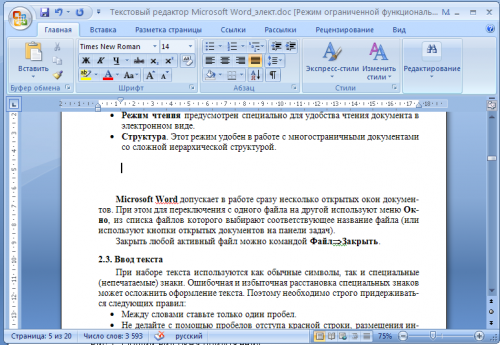
Если стоит режим ограниченного функционала, значит, вы открыли документ, который создавался в версии «Ворд» ниже вашей
Эти две причины просто различить. В первом случае будет стоять отметка «Режим ограниченной функциональности» после названия файла вверху. Во втором после запуска документа у вас появится панель справа «Ограничить редактирование». В обоих случаях иконки на панели инструментов для редактуры будут серыми, некликабельными.
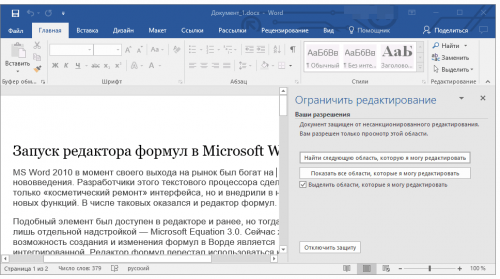
При запуске файла появилось дополнительное меню
Что делать в этой ситуации
Рассмотрим, как устранить обе причины, чтобы приступить сразу к изменению файла.
Проблемы с совместимостью — отключаем ограничение функционала
Чтобы убрать ошибку совместимости, вам нужно просто снова сохранить текстовый файл:
Кликаем по «Файл». Переходим в блок для сохранения.
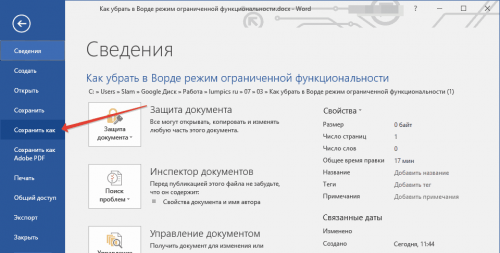
Открываем раздел для сохранения
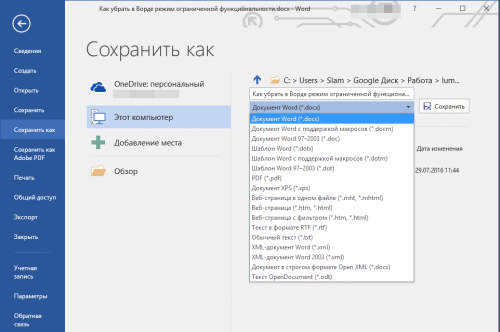
Выберите формат файла в большом меню
Запрет на редактирование — как его снять
Снять ограничение на редактирование можно только при отсутствии пароля на документе. В противном случае разрешение на редактирование сможет предоставить только тот, кто установил данный пароль.
В настройках «Ворда»
Если вы увидели справа окно «Ограничить редактирование», сделайте следующее:
Для начала щёлкните по «Выключить защиту».
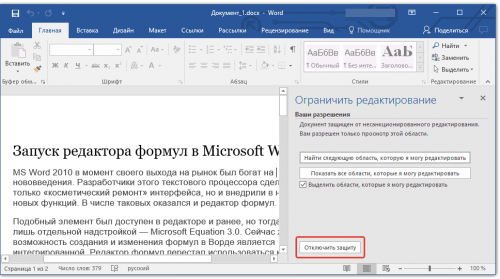
Отключите защиту в документе
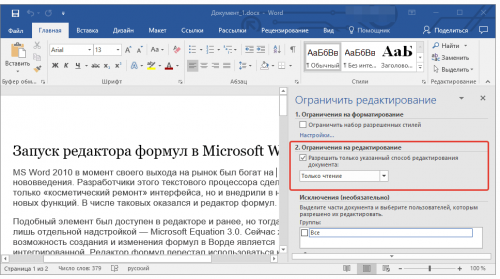
Уберите отметку со второго пункта
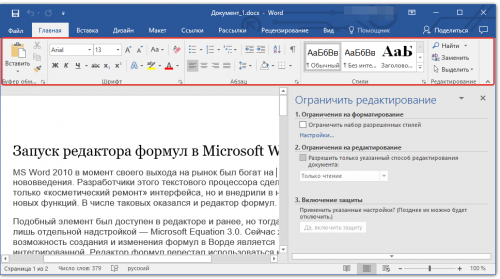
Панель с инструментами станет активной
В свойствах самого документа
Ограничение на редактуру может стоять в настройках самого файла — в его свойствах. Как быть в этой ситуации:
Находим в «Проводнике Виндовс» документ, который у вас не получается изменить. Кликаем по нему правой клавишей мышки. В контекстном меню заходим в свойства документа.
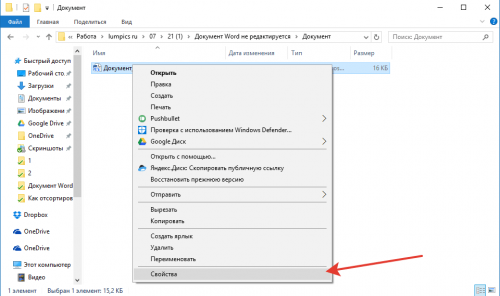
Перейдите к свойствам файла
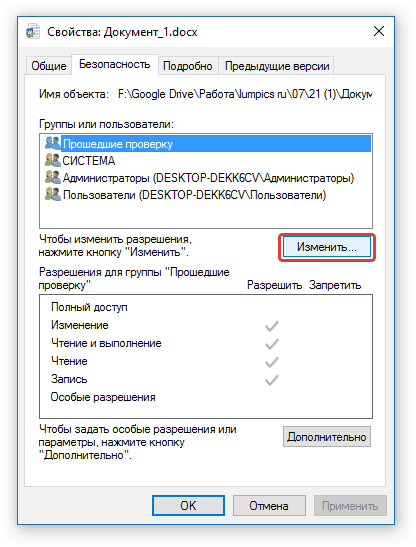
Кликните по кнопке «Изменить»
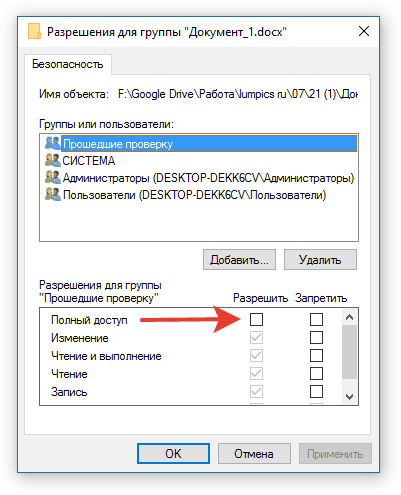
Поставьте полный доступ и сохранитесь
Если вы увидели в названии файла фразу «Режим ограниченной функциональности», просто сохраните заново документ, а затем откройте его — проблема должна быть решена. Если у вас появляется меню «Ограничить редактирование», попробуйте отключить защиту. Если файл не запаролен, вы сможете это сделать. Если есть пароль, узнайте его либо попросите человека, который поставил его, убрать код защиты.



