
Режим вставки в ворде как включить
В Office Word по умолчанию отображается значок параметра вставки при вставке текста или изображений в документ. Следуйте этому руководству, чтобы узнать, как показать или скрыть значок параметра вставки по своему усмотрению.
Рекомендуемые инструменты повышения производительности для Word
Kutools for Word: Интеграция ИИ , более 100 расширенных функций экономят 50 % времени обработки документов. Бесплатная загрузка
Office Tab: вводит вкладки, подобные браузеру, в Word (и других инструментах Office), упрощая навигацию по нескольким документам. Бесплатная загрузка
Показать или скрыть значок параметра вставки в Word
Шаг 1: нажмите Файл вкладка> Опции.
Шаг 2: нажмите Фильтр вкладку и прокрутите указатель мыши вниз до Вырезать, скопировать и вставить группа.
Шаг 3: проверьте Показывать кнопки параметров вставки при вставке содержимого и нажмите OK для отображения значка параметра вставки в документе.

Вы можете увидеть результат, как показано ниже:
 |
 |
Вкладка Office: предоставляет интерфейсы с вкладками в Word, Excel, PowerPoint.
Улучшите свой рабочий процесс прямо сейчас. Узнайте больше о вкладке «Офис» Бесплатная загрузка
Статьи по теме:
- Показать или скрыть знаки абзаца в Word
- Быстрое отображение или скрытие всего скрытого текста в Word
- Показать или скрыть заполнители изображений в Word
- Показать или скрыть пробелы в Word
Лучшие инструменты для офисной работы
Kutools for Word — Повысьте свой опыт работы со словом с помощью Over 100 Замечательные особенности!
Легкая очистка: Убрать Дополнительные места / Разрывы разделов / Текстовые поля / Гиперссылки / Дополнительные инструменты для снятия см. Удалить группа.
➕ Креативные вставки: Вставлять Разделители тысяч / Флажки / радио кнопки / QR код / Штрих-код / Несколько изображений / Узнайте больше в Вставить группа.

Хотите попробовать эти функции? Загрузите Kutools for Word прямо сейчас!
Бесплатная загрузка Купить Узнайте больше о Kutools для Word
Лучшие инструменты для офисной работы
Kutools for Word — 100+ инструментов для Word
- Kutools AI Особенности: Создать, Перезапись, Суммировать, Переведите Документы / Получите быстрые ответы / Польский документ (сохранить формат)
- Владение документами: Разделить страницы / Объединить документы / Пакетное преобразование в PDF
- ✏ Редактирование содержания: Пакетный поиск и замена / Изменить размер всех изображений
- Легкая очистка: Удалить лишние пробелы / Удалить разрывы разделов
- ➕ Креативные вставки: Вставить разделители тысяч / Вставьте флажки / Создание QR-кодов
Иллюстрированный самоучитель по Microsoft Word
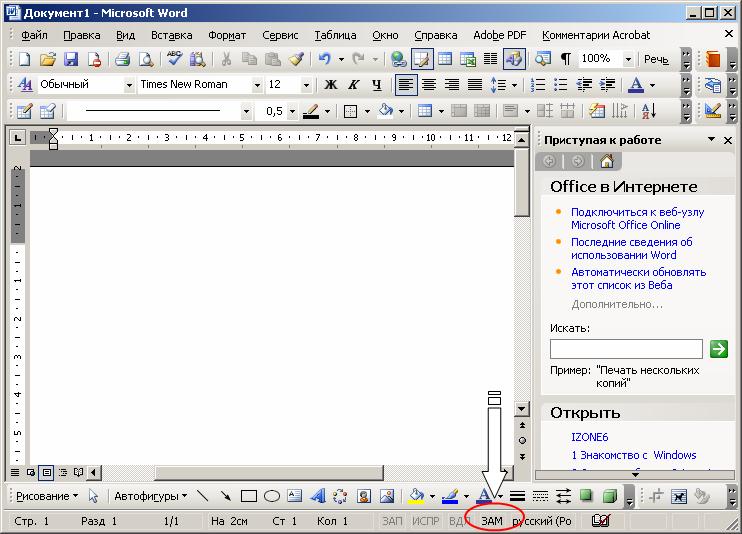
Ввод текста может осуществляться в одном из двух режимов: вставки или замены. При вводе нового текста в режиме вставки содержащийся в документе текст сдвигается вправо от точки ввода. В режиме замены старый текст удаляется и заменяется новым. Для переключения между этими двумя режимами используется клавиша Ins.
Определить, какой режим используется в настоящий момент, можно по состоянию индикатора ЗАМ в строке состояния Word внизу экрана. Если индикатор отображается черным цветом, то включен режим замены, если серым – вставки. Двойной щелчок мыши на этом индикаторе также переключает режимы.
Одним из важнейших объектов при работе с текстом является абзац.
Абзац – часть документа (текст, графика, таблицы и другие объекты), находящаяся до символа конца абзаца. С абзацем связываются параметры его форматирования: шрифт, отступы, интервалы, выравнивание и т. д. Для того чтобы начать новый абзац, при вводе текста нужно нажать Enter. Для перехода на новую строку в пределах абзаца используется комбинация клавиш SHIFT + Enter.
Символ конца абзаца и ряд других символов (пробелы условные переносы, символы табуляции и скрытый текст) называются специальными или непечатаемыми символами. Их можно увидеть на экране, если нажать одноименную кнопку в стандартной панели инструментов.
Работа с Word построена по принципу "выбери и выполни".
Прежде чем выполнить какую-либо операцию, нужно выбрать фрагмент документа, к которому эта операция будет применена. Выбранный фрагмент на экране инвертируется. Выбор фрагмента можно выполнить как мышью, так и клавиатурой.
Выбор фрагмента с помощью мыши выполняется так:
- установите в то место, с которого хотите начать выбор, курсор мыши, затем нажмите ее левую кнопку и продолжайте удерживать ее нажатой;
- двигайте курсор мыши, расширяя границы фрагмента;
- после выделения нужного фрагмента отпустите кнопку мыши.
С помощью клавиатуры фрагмент документа выбирается так:
- установите курсор ввода в то место, с которого хотите начать выбор. Затем нажмите и продолжайте удерживать клавишу SHIFT;
- пользуясь клавишами перемещения курсора, расширяйте границы фрагмента;
- после выделения нужного фрагмента отпустите SHIFT.
Любые выделенные фрагменты документа, в том числе и нетекстовые объекты, можно удалять, перемещать из одной части документа в другую или копировать. При этом активно используется буфер обмена Windows.



