

Понравился материал?Хотите прочитать позже?Сохраните на своей стене иподелитесь с друзьями
Вы можете разместить на своём сайте анонс статьи со ссылкой на её полный текст
Ошибка в тексте?
Ошибка в тексте? Мы очень сожалеем, что допустили ее. Пожалуйста, выделите ее и нажмите на клавиатуре CTRL + ENTER. Кстати, такая возможность есть на всех страницах нашего сайта
Комментарии:
Порядок вывода комментариев:

0  Спам
Спам

СПАСИБО ОГРОМНОЕ!ВАШИ РЕКОМЕНДАЦИИ ОЧЕНЬ ПОМОГЛИ!
Анализ ОГЭ, ЕГЭ, ВПР


Актуально!
Отзывы

Егорова Елена 5.0
Отзыв о товаре ША PRO Анализ техники чтения по классам и четвертям
Хочу выразить большую благодарность от лица педагогов начальных классов гимназии «Пущино» программистам, создавшим эту замечательную программу! То, что раньше мы делали «врукопашную», теперь можно оформить в таблицу и получить анализ по каждому ученику и отчёт по классу. Великолепно, восторг! Преимущества мы оценили сразу.
С начала нового учебного года будем активно пользоваться. Поэтому никаких пожеланий у нас пока нет, одни благодарности. Очень простая и понятная инструкция, что немаловажно! Благодарю Вас и Ваших коллег за этот важный труд. Очень приятно, когда коллеги понимают, как можно «упростить» работу учителя.
Наговицина Ольга Витальевна 5.0
учитель химии и биологии, СОШ с. Чапаевка, Новоорский район, Оренбургская область Отзыв о товаре ША Шаблон Excel Анализатор результатов ОГЭ по ХИМИИ
Спасибо, аналитическая справка замечательная получается, ОГЭ химия и биология. Очень облегчило аналитическую работу , выявляются узкие места в подготовке к экзамену. Нагрузка у меня, как и у всех учителей большая. Ваш шаблон экономит время , своим коллегам я Ваш шаблон показала, они так же его приобрели. Спасибо.
Чазова Александра 5.0
Отзыв о товаре ША Шаблон Excel Анализатор результатов ОГЭ по МАТЕМАТИКЕ
Очень хороший шаблон, удобен в использовании, анализ пробного тестирования занял считанные минуты. Возникли проблемы с распечаткой отчёта, но надо ещё раз разобраться. Большое спасибо за качественный анализатор.
Лосеева Татьяна Борисовна 5.0
учитель начальных классов, МБОУ СОШ №1, г. Красновишерск, Пермский край Отзыв о товаре Изготовление сертификата или свидетельства конкурса
Большое спасибо за оперативное изготовление сертификатов! Все очень красиво . Мой ученик доволен, свой сертификат он вложил в портфолио . Обязательно продолжим с Вами сотрудничество!
Язенина Ольга Анатольевна 4.0
учитель начальных классов, ОГБОУ "Центр образования для детей с особыми образовательными потребностями г. Смоленска" Отзыв о товаре Вебинар Как создать интересный урок: инструменты и приемы
Я посмотрела вебинар! Осталась очень довольна полученной информацией. Всё очень чётко, без "воды". Всё, что сказано, показано, очень пригодится в практике любого педагога. И я тоже обязательно воспользуюсь полезными материалами вебинара.
Спасибо большое лектору за то, что она поделилась своим опытом!
Арапханова Ашат 5.0
ША Табель посещаемости + Сводная для ДОУ ОКУД
Хотела бы поблагодарить Вас за такую помощь. Разобралась сразу же , всё очень аккуратно и оперативно. Нет ни одного недостатка. Я не пожалела, что доверилась и приобрела у вас этот табель. Благодаря Вам сэкономила время , сейчас же составляю табель для работников.
Удачи и успехов Вам в дальнейшем!
Дамбаа Айсуу 5.0
Отзыв о товаре ША Шаблон Excel Анализатор результатов ЕГЭ по РУССКОМУ ЯЗЫКУ
Спасибо огромное, очень много экономит времени , т.к. анализ уже готовый, и особенно радует, что есть варианты с сочинением, без сочинения, только анализ сочинения! Превосходно!
Отправляя материал на сайт, автор безвозмездно, без требования авторского вознаграждения, передает редакции права на использование материалов в коммерческих или некоммерческих целях, в частности, право на воспроизведение, публичный показ, перевод и переработку произведения, доведение до всеобщего сведения — в соотв. с ГК РФ. (ст. 1270 и др.). См. также Правила публикации конкретного типа материала. Мнение редакции может не совпадать с точкой зрения авторов.
Для подтверждения подлинности выданных сайтом документов сделайте запрос в редакцию.
Мы используем cookie.
При этом редакция сайта готова оказывать всяческую поддержку как в публикации, так и других вопросах.
Если вы обнаружили, что на нашем сайте незаконно используются материалы, сообщите администратору — материалы будут удалены.
Полезные функции: как использовать линейку для выравнивания и расположения текста и объектов в Word
Линейка, доступная в Word, является удобным инструментом, который помогает выравнивать различные элементы на странице документа, будь то тексты, графики, таблицы и другие. Она позволяет автору задавать отступы слева или справа, выравнивание элементов или их размещение по центру страницы. На примере выполнения курсовых, дипломных и других проектов мы подробно рассмотрим возможности использования линейки в пакете Office Word и изучим, как правильно размещать текст и объекты с ее помощью для достижения эффективности.
Линейка, доступная в Word, является удобным инструментом, который помогает выравнивать различные элементы на странице документа, будь то тексты, графики, таблицы и другие. Она позволяет автору задавать отступы слева или справа, выравнивание элементов или их размещение по центру страницы. На примере выполнения курсовых, дипломных и других проектов мы подробно рассмотрим возможности использования линейки в пакете Office Word и изучим, как правильно размещать текст и объекты с ее помощью для достижения эффективности.
Понятие и представление линейки в Word для выравнивания текста и элементов
Линейка в приложении Word является ценным инструментом, который помогает определить и расположить элементы страницы правильно. Это инструмент, который позволяет пользователю выравнивать и располагать текст и объекты в документе Word.

Визуально это выглядит как специальная шкала, отображаемая на экране, которая помогает пользователю определить координаты различных элементов. Чтобы использовать линейку, необходимо перейти на вкладку «Вид» и выбрать опцию «Линейка». При использовании этой функции пользователь заметит изменения в документе: появится уникальная шкала с измерениями на экране.
Способы применения линейки в Ворде
Одна из принципиальных вспомогательных задач устройства — размещение текстового сообщения в соответствии с границами страницы или разными элементами внутри документа. Допустим, в случае необходимости центрирования заголовка посреди страницы, использование действия «Выравнивание по центру» вполне подходит. Это действие требует выбора заголовка, и далее нажатие правой кнопочной мыши на определенный участок устройства и выбор требуемого пункта в списке.
В дополнение, другая полезная функция — это установка промежутков между абзацами. Бывает часто нужно создавать текстовые блоки с разными отступами либо справа, либо слева. С помощью устройства это происходит быстро и удобно. Для этого лишь требуется выделить абзац, а после переместить треугольную индикаторную отметку отступа на соответствующем устройстве в желаемое положение.
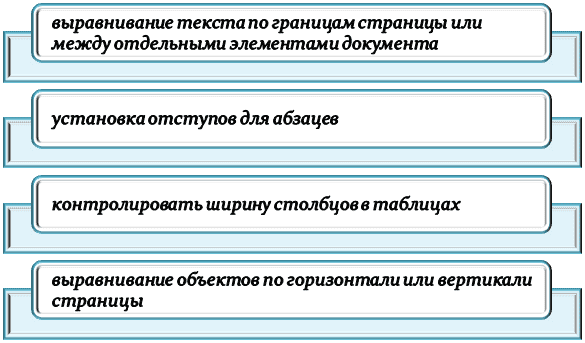
Данный механизм также предоставляет возможность контролировать ширину столбцов в таблицах. При создании таблицы можно использовать его для определения точных размеров каждого столбца. Для этого необходимо поместить курсор между двумя столбцами и переместить соответствующий маркер на линейке.
В случае необходимости размещения объектов, таких как изображения или формы, на странице Word, линейка также может оказаться очень полезной для выравнивания элементов по горизонтали или вертикали. Для этого нужно выделить нужный фрагмент или элемент, щелкнуть правой кнопкой мыши на области линейки и активировать функцию «Выравнивание».
Использование линейки в программе Word позволяет значительно повысить эффективность и профессионализм работы. Благодаря этому инструменту вы сможете полностью контролировать различные аспекты документа, от выравнивания текста и абзацев до расположения таблиц и изображений. Линейка в Word позволяет легко и быстро выравнивать объекты горизонтально.
Если человек хочет выделить фрагмент текста, ему нужно нажать правую кнопку мыши на линейке и выбрать один из типов выравнивания — слева, по центру, справа или по ширине. Кроме того, можно задать отступы перед или после абзацев, чтобы достичь нужного форматирования. Инструментарий также позволяет работать с таблицами. При создании таблицы можно использовать линии на линейке для точного задания размеров столбцов и строк. Для этого достаточно просто перетащить маркеры на линейке до желаемых значений.
При добавлении объекта на страницу автоматически появляются вспомогательные линии, которые помогают выровнять объекты горизонтально или вертикально. Чтобы воспользоваться этими вспомогательными линиями, необходимо близко поднести объект к ним. Кроме того, можно задавать размеры и отступы объектов с помощью маркеров на линейке.
Линейка также предоставляет возможность измерять отрезки на странице. Для этого просто щелкните на начальной точке отрезка и перетащите указатель до его конечной точки. Таким образом, будет показано расстояние между выбранными точками.
В заключении следует подчеркнуть, что использование линейки в Word значительно облегчает и повышает эффективность работы с текстом и объектами. Она обеспечивает точное выравнивание элементов документа, создавая аккуратное форматирование страницы. Пользователь, ознакомившись с основными возможностями и функциями линейки, может существенно увеличить свою продуктивность при использовании программы Microsoft Word.
Нужна помощь преподавателя?
Мы всегда рады Вам помочь!



