

В последнее время множество приложений, включая Windows, получили возможность использовать «темный» интерфейс. Однако не все пользователи осведомлены, что темную тему можно активировать в Word, Excel, PowerPoint и других приложениях пакета Microsoft Office.
В данной краткой инструкции будет подробно изложено, как активировать темную или черную тему оформления Office, которая применяется ко всем приложениям офисного пакета от Microsoft одновременно. Эта функция доступна в Office 365, Office 2013 и Office 2016.
Включение темно-серой или черной темы в Word, Excel и PowerPoint
Чтобы активировать одну из версий темной темы (вы можете выбрать между темно-серой и черной) в Microsoft Office, выполните следующие действия в любой офисной программе:
- Откройте пункт меню «Файл», а затем — «Параметры».

- В пункте «Общие» в разделе «Личная настройка Microsoft Office» в пункте «Тема Office» выберите нужную тему. Из темных доступны «Темно-серая» и «Черная» (обе представлены на скриншоте ниже).

- Нажмите Ок, чтобы настройки вступили в силу.

Заданные параметры темы Microsoft Office применяются сразу ко всем программам офисного пакета и отдельно настраивать оформление в каждой из программ не требуется.


Кстати, если вы не в курсе, активировать темный режим в Windows 10 можно через Пуск — Параметры — Персонализация — Цвета — Выберите режим приложения по умолчанию — Темный. Однако этот режим не затрагивает все элементы интерфейса, а применяется лишь к настройкам и некоторым программам. Кроме того, для браузера Microsoft Edge также предусмотрено отдельное включение темной темы оформления в его параметрах.
Как word сделать темным
Ночной режим Microsoft Word преобразует интерфейс, используя более темные цвета, что уменьшает нагрузку на зрение, особенно в условиях недостаточной освещенности. Также этот режим придаёт программе более актуальный стиль и способствует увеличению времени работы батареи вашего устройства.
Из этого руководства вы узнаете, как включить темный режим в Word, настроить цвет фона страницы и при необходимости вернуться в светлый режим.

Видео: изменение Microsoft Word в темном режиме
Включить темный режим в Word
Для активации темного режима в Microsoft Word, выполните предложенные шаги. Учтите, что данная настройка будет распространяться на все приложения Microsoft Office, такие как Excel и PowerPoint.

Переключить цвет фона страницы на белый в темном режиме
Несмотря на использование темного режима, вы можете предпочесть белый фон страниц вашего документа по различным причинам. Например, вам может быть интересно увидеть, как ваш текст смотрится на белом фоне для улучшения восприятия, или же вы хотите предварительно просмотреть, как он будет выглядеть на печати.
Сделать цвет фона страницы всегда белым в темном режиме
Если фон страницы вашего документа в Word оказывается черным после его закрытия и повторного открытия, вы можете деактивировать темный фон, чтобы каждая новая сессия начиналась с светлой страницы.
- В документе Word перейдите к Файл >Опции.
- В параметры Word диалоговое окно, на Общие вкладку, найдите Персонализируйте свою копию Microsoft Office .
- Установите флажок с надписью Никогда не меняйте цвет страницы документа.
Наконечник: В некоторых относительно старых версиях Word этот параметр может обозначаться как Отключить темный режим.

Нажмите OK.
Изменить Word из темного режима в светлый режим

Часто задаваемые вопросы (FAQ)
Выше приведен весь соответствующий контент, связанный с темным режимом в Microsoft Word. Я надеюсь, что этот урок окажется для вас полезным. Если вы хотите узнать больше советов и рекомендаций по Word, Пожалуйста, нажмите здесь чтобы получить доступ к нашей обширной коллекции учебных пособий.
В Word и Excel есть тёмная тема: как её включить и не напрягать глаза

Чтобы уменьшить нагрузку на глаза в условиях недостаточной освещенности, многие используют темную тему оформления интерфейса. Есть такая и в популярном офисном пакете Microsoft: актуальных обновлениях Office 2013, Office 2016 и Office 365 на Windows, а В его версии для Mac.
Шаг 1. Запустите любое офисное приложение Microsoft (например, Word или Excel).
Шаг 2. На стартовом экране приложения перейдите в раздел «Учетная запись» с помощью кнопки в нижнем левом углу экрана.
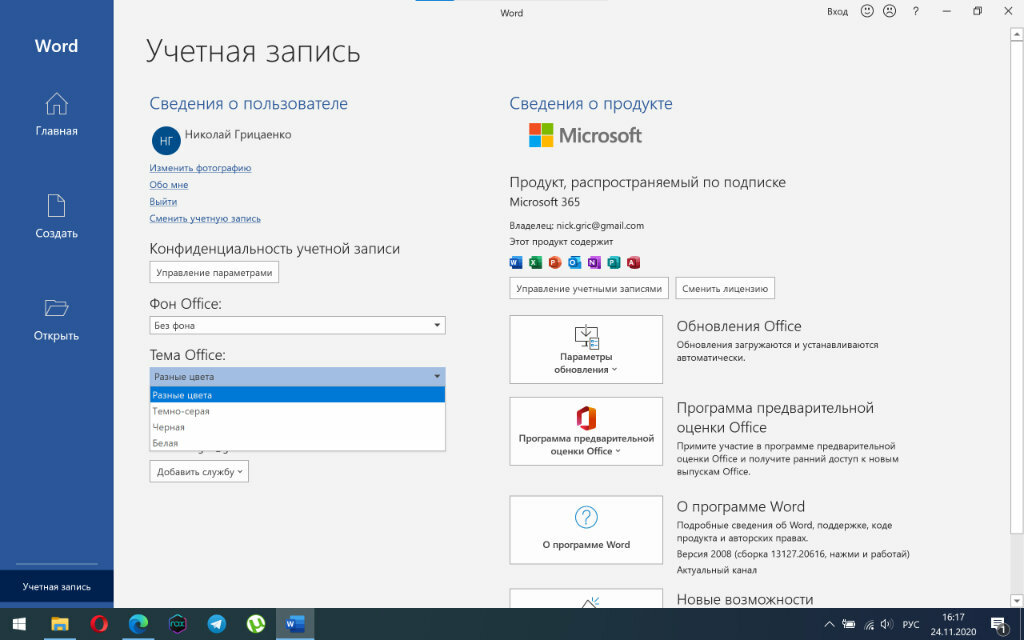
Шаг 3. Выберите вариант «Темно-серая» или «Черная» в выпадающем списке «Тема Office» — результат будет автоматически применен ко всем программам, которые входят в комплект офисного пакета Microsoft.
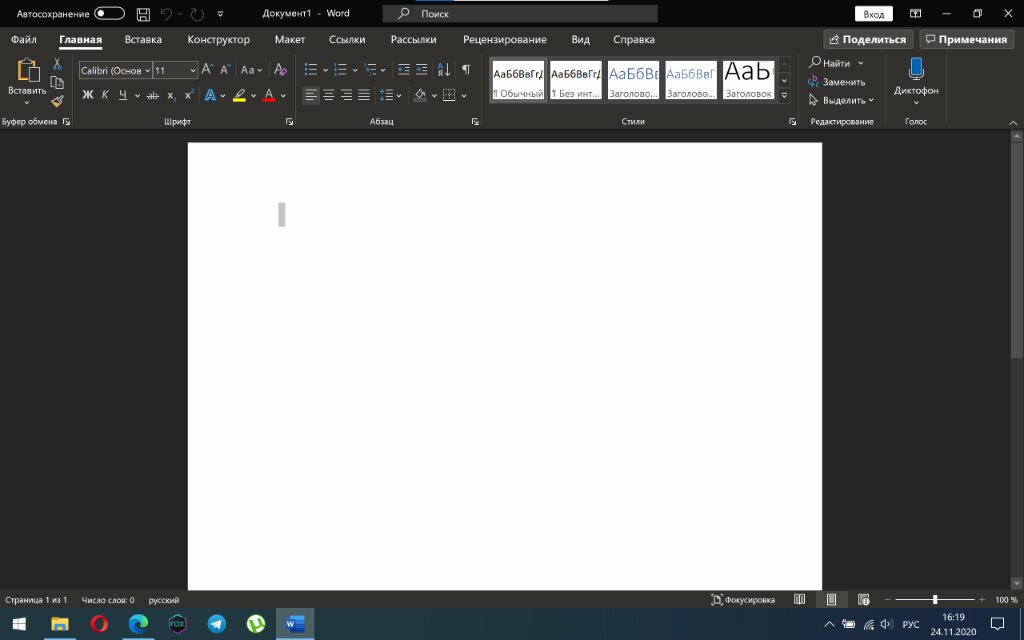
Визуальное оформление Microsoft Word на Windows с «Темно-серой» (слева) или «Черной» (справа) темой:

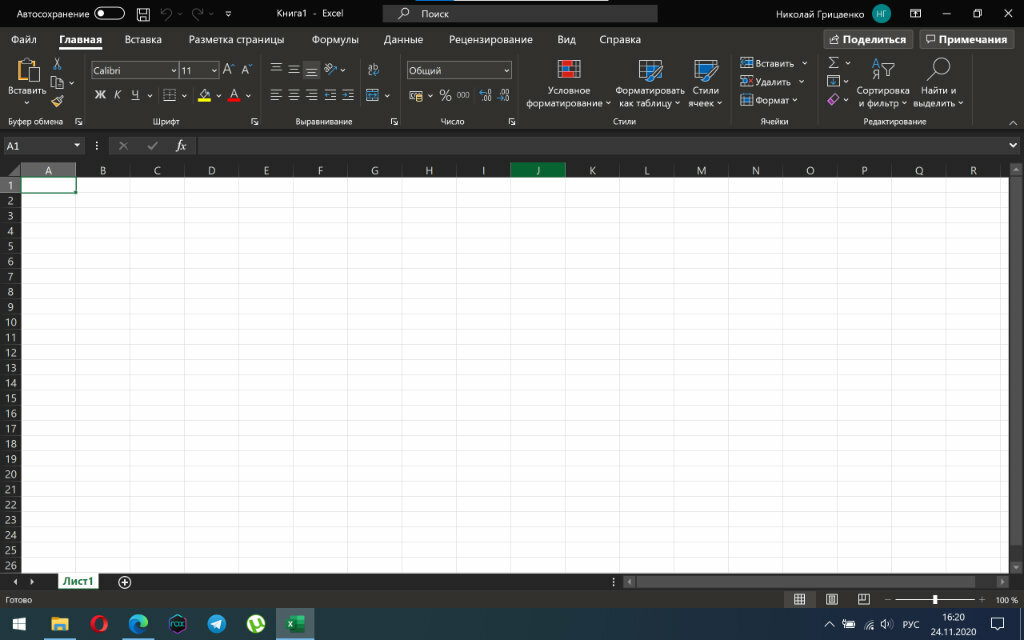
Как выглядит Microsoft Excel на Windows с «Темно-серой» (слева) или «Черной» (справа) темой:

Вы также можете активировать темную тему с помощью аналогичного выпадающего списка, который находится в меню «Файл» > «Параметры» > «Общие». Так удобнее, если вы не только открываете документ для редактирования, а уже находитесь в процессе использования Microsoft Office.
Как включить темную тему в Microsoft Office на Mac
Тема оформления интерфейса Microsoft Office на Mac соответствует настройкам macOS. Чтобы переключить операционную систему компьютеров Apple в ночной режим, нужно перейти в меню «Системные настройки» > «Основные» и выбрать «Темное» в вариантах раздела «Оформление».
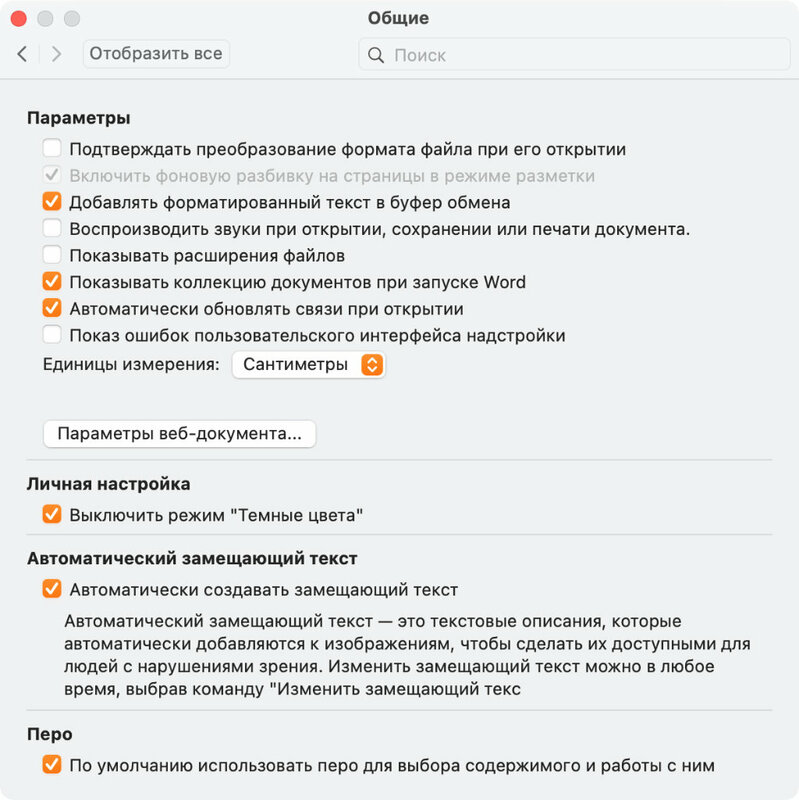
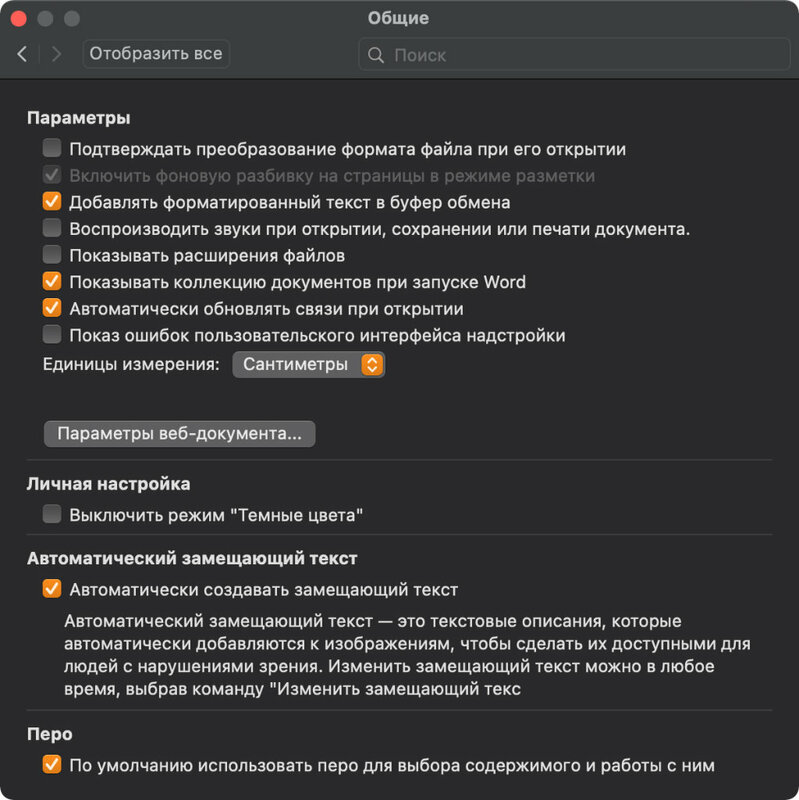
Тем не менее, в настройках приложений, которые входят в состав Microsoft Office, есть переключатель «Выключить режим «Темные цвета»» — он доступен в меню «Параметры» > «Общие» > «Личные настройки». Если перевести его в активное положение, конкретное приложение не будет использовать ночной режим.
Как выглядит Microsoft Word на Windows с темной темой:

Как выглядит Microsoft Excel на Windows с темной темой:
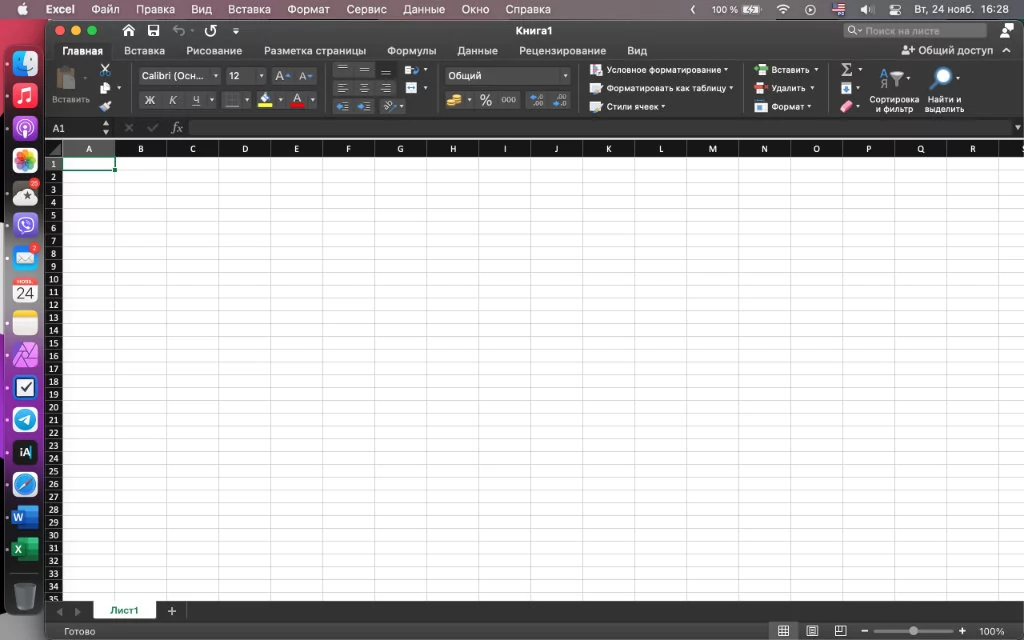
Кстати, что интересно, темно-серый вариант оформления интерфейса офисных приложений Microsoft на Mac не предусмотрен. Сложно сказать, с чем конкретно это связано, но факт остается таковым. У вас есть возможность или использовать темную тему системы, или остаться с классическим оформлением приложений.
⚠️ Если инструкция перестала работать или у вас возникли проблемы на каком-то шаге — пожалуйста, сообщите об этом в комментариях. Мы обязательно изучим проблему и обновим статью.



