
Бывает, что в программе Word исчезает верхняя панель инструментов. Поскольку её восстановление может вызывать множество вопросов, предлагаю рассмотреть простую пошаговую инструкцию, которая поможет вернуть её на место.
Шаг первый. Откроем документ, в котором отсутствует верхняя панель инструментов.
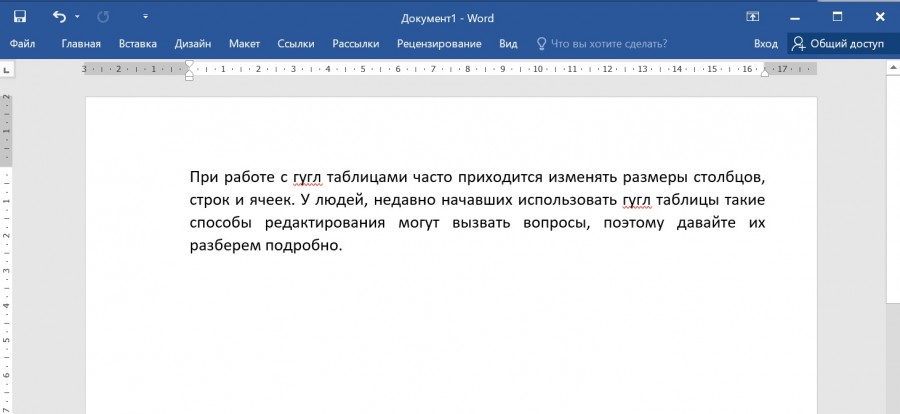
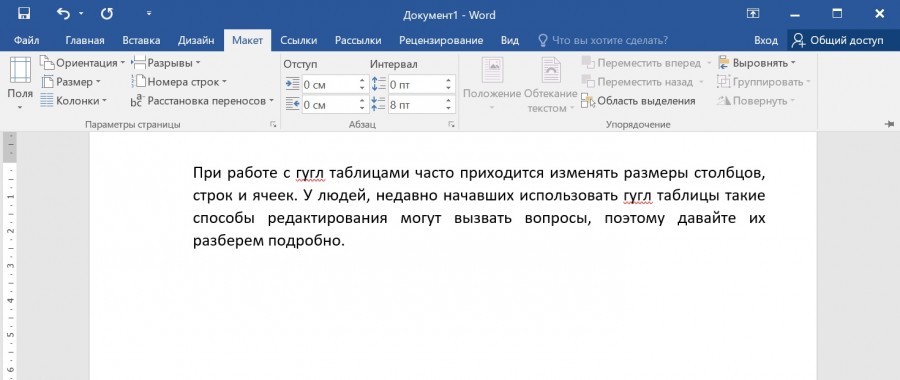
Шаг второй. Несмотря на отсутствие верхней панели, названия разделов остались. Вам необходимо зайти в любой из разделов, кликнув по его названию. В нашем примере мы выбрали вкладку «Макет». В результате открылись настройки данной панели.
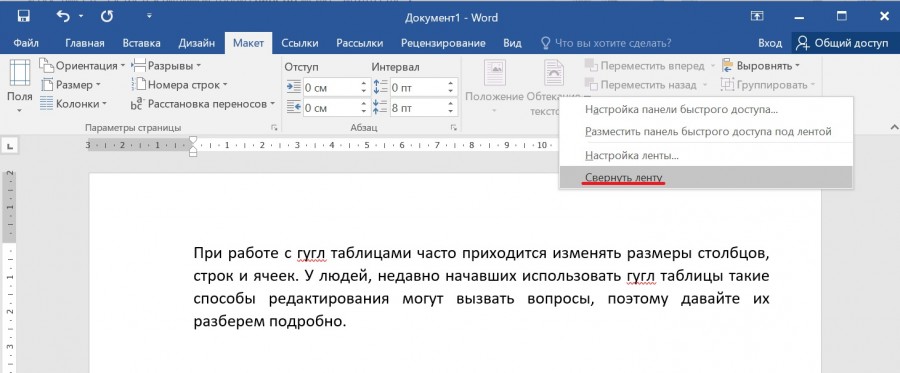
Третий шаг. Наведите курсор на пустую область данной панели, в нашем примере такой участок есть слева. После нажмите на правую клавишу мыши, чтобы появилось меню, в котором просто выберите строку «Свернуть ленту», чтобы пропала галочка. В результате панель больше не будет исчезать.
Видео как в ворде закрепить панель инструментов
Как в Ворде вернуть панель инструментов
Редактор текстов Microsoft Word обладает богатым функционалом. Он позволяет не только вводить и форматировать текст, но также создавать разнообразные графические элементы, таблицы и диаграммы, а Выполнять простые операции с изображениями. Все необходимые инструменты для этого располагаются на Панели инструментов.
Располагается она вверху страницы открытого документа, и с Ворд 2007 на ней Вы видите не только вкладки, но и основные кнопочки, которые используются для работы. В этой статье мы с Вами разберемся, что же делать, если исчезла панель инструментов в Ворде, и вместо привычного вида, видны только основные названия вверху. Расскажу также и про панель быстрого доступа, и как добавить на нее все необходимые кнопки.
Если открытый вами документ Ворд выглядит как показано на изображении ниже, для восстановления панели инструментов достаточно кликнуть на маленькую стрелочку, направленную вниз, расположенную в правом верхнем углу окна.

По прошествии этого этапа, все знакомые ансамбли и команды вновь станут видимыми. Если вам потребуется оставить на странице лишь сам лист, вы можете скрыть верхнюю панель, нажав на ту же стрелку, которая теперь направлена вверх. Это будет удобно, если во время работы с документом нужна максимальная концентрация без отвлекающих элементов.

При использовании Word 2013 или 2016 для отображения панели инструментов необходимо нажать на кнопку «Параметры отображения ленты», расположенную справа от названия документа, рядом с кнопками для сворачивания, перехода в полноэкранный режим и закрытия.

После клика откроется небольшое меню. Первый пункт автоматически скрывает ленту – окно разворачивается во весь экран и она прячется, при наведении курсора в самый верх, она появляется. При нажатии на второй пункт останутся только пункты меню «Главная» , «Вставка» , «Дизайн» и другие. Если выберите последний вариант, тогда получится закрепить не только названия пунктов, но и команды – собственно это нам и нужно.

Теперь давайте разберемся, что сделать, если пропала не сама панель управления, а некоторые вкладки на ней. Перейдите вверху на «Файл» и выберите из левого списка пункт «Параметры» .

Откроется вот такое окошко. Перейдите на вкладку «Настройка ленты» .

Дальше в блоке справа нужно отметить галочками те вкладки, которые должны отображаться у Вас в ленте. Чтобы посмотреть, какие команды входят в какую вкладку, нажимайте на плюсики напротив, чтобы открыть их.
У меня, например, не было на панели инструментов вкладки «Разработчик» . Поэтому ставлю галочку напротив нее. Для сохранения внесенных изменений, жмите «ОК» .

После этого, нужный нам пункт появится, и можно использовать все команды, которые в нем есть.

В Ворде помимо панели инструментов так же есть панель быстрого доступа. В нее можно добавить иконки тех команд, которые Вы используете чаще всего. Отображается она или под, или над лентой. По умолчанию в ней есть три кнопки: сохранить, отменить или вернуть.
Чтобы настроить ее под себя, нажмите на маленькую черную стрелочку, указывающую вниз, и выберите из списка «Другие команды» .

Дальше разверните список в поле «Выбрать команды из» и можно или кликнуть по той вкладке, куда она входит, или нажмите «Все» .

Находите необходимую команду в списке, выделяйте ее с помощью мыши, а затем нажимайте кнопку «Добавить».

Все, что будет находиться в области справа, появится и на панели быстрого доступа.

При необходимости, все пункты можно расположить в подходящем для Вас порядке. Для этого выделите один и меняйте его положение, используя стрелки вверх/вниз, находящиеся справа. Чтобы внесенные изменения в Ворде сохранились и для всех других файлов, в верхнем поле выберите «Для всех документов» . Когда закончите, сохраняйте нажатием на «ОК» .

Как видите, в примере я добавила кнопку быстрой печати. Теперь у меня есть возможность распечатать документ, как только потребуется, и не нужно будет переходить на определенную вкладку, где находится нужная мне команда.

Удаление происходит по похожему принципу. Открывайте знакомое окошко, выбирайте ненужную команду и жмите «Удалить» . Сохраняйте нажатием на «ОК» .

На этом все. Теперь Вы знаете не только, как вернуть обратно скрытую панель инструментов, но и как настроить ее и панель быстрого доступа в Ворде.



