
В состав текстового процессора Microsoft Word включены средства для проверки орфографии и пунктуации текста. Проверка правописания включена по умолчанию, так что вы можете увидеть орфографические и пунктуационные ошибки по мере ввода текста. Орфографические ошибки подчеркиваются красной волнистой линией, а пунктуационные — зеленой (рис. 3.12). Кроме того, зеленой волнистой линией подчеркиваются несогласованные предложения.
[box color=sovet]Программа Microsoft Word автоматически определяет язык ввода. Чтобы узнать, какой язык проверки орфографии установлен для текущего абзаца, или сменить его, щелкните мышью по кнопке Язык (Language), расположенной в правой части строки состояния. Откроется диалоговое окно Язык (Language), в котором можно сменить язык на любой другой.[/box]
Чтобы узнать, что программа Microsoft Word посчитала ошибкой, необходимо щелкнуть правой кнопкой мыши по подчеркнутому тексту. Если ошибка орфографическая, в контекстном меню мыши будут предложены варианты иборьбы этой ошибки, если они будут найдены в словаре программы Microsoft Word, или же будет показан пункт Нет вариантов (No Spelling Suggestions), сообщающий о том, что в словаре программы нет подходящей замены для слова.
Для замены ошибочного написания слова на один из вариантов, предложенных программой, достаточно просто щелкнуть по нему мышью. Пунктуационные ошибки также можно исправить с помощью контекстного меню, вызываемого правой кнопкой мыши. Если ошибка очевидна, программа предложит вариант иборьбы. Если нет — причину того, почему предложение признано ошибочным.
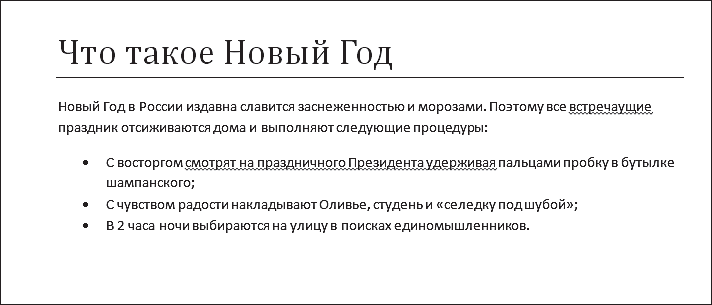
Рис. 3.12. Пример текста с орфографической и пунктуационной ошибкой
Существует специальное диалоговое окно, предназначенное для единовременной проверки правописания всего документа, работа с ним описана в последующих статьях.
Как включить пунктуацию в Word: пошаговая инструкция
Microsoft Word является одним из самых популярных текстовых редакторов, который используется миллионами людей по всему миру. Он предоставляет множество возможностей для форматирования и оформления текста, в том числе и пунктуации.
Правильное использование пунктуации важно для создания понятных и грамматически правильных предложений. Ошибки в пунктуации могут привести к неправильному пониманию текста и снижению его качества. Поэтому знание, как правильно использовать пунктуацию в Word, является необходимым навыком для всех, кто работает с этим программным продуктом.
Чтобы включить правильное автоматическое исправление пунктуации в Word, необходимо открыть программу и перейти в раздел «Файл». Затем нужно выбрать пункт «Параметры» и перейти во вкладку «Проверка». В этом разделе можно найти различные параметры проверки текста, включая автоматическую проверку пунктуации. Он должен быть установлен по умолчанию, но если это не так, то необходимо поставить галочку напротив соответствующего параметра и сохранить изменения.
Примечание: Если вы хотите настроить конкретные правила пунктуации, вы можете перейти в раздел «Проверка» и выбрать пункт «Параметры пунктуации». Здесь вы можете настроить автоматическую замену орфографических ошибок, использовать лишние или отсутствующие пробелы и многое другое.
Кроме автоматического иборьбы пунктуации, в Word есть Возможность использовать различные символы пунктуации вручную. В нижней панели инструментов можно найти раздел «Символы» с кнопкой «Больше символов». Здесь вы можете выбрать нужный вам символ пунктуации, например, точку, запятую или тире, и вставить его в нужное место в тексте.
Пунктуация в Word: включение и правильное использование
В Microsoft Word имеется широкий спектр возможностей для работы с пунктуацией, которые позволяют сделать написание текста более понятным и грамматически правильным. В этом разделе мы рассмотрим, как включить функции пунктуации в Word и как правильно использовать их.
Чтобы включить функции пунктуации в Microsoft Word, нужно открыть настройки программы и перейти в раздел «Правописание и грамматика». В этом разделе вы сможете выбрать опции, связанные с пунктуацией, такие как автоматическое исправление ошибок и автоматическое выделение лишних пробелов.
Одна из самых полезных функций связанных с пунктуацией в Word — это автоматическое исправление и выделение ошибок. Например, если вы забыли поставить пробел перед запятой или точкой с запятой, программа автоматически исправит эту ошибку и выделит ее для вас. Это помогает улучшить корректность и читабельность текста.
Кроме того, Word предлагает возможность автоматического иборьбы ошибок, связанных с использованием кавычек и кавычек-лапок. Если вы напечатали открывающую, но забыли закрывающую кавычку, программа автоматически исправит это и выделит ошибку.
При правильном использовании пунктуации в Word, важно помнить о следующих правилах:
- После запятой, точки с запятой и двоеточия всегда должен стоять пробел.
- Перед запятой, точкой с запятой и двоеточием пробел не ставится.
- Перед открывающей кавычкой пробел не ставится, а после нее — ставится.
- Перед закрывающей кавычкой ставится пробел, а после нее — пробел не ставится.
Соблюдение этих правил поможет сделать текст более читабельным и грамматически правильным. Если вы не уверены в правильности написания пунктуации, всегда можно воспользоваться встроенным справочником Word или обратиться к грамматическим правилам русского языка.
Включение функций пунктуации в Word и их правильное использование помогут сделать ваш текст более профессиональным и грамотным. Не забывайте о простых правилах и используйте опции программы для автоматического иборьбы ошибок и выделения неправильной пунктуации.
Особенности работы с пунктуацией в Word
1. Автоматическое определение и исправление орфографических ошибок.
Microsoft Word обладает встроенным функционалом автоматического определения и иборьбы орфографических ошибок. Он подчеркивает слова с ошибками красной линией и предлагает иборьбы. Пользователь может выбрать одно из предложенных исправлений или оставить свое написание слова.
2. Коррекция пунктуации.
Word также помогает в проверке и коррекции пунктуации. Он подсвечивает неправильные знаки пунктуации или их отсутствие. Пользователь может проверить знаки и исправить их при необходимости.
3. Разделение текста на абзацы.
Word автоматически разделяет текст на абзацы при нажатии на клавишу Enter. Это позволяет создавать структурированный текст с ясными разделами и позволяет добавлять пустые строки между абзацами для лучшего визуального разделения.
4. Завершение предложений знаками препинания.
Word подсказывает пользователям добавить знаки препинания в конце предложений, если они были пропущены. Это позволяет создавать тексты с правильными знаками препинания и улучшает читаемость документа.
5. Неразрывные пробелы и дефисы.
Word автоматически обрабатывает неразрывные пробелы и дефисы. Он предотвращает перенос слов на новую строку и сохраняет их вместе с последующими словами, чтобы сохранить исходный смысл предложения.
6. Правила переноса слов на новую строку.
Word использует словарь и правила переноса слов на новую строку, чтобы обеспечить качественное оформление документа. Это позволяет избегать нежелательного переноса слов и сохранять текст в удобочитаемом виде.
7. Кавычки и кавычки-лапки.
Word автоматически заменяет обычные кавычки на правильные открывающие и закрывающие кавычки в русском и английском языках. Он также поддерживает использование кавычек-лапок в русском языке.
Как включить правила пунктуации в программе Word
Программа Word предлагает удобный способ проверять и исправлять пунктуацию в тексте. Для включения правил пунктуации в Word следуйте инструкциям ниже:
- Откройте документ в Word, в котором вы хотите включить правила пунктуации.
- Выберите вкладку «Редактирование» в верхнем меню.
- В раскрывающемся меню выберите «Правописание и грамматика».
- Откроется боковая панель «Проверка пунктуации».
- Включите опцию «Пунктуация» с помощью переключателя-кнопки.
После включения правил пунктуации в Word программа начнет автоматически проверять текст на наличие ошибок в пунктуации и предложит варианты иборьбы.
Если вы видите подчеркивание или красную волнистую линию под словом или фразой, Word указывает на возможные проблемы с пунктуацией. Нажмите правой кнопкой мыши на подчеркнутое место, чтобы увидеть доступные варианты иборьбы.
Ошибки пунктуации могут включать неправильную расстановку запятых, точек и других знаков препинания. Корректная пунктуация в тексте помогает передать смысл и структуру выражений, что делает его легче для понимания и чтения.
Использование правил пунктуации в программе Word позволяет улучшить качество написанных текстов и сделать их более профессиональными и понятными.
Эффективное использование пунктуации в документах Word
Пунктуация играет важную роль в создании читаемого и понятного текста в документах Word. Корректное использование знаков препинания помогает улучшить структуру и понимание информации, а также делает текст более профессиональным и грамотным.
Вот несколько рекомендаций, как эффективно использовать пунктуацию в документах Word:
| Знак препинания | Примеры использования |
|---|---|
| Точка | Точка ставится в конце предложения. Как правило, после точки ставится пробел. Пример: «Это был интересный день.» |
| Запятая | Запятая используется для разделения элементов списка или для выделения вводных слов или фраз. Примеры: «Я купил яблоки, груши и бананы.» или «Конечно, я согласен с вами.» |
| Тире | Тире используется для выделения части предложения или для создания паузы в речи. Пример: «Он был умный – самый умный в классе.» |
| Вопросительный знак | Вопросительный знак ставится в конце вопросительного предложения. Пример: «Ты готов?» |
| Восклицательный знак | Восклицательный знак используется для выражения эмоций или удивления. Пример: «Какое замечательное представление!» |
Правила использования пунктуации в различных типах документов Word
Правила использования точек и запятых
Точка – это наиболее распространенный знак препинания, который обозначает конец предложения. Запятая служит для разделения частей предложения и обозначает место для небольшой паузы при чтении текста.
- При написании текста в Word правила использования точек и запятых такие же, как и в обычном письменном языке.
- Точка ставится в конце предложения.
- Запятая ставится для разделения простых предложений или частей сложного предложения.
- Точка и запятая ставятся после кавычек или скобок.
Правила использования восклицательных и вопросительных знаков
Восклицательный и вопросительный знаки используются для выражения эмоций или задания вопросов в тексте.
- Восклицательный знак ставится в конце предложения, чтобы выразить радость, удивление или другую сильную эмоцию.
- Вопросительный знак ставится в конце предложения, чтобы обозначить вопрос.
- Не рекомендуется ставить несколько восклицательных или вопросительных знаков подряд.
Правила использования двоеточия и точки с запятой
Двоеточие и точка с запятой используются для обозначения перечня, описания или связи между частями текста.
- Двоеточие ставится после вступления при перечислении, описании, обращении к адресату и т.д.
- Точка с запятой ставится вместо запятой, чтобы разделить две связанные, но независимые части предложения.
Правила использования тире и кавычек
Тире и кавычки используются для выделения фразы, диалога или вводных слов в тексте.
- Тире ставится для выделения фразы, указания диалога или вводных слов.
- Кавычки ставятся для выделения прямой речи, цитаты, названий и т.д.
Правильное использование пунктуации является ключевым элементом оформления документов в Word. При соблюдении правил использования пунктуации текст становится более читабельным и понятным для читателя. Пользуйтесь этими правилами в своих текстах в Word, чтобы добиться максимальной ясности и грамматической правильности.
Проверка правописания в Word
Редактор Word имеет отдельный инструмент для проверки знаков пунктуации, правил грамматики и орфографии. Правильная настройка этой функции превратит её в незаменимого помощника, который сможет контролировать и устранять ошибки, допущенные пользователем, подсказывать синонимы слов для определенных стилей и многое другое.
Как проверить правописание в Ворде? Для этого следует перейти на вкладку «Рецензирование» и выбрать иконку «АВС». После чего Word будет самостоятельно демонстрировать существующие опечатки или ошибки, подчеркивая их.
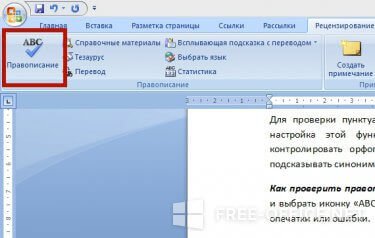
Если при написании текста некоторые слова подсвечиваются красными или зелеными волнистыми линиями, значит эта опция активна. Щелкните над словом правой кнопкой мышки и получите доступ к функциям правописания Word. Отобразившееся меню продемонстрирует варианты иборьбы, а также команды игнорирования и более подробного пояснения ошибки.
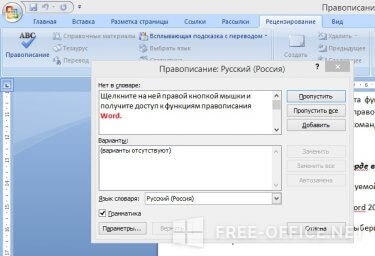
Как в Ворде включить проверку правописания?
В зависимости от версии используемой программы, выполните необходимые действия:
Включение автопроверки в Word 2013, 2010, 2007:
Нажмите кнопку «Office» и выберите «Параметры Word», а затем пункт, отвечающий за правильное написание:
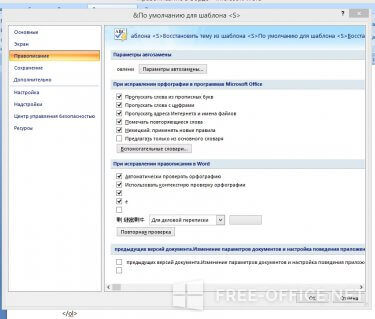
- В разделе «Исключения для» щелкните по полю «Имя текущего файла».
- Уберите галочку напротив «Скрыть ошибки в этом документе».
Эти действия позволят включить автопроверку для текущего файла, чтобы применять ее всегда в первом шаге выберите «Все новые документы».
Проверить правописание в Ворде 2003:
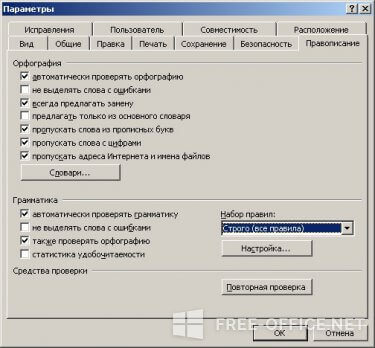
Эта опция доступна и в более ранних версиях программы, чтобы ее включить следует перейти по пути: «Сервис/Параметры/Правописание» и установить флажок напротив «Автоматически проверять орфографию».
Видеоинструкция
Ответы на другие вопросы:



