
При создании документа, содержащего графику и/или фигуры, вы можете потратить довольно много времени на форматирование. Чтобы графика и окружающий их текст выглядели «правильно», может потребоваться очень много времени. После пары сеансов форматирования вы, возможно, захотите найти способ установить какие-то параметры по умолчанию, которые Word будет автоматически применять ко всей вашей графике и фигурам.
Когда дело доходит до графики в целом, есть невозможно установить какие-либо параметры форматирования по умолчанию, за одним исключением – вы можете установить стиль обтекания по умолчанию, выполнив следующие действия:
- Отобразите диалоговое окно «Параметры Word». (В Word 2007 нажмите кнопку «Office», а затем – «Параметры Word». В Word 2010 и Word 2013 откройте вкладку «Файл» на ленте, а затем щелкните «Параметры».)
- В левой части диалогового окна. щелкните “Дополнительно”.
- Прокрутите список параметров, пока не увидите раздел “Вырезать, копировать и вставить”. (См. Рис. 1.)

Рис. 1. Расширенные параметры диалогового окна “Параметры Word”.
Помимо этого, вы можете записать макрос, который применяет ваши общие параметры форматирования графики. Затем этот макрос можно использовать для форматирования другой графики после того, как вы вставите их в документ.
У вас есть больше возможностей, когда дело доходит до фигур. Word позволяет вам определять параметры форматирования по умолчанию для фигур, выполнив следующие общие шаги:
- Вставьте форму, которую вы обычно используете.
- Отформатируйте фигуру. как обычно.
- Щелкните фигуру правой кнопкой мыши. Word отображает контекстное меню.
- Выберите “Установить параметры автофигуры по умолчанию”. (Автофигура – это старое название того, что Word теперь называет просто фигурами.)
Эти шаги устанавливают значения по умолчанию для текущего документа. Если вы хотите установить значения по умолчанию для всех документов на основе определенного шаблона, загрузите сам шаблон и выполните действия. Точно так же, если вы хотите установить значения по умолчанию для всех документов, загрузите шаблон Normal и выполните шаги.
Вы должны понимать, что установка параметров формы по умолчанию таким образом не влияет на все параметры форматирования для последующих формы. Как правило, эти шаги устанавливают значения по умолчанию, которые отображаются на ленте и на вкладке «Макет» диалогового окна «Форматирование автофигуры». Настройки на других вкладках, такие как размер, соотношение сторон и поворот, не затрагиваются и должны устанавливаться для каждой фигуры.
Раздел: Работаем в Office
Рубрики
- Все о драйверах (1 883)
- Изучаем Excel (862)
- Изучаем Word (303)
- Работаем в Office (799)
Создание и оформление рисунков
Аннотация: Лекция посвящена созданию рисунков с использованием автофигур. Показаны способы вставки автофигур, изменения их размера и положения. Описаны возможности изменения оформления автофигур, добавления к ним текста. Рассмотрены действия с несколькими автофигурами. Показаны возможности оформления полотна с автофигурами.
Ключевые слова: меню, word, панель инструментов, указатель
Создание рисунков
Рисунки используют для графического представления схем, создания логотипов, создания несложных изображений.
Для работы с рисунками — применяют команды меню Формат, элементы панелей инструментов Рисование, Настройка изображения, Полотно, Настройка тени, Настройка объема и других панелей ( рис. 25.1), а также команды контекстных меню .
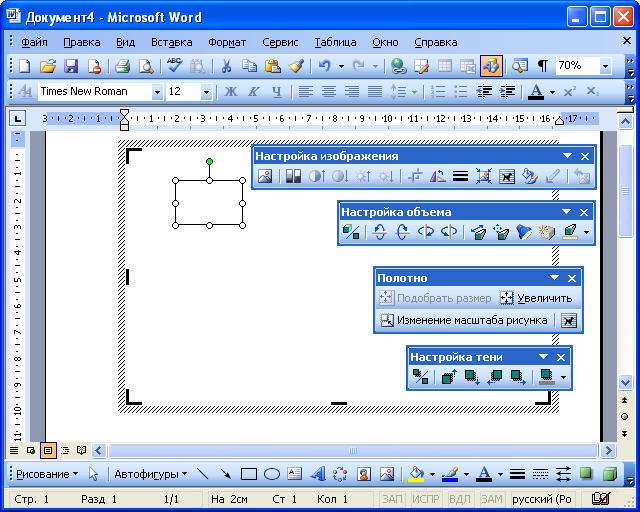
Рис. 25.1. Панели инструментов, используемые для работы с рисунками
Рисунки в Microsoft Word создают из простейших графических элементов — автофигур.
Для создания рисунка откройте меню Автофигуры панели инструментов Рисование (см. рис. 25.1), выберите категорию и нужную автофигуру ( рис. 25.2).
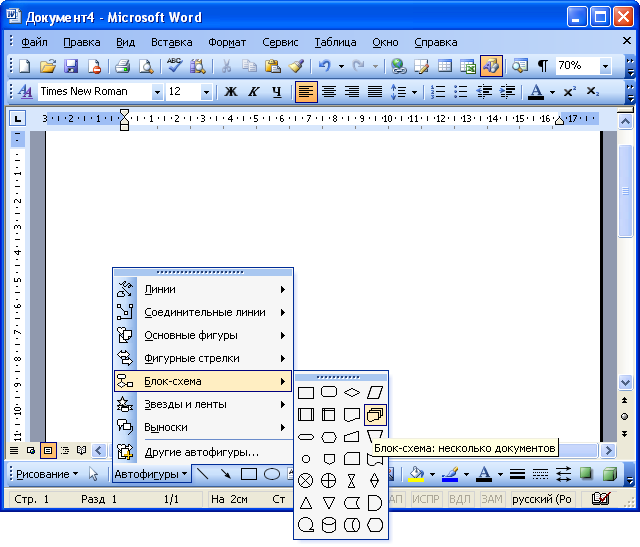
Рис. 25.2. Выбор автофигуры
После этого в окне документа появится рамка со штриховыми границами ( Полотно ) и текстом Создайте рисунок, а также панель инструментов Полотно. В пределах полотна при нажатой левой кнопке мыши переместите указатель мыши так, чтобы появилась выбранная фигура ( рис. 25.3, рис. 25.4).
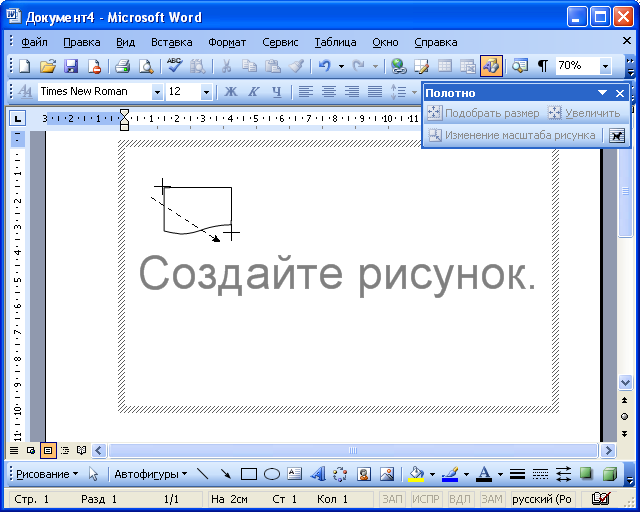
Рис. 25.3. Окно Microsoft Word при создании рисунка (крестиком показан указатель мыши, пунктиром — траектория перемещения указателя)
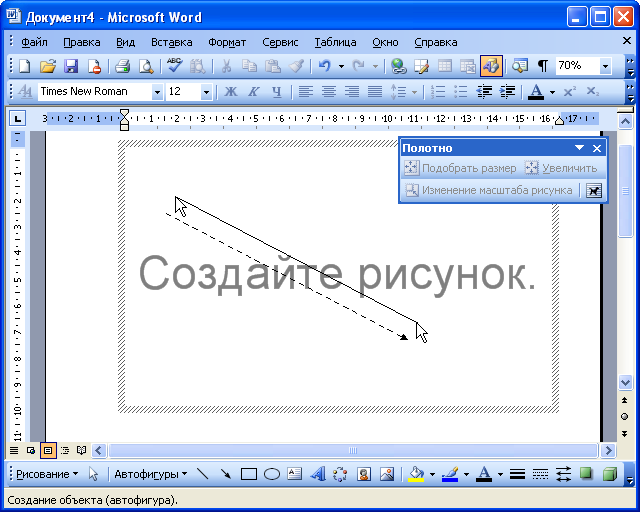
Рис. 25.4. Окно Microsoft Word при создании рисунка (стрелкой показан указатель мыши, пунктиром — траектория перемещения указателя)
Можно также просто щелкнуть мышью в пределах полотна. При этом будет создана фигура стандартного размера.
Вместо меню Автофигуры для рисования прямых, стрелок, прямоугольников и овалов можно использовать соответствующие кнопки панели инструментов Рисование (см. рис. 25.1). Для того чтобы линии всегда были параллельны или перпендикулярны краям страницы, а фигуры имели правильную форму (квадрат, круг, равносторонний треугольник и т. п.), следует рисовать при нажатой клавише клавиатуры Shift.
В пределах полотна можно создать любое число автофигур.



